



Το Apple Notes είναι διαθέσιμο σε εσάς εάν αγοράσετε υπολογιστή iPhone, iPad ή Mac—ω, και είναι διαθέσιμο και στον Ιστό. Το Notes, το οποίο παρουσιάστηκε με το πρώτο iPhone το 2007, είναι πλέον μια από τις πιο διαδεδομένες εφαρμογές. Και με τα χρόνια, προσθέτει όλο και περισσότερες δυνατότητες στη βασική δομή λήψης σημειώσεων.
Ακόμα κι αν χρησιμοποιείτε τα Apple Notes κάθε μέρα για να δημιουργείτε λίστες, να παρακολουθείτε τις υποχρεώσεις σας ή να σημειώνετε τυχαίες σκέψεις, μπορεί να μην γνωρίζετε όλα όσα μπορούν να κάνουν τα Notes για εσάς. Είναι μια απίστευτα ικανή και ευέλικτη εφαρμογή, παρά τη λιτή διεπαφή της, και θα πρέπει να βρείτε τουλάχιστον μερικές από αυτές τις συμβουλές χρήσιμες.
1. Συνεργαστείτε σε σημειώσεις
Μπορείτε να συνεργαστείτε σε σημειώσεις με άλλα άτομα, μέσω του iCloud, το οποίο είναι βολικό για οικογένειες και ομάδες εργασίας. Μέσα από μια σημείωση, πατήστε το κουμπί κοινής χρήσης (το βέλος και το τετράγωνο), επιλέξτε Συνεργάζομαι στο επάνω μέρος της επόμενης οθόνης και θα λάβετε έναν σύνδεσμο που μπορείτε να στείλετε σε άλλους.
2. Επισυνάψτε ετικέτες σε σημειώσεις
Η προσθήκη ετικετών είναι ένας πραγματικά αποτελεσματικός τρόπος οργάνωσης των σημειώσεων σας: Το μόνο που χρειάζεται να κάνετε είναι να προσθέσετε την ετικέτα με ένα hashtag (όπως “#work”) οπουδήποτε στη σημείωση. Θα δείτε μια λίστα με χρησιμοποιημένες ετικέτες στην κύρια οθόνη σημειώσεων και, στη συνέχεια, μπορείτε να πατήσετε σε οποιοδήποτε hashtag για να μεταβείτε στις αντίστοιχες σημειώσεις.
3. Προσθέστε γραμμές και πλέγματα
Εάν χρησιμοποιείτε ένα από τα εργαλεία σχεδίασης για να γράφετε μέσα σε μια σημείωση —είτε είναι σκίτσο είτε χειρόγραφο— οι γραμμές και τα πλέγματα μπορεί να είναι χρήσιμοι οδηγοί. Μπορείτε να τα τοποθετήσετε σε οποιαδήποτε σημείωση όταν είναι ανοιχτή πατώντας τις τρεις τελείες (πάνω δεξιά) και μετά επιλέγοντας Γραμμές & Πλέγματα από το μενού.
4. Ρίξτε πίνακες στις σημειώσεις σας
Οι πίνακες μπορούν να είναι ένας πραγματικά χρήσιμος τρόπος για να οργανώσετε μια σημείωση. Όταν βρίσκεστε σε λειτουργία επεξεργασίας κειμένου μέσα σε μια σημείωση, πατήστε το εικονίδιο του πίνακα στη γραμμή εργαλείων (μοιάζει με τέσσερα ορθογώνια) για να προσθέσετε ένα. Πατήστε τις λαβές γύρω από τον πίνακα για να προσθέσετε και να αφαιρέσετε στήλες και σειρές όπως απαιτείται.
5. Μεταβείτε γρήγορα στα συνημμένα
Μπορείτε να επισυνάψετε όλα τα είδη στις σημειώσεις σας τώρα, συμπεριλαμβανομένων φωτογραφιών, αρχείων και συνδέσμων Ιστού. Για να μεταβείτε γρήγορα στα συνημμένα σας από την κύρια λίστα σημειώσεων, πατήστε τις τρεις τελείες (πάνω δεξιά) και μετά επιλέξτε Προβολή Συνημμένων— μπορεί να σας εξοικονομήσει πολύ χρόνο αναζήτησης και κύλισης.
6. Αλλάξτε τη διάταξη
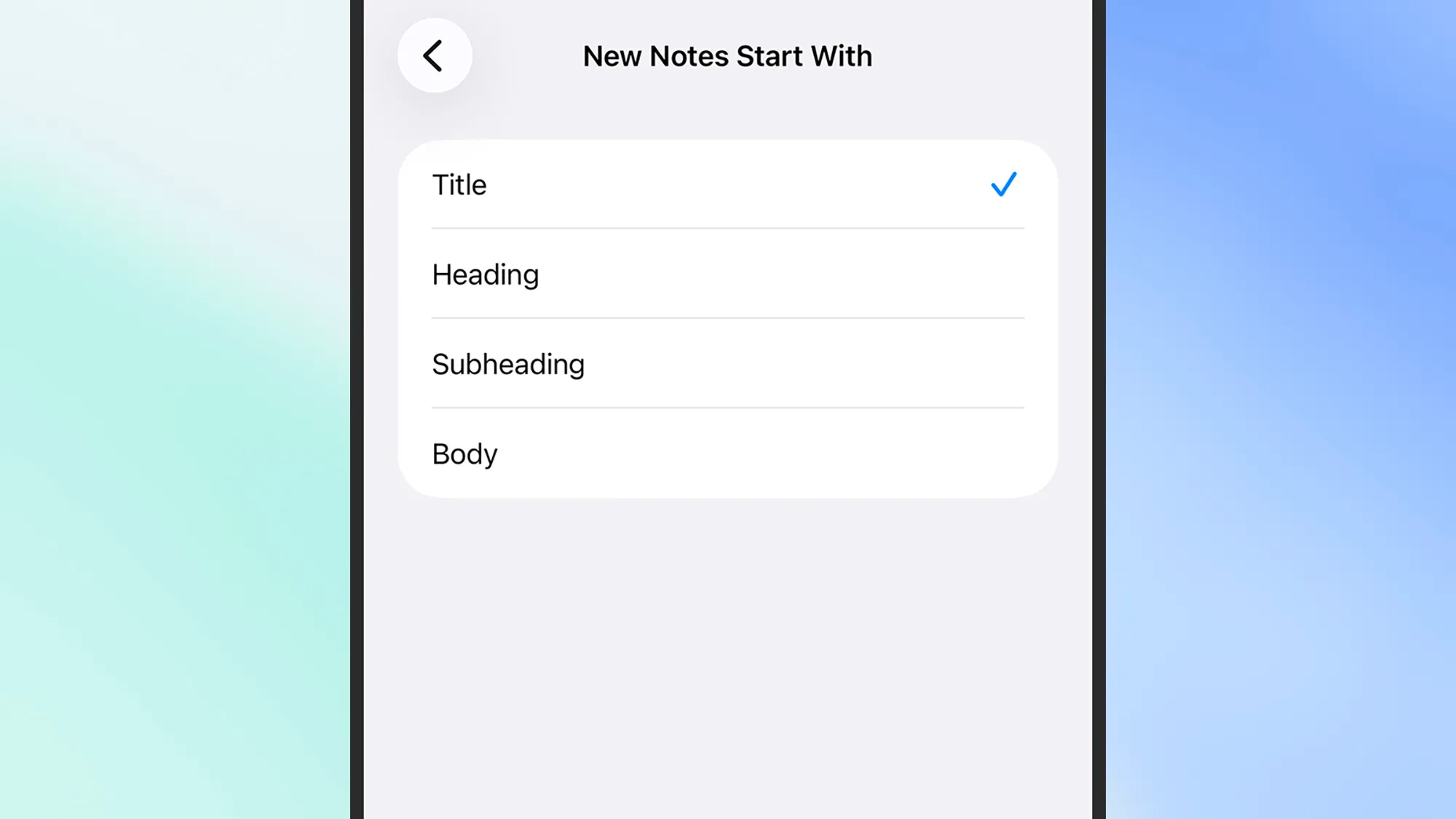
Οι νέες σημειώσεις θα ξεκινούν με μια μεγαλύτερη, έντονη κεφαλίδα από προεπιλογή, αλλά δεν χρειάζεται να επιμείνετε σε αυτήν αν δεν το θέλετε. Από την κύρια οθόνη ρυθμίσεων iOS, επιλέξτε Εφαρμογές τότε Σημειώσειςτότε Νέες σημειώσεις Έναρξη με: Οι διαθέσιμες επιλογές είναι Τίτλος, Επικεφαλίδα, Υπότιτλοςκαι Σώμα.
7. Διορθώστε σημειώσεις με AI
Το Apple Intelligence είναι πλέον διαθέσιμο στα Notes, εάν το χρειάζεστε: Από μέσα σε μια σημείωση, πατήστε το κουμπί Apple Intelligence στη γραμμή εργαλείων (μοιάζει με στυλό μέσα σε σχήμα αστεριού) και, στη συνέχεια, επιλέξτε Διόρθωση για να ελέγξετε την ορθογραφία, τη γραμματική και τη δομή της πρότασης από την τεχνητή νοημοσύνη.
8. Λύστε εξισώσεις
Οι σημειώσεις μπορούν να λύσουν βασικές εξισώσεις και αθροίσματα για εσάς, όπως μια εφαρμογή αριθμομηχανής ή υπολογιστικό φύλλο: Δεν χρειάζεται να κάνετε κάτι ιδιαίτερο για να το ενεργοποιήσετε, απλώς γράψτε τους υπολογισμούς σας ακολουθούμενοι από ένα σύμβολο ίσου. Μπορείτε επίσης να κάνετε μετατροπές, όπως “8 εκατοστά σε ίντσες =”.
9. Συνδέστε τις σημειώσεις μεταξύ τους
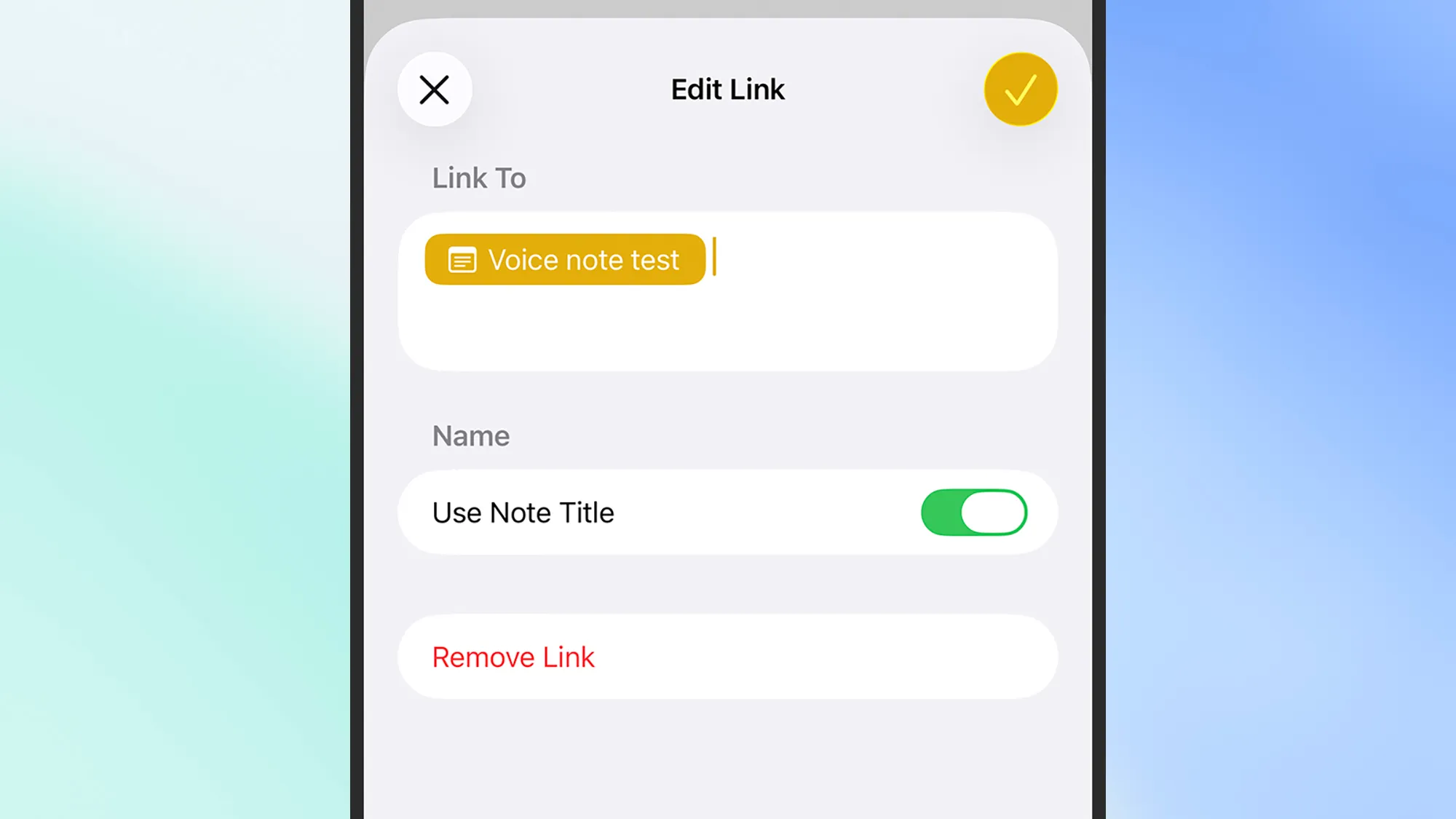
Μπορείτε να συνδέσετε σημειώσεις μεταξύ τους, σε στυλ Wikipedia, εάν χρειάζεται. Επιλέξτε κάποιο κείμενο σε μια σημείωση όπου θέλετε να δημιουργήσετε τη σύνδεση και, στη συνέχεια, επιλέξτε Προσθήκη συνδέσμου από το αναδυόμενο μενού (κάντε κύλιση προς τα δεξιά εάν χρειάζεται). Στη συνέχεια, πληκτρολογήστε το όνομα της σημείωσης για να δημιουργήσετε έναν σύνδεσμο και, στη συνέχεια, επιλέξτε το.
10. Προσθέστε σαρώσεις στις σημειώσεις
Είναι δυνατή η σάρωση όλων των ειδών στις σημειώσεις σας, εάν χρειάζεται. Από το εσωτερικό μιας σημείωσης, πατήστε τις τρεις τελείες στην επάνω δεξιά γωνία και, στη συνέχεια, επιλέξτε Σάρωση και στρέψτε την κάμερά σας σε ό,τι θέλετε να σαρώσετε (από έγγραφα έως έργα τέχνης). Μπορείτε επίσης να προσθέσετε σχολιασμό στις σαρώσεις σας.
11. Τοποθετήστε τις σημειώσεις σας σε υποφακέλους
Το Notes υποστηρίζει φακέλους, επομένως δεν χρειάζεται να έχετε τα πάντα σε έναν μεγάλο κουβά. Από την κύρια οθόνη σημειώσεων, πατήστε το πίσω βέλος (πάνω αριστερά) για να δείτε τους φακέλους σας και να δημιουργήσετε νέους (μέσω του εικονιδίου νέου φακέλου, επάνω δεξιά). Μπορείτε επίσης να δημιουργήσετε υποφακέλους μέσω του Εκδίδω κουμπί.
12. Δημιουργήστε έξυπνους φακέλους
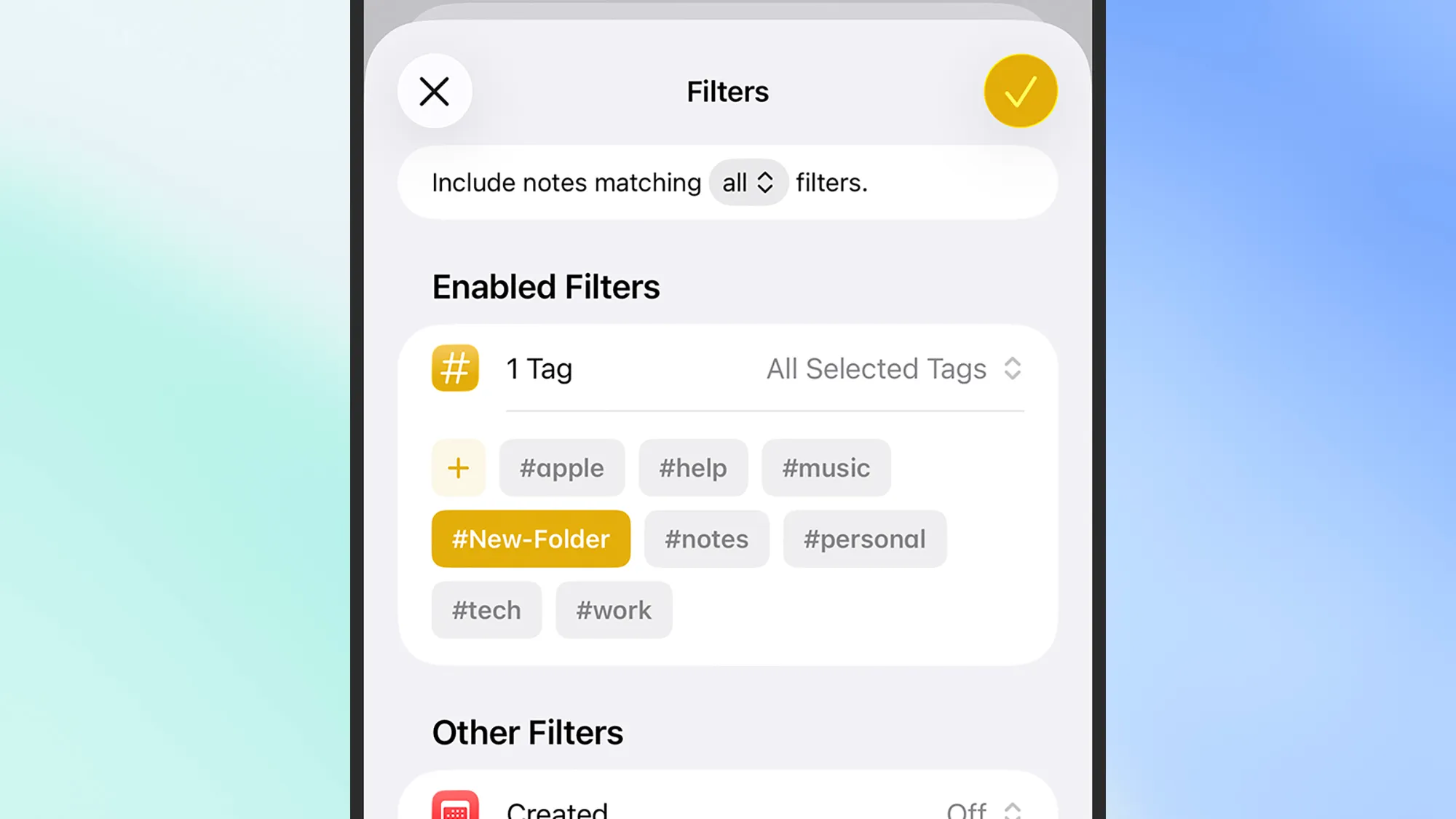
Οι έξυπνοι φάκελοι είναι πραγματικά εύχρηστοι. Κάθε φορά που δημιουργείτε έναν νέο φάκελο, έχετε την επιλογή να τον κάνετε έξυπνο φάκελο και, στη συνέχεια, μπορεί να συμπληρωθεί αυτόματα χρησιμοποιώντας μια σειρά διαφορετικών κριτηρίων: Συγκεκριμένες ετικέτες, τι έχει μέσα του, πότε επεξεργάστηκε τελευταία φορά, εάν είναι κλειδωμένος και πολλά άλλα.
13. Μετάβαση σε προβολή συλλογής
Δεν χρειάζεται να αρκεστείτε στην προεπιλεγμένη προβολή λίστας για τις σημειώσεις σας: Στην οθόνη που εμφανίζει όλες τις σημειώσεις σας, πατήστε τις τρεις τελείες στην επάνω δεξιά γωνία και, στη συνέχεια, επιλέξτε Προβολή ως Gallery από το αναδυόμενο μενού. Στη συνέχεια, οι σημειώσεις σας εμφανίζονται ως μικρογραφίες, με αντίστροφη χρονολογική σειρά.
14. Ηχογραφήστε φωνητικές σημειώσεις
Οι σημειώσεις σας μπορούν να έχουν συνδεδεμένα φωνητικά κλιπ, κάτι που το καθιστά έναν εύχρηστο αν και βασικό τρόπο για να κρατάτε οργανωμένες ηχογραφήσεις. Για να προσθέσετε ένα φωνητικό κλιπ, πατήστε το εικονίδιο συνδετήρα στην πλωτή γραμμή εργαλείων και, στη συνέχεια, επιλέξτε Εγγραφή ήχου. Πατήστε το κόκκινο κουμπί εγγραφής και μπορείτε να αρχίσετε να μιλάτε.
15. Επισημάνετε το κείμενο σε μια σημείωση
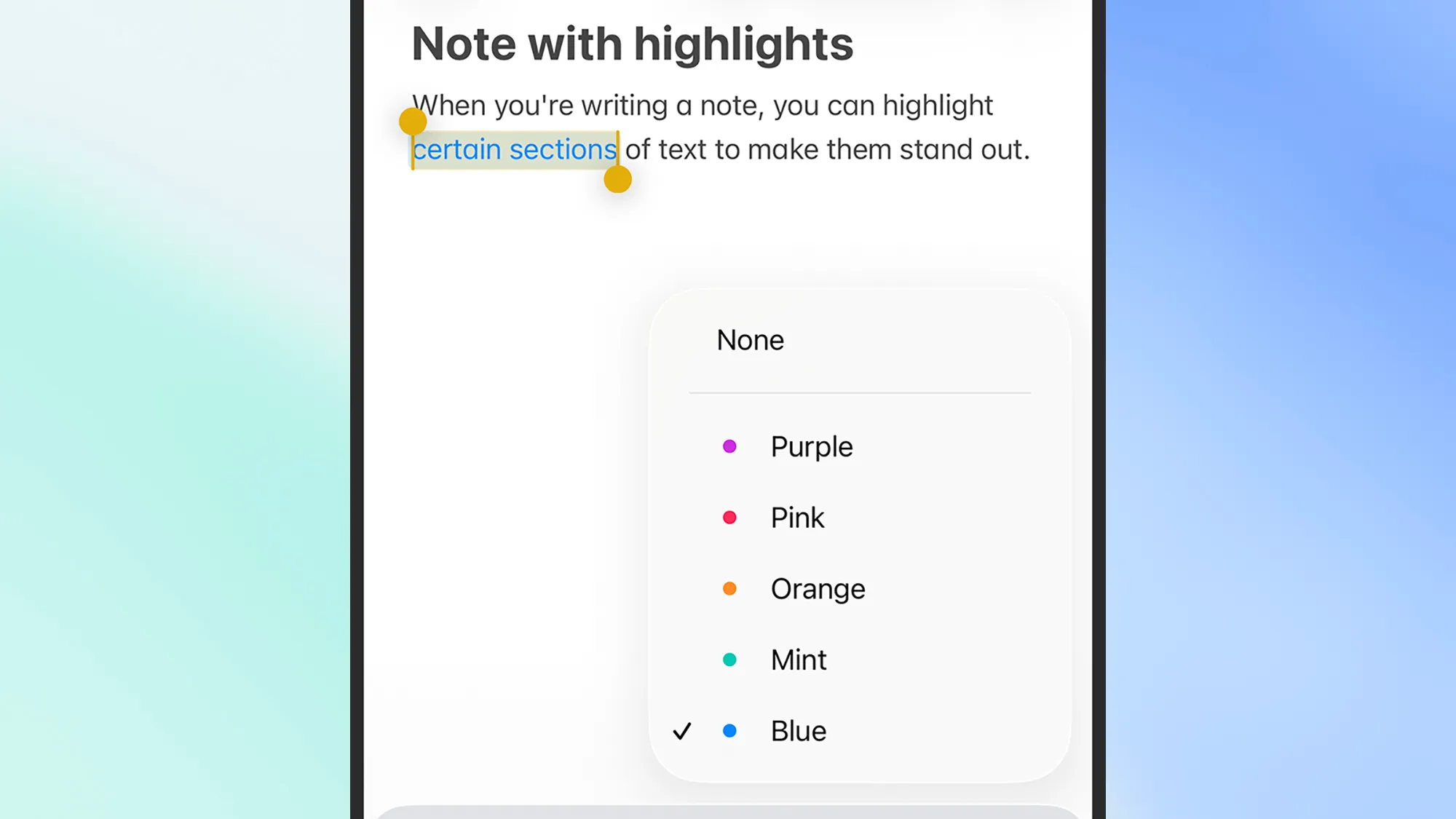
Η επισήμανση μπορεί να βοηθήσει ορισμένα τμήματα κειμένου να ξεχωρίσουν. Επισημάνετε οποιοδήποτε κείμενο σε μια σημείωση με διπλό πάτημα και, στη συνέχεια, πατήστε το εικονίδιο με το στυλό στην πλωτή γραμμή εργαλείων για να το επισημάνετε. Πατήστε ξανά το στυλό και μπορείτε να επιλέξετε από πέντε χρώματα επισήμανσης: Μωβ, Ροζ, Πορτοκάλι, Μέντακαι Μπλε.
16. Κάντε γρήγορες σημειώσεις από οπουδήποτε
Είναι δυνατό να κάνετε μια «γρήγορη σημείωση» από οπουδήποτε στο iOS: Ο σύνδεσμος γρήγορης σημείωσης βρίσκεται στο μενού κοινής χρήσης (το εικονίδιο με το βέλος και το ορθογώνιο) και μπορείτε να τον προσθέσετε και στο Κέντρο Ελέγχου. Οποιαδήποτε σημείωση δημιουργείτε μέσω της γρήγορης επικάλυψης σημειώσεων μπορεί να βρεθεί μέσα στην εφαρμογή Σημειώσεις.
17. Κλειδώστε μια σημείωση
Εάν υπάρχουν συγκεκριμένες σημειώσεις που θέλετε να βεβαιωθείτε ότι παραμένουν ιδιωτικές, μπορείτε να τις κλειδώσετε με κωδικό πρόσβασης, Touch ID ή Face ID (ό,τι χρησιμοποιείτε αυτήν τη στιγμή για να κλειδώσετε το iPhone σας). Μέσα από μια σημείωση, πατήστε τις τρεις τελείες στην επάνω δεξιά γωνία και, στη συνέχεια, πατήστε το Κλειδαριά εικόνισμα.

2025 PopSci Outdoor Gift Guide
VIA: popsci.com