

Ενδέχεται να λάβουμε προμήθεια για αγορές που γίνονται από συνδέσμους.
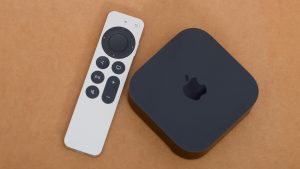
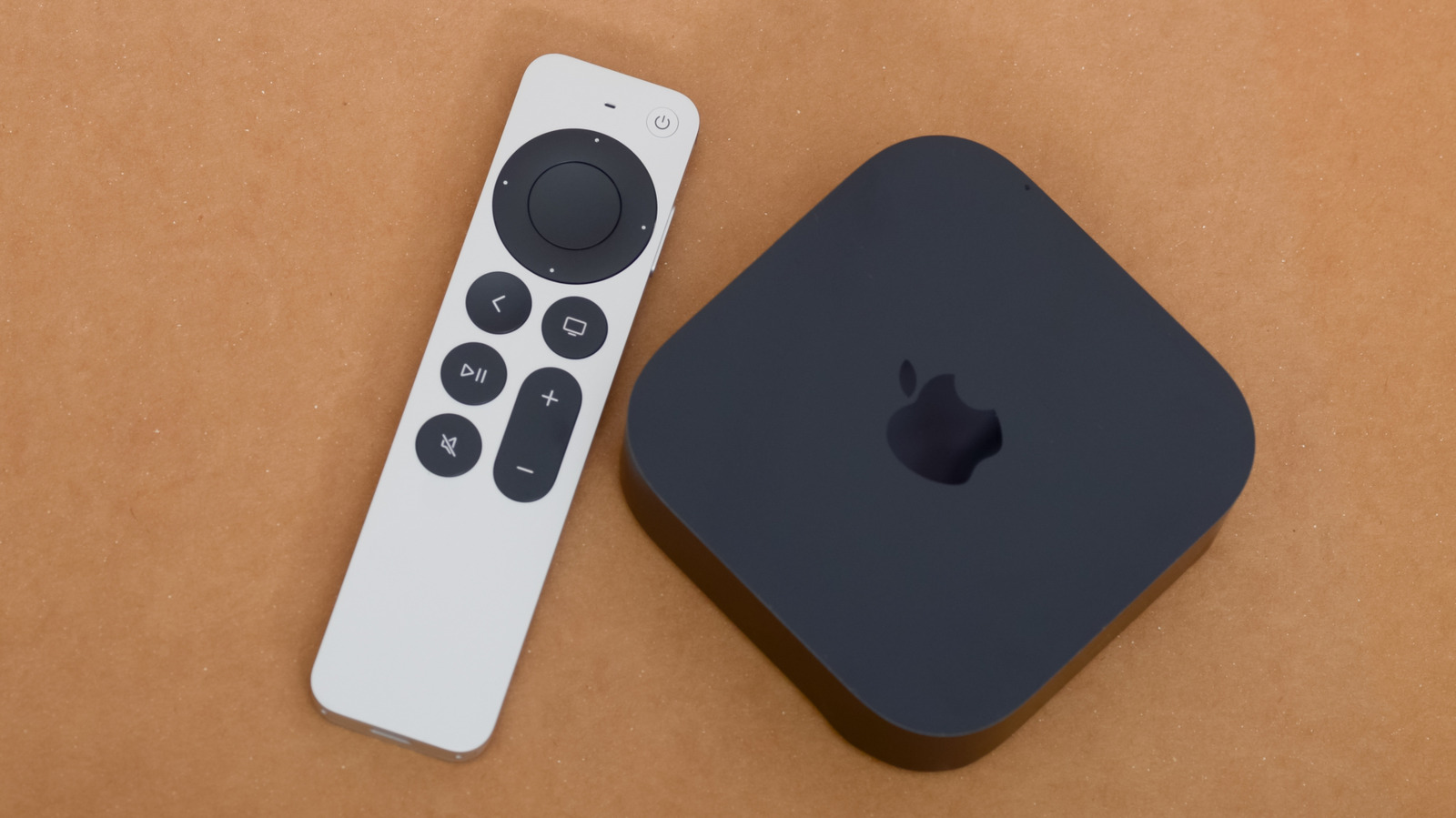
Υπάρχουν πολλοί λόγοι για να αγαπήσετε ένα Apple TV. Από την πλοήγηση στις κρυφές λειτουργίες του Apple TV μέχρι τη δωρεάν πρόσβαση σε δημοφιλή κανάλια, υπάρχουν πολλά που μπορείτε να κάνετε με το ψηφιακό πρόγραμμα αναπαραγωγής πολυμέσων της εταιρείας. Ωστόσο, εάν έχετε ένα παλαιότερο μοντέλο να κάθεται τριγύρω, υπάρχει κάτι που μπορείτε να κάνετε με τη συσκευή εκτός από το να μαζεύει σκόνη.
Για παράδειγμα, μπορείτε να χρησιμοποιήσετε τη συσκευή σας για να μετατρέψετε την τηλεόρασή σας σε μια γιγαντιαία οθόνη ή να τη χρησιμοποιήσετε ως συσκευή αναπαραγωγής μουσικής. Κάθε μία από τις λύσεις που παρατίθενται εδώ είναι αρκετά απλή στην εκτέλεση, πράγμα που σημαίνει ότι η επαναφορά της παλιάς συσκευής σας μπορεί να είναι αρκετά εύκολη.
Όπως η επανατοποθέτηση παλιών συσκευών αναπαραγωγής CD και DVD, η εύρεση μιας νέας χρήσης για την παλιά σας Apple TV θα της προσφέρει κάποια επιπλέον χιλιόμετρα και μπορεί να είναι ένας πολύ καλός τρόπος για να αποφύγετε την αποστολή της παλιάς σας συσκευής σε καταστροφική χωματερή. Επομένως, αντί να αφήνετε το παλιό σας Apple TV να κάθεται σε ένα κουτί χωρίς σήμανση για ποιος ξέρει πόσο καιρό, ρίξτε μια ματιά στις παρακάτω ιδέες για να το επαναφέρετε.
Χρησιμοποιήστε το για μια εφεδρική κρεβατοκάμαρα

Jeppe Gustafsson/Shutterstock
Εφόσον η συσκευή Apple TV εξακολουθεί να λειτουργεί, μπορεί να αποτελέσει εξαιρετικό αξεσουάρ για ένα δευτερεύον υπνοδωμάτιο. Αυτό μπορεί να είναι χρήσιμο για τους επισκέπτες που μένουν στο χώρο σας για μεγάλο χρονικό διάστημα ή μπορεί απλώς να είναι καλό για κάποια ψυχαγωγία σε ένα επιπλέον δωμάτιο. Ακόμα καλύτερα, δεν θα χρειαστεί να κάνετε καμία τροποποίηση εάν η εφεδρική τηλεόρασή σας υποστηρίζει εικόνες υψηλής ευκρίνειας και διαθέτει θύρα HDMI. Ωστόσο, εξακολουθούν να υπάρχουν ορισμένες προϋποθέσεις ανάλογα με το μοντέλο Apple TV.
Θα πρέπει να βεβαιωθείτε ότι η συσκευή Apple TV εξακολουθεί να είναι ως επί το πλείστον συμβατή με τις εφαρμογές που μπορεί να θέλετε να χρησιμοποιήσετε εσείς ή οι καλεσμένοι του σπιτιού σας, επομένως ίσως χρειαστεί να κάνετε κάποιες δοκιμές από την πλευρά σας για να εξασφαλίσετε μια αξιοπρεπή εμπειρία. Για παράδειγμα, το Netflix διέκοψε την υποστήριξη για μοντέλα Apple TV δεύτερης και τρίτης γενιάς τον Ιούλιο του 2024.
Δείτε πώς μπορείτε να ελέγξετε γρήγορα το μοντέλο Apple TV σας όταν είναι συνδεδεμένο στην τηλεόραση:
Μεταβείτε στην Αρχική οθόνη του Apple TV σας.
Επιλέξτε Ρυθμίσεις.
Επιλέξτε Γενικά.
Επιλέξτε Σχετικά.
Σημειώστε τον κωδικό μοντέλου κάτω από το όνομα της συσκευής σας.
Μην ανησυχείτε, γιατί ακόμα κι αν διαπιστώσετε ότι ορισμένες από τις αγαπημένες σας εφαρμογές δεν υποστηρίζονται πλέον, η επόμενη ιδέα μπορεί να δώσει στη συσκευή σας έναν νέο σκοπό. Ωστόσο, εάν διαπιστώσετε ότι το Apple TV εξακολουθεί να λειτουργεί αρκετά καλά, η τοποθέτησή του σε μια εφεδρική κρεβατοκάμαρα είναι μια εξαιρετική χρήση για αυτό. Αυτό μπορεί να ισχύει ιδιαίτερα αν νοικιάσετε ένα συγκεκριμένο δωμάτιο στην Airbnb ή κάτι παρόμοιο.
Κάντε την τηλεόρασή σας μια τεράστια οθόνη
The Bold Bureau/Shutterstock
Εάν το Apple TV είναι δεύτερης γενιάς ή νεότερο, μπορείτε να επωφεληθείτε από τις δυνατότητες του AirPlay για να μεταδώσετε το Mac σας απευθείας στην τηλεόρασή σας. Εάν έχετε μια ιδιαίτερα μεγάλη τηλεόραση, αυτός μπορεί να είναι ένας πολύ καλός τρόπος για να αποκτήσετε όλες τις βασικές εφαρμογές MacBook που θα έπρεπε να χρησιμοποιείτε σε τεράστια ανάλυση. Για να ξεκινήσετε, απλώς βεβαιωθείτε ότι τόσο το Mac όσο και το Apple TV σας βρίσκονται στο ίδιο δίκτυο. Στην ιδανική περίπτωση, θέλετε και οι δύο να είναι συνδεδεμένοι στον ίδιο λογαριασμό Apple.
Στη συνέχεια, βεβαιωθείτε ότι το AirPlay είναι ενεργοποιημένο, κάντε τα εξής στο Mac σας:
Μεταβείτε στις Ρυθμίσεις συστήματος.
Επιλέξτε Γενικά.
Επιλέξτε AirDrop & Handoff.
Αναζητήστε το AirPlay Receiver και ενεργοποιήστε τον εάν είναι απενεργοποιημένος.
Μπορείτε επίσης να ελέγξετε ποιος συνδέεται στο AirPlay με το αναπτυσσόμενο μενού Allow AirPlay for. Μπορείτε να επιλέξετε μεταξύ Τρέχων χρήστης, Οποιοσδήποτε στο ίδιο δίκτυο ή Όλοι. Αφού ανοίξετε το Κέντρο Ελέγχου του Mac σας, το οποίο μπορείτε να κάνετε κάνοντας κλικ στο εικονίδιο με τα δύο ρυθμιστικά στην επάνω δεξιά γωνία της οθόνης σας, μπορείτε να ακολουθήσετε αυτά τα βήματα για να κάνετε ροή στην τηλεόρασή σας χρησιμοποιώντας το AirPlay:
Επιλέξτε το εικονίδιο με δύο ορθογώνια το ένα πάνω στο άλλο για να ανοίξετε το Screen Mirroring.
Επιλέξτε το Apple TV σας.
Εισαγάγετε έναν τετραψήφιο κωδικό στο Mac σας, εάν σας ζητηθεί.
Ακολουθήστε τις οδηγίες που εμφανίζονται στην οθόνη στο Mac σας.
Η συσκευή μπορεί να σας δώσει επιλογές για να μοιραστείτε μόνο ένα παράθυρο, να αντικατοπτρίσετε ολόκληρη την οθόνη ή ακόμα και απλώς να την επεκτείνετε. Στη συνέχεια, μπορείτε να αποθηκεύσετε τις επιλογές σας επιλέγοντας Ορισμός ως προεπιλογή. Εάν πρέπει να σταματήσετε τον κατοπτρισμό AirDrop, απλώς κάντε κλικ στο κουμπί Διακοπή κάτω από την επιλογή Screen Mirroring στο Κέντρο Ελέγχου.
Μετατρέψτε το σε συσκευή αναπαραγωγής μουσικής
Michael Derrer Fuchs/Shutterstock
Ένα ωραίο πράγμα για τις πολύ παλιές συσκευές Apple TV είναι ότι περιλαμβάνουν θύρες οπτικού ήχου, που σημαίνει ότι μπορείτε να τις συνδέσετε σε στερεοφωνική εγκατάσταση χωρίς ασύρματη λειτουργία. Αυτή η λύση θα λειτουργήσει καλύτερα στην πρώτη, δεύτερη και τρίτη γενιά Apple TV, που κυκλοφόρησαν πριν από το 2013, καθώς περιλαμβάνουν αυτές τις απαραίτητες οπτικές θύρες. Μπορείτε επίσης να το κάνετε αυτό με μια νεότερη συσκευή Apple TV HD ή 4K, αλλά μπορεί να θέλετε έναν κατάλληλο μετατροπέα HDMI σε ήχο για να το συνδέσετε απευθείας σε στερεοφωνικό αντί να περνάτε από τηλεόραση. Ευτυχώς, υπάρχει ένα Μετατροπέας ήχου Amazon Basics 4K HDMI για 24,79 $ που έχει βαθμολογία 4,1 αστέρων και πάνω από 5.500 κριτικές.
Για να συνεχίσετε τη μουσική, συνδέστε το Apple TV σας στο στερεοφωνικό σας μέσω ενός οπτικού καλωδίου και σε μια τηλεόραση χρησιμοποιώντας HDMI. Από την αρχική οθόνη του Apple TV, μεταβείτε στις Ρυθμίσεις, επιλέξτε Ήχος & Βίντεο και αλλάξτε την Έξοδο ήχου ώστε να ταιριάζει με την οπτική σας σύνδεση. Αφού το κάνετε αυτό, μπορείτε να αποσυνδέσετε το HDMI και απλώς να βασιστείτε ξανά στο AirPlay για να προωθήσετε τα μέσα από τη συσκευή στη ρύθμιση ήχου. Απλώς παίξτε τη μουσική στο iPhone ή το iPad σας, πατήστε το κουμπί AirPlay και επιλέξτε το Apple TV σας για να ξεκινήσει η ροή. Επιλέξτε AirPlay και πατήστε ξανά τη συσκευή σας για να σταματήσετε τη ροή. Για Mac, ακολουθήστε τα βήματα στην ενότητα της οθόνης παραπάνω.
Ακριβώς όπως χρησιμοποιώντας το Apple TV σας για να κάνετε την τηλεόρασή σας μια γιγαντιαία οθόνη, αυτό μπορεί επίσης να είναι μια καλή ιδέα για συσκευές που δεν λαμβάνουν πλέον υποστήριξη από την Apple, η οποία περιλαμβάνει τα μοντέλα δεύτερης και τρίτης γενιάς. Δοκιμάστε αυτό, εάν έχετε μια πολύπλοκη εγκατάσταση ήχου παλιάς σχολής που θα μπορούσε να χρησιμοποιήσει μια βουτιά σύγχρονης τεχνολογίας για να ξεπεράσει πραγματικά τα όριά της ή αν περιμένετε την Apple να αναπτύξει το απόλυτο πακέτο οικιακής ψυχαγωγίας.
Δωρίστε το
Teodor Costachioiu/Shutterstock
Εάν αισθάνεστε ότι δεν θέλετε πλέον το Apple TV σας, υπάρχει ακόμα η δυνατότητα να κάνει καλό στα χέρια κάποιου άλλου. Η δωρεά μιας παλιάς Apple TV μπορεί να δώσει στη συσκευή μια δεύτερη ζωή και δεν χρειάζεται να ανησυχείτε για τη σωστή ανακύκλωσή της – αν και ο ιστότοπος ανταλλαγής εισιτηρίων της Apple έχει επιλογές αν σας ενδιαφέρει.
Αν και μπορεί να χρειαστεί να ψάξετε λίγο για να βρείτε κάπου τοπικό στην περιοχή σας που θα δεχτεί τη δωρεά σας, Την αξιοπιστία μπορεί να βοηθήσει στη διευκόλυνση της διαδικασίας. Αυτός ο δημόσιος φιλανθρωπικός μη κερδοσκοπικός οργανισμός 501(c)3 βοηθά στη σύνδεση πιθανών χορηγών με αξιόπιστους μη κερδοσκοπικούς οργανισμούς που βοηθούν να δοθεί η παλιά τεχνολογία στα χέρια όσων τη χρειάζονται. Ο ιστότοπος του Digitunity διευκολύνει τον εντοπισμό ενός οργανισμού με βάση τον ταχυδρομικό σας κώδικα, πράγμα που σημαίνει ότι χρειάζεται απλώς να βρείτε και να επιλέξετε έναν οργανισμό, να πατήσετε Donate Now, να συμπληρώσετε μια σύντομη φόρμα και να περιμένετε να συντονίσετε μια παραλαβή ή παράδοση με τον οργανισμό.
Via: bgr.com