

Οι οθόνες οργανικής διόδου εκπομπής φωτός (OLED) δεν είναι τόσο ακριβές όσο ήταν και περισσότεροι άνθρωποι από ποτέ βιώνουν αυτήν την τεχνολογία για πρώτη φορά ως αποτέλεσμα. Οι οθόνες OLED λειτουργούν διαφορετικά από τις τυπικές οθόνες LCD ή LED: Κάθε pixel σε μια οθόνη OLED εκπέμπει φως, εξαλείφοντας την ανάγκη για ειδικό οπίσθιο φωτισμό. Αυτό αυξάνει την αντίθεση και δίνει πιο σκούρα μαύρα. Επειδή κάθε εικονοστοιχείο ελέγχεται ξεχωριστά, τα εικονοστοιχεία μπορούν να απενεργοποιηθούν εντελώς για να επιτευχθεί τέλειο μαύρο, ένα χαρακτηριστικό που πολλοί πελάτες αναφέρουν ως τον κύριο λόγο για την αναβάθμιση σε OLED.
Ωστόσο, η τεχνολογία έχει ένα αξιοσημείωτο μειονέκτημα. Αυτές οι οθόνες διαθέτουν υλικό με βάση τον άνθρακα που υποβαθμίζεται με την πάροδο του χρόνου. Όταν μια ομάδα pixel φθείρεται πιο γρήγορα από τα υπόλοιπα, μπορεί να παράγει μια αμυδρή εικόνα σαν φάντασμα πάνω από αυτό που θα πρέπει να εμφανίζεται στην οθόνη. Γίνονται βελτιώσεις για την εξάλειψη της καύσης OLED, αλλά στο μεταξύ, μπορείτε να κάνετε προσαρμογές για να επιβραδύνετε πιθανώς τη διάσπαση.
Προσαρμόστε τις ρυθμίσεις της τηλεόρασής σας

serhatctk/Shutterstock
Η καύση OLED είναι λιγότερο συχνή στις τηλεοράσεις από ότι στις οθόνες. Αυτό συμβαίνει επειδή, εάν είστε όπως οι περισσότεροι άνθρωποι και χρησιμοποιείτε την τηλεόρασή σας σχεδόν αποκλειστικά για ταινίες, τηλεοπτικές εκπομπές και παιχνίδια, ολόκληρη η οθόνη περιστρέφει συχνά pixel. Υπάρχουν όμως κάποιες εξαιρέσεις. Είναι καλύτερο να αποφύγετε περιεχόμενο που δεν ταιριάζει πλήρως στην οθόνη. Οι μαύρες γραμμές που χρησιμοποιούνται για την απομάκρυνση της εικόνας μπορεί να προκαλέσουν έγκαυμα μετά από παρατεταμένη χρήση.
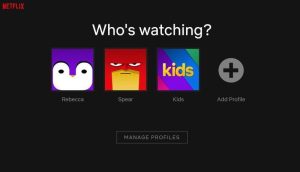
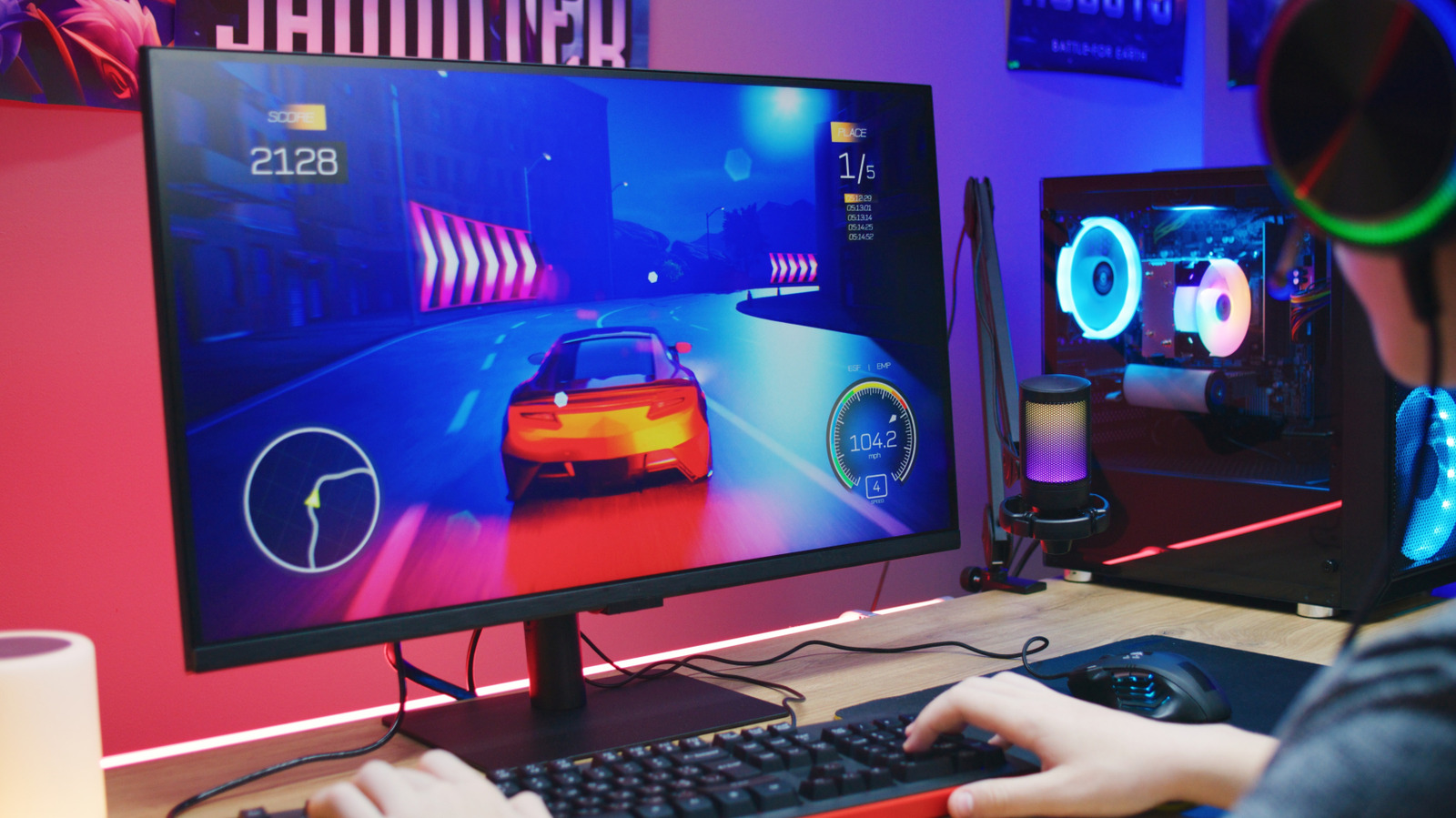
Τα κανάλια ειδήσεων και αθλητικών ειδήσεων μπορεί επίσης να αποτελούν κίνδυνο για τις οθόνες OLED. Αυτά τα κανάλια συχνά διαθέτουν ένα στατικό λογότυπο που μπορεί να εγγραφεί στην οθόνη σας εάν το αφήσετε ανοιχτό για μεγάλα χρονικά διαστήματα. Θα πρέπει επίσης να σημειώσετε ποια παιχνίδια παίζετε, καθώς μερικές φορές μπορούν να βρεθούν στατικές εικόνες σε ένα HUD. Για παράδειγμα, ένα ταχύμετρο σε ένα παιχνίδι αγώνων μπορεί να είναι προβληματικό για την οθόνη σας με την πάροδο του χρόνου.
Συνιστάται να έχετε την τηλεόρασή σας συνδεδεμένη όταν δεν τη χρησιμοποιείτε για να καταπολεμήσετε τις καύσεις. Αυτό συμβαίνει επειδή ορισμένες τηλεοράσεις διαθέτουν λειτουργία αυτόματης ανανέωσης που μετατοπίζει αυτόματα ολόκληρη την εικόνα σας κατά μερικά pixel περιοδικά. Εάν η τηλεόρασή σας δεν είναι συνδεδεμένη, αυτή η λειτουργία δεν μπορεί να πραγματοποιηθεί, γι’ αυτό προσπαθήστε να μην κρατήσετε την τηλεόρασή σας αποσυνδεδεμένη για πολλή ώρα.
Απόκρυψη της γραμμής εργασιών σας
aileenchik/Shutterstock
Από προεπιλογή, οι υπολογιστές με Windows 11 διαθέτουν μια πάντα ορατή γραμμή εργασιών στο κάτω μέρος της οθόνης για πλοήγηση. Οι συσκευές MacOS διαθέτουν το ίδιο πράγμα, αλλά η Apple το αναφέρει απλώς ως Dock. Το πρόβλημα με μια γραμμή εργασιών είναι ότι διατηρεί στατικά pixel στην οθόνη σας που μπορεί να προκαλέσουν προβλήματα στις οθόνες OLED. Ευτυχώς, υπάρχει ένας τρόπος να αποκρύψετε τη γραμμή εργασιών όταν δεν χρησιμοποιείται, μειώνοντας το κάψιμο της οθόνης. Ακολουθήστε αυτές τις οδηγίες για να αποκρύψετε τη γραμμή εργασιών των Windows 11:
- Κάντε δεξί κλικ στη γραμμή εργασιών.
- Κάντε κλικ στις Ρυθμίσεις της γραμμής εργασιών.
- Στην περιοχή Συμπεριφορές γραμμής εργασιών, επιλέξτε το πλαίσιο που λέει Αυτόματη απόκρυψη της γραμμής εργασιών.
Αυτό μπορεί επίσης να γίνει σε υπολογιστή Mac ακολουθώντας αυτά τα βήματα:
- Κάντε κλικ στο εικονίδιο της Apple.
- Ανοίξτε τις Ρυθμίσεις συστήματος.
- Κάντε κλικ στο Desktop & Dock στην πλαϊνή γραμμή
- Επιλέξτε το πλαίσιο “Αυτόματη απόκρυψη και εμφάνιση της βάσης σύνδεσης”.
Τώρα, όταν απομακρύνετε το ποντίκι σας από το κάτω μέρος της οθόνης, η γραμμή εργασιών θα εξαφανιστεί για να ελευθερωθούν αυτά τα pixel.
Δημιουργήστε μια παρουσίαση ταπετσαρίας
Rapit Design/Shutterstock
Ακόμη και με μια γραμμή εργασιών εκτός λειτουργίας, θα εξακολουθείτε να έχετε την ταπετσαρία σας να σας κοιτάζει, αν δεν έχετε καμία εφαρμογή. Όπως κάθε άλλη στατική εικόνα, μια ταπετσαρία μπορεί να προάγει το burn-in. Μπορείτε, ωστόσο, να περιστρέψετε τις ταπετσαρίες σας, ώστε να μην έχετε την ίδια στατική εικόνα συνεχώς. Μπορείτε να το κάνετε αυτό εγγενώς τόσο σε υπολογιστές με Windows όσο και σε υπολογιστές macOS χωρίς να χρειάζεστε επιπλέον προγράμματα ή σύνθετες εντολές. Δείτε πώς να το κάνετε:
Για υπολογιστές με Windows:
- Κάντε δεξί κλικ στην επιφάνεια εργασίας σας.
- Επιλέξτε Εξατομίκευση από το αναπτυσσόμενο μενού.
- Κάντε κλικ στο Φόντο.
- Στην ενότητα Εξατομίκευση του φόντου σας, επιλέξτε Παρουσίαση.
Από εδώ, μπορείτε να προσθέσετε εικόνες στο slideshow σας ώστε να τις περιστρέφει περιοδικά. Η προεπιλεγμένη ρύθμιση είναι η περιστροφή της εικόνας κάθε 30 λεπτά, αλλά μπορείτε να επιλέξετε ό,τι προτιμάτε.
Δείτε πώς μπορείτε να ρυθμίσετε μια περιστρεφόμενη ταπετσαρία στο macOS:
- Ανοίξτε τις Ρυθμίσεις συστήματος.
- Κάντε κλικ στην Ταπετσαρία (μερικές φορές γράφεται ως επιτραπέζιος υπολογιστής και προφύλαξη οθόνης σε παλαιότερες εκδόσεις λειτουργικού συστήματος.)
- Επιλέξτε Προσθήκη φακέλου ή άλμπουμ
- Ανοίξτε το “Επιλογή φακέλου…” και επιλέξτε έναν από τους φακέλους εικόνων σας. (Μπορείτε επίσης να επιλέξετε τυχόν γκαλερί που αναφέρονται στο αναπτυσσόμενο μενού.)
- Κάντε κλικ στην εικόνα με τα δύο βέλη να πηγαίνουν δεξιόστροφα.
- Εισαγάγετε το επιθυμητό διάστημα περιστροφής στο πλαίσιο κάτω από την Τυχαία αναπαραγωγή.
Ανά πάσα στιγμή, μπορείτε να προσθέσετε ή να αφαιρέσετε εικόνες από το φάκελο της ταπετσαρίας που επιλέξατε για να προσαρμόσετε την παρουσίασή σας.
Μειώστε τη φωτεινότητά σας και χρησιμοποιήστε τη σκοτεινή λειτουργία
insta_photos/Shutterstock
Τα εικονοστοιχεία OLED φθείρονται πιο γρήγορα όταν λάμπουν έντονα για μεγάλα χρονικά διαστήματα. Επομένως, είναι καλύτερο να μην λειτουργεί η οθόνη σας σε πλήρη φωτεινότητα όλη την ώρα. Αυτή η ιδιορρυθμία τεχνολογίας κάνει επίσης τη σκοτεινή λειτουργία τον καλύτερο φίλο του κατόχου της οθόνης OLED, καθώς μειώνει τον αριθμό των pixel που εκπέμπουν φως. Μπορείτε να ενεργοποιήσετε τη σκοτεινή λειτουργία σε πολλά προγράμματα μέσω των αντίστοιχων μενού ρυθμίσεων. Υπάρχει επίσης ένας τρόπος να ρυθμίσετε μια προτίμηση σκούρου θέματος σε όλο το σύστημα (μια ρύθμιση που μπορεί να ήξερες ότι υπήρχε) στο λειτουργικό σας σύστημα, η οποία θα εκκινήσει αυτόματα συμβατές εφαρμογές σε σκοτεινή λειτουργία και θα σκουρύνει πολλές από τις τυπικές λειτουργίες του λειτουργικού συστήματος.
Δείτε πώς μπορείτε να ενεργοποιήσετε τη σκοτεινή λειτουργία στα Windows 11:
- Κάντε δεξί κλικ στην επιφάνεια εργασίας σας και επιλέξτε Εξατομίκευση από το αναπτυσσόμενο μενού.
- Επιλέξτε Χρώματα.
- Στην ενότητα “Επιλέξτε τη λειτουργία σας”, επιλέξτε Dark.
Μπορείτε επίσης να το κάνετε αυτό στο macOS ακολουθώντας αυτές τις οδηγίες:
- Ανοίξτε το Apple Menu.
- Επιλέξτε Ρυθμίσεις συστήματος.
- Κάντε κλικ στην επιλογή Εμφάνιση.
- Επιλέξτε Σκούρο από τον πίνακα θεμάτων της εφαρμογής. (Μπορείτε επίσης να το μετατρέψετε σε Αυτόματο, ώστε να προσαρμόζεται με βάση την ώρα της ημέρας.)
Via: bgr.com