


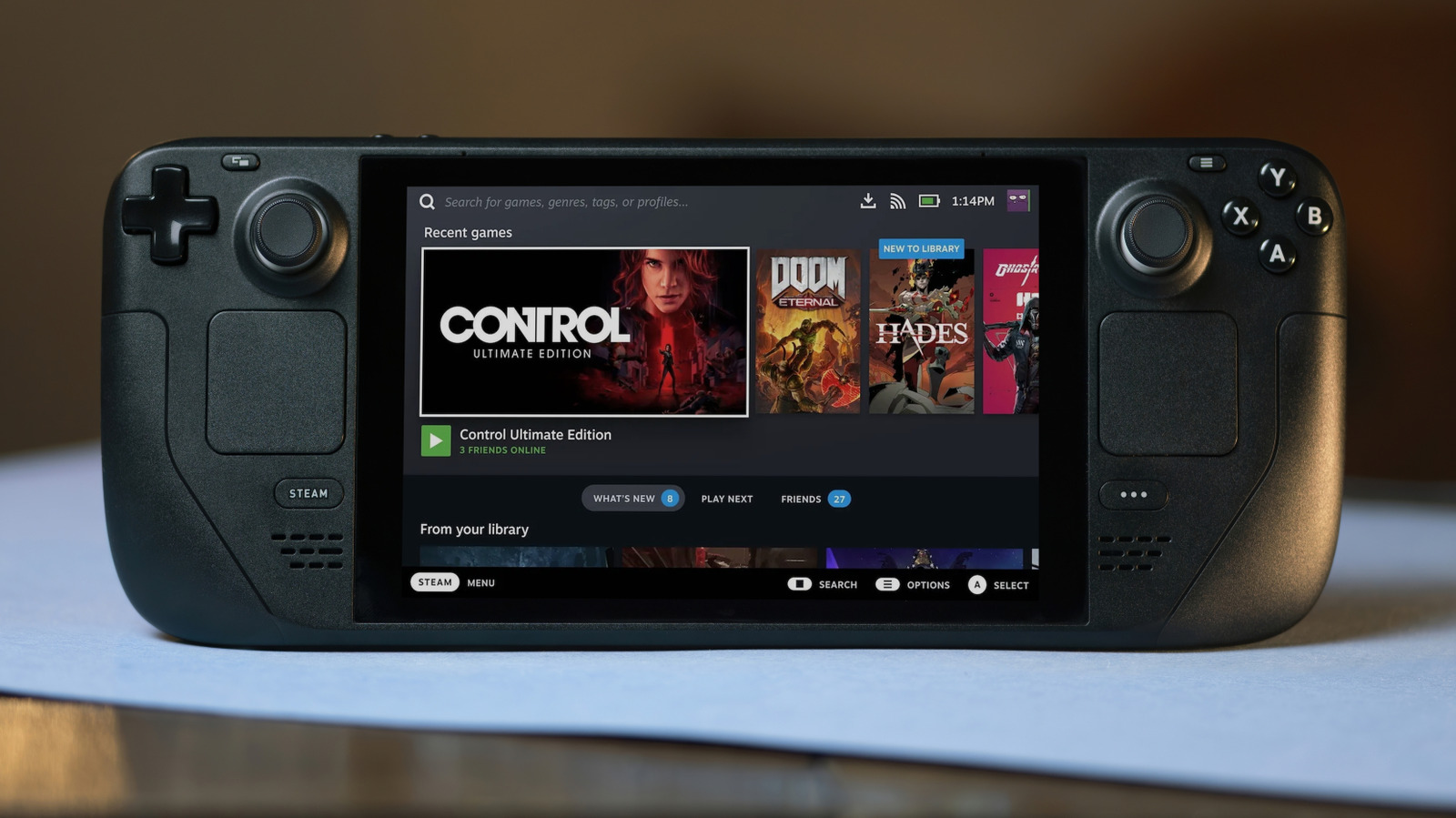
Το Steam Deck της Valve έχει γίνει ρυθμιστής προτύπων για νεοεμφανιζόμενες φορητές συσκευές παιχνιδιών υπολογιστή, προσφέροντας ένα βολικό μέσο για να μεταφέρετε τη βιβλιοθήκη Steam σας εν κινήσει ή να την παίξετε σε μια ξεχωριστή οθόνη όπως μια τηλεόραση. Αν και αυτές είναι οι κύριες λειτουργίες ενός Steam Deck, αυτό δεν σημαίνει ότι το μόνο που μπορείτε να κάνετε είναι να το ενεργοποιήσετε και να εκτελέσετε παιχνίδια. Το Steam Deck είναι ένα εκπληκτικά περίπλοκο μικρό gadget και, αν ξέρετε πού να ψάξετε, μπορείτε να βρείτε κρυφά χαρακτηριστικά και κόλπα, όπως η αλλαγή των λειτουργιών των κουμπιών του ελεγκτή ή η σύνδεση εξωτερικών συσκευών.
Το Steam Deck δεν είναι απλώς μια φορητή κονσόλα παιχνιδιών στο ίδιο πνεύμα με ένα Game Boy. είναι ένας συμπαγής υπολογιστής, πλήρης με το δικό του λειτουργικό σύστημα και δωρεάν λειτουργίες. Με τον ίδιο τρόπο που μπορείτε να ξεκλειδώσετε μεγαλύτερη λειτουργικότητα στον υπολογιστή σας με μερικές συντομεύσεις πληκτρολογίου, η γνώση των σωστών κουμπιών για πάτημα και των επιλογών μενού για εναλλαγή στο Steam Deck σας μπορεί να βελτιώσει τη συνολική ποιότητα της εμπειρίας παιχνιδιού σας και να προσφέρει εξαιρετικά προνόμια άνεσης και ασφάλειας.
Εγκαταστήστε παιχνίδια σε λειτουργία επιφάνειας εργασίας για να απενεργοποιήσετε την οθόνη
Εφόσον ένα Steam Deck τραβάει παιχνίδια από την εικονική βιβλιοθήκη Steam σας, πρέπει να περάσετε από τη διαδικασία λήψης και εγκατάστασης για να μπορέσετε να τα παίξετε πραγματικά. Κατά πάσα πιθανότητα, αυτό σημαίνει ότι θα βάλετε στην ουρά μια λήψη και θα κάνετε κάτι άλλο για λίγο, ενώ το Steam Deck σας κάνει τις δουλειές του. Ωστόσο, αυτή η διαδικασία μπορεί να διαρκέσει λίγο, ειδικά για μεγαλύτερα παιχνίδια, και το να αφήνετε την οθόνη ενεργοποιημένη για παρατεταμένες περιόδους μπορεί να αυξήσει τον κίνδυνο δυσάρεστης καύσης. Ευτυχώς, υπάρχει ένας τρόπος να το παρακάμψετε και να προστατέψετε την οθόνη OLED σας από εγκαύματα. Το μόνο που χρειάζεται είναι η λειτουργία επιφάνειας εργασίας.
Το Steam Deck έχει δύο λειτουργίες, desktop και Deck UI. Συνήθως είναι στο δεύτερο, καθώς αυτή η λειτουργία έχει σκοπό να σας μεταφέρει γρήγορα στα παιχνίδια σας και στα σχετικά βοηθητικά προγράμματα. Μπορείτε να μεταβείτε σε λειτουργία επιφάνειας εργασίας πατώντας το κουμπί Steam, επιλέγοντας Power και Switch to Desktop. Μπορείτε ακόμα να αποκτήσετε πρόσβαση στη βιβλιοθήκη του Steam και να εγκαταστήσετε παιχνίδια, αλλά εδώ είναι το πιο σημαντικό: όπως μπορούν να πιστοποιήσουν οι χρήστες του Reddit, όταν ξεκινάτε μια λήψη και την αφήνετε σε αδράνεια σε λειτουργία επιφάνειας εργασίας, η οθόνη θα σβήσει τελικά, αλλά η λήψη θα συνεχιστεί. Με αυτόν τον τρόπο, μπορείτε να αφήσετε αυτές τις μακροχρόνιες διαδικασίες εγκατάστασης να τρέξουν χωρίς να ανησυχείτε για τη φθορά της οθόνης OLED.
Μετατρέψτε το δεξί trackpad σε ποντίκι
rifky naufaldy/Shutterstock
Τα νεότερα παιχνίδια υπολογιστή έχουν ενσωματωμένες διατάξεις ελεγκτών για εύκολη πλοήγηση με μοχλούς ελέγχου και κουμπιά προσώπου. Ωστόσο, ορισμένοι παλαιότεροι τίτλοι μπορεί να μην έχουν βελτιστοποιημένες διατάξεις. Εάν χρησιμοποιείτε Steam Deck έναντι υπολογιστή παιχνιδιών, αυτό σημαίνει ότι δεν έχετε ποντίκι κοντά σας για γρήγορη ώθηση για πλοήγηση σε μενού που δεν ανταποκρίνονται στα χειριστήρια σας. Μην ανησυχείτε, ωστόσο, καθώς οι προγραμματιστές της Valve το σκέφτηκαν και πρόσθεσαν έναν τρόπο να αναλαμβάνετε γρήγορα τον έλεγχο του ποντικιού όποτε είναι απαραίτητο.
Εάν βρίσκεστε σε λειτουργία Deck UI, μπορείτε να μεταβείτε στο σχήμα ελέγχου της λειτουργίας επιφάνειας εργασίας χωρίς να χρειάζεται να μεταβείτε σε λειτουργία επιφάνειας εργασίας. Απλώς κρατήστε πατημένο το κουμπί Steam και μπορείτε να χρησιμοποιήσετε το δεξιό trackpad ως δρομέα του ποντικιού, παράλληλα με την αριστερή και τη δεξιά σκανδάλη για δεξί και αριστερό κλικ. Αυτό θα λειτουργήσει σε όλα τα παιχνίδια, ακόμα κι αν δεν έχετε ρυθμίσει απευθείας το trackpad ώστε να λειτουργεί ως ποντίκι στις μεμονωμένες ρυθμίσεις. Είναι επίσης ένα εύχρηστο χαρακτηριστικό εάν εκτελείτε λογισμικό με ξεχωριστό περιβάλλον χρήστη, το οποίο κανονικά δεν θα ήταν δεκτικό στην είσοδο του ελεγκτή. Η γρήγορη πρόσβαση ανοίγει τις δυνατότητες του Deck σας, επιτρέποντάς σας να χρησιμοποιείτε κάθε είδους βασικές εφαρμογές Steam.
Ρυθμίστε γρήγορα τη φωτεινότητα της οθόνης
Stepan Skorobogadko/Shutterstock
Όποιος έχει κοιτάξει χωρίς να αναβοσβήνει μια οθόνη για μεγάλες περιόδους, πιθανότατα έχει μάθει ένα άβολο μάθημα σχετικά με τη σημασία της φωτεινότητας της οθόνης. Εάν ήσασταν σε υπολογιστή, η ρύθμιση της φωτεινότητας θα ήταν τόσο απλή όσο το πάτημα των κουμπιών στο κάτω μέρος της οθόνης σας. Το Steam Deck δεν έχει αυτά τα κουμπιά, δυστυχώς, και ενώ πολλά σύγχρονα παιχνίδια διαθέτουν ψηφιακά χειριστήρια φωτεινότητας, δεν είναι καθολική.
Αν και το Steam Deck δεν διαθέτει ειδικά κουμπιά για αυτό, η λειτουργία εξακολουθεί να είναι παρούσα. Απλά πρέπει να γνωρίζετε την απαραίτητη εντολή για να αποκτήσετε πρόσβαση. Απλώς κρατήστε πατημένο το κουμπί Steam στην αριστερή πλευρά της συσκευής και, στη συνέχεια, μετακινήστε το αριστερό μοχλό ελέγχου προς τα πάνω ή προς τα κάτω. Τεχνικά, μπορείτε επίσης να προσαρμόσετε τη φωτεινότητα πατώντας το κουμπί με τις τρεις κουκκίδες για να ανοίξετε το γρήγορο πλαίσιο και, στη συνέχεια, επιλέγοντας το εικονίδιο με το γρανάζι για γρήγορες ρυθμίσεις, αλλά αυτό απαιτεί περισσότερες εισόδους από ό,τι πραγματικά χρειάζεται.
Συνδέστε το τηλέφωνό σας μέσω Bluetooth
Eza_Nanda/Shutterstock
Για όσους τους αρέσει να παίζουν ήσυχα, μεθοδικά παιχνίδια όπως το Minecraft ή το Stardew Valley, είναι μια αρκετά φυσιολογική πρακτική να έχουν κάποιο τρόπο ήχου στο παρασκήνιο, όπως ένα podcast ή ένα βίντεο YouTube. Παρόλο που θα μπορούσατε να το διαχειριστείτε αρκετά εύκολα σε έναν υπολογιστή, το να το κάνετε με το Steam Deck είναι λίγο περισσότερο εμπλεκόμενο. Μπορείτε να εγκαταστήσετε εφαρμογές όπως το Spotify ή το YouTube, αλλά επειδή δεν είναι εγγενώς συμβατές με το SteamOS, θα χρειαστεί να κάνετε περισσότερες ρυθμίσεις για να τις εκτελέσετε στο παρασκήνιο. Το Steam Deck δεν μπορεί να λύσει αυτό το αίνιγμα από μόνο του, αλλά μπορείτε να το βοηθήσετε αν έχετε το τηλέφωνό σας πρόχειρο.
Το Steam Deck μπορεί να συνδεθεί με κοντινές συσκευές ασύρματα μέσω Bluetooth, συμπεριλαμβανομένων των smartphone. Απλώς μεταβείτε στο μενού Bluetooth, επιλέξτε Εμφάνιση όλων των συσκευών και επιλέξτε το τηλέφωνό σας. Όταν ένα smartphone συγχρονίζεται με το Steam Deck, μπορείτε να αναμεταδώσετε τον ήχο που παίζει μέσω των ηχείων του Steam Deck ή την υποδοχή ήχου του, εάν χρησιμοποιείτε ακουστικά. Με αυτόν τον τρόπο, μπορείτε να εκτελέσετε εφαρμογές ήχου ή βίντεο στο τηλέφωνό σας και να ακούσετε τον ήχο μέσω του Deck σας παράλληλα με τον ήχο του παιχνιδιού. Εκτός από την εξάλειψη της ανάγκης για την προαναφερθείσα διαμόρφωση, αυτή η κρυφή δυνατότητα απελευθερώνει επίσης πόρους συστήματος και αποτρέπει την επιβράδυνση των παιχνιδιών σας από ταυτόχρονες εφαρμογές.
Προσθέστε μια οθόνη κλειδώματος για αφύπνιση
Το Steam Deck είναι, πρώτα και κύρια, μια φορητή κονσόλα παιχνιδιών, που προορίζεται να το παίρνετε μαζί σας εν κινήσει. Όπως και το smartphone σας, μπορεί να περιέχει δυνητικά ευαίσθητες πληροφορίες, από διαπιστευτήρια σύνδεσης Steam έως αποθηκευμένες πληροφορίες πληρωμής. Εάν πρόκειται να πάρετε το Steam Deck σας σε ένα ταξίδι μαζί σας, θα ήταν έξυπνο να έχετε λάβει κάποια μέτρα ασφαλείας. Ένα από τα απλούστερα κομμάτια ασφάλειας που μπορείτε να εφαρμόσετε είναι μια οθόνη κλειδώματος.
Σε μια άλλη ομοιότητα smartphone, μπορείτε να ενεργοποιήσετε μια οθόνη κλειδώματος στο Steam Deck, ώστε να εμφανίζεται κάθε φορά που ξυπνάτε την κονσόλα από τον ύπνο. Αυτή η λειτουργία μπορεί να ενεργοποιηθεί μεταβαίνοντας στις ρυθμίσεις Steam Deck και επιλέγοντας Security, όπου θα βρείτε τη ρύθμιση Lock Screen. Όταν ρυθμίζετε μια οθόνη κλειδώματος, μπορείτε είτε να πληκτρολογήσετε έναν αριθμητικό κωδικό χρησιμοποιώντας την οθόνη αφής της συσκευής είτε να ρυθμίσετε μια σειρά από εισόδους κουμπιών χρησιμοποιώντας τα κουμπιά προσώπου και ώμων. Είτε έτσι είτε αλλιώς, μόλις ενεργοποιηθεί αυτό, κανείς δεν θα μπορεί να ξυπνήσει το Steam Deck σας από την κατάσταση αναστολής λειτουργίας, τουλάχιστον χωρίς το PIN.
Via: bgr.com