
![Winter Clarity Bundle: 60% έκπτωση σε Raycast, Endel, Ground News και Craft Docs [Sponsored]](https://techreport.gr/wp-content/uploads/2025/12/1765224370_winter-clarity-bundle.webp-300x157.webp "Winter Clarity Bundle: 60% έκπτωση σε Raycast, Endel, Ground News και Craft Docs [Sponsored]")

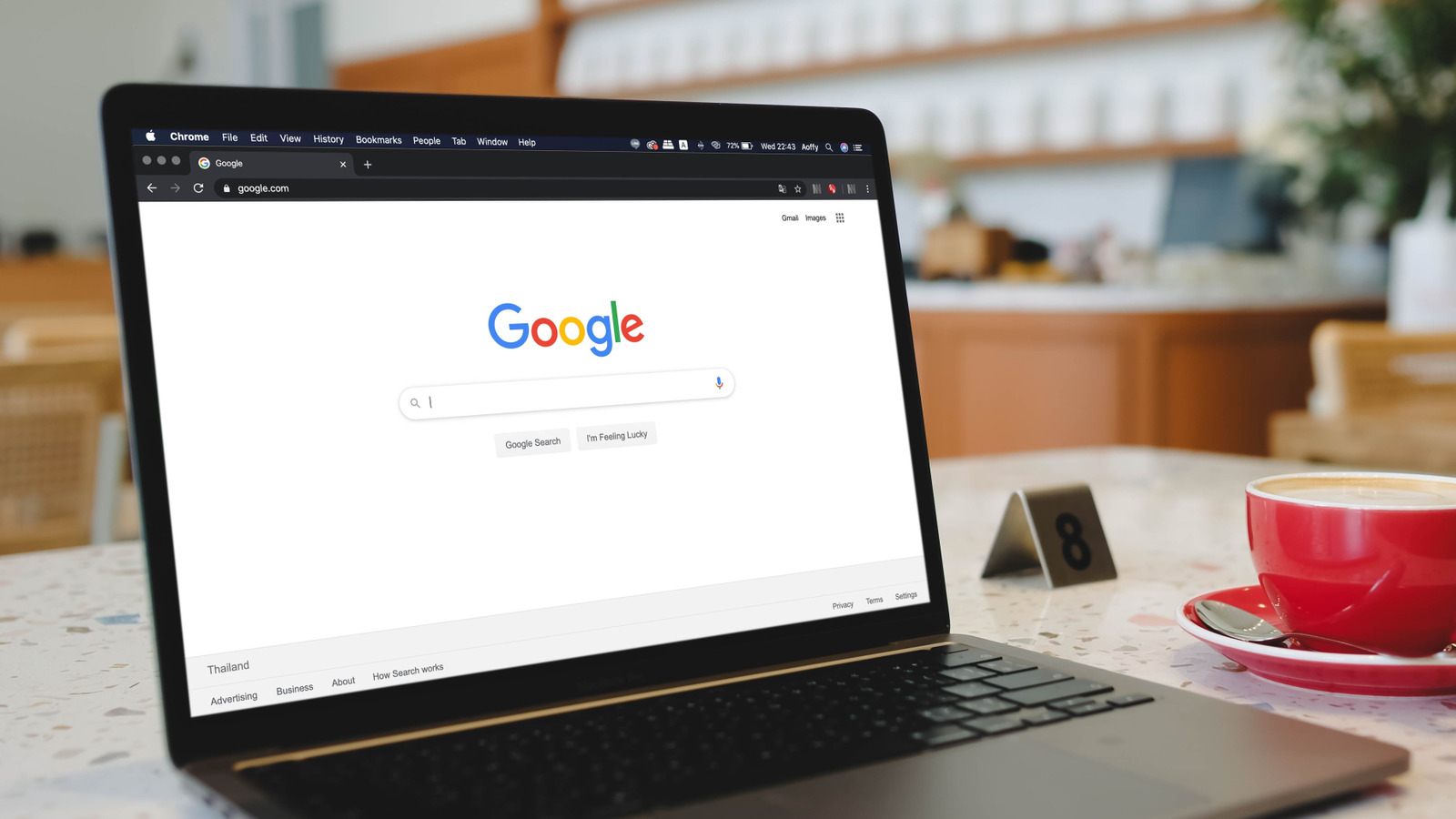
Εάν περνάτε τις περισσότερες ώρες αφύπνισης κολλημένοι στον υπολογιστή σας, πιθανότατα ψάχνετε πάντα για καλύτερους τρόπους εργασίας. Αυτό μπορεί να σημαίνει τη χρήση εργαλείων για τη γρήγορη καταγραφή και αποθήκευση πληροφοριών, τη ρύθμιση του χώρου εργασίας σας για την ελαχιστοποίηση των περισπασμών και των διακοπών ή την εύρεση βολικών συστημάτων για την προστασία του απορρήτου και της ασφάλειάς σας στο διαδίκτυο.
Για να δώσετε στον υπολογιστή σας αυτές τις λειτουργίες, το πρώτο σας ένστικτο μπορεί να είναι να εγκαταστήσετε νέες εφαρμογές. Εξάλλου, υπάρχουν πολλές δωρεάν εφαρμογές σε Windows και macOS που μπορούν εύκολα να ενισχύσουν την παραγωγικότητά σας. Αλλά αν χρησιμοποιείτε συνεχώς το Google Chrome, η συνεχής εναλλαγή σε ξεχωριστές εφαρμογές απλώς θα διαταράσσει τη ροή εργασίας σας και θα καταστεί αντιπαραγωγική.
Ευτυχώς, υπάρχει ένας καλύτερος τρόπος για να το κάνετε αυτό: με τις επεκτάσεις του Chrome. Οι επεκτάσεις Chrome έχουν αναπτυχθεί για κάθε είδους ανάγκες και σκοπούς και σίγουρα θα βρείτε κάποιες για να τις ενσωματώσετε στη ροή εργασίας σας. Για να ξεκινήσετε, ακολουθούν πέντε βασικές επεκτάσεις του Chrome που πρέπει να λάβετε υπόψη.
Το DocsAfterDark δίνει στα Έγγραφα Google μια πιο σκοτεινή εμφάνιση

Marinel Sigue/BGR
Τα Έγγραφα Google είναι μια εξαιρετική διαδικτυακή εναλλακτική του Microsoft Word, αλλά έρχεται με ένα μειονέκτημα: Λειτουργεί μόνο σε λειτουργία φωτισμού, η οποία μπορεί να είναι πολύ φωτεινή για ορισμένους χρήστες που προτιμούν μια πιο σκούρα διεπαφή χρήστη. Μέχρι να εφαρμόσει τελικά η Google τη σκοτεινή λειτουργία για τα Έγγραφα Google, μπορείτε να χρησιμοποιήσετε την επέκταση Chrome ανοιχτού κώδικα DocsAfterDark ως λύση.
Το DocsAfterDark προσθέτει μια επιλογή σκοτεινής λειτουργίας για τα Έγγραφα Google. Ωστόσο, σε αντίθεση με τις περισσότερες επεκτάσεις σκοτεινής λειτουργίας που δίνουν στην εφαρμογή ιστού μια σκληρή ή αταίριαστη εμφάνιση, η σχεδίαση του DocsAfterDark είναι παρόμοια σε στυλ με την επίσημη σκοτεινή λειτουργία που χρησιμοποιείται στο Google Drive — που οδηγεί σε μια πιο premium ή γυαλισμένη αίσθηση. Μετά την εγκατάσταση του DocsAfterDark, τα Έγγραφα Google αλλάζουν αμέσως σε σκοτεινή λειτουργία. Ωστόσο, εάν θέλετε να επιστρέψετε στη λειτουργία φωτισμού, μπορείτε να το κάνετε εύκολα απευθείας στην εφαρμογή Ιστού, χωρίς να ψάξετε στις ρυθμίσεις της επέκτασης. Απλώς κάντε κλικ στο emoji του ήλιου/σελήνης στο κάτω αριστερό μέρος της οθόνης.
Ένα άλλο πράγμα που μπορεί να σας αρέσει στο DocsAfterDark είναι ότι είναι προσαρμόσιμο. Έρχεται με επιλογές για να κάνετε τα Έγγραφα Google ακόμη πιο σκούρα, να αλλάξετε το φόντο του εγγράφου και να αποκρύψετε το περίγραμμα του εγγράφου. Μπορείτε επίσης να επιλέξετε ένα χρώμα έμφασης για τα Έγγραφα και να αφαιρέσετε την εναλλαγή ήλιου/σελήνης από την εφαρμογή Ιστού. Εάν δεν θέλετε πλέον να χρησιμοποιείτε το DocsAfterDark, μπορείτε να απενεργοποιήσετε εντελώς την επέκταση από τη σελίδα ρυθμίσεών της, χωρίς να χρειάζεται να την απεγκαταστήσετε από το Chrome.
Το GoFullPage λαμβάνει εύκολα στιγμιότυπα οθόνης ιστοσελίδων
Marinel Sigue/BGR
Η λήψη ενός στιγμιότυπου οθόνης σε Windows ή macOS είναι αρκετά εύκολη, αλλά η λήψη του μεγαλύτερου μέρους μιας ολόκληρης ιστοσελίδας μπορεί να αποδειχθεί πιο προβληματική. Με τα προεπιλεγμένα εργαλεία στον υπολογιστή σας, καταγράφετε τα πάντα στην οθόνη — ακόμη και το παράθυρο του προγράμματος περιήγησης, τις καρτέλες και τα μενού που μπορεί να μην θέλετε. Στη συνέχεια, αναγκάζεστε να περικόψετε την εικόνα χειροκίνητα, κάτι που μπορεί να είναι χρονοβόρο όταν εργάζεστε με πολλά στιγμιότυπα οθόνης. Ευγνομονώς, GoFullPage μπορεί να λύσει αυτό το δίλημμα.
Το GoFullPage είναι ένα εργαλείο με ένα κλικ ενσωματωμένο απευθείας στο Chrome. Απλώς το καρφιτσώνετε στη γραμμή μενού, κάντε κλικ σε αυτό για να τραβήξετε ένα στιγμιότυπο οθόνης και θα αρχίσει να καταγράφει την ιστοσελίδα αμέσως. Κατά τη λήψη του στιγμιότυπου οθόνης, το εργαλείο μετακινείται αυτόματα από πάνω προς τα κάτω. Αυτό σημαίνει ότι λαμβάνετε τα πάντα στην ιστοσελίδα, όχι μόνο την ενότητα που είναι ορατή στην οθόνη. Για παράδειγμα, εάν περιηγείστε σε μια λίστα με τους 10 καλύτερους φορητούς υπολογιστές για αγορά, το GoFullPage θα συλλάβει την εισαγωγή μέχρι την τελευταία πρόταση για φορητούς υπολογιστές, δημιουργώντας τελικά ένα μακρύ και απρόσκοπτο στιγμιότυπο οθόνης.
Μόλις ολοκληρωθεί το στιγμιότυπο οθόνης, η οθόνη λήψης του GoFullPage θα ανοίξει σε μια νέα καρτέλα. Εδώ, μπορείτε να αποθηκεύσετε την εικόνα σε μορφή αρχείου PNG ή PDF, καθώς και να προβάλετε προηγούμενα στιγμιότυπα οθόνης που έχετε τραβήξει με το GoFullPage. Μπορείτε επίσης να αποκτήσετε πρόσβαση στο πρόγραμμα επεξεργασίας από την οθόνη λήψης. Το πρόγραμμα επεξεργασίας σάς επιτρέπει να περικόψετε την εικόνα, να την σχολιάσετε με αυτοκόλλητα, σχήματα και κείμενο και να επικολλήσετε τη διεύθυνση URL της ιστοσελίδας για αναφορά. Το πρόγραμμα επεξεργασίας είναι, ωστόσο, ένα χαρακτηριστικό premium και απαιτεί συνδρομή.
Για να κάνετε το GoFullPage να λειτουργεί καλύτερα για εσάς, μπορείτε να αλληλεπιδράσετε με τις ρυθμίσεις του. Το εργαλείο προσφέρει επιλογές για εναλλαγή του μεγέθους χαρτιού PDF στο προτιμώμενο μέγεθος, αλλαγή της μορφής εικόνας από PNG σε JPG ή αυτόματη λήψη του στιγμιότυπου οθόνης αντί για άνοιγμα της σελίδας λήψης.
Το Imageye σάς επιτρέπει να κατεβάζετε γρήγορα εικόνες από ιστοσελίδες
Marinel Sigue/BGR
Βρήκατε λοιπόν μια ενδιαφέρουσα εικόνα στο διαδίκτυο και θέλετε να την κατεβάσετε για προσωπική χρήση. Κανονικά, χρειάζεται απλώς να κάνετε δεξί κλικ σε αυτό για να το αποθηκεύσετε, αλλά τι γίνεται αν αυτή η επιλογή δεν λειτουργεί; Σε αυτή την περίπτωση, μπορείτε να χρησιμοποιήσετε Imageye Image Downloader αντί.
Αυτή η επέκταση Chrome ξύνει όλες τις διαθέσιμες εικόνες σε μια ιστοσελίδα και τις ταξινομεί σε μια βολική λίστα για να μπορείτε να περιηγηθείτε. Στη συνέχεια, μπορείτε να ταξινομήσετε τη λίστα κατά μέγεθος εικονοστοιχείου ή θέση στη σελίδα προορισμού. Για να είναι ακόμα πιο εύκολο να βρείτε αυτό που ψάχνετε, δοκιμάστε τα φίλτρα στο επάνω μέρος. Το Imageye σάς επιτρέπει να φιλτράρετε τις εικόνες κατά όνομα, μέγεθος (μικρό, μεσαίο, μεγάλο ή προσαρμοσμένο μέγεθος), τύπο (π.χ. JPG, SVG, GIF) και διάταξη (τετράγωνο, φαρδύ ή ψηλό).
Μόλις δείτε τη φωτογραφία που θέλετε, μπορείτε να τη κατεβάσετε στην αρχική της μορφή — ή να την αποθηκεύσετε ως JPEG, PNG ή WEBP. Μπορείτε επίσης να επιλέξετε πολλές εικόνες και να τις αποθηκεύσετε όλες ταυτόχρονα με ένα μόνο κλικ. Ωστόσο, εάν δεν θέλετε να επιλέγετε τη μορφή εικόνας κάθε φορά που χρησιμοποιείτε το Imageye, υπάρχει μια επιλογή αυτόματης μετατροπής όλων των ληφθέντων εικόνων σε μία από τις τρεις προαναφερθείσες μορφές.
Εκτός από τη δυνατότητα απόξεσης των εικόνων σε μια ιστοσελίδα, το Imageye διαθέτει επίσης ένα εργαλείο στιγμιότυπου οθόνης. Μπορείτε να χρησιμοποιήσετε αυτήν τη λειτουργία όταν δεν μπορείτε να βρείτε μια εικόνα στη λίστα ή θέλετε να αποθηκεύσετε ένα μέρος της ιστοσελίδας που δεν είναι εικόνα (όπως μια παράγραφο κειμένου). Το στιγμιότυπο οθόνης που τραβήξατε θα προστεθεί στη λίστα για λήψη.
Το SponsorBlock για το YouTube παραλείπει τμήματα χορηγιών σε βίντεο
Marinel Sigue/BGR
Η παράλειψη των τμημάτων χορηγίας που είναι ένθετα στα βίντεο του YouTube δεν είναι τόσο εύκολη όσο η παράβλεψη διαφημίσεων. Αν θέλετε να παραλείψετε τις διαφημίσεις στο YouTube, το μόνο που έχετε να κάνετε είναι να εγγραφείτε στο YouTube Premium (πλευρική σημείωση: Η Google καταπολεμά τους αποκλεισμούς διαφημίσεων του YouTube, επομένως μπορεί να είναι χάσιμο χρόνου να ακολουθήσετε αυτήν τη διαδρομή). Δεδομένου ότι τα τμήματα χορηγίας αποτελούν μέρος του ίδιου του βίντεο, απαιτείται χειροκίνητος καθαρισμός για να τα παρακάμψετε. Εκεί είναι που SponsorBlock για το YouTube μπαίνει μέσα.
Αυτό που κάνει αυτή η επέκταση Chrome ανοιχτού κώδικα είναι να ξεπεράσει το τμήμα χορηγιών των βίντεο YouTube. Κάθε φορά που αναπαράγετε ένα βίντεο, το SponsorBlock ελέγχει τη βάση δεδομένων του — η οποία είναι δημόσια διαθέσιμη — για τυχόν υποστηρικτικά τμήματα του συγκεκριμένου βίντεο. Αναζητά επίσης άλλες διακοπές, όπως επαιτεία συνδρομής, κινούμενα σχέδια εισαγωγής, τίτλους τέλους και μη μουσικά μέρη μουσικών βίντεο. Εάν αυτά τα τμήματα βρίσκονται στη βάση δεδομένων, το βίντεο θα τα παραλείψει αυτόματα. Αυτά τα τμήματα θα εμφανίζονται στη γραμμή αναζήτησης και ως πράσινη γραμμή.
Για την επίτευξη αυτής της λειτουργικότητας, το SponsorBlock βασίζεται στο crowdsourcing. Οι χρήστες επισημαίνουν με μη αυτόματο τρόπο τα ενοχλητικά τμήματα και τα υποβάλλουν. Προχωρώντας προς τα εμπρός, όποιος παρακολουθεί το ίδιο βίντεο — με την προϋπόθεση ότι έχει εγκαταστήσει το SponsorBlock — θα περάσει από τα υποβληθέντα τμήματα. Οι χρήστες μπορούν ακόμη και να υπερψηφίσουν ή να αρνηθούν συγκεκριμένα τμήματα του βίντεο. Ωστόσο, εάν δεν υπάρχουν υποβληθέντα τμήματα για το βίντεο που παρακολουθείτε, τίποτα δεν θα παραλειφθεί. Μπορείτε ακόμα να επισημάνετε ενοχλητικά τμήματα και να τα στείλετε αργότερα, προς όφελος άλλων. Από προεπιλογή, το SponsorBlock παρακάμπτει μόνο αυτόματα τις χορηγίες, αλλά μπορείτε να το διαμορφώσετε ώστε να παραλείπει και άλλα τμήματα.
Το Windscrib προστατεύει το απόρρητό σας ενώ είστε συνδεδεμένοι
Marinel Sigue/BGR
Για όποιον ανησυχεί για το απόρρητό του κατά την περιήγηση στο διαδίκτυο, ένα εικονικό ιδιωτικό δίκτυο (VPN) είναι ένα απαραίτητο εργαλείο. Αλλά ακόμα κι αν δεν ανησυχείτε υπερβολικά για το απόρρητό σας, μπορεί να χρειαστείτε ένα — ίσως για να αποκτήσετε πρόσβαση σε ιστότοπους περιορισμένων περιοχών. Εάν θέλετε ένα δωρεάν VPN που λειτουργεί πραγματικά, ελέγξτε το δημοφιλές Windscrib.
Το Windscrib είναι σε αντίθεση με τις περισσότερες άλλες επιλογές VPN. Πρώτον, είναι αρκετά γενναιόδωρο για τους δωρεάν χρήστες. Προσφέρει πολλές δωρεάν τοποθεσίες για να διαλέξετε, με μόνο τις ΗΠΑ να διαθέτουν οκτώ. Υπάρχουν επίσης δωρεάν διακομιστές στη Γαλλία, τη Γερμανία, το Χονγκ Κονγκ και το Ηνωμένο Βασίλειο, μεταξύ άλλων. Ωστόσο, το Windscrib έχει όριο δεδομένων 2 GB ανά μήνα, αλλά αν προσθέσετε τη διεύθυνση email σας στον δωρεάν λογαριασμό σας, θα λάβετε 10 GB. Μπορείτε πάντα να κάνετε αναβάθμιση στο πρόγραμμα Pro για απεριόριστα δεδομένα και χρήση και των 100 και πλέον πόλεων που προσφέρονται.
Εκτός από τη μετάβαση σε διαφορετική τοποθεσία, μπορείτε να ενεργοποιήσετε τις λειτουργίες απορρήτου του Windscrib για επιπλέον ασφάλεια. Το Location Warp παραποιεί την τοποθεσία σας στο GPS, το Do Not Disturb εμποδίζει τους ιστότοπους να σας στέλνουν ειδοποιήσεις και το Anti Fingerprinting σας προστατεύει από τις τεχνικές δακτυλικών αποτυπωμάτων του προγράμματος περιήγησης. Πέρα από το απόρρητο, το Windscrib διαθέτει επίσης μια ενσωματωμένη σειρά αποκλειστών. Μπορεί να αποκλείσει διαφημίσεις, να σταματήσει τα widget και τα κουμπιά κοινωνικών δικτύων να σας παρακολουθούν και να κρύβει το ενοχλητικό banner “Χρησιμοποιούμε cookies” που είναι κοινό σε πολλούς ιστότοπους.
Για τη διευκόλυνσή σας, μπορείτε να ρυθμίσετε το Windscrib ώστε να συνδέεται αυτόματα κατά την εκκίνηση του προγράμματος περιήγησης. Με αυτόν τον τρόπο, εάν το χρησιμοποιείτε ήδη συνεχώς, δεν θα χρειαστεί να ενεργοποιήσετε με μη αυτόματο τρόπο την επέκταση.
Via: bgr.com


![Winter Clarity Bundle: 60% έκπτωση σε Raycast, Endel, Ground News και Craft Docs [Sponsored]](https://techreport.gr/wp-content/uploads/2025/12/1765224370_winter-clarity-bundle.webp-450x236.webp "Winter Clarity Bundle: 60% έκπτωση σε Raycast, Endel, Ground News και Craft Docs [Sponsored]")