

Τα Έγγραφα Google συχνά απορρίπτονται ως ο ελαφρύς ξάδερφος του Microsoft Word.
Οι περισσότεροι άνθρωποι χρησιμοποιούν τα Έγγραφα σαν ψηφιακό χαρτί. Πληκτρολογούν, ίσως προσαρμόσουν τη μορφοποίηση και προχωρούν. Αυτό είναι λάθος.
Μετά από αμέτρητες ενημερώσεις και μειώσεις δυνατοτήτων, τα Έγγραφα Google είναι πολύ καλύτερα από ό,τι πιστεύουν οι περισσότεροι.
Τα καλύτερα χαρακτηριστικά είναι θαμμένα πίσω από ασαφή εικονίδια και κρυφά μενού, έτσι οι περισσότεροι άνθρωποι δεν τα βρίσκουν ποτέ. Έτσι καταλήγεις με ανθρώπους που οδηγούν μια Ferrari σαν καρότσι του γκολφ.
Οι ημερομηνίες πληκτρολογούνται με το χέρι. Τα αρχεία αποστέλλονται εμπρός και πίσω με ονόματα όπως “Final_Final_v3_REAL.docx”. Τίποτα από αυτά δεν είναι απαραίτητο.
Ήρθε η ώρα να ξανασκεφτούμε τα Έγγραφα. Αυτά τα έξι χαρακτηριστικά θα σας δείξουν πώς.
Μετέτρεψα τα Έγγραφα Google σε χώρο γραφής χωρίς περισπασμούς — ορίστε πώς
Με βοηθάει να μείνω στη ροή
Μάστερ έλεγχος έκδοσης στα Έγγραφα Google
Σταματήστε να χάνετε τις αλλαγές σας
Πίστωση: Google Play Store
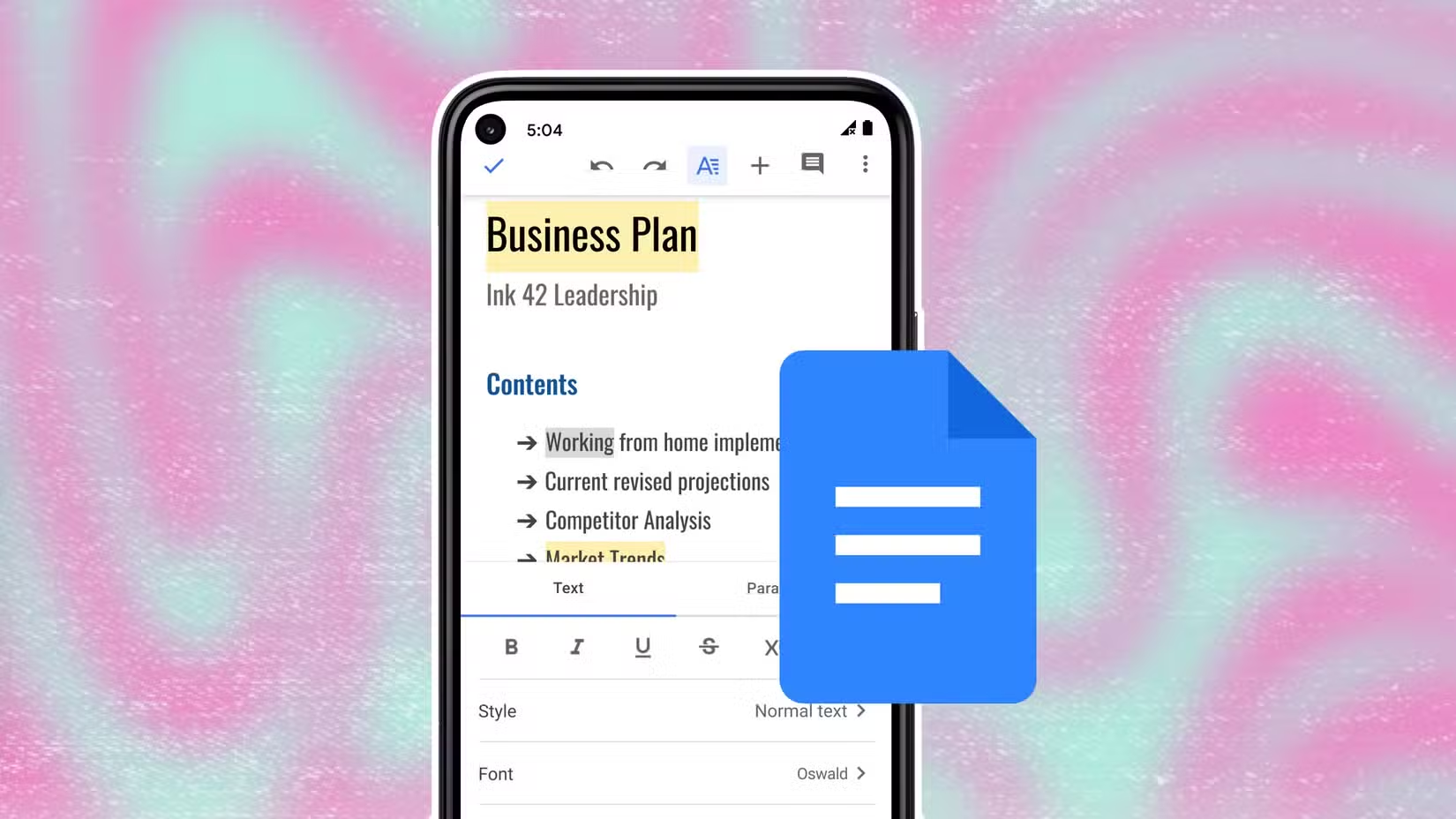
Η αναίρεση είναι μία από τις πιο χρήσιμες συντομεύσεις. Αλλά απέχει πολύ από το τέλειο. Υποχωρεί μόνο μία ενέργεια κάθε φορά και όταν κλείσετε την καρτέλα, όλα έχουν φύγει.
Ευτυχώς, τα Έγγραφα Google δεν περιορίζονται στο Ctrl+Z για τη διόρθωση σφαλμάτων. Έχει ένα λιγότερο γνωστό σύστημα που λειτουργεί περισσότερο σαν το Git, το οποίο χρησιμοποιούν οι προγραμματιστές του συστήματος ελέγχου έκδοσης.
Μπορείτε να διακλαδώσετε, να κάνετε λήψη στιγμιότυπου και να εξερευνήσετε την εξέλιξη του εγγράφου σας. Απλά πρέπει να ξέρετε πώς να το χρησιμοποιήσετε.
Πηγαίνετε στο Αρχείο > Ιστορικό εκδόσεων > Ονομάστε την τρέχουσα έκδοση. Αυτή η δυνατότητα δημιουργεί ένα στιγμιότυπο με όνομα, παγώνοντας το έγγραφο ακριβώς όπως είναι. Προσθέστε μια ετικέτα και γίνετε περιγραφικοί.
Ο μελλοντικός σας εαυτός θα σας ευγνωμονεί. Κάντε συνήθεια να δημιουργείτε αυτά τα σημεία ελέγχου σε κάθε σημαντικό ορόσημο.
Την επόμενη φορά που θα ανοίξετε το Ιστορικό εκδόσεων, κάντε εναλλαγή Εμφάνιση μόνο επώνυμων εκδόσεων. Όλες οι αυτόματες αποθηκεύσεις εξαφανίζονται και θα μείνετε με μια καθαρή λίστα με τα μεγάλα ορόσημα σας. Μπορείτε να διαγράψετε παλιά ιστορικά εκδόσεων που δεν χρειάζεστε πλέον.
Ένα μόνο αρχείο των Εγγράφων Google περιέχει κάθε έκδοση του έργου σας και μπορείτε να μεταβείτε μεταξύ Σχέδιο 1, Σχέδιο 2και Τελικός όποτε θέλεις.
Χρησιμοποιήστε τη φωνητική πληκτρολόγηση στα Έγγραφα Google
Γράψε 3 φορές πιο γρήγορα
Η μέση ταχύτητα πληκτρολόγησης είναι περίπου 40 λέξεις ανά λεπτό. Η ομιλία είναι κατά μέσο όρο 150 λέξεις ανά λεπτό. Τα δάχτυλά σου είναι ένα μποτιλιάρισμα. Γιατί λοιπόν ακόμα πληκτρολογούμε;
Οι περισσότεροι άνθρωποι δοκιμάζουν τη Φωνητική πληκτρολόγηση, σηκώνουν τους ώμους τους και επιστρέφουν στην πληκτρολόγηση. Μιλούν για 30 δευτερόλεπτα και μετά βλέπουν ένα μπλοκ χωρίς μορφοποίηση κειμένου χωρίς σημεία στίξης.
Νομίζουν ότι είναι κόλπο. Αλλά δεν είναι, απλά πρέπει μάθετε τη σύνταξη και δώστε σαφείς οδηγίες.
Για παράδειγμα, η μηχανή φωνής δεν γνωρίζει πότε σταματάτε μια πρόταση, εκτός και αν εκφωνήσετε τα σημεία στίξης.
πες “Περίοδος“για εισαγωγή”.”
πες “Κόμμα“για εισαγωγή”,”
πες “Νέα γραμμή” για να μετακινηθείτε μία γραμμή κάτω.
πες “Νέα παράγραφος” για να ξεκινήσετε ένα νέο μπλοκ κειμένου.
Μπορείτε ακόμη και να επεξεργαστείτε το κείμενο με τη φωνή σας.
“Επιλέξτε την τελευταία λέξη” υπογραμμίζει τη λέξη που μόλις είπατε.
“Διαγράψτε το” καταργεί την επιλογή.
“Εφαρμογή Επικεφαλίδας 1” μορφοποιεί την τρέχουσα γραμμή.
Αφού μπείτε στο ρυθμό, μπορείτε να συντάξετε email και αναφορές με απίστευτες ταχύτητες.
Αυτή η δυνατότητα εξαρτάται σε μεγάλο βαθμό από το υλικό σας. Ένα κακό μικρόφωνο ισοδυναμεί με κακή μεταγραφή. Υποστηρίζεται σε Chrome, Edge ή Safari.
Αυτοματοποιήστε την επαναλαμβανόμενη πληκτρολόγηση στα Έγγραφα Google
Η συντόμευση που δεν χρησιμοποιείτε αλλά πρέπει
Πίστωση: Unsplash / Wikimedia Commons
Η πληκτρολόγηση είναι πολύ πιο επαναλαμβανόμενη από όσο φανταζόμαστε. Email, ονόματα εταιρειών, κοινές φράσεις.
Η μη αυτόματη επανεισαγωγή τους σπαταλά χρόνο, ειδικά όταν τα Έγγραφα Google περιλαμβάνουν από προεπιλογή μια βασική επέκταση κειμένου.
Μπορείτε να το βρείτε κάτω Εργαλεία > Προτιμήσεις > Αντικαταστάσεις. Αυτό το μενού εμφανίζει μια λίστα με τις προεπιλεγμένες αυτόματες διορθώσεις.
Μπορείτε όμως να προσθέσετε το δικό σας. Δημιουργήστε σύντομους, μοναδικούς κανόνες που δεν θα πληκτρολογούσατε ποτέ κανονικά. Για παράδειγμα:
- Σκανδάλη: eml → Αποτέλεσμα: [email protected]
- Σκανδάλη: διαφημίσεις → Αποτέλεσμα: Η μονάδα, η οδός, ο ταχυδρομικός κώδικας σας
- Σκανδάλη: ανασήκωμα των ώμων → Αποτέλεσμα: ¯\_(ツ)_/¯ (Επειδή ποιος θυμάται πώς να το πληκτρολογήσει;)
- Σκανδάλη: σύνδεσμος συνάντησης → Αποτέλεσμα: https://zoom.us/j/123456789
Χρησιμοποιήστε το για δύσκολα ορθογραφικά ονόματα. Εάν συνεργάζεστε με τον Arnold Schwarzenegger, αντικαταστήστε το shwrt με Σβαρτσενέγκερ. Δεν θα το ξαναγράψεις ποτέ ξανά λάθος.
Το Smart Canvas μετατρέπει τα έγγραφα σε διαδραστικούς χώρους εργασίας
Κάντε τα Έγγραφα Google διαδραστικά
Τα στατικά έγγραφα ανήκουν στο παρελθόν. Χάρη στον Έξυπνο Καμβά, τα Έγγραφα Google συμπεριφέρονται πλέον περισσότερο σαν χώρος εργασίας.
Η πιο σημαντική συντόμευση είναι η @ σύμβολο. Πληκτρολογήστε το και θα δείτε ένα έξυπνο μενού που τραβάει άτομα, αρχεία, ημερομηνίες και διαδραστικά μπλοκ.
Οι μικρές γκρι φυσαλίδες που βλέπετε όταν προσθέτετε ετικέτα σε κάτι ονομάζονται Smart Chips. Τα Smart Chips λειτουργούν σαν μικροσκοπικές εφαρμογές μέσα στο έγγραφό σας. Λειτουργούν καλύτερα από το κανονικό κείμενο επειδή παραμένουν συνδεδεμένα με ζωντανά δεδομένα.
Θέλετε να συνδέσετε ένα υπολογιστικό φύλλο; Τύπος @ και εισάγετε το όνομα του αρχείου. Αν χρειάζεται να αναφέρετε έναν συνάδελφο, πληκτρολογήστε @ ακολουθείται από το όνομά τους. Τα Έγγραφα εισάγουν ένα έξυπνο τσιπ που δείχνει τα στοιχεία επικοινωνίας και τις πρόσφατες αλληλεπιδράσεις τους.
Ακολουθούν μερικά ακόμη παραδείγματα για να δοκιμάσετε:
Τύπος @εικών για να εισαγάγετε μια φωτογραφία.
Τύπος @τραπέζι για να εισαγάγετε ένα πλέγμα.
Τύπος @πρόσωπο για να βρείτε μια επαφή.
Τύπος @αρχείο για να κάνετε αναζήτηση στο Drive σας.
Ακολουθούν οι δομικοί λίθοι. Τα δομικά στοιχεία είναι προσχεδιασμένα πρότυπα που αντλούν δεδομένα από άλλα μέρη του Google Workspace.
Όταν εισάγετε ένα Σημειώσεις Συνάντησης μπλοκ, σας ζητά να επιλέξετε μια συνάντηση από το Ημερολόγιο Google. Στη συνέχεια εισάγει αυτόματα την ημερομηνία, τον τίτλο και όλους τους συμμετέχοντες. Δημιουργεί ακόμη και μια ενότητα για στοιχεία ενεργειών και σημειώσεις.
Προσχέδιο email σας επιτρέπει να γράψετε ένα ολόκληρο email στο συνεργατικό περιβάλλον των Εγγράφων Google. Μπορείτε να προσθέσετε ετικέτες σε άτομα στα πεδία Προς και Κοινοποίηση και να σχεδιάσετε τη γραμμή θέματος. Αφού η ομάδα εγκρίνει το κείμενο, ένα μόνο κλικ στο εικονίδιο του Gmail το στέλνει απευθείας στα πρόχειρά σας στο Gmail.
Project Trackers δημιουργήστε πίνακες με ενσωματωμένα αναπτυσσόμενα μενού και μάρκες ημερομηνίας. Έχουν σχεδιαστεί για συντονισμό υψηλού επιπέδου χωρίς την πολυπλοκότητα ενός πλήρους εργαλείου διαχείρισης έργου.
Διατηρήστε τις αναφορές σας ενημερωμένες με συνδεδεμένα αντικείμενα
Διακοπή αντιγραφής-επικόλλησης δεδομένων
Έχετε ένα γράφημα στα Φύλλα Google. Το χρειάζεστε στην αναφορά σας. Παίρνεις ένα στιγμιότυπο οθόνης και το επικολλάς. Την επόμενη εβδομάδα τα δεδομένα αλλάζουν. Τώρα η αναφορά σας είναι λανθασμένη και πρέπει να τραβήξετε ένα άλλο στιγμιότυπο οθόνης.
Η λύση είναι Συνδεδεμένα Αντικείμενα.
Ξεκινήστε από το Φύλλο Google και αντιγράψτε το γράφημα χρησιμοποιώντας Ctrl+C. Στη συνέχεια, μεταβείτε στο Έγγραφο Google και επικολλήστε το Ctrl+V. Όταν εμφανιστεί η προτροπή, επιλέξτε Σύνδεσμος σε υπολογιστικό φύλλο αντί να το επικολλήσετε χωρίς σύνδεση.
Αυτό διατηρεί το γράφημα συνδεδεμένο με τα αρχικά δεδομένα, επομένως ενημερώνεται αυτόματα όταν αλλάζει το φύλλο.
Όταν αλλάζετε τους αριθμούς στο υπολογιστικό φύλλο Φύλλων, μεταβείτε στο έγγραφο Έγγραφα. Θα δείτε ένα κουμπί στο γράφημα που λέει Εκσυγχρονίζω. Κάντε κλικ σε αυτό και το γράφημα επανασχεδιάζεται με τα νέα δεδομένα.
Εάν έχετε μια αναφορά με 50 γραφήματα, δεν χρειάζεται να κάνετε κλικ σε 50 κουμπιά. Πηγαίνετε στο Εργαλεία > Συνδεδεμένα αντικείμενα. Εμφανίζει μια λίστα με όλα τα συνδεδεμένα στοιχεία. Κλικ Ενημέρωση όλων.
Αυτό που χρειαζόταν παλαιότερα δύο μέρες τώρα διαρκεί πέντε λεπτά.
Μπόνους: Χρησιμοποιήστε το Markdown στα Έγγραφα Google για ταχύτερη μορφοποίηση
Μορφοποιήστε σαν επαγγελματίας
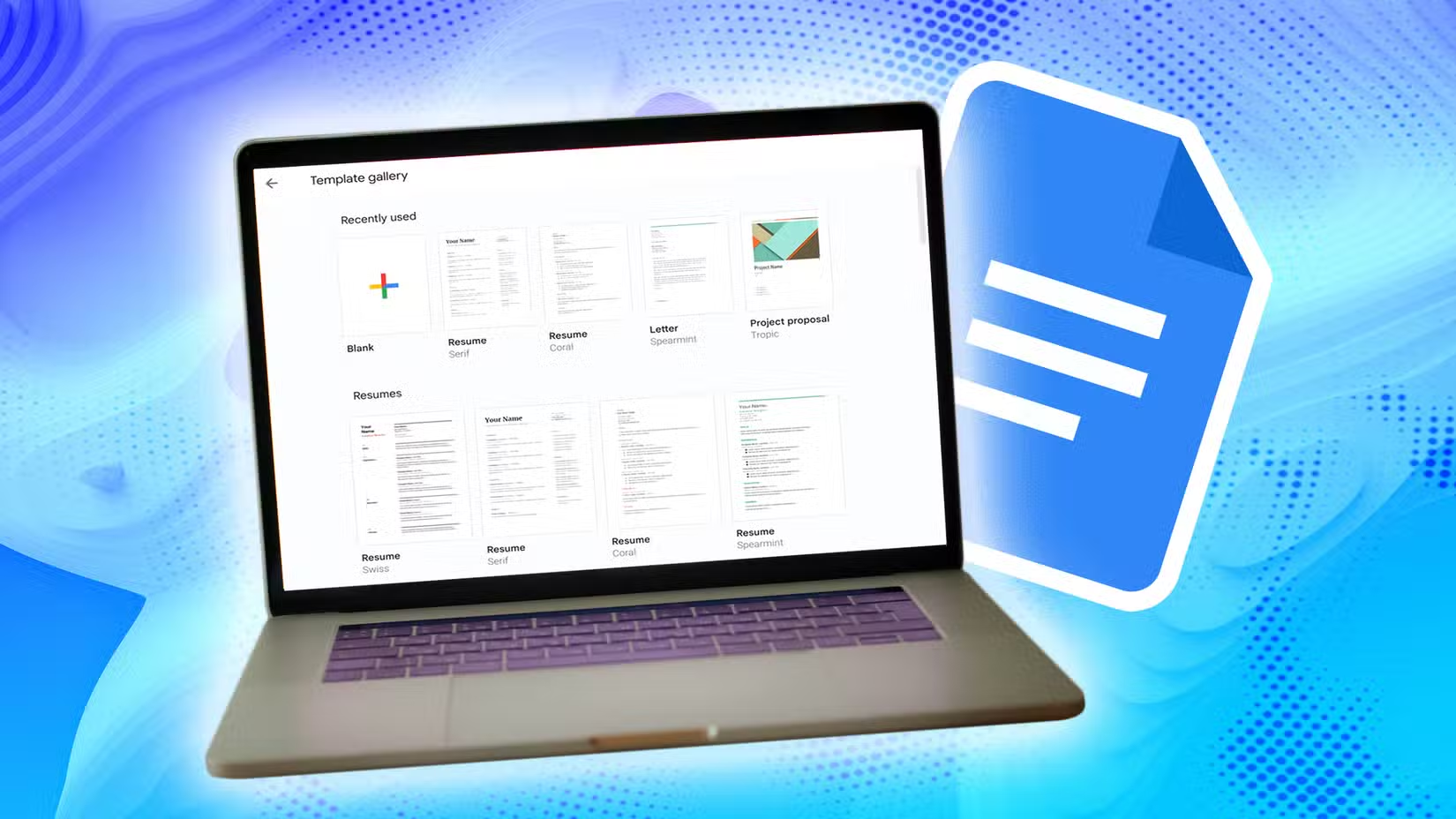
Πίστωση: Google Play Store
Το Markdown σάς επιτρέπει να μορφοποιήσετε κείμενο χρησιμοποιώντας απλούς χαρακτήρες. Με αυτόν τον τρόπο, δεν χρειάζεται ποτέ να αφαιρέσετε τα χέρια σας από το πληκτρολόγιο για να βρείτε το κουμπί έντονης γραφής ή το μενού επικεφαλίδων.
Τα Έγγραφα Google υποστηρίζουν το Markdown, αλλά είναι απενεργοποιημένο μέχρι να αλλάξετε τις ρυθμίσεις. Πηγαίνετε στο Εργαλεία > Προτιμήσεις και ελέγξτε Αυτόματος εντοπισμός Markdown.
Το Markdown μπορεί να αισθάνεται λίγο περίεργο στην αρχή και θα πρέπει να το κάνετε απλή σύνταξη. Αλλά όταν το κάνετε, θα είναι δεύτερη φύση.
Μην είστε ερασιτέχνης των Εγγράφων Google
Η διαφορά ανάμεσα σε έναν αρχάριο και έναν κύριο στα Έγγραφα Google είναι η αρχιτεκτονική ροής εργασίας. Αυτές οι δυνατότητες υπάρχουν για να μειώσουν τις ώρες διοικητικής τριβής και να διατηρήσουν την εστίασή σας στις λέξεις στη σελίδα.
Προσθέστε μερικά καλά επιλεγμένα πρόσθετα και μπορείτε να προωθήσετε τα Έγγραφα ακόμη περισσότερο. Έχετε ήδη τα κλειδιά της Ferrari, οπότε σταματήστε να την οδηγείτε σαν καρότσι του γκολφ.
Via: androidpolice.com
Related Posts

Κακόβουλες επεκτάσεις Chrome ως VPN παρεμποδίζουν την επισκεψιμότητα χρηστών για την κλοπή διαπιστευτηρίων

«Ανακαλύψτε τον Νέο Comet Browser για Android: Η Επαναστατική Περιήγηση Ξεκινάει Τώρα!»

Χρησιμοποίησα το NotebookLM για να θεραπεύσω τα δεινά μου για τα ψώνια — αλλά μόνο αφού έμαθα αυτό το δύσκολο μάθημα