
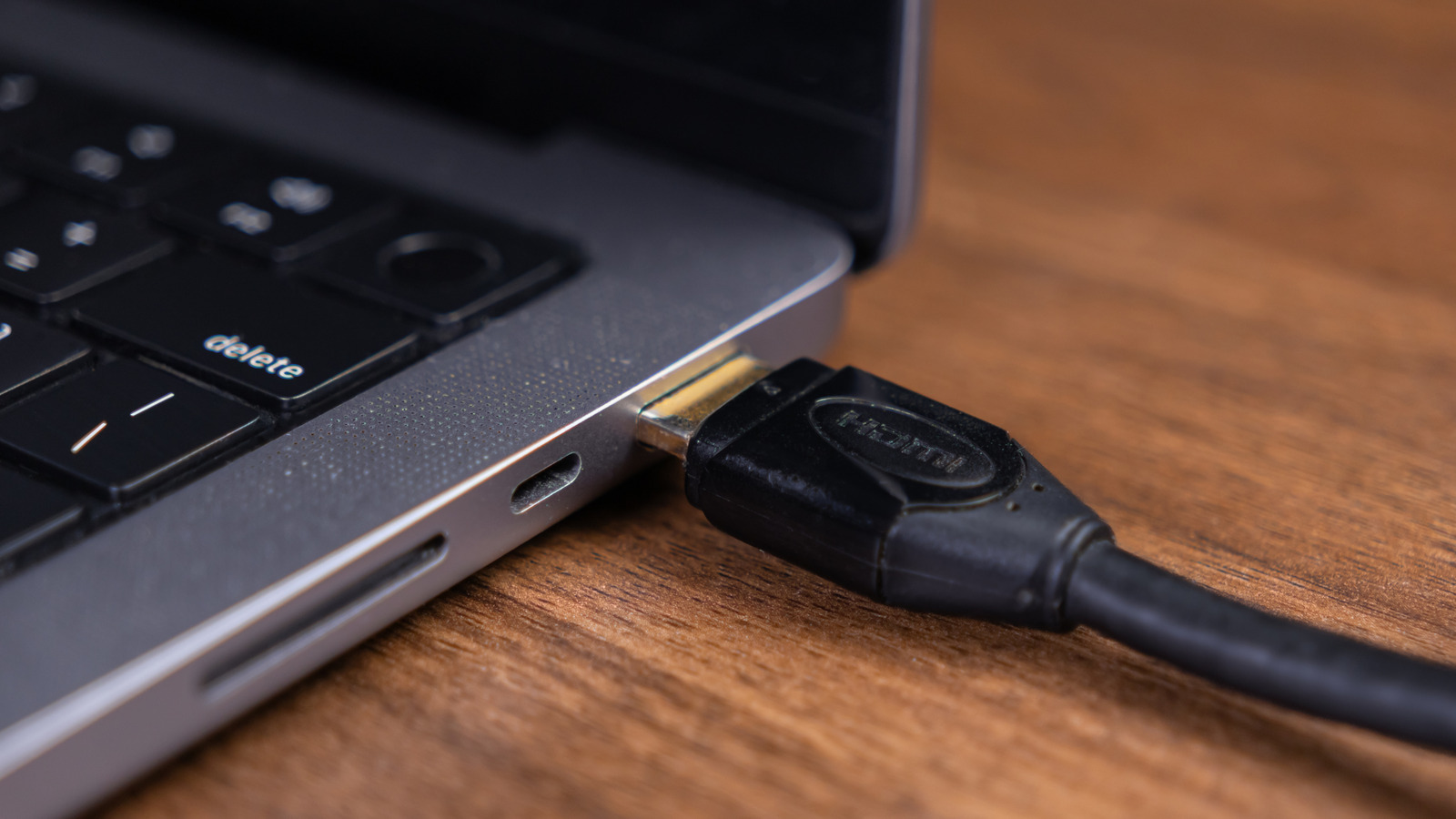
Αυτές τις μέρες, αν χρειαστεί να συνδέσετε δύο συσκευές μέσω καλωδίου, πιθανότατα θα χρησιμοποιήσετε HDMI. Αυτό το πρωτόκολλο οθόνης υποστηρίζει όλα τα είδη ζεύξης συσκευών. Σας επιτρέπει να χρησιμοποιείτε το iPhone σας με μια εξωτερική οθόνη, την τηλεόρασή σας με μια κονσόλα παιχνιδιών, ακόμη και την οθόνη του υπολογιστή σας με μια συσκευή ροής. Είναι γενικά ένας από τους πιο αξιόπιστους τρόπους για να κάνετε τις συσκευές σας να συνεργάζονται.
Ωστόσο, όπως κάθε τεχνολογία, το HDMI μπορεί να αποτύχει μερικές φορές, ιδιαίτερα στην πλευρά εισόδου. Μπορεί να λάβετε ένα σφάλμα “Χωρίς σήμα”, μια παραμορφωμένη εικόνα ή χωρίς ήχο. Πριν εξερευνήσετε πιο περίπλοκες αιτίες για αυτά τα προβλήματα, το πρώτο πράγμα που πρέπει να κάνετε είναι να ελέγξετε το καλώδιο και τη θύρα. Τα περισσότερα προβλήματα εισόδου HDMI προέρχονται από κακό καλώδιο ή χαλαρή σύνδεση, οπότε βεβαιωθείτε ότι δεν είναι αυτοί ο ένοχος.
Πρώτα, ελέγξτε εάν το καλώδιο σας έχει διαβρωμένους συνδέσμους, αιχμηρές στροφές, φθαρμένα καλώδια ή οποιαδήποτε άλλη ζημιά. Εάν ναι, δοκιμάστε να χρησιμοποιήσετε διαφορετικό καλώδιο HDMI. Στη συνέχεια, δείτε εάν το καλώδιο συνδέεται με ασφάλεια στη συσκευή. Δεν πρέπει να ταλαντεύεται, η ευθυγράμμιση πρέπει να είναι ευθεία και ο σύνδεσμος πρέπει να είναι πλήρως τοποθετημένος στη θύρα. Εάν δεν αισθάνεστε άνετα, δοκιμάστε να συνδέσετε το καλώδιο HDMI σε διαφορετική θύρα. Μόλις αποκλείσετε αυτές τις πιθανές αιτίες υλικού, μπορείτε να προχωρήσετε στην επίλυση των συγκεκριμένων ζητημάτων. Ακολουθούν μερικά από τα πιο συνηθισμένα προβλήματα εισόδου HDMI και τι μπορείτε να κάνετε για να τα διορθώσετε.
Χωρίς σήμα ή μήνυμα χωρίς είσοδο

Όταν λαμβάνετε ένα σφάλμα No Signal ή No Input όταν συνδέετε δύο συσκευές μέσω HDMI, σημαίνει ότι η πηγή σας — ας πούμε, ένας φορητός υπολογιστής, η γραμμή ήχου ή η κονσόλα παιχνιδιών — δεν μπορεί να εντοπιστεί ή δεν στέλνει σήμα. Ο πιο συνηθισμένος λόγος για τον οποίο συμβαίνει αυτό είναι επειδή η συσκευή εξόδου σας — κάτι σαν τηλεόραση ή οθόνη — δεν έχει ρυθμιστεί στη σωστή πηγή εισόδου. Για να το διορθώσετε, ελέγξτε πρώτα σε ποια θύρα είναι συνδεδεμένο το καλώδιο HDMI. Θα πρέπει να λέει HDMI IN. Εάν υπάρχουν περισσότερες από μία θύρες HDMI IN, δείτε τον αριθμό που χρησιμοποιείτε. Αυτά συνήθως φέρουν ετικέτα HDMI 1, HDMI 2 και ούτω καθεξής. Αφού αναγνωρίσετε τη θύρα, μεταβείτε στις ρυθμίσεις της συσκευής εξόδου σας και επιλέξτε τη σωστή επιλογή εισόδου.
Ένας άλλος λόγος για το πρόβλημα εισόδου HDMI “Χωρίς σήμα” είναι ότι η πηγή ενδέχεται να μην λειτουργεί σωστά. Βεβαιωθείτε ότι είναι συνδεδεμένο στο ρεύμα με τον ίδιο τρόπο που συνέστησε ο κατασκευαστής. Για παράδειγμα, η Amazon ζητά από τους χρήστες να συνδέσουν το Fire TV Stick σε μια πρίζα τοίχου, όχι μόνο στη θύρα USB της τηλεόρασης και με τον επίσημο προσαρμογέα. Αυτό είναι ένα από τα πράγματα που πρέπει να γνωρίζετε πριν αγοράσετε ένα Amazon Fire TV Stick. Εάν χρησιμοποιείτε έναν υπολογιστή ως είσοδο, ελέγξτε εάν εκκινείται σωστά και εάν όχι, δείτε εάν η επαναφορά του BIOS θα λύσει το πρόβλημα. Μην το αφήσετε να μπει σε κατάσταση αναστολής λειτουργίας ή αδρανοποίησης, καθώς μπορεί να διαταράξει τη μεταφορά βίντεο στην έξοδο σας.
Εάν η είσοδος είναι ενεργοποιημένη και ενεργοποιημένη, αλλά εξακολουθεί να παράγει ένα σφάλμα “Χωρίς σήμα”, δοκιμάστε να την επανεκκινήσετε. Μπορεί να είναι απλώς ένα προσωρινό σφάλμα. Αξίζει επίσης να προσπαθήσετε να συνδέσετε την είσοδο απευθείας στη θύρα HDMI της εξόδου και να αφαιρέσετε επεκτάσεις HDMI εάν χρησιμοποιείτε κάποια.
Εικόνα που τρεμοπαίζει ή καθόλου εικόνα
Έτσι, συνδέσατε την είσοδο HDMI στην οθόνη της επιλογής σας. Αλλά αντί για ένα βίντεο που σας χαιρετίζει, το μόνο που βλέπετε είναι μια εικόνα που τρεμοπαίζει, ή χειρότερα, μια κενή οθόνη. Αυτό συνήθως σχετίζεται με το σφάλμα “No Signal”, επομένως βεβαιωθείτε ότι έχετε επιλέξει τη σωστή πηγή εισόδου και ότι η είσοδος λειτουργεί σωστά. Αν ναι, εδώ είναι μερικές άλλες διορθώσεις που μπορείτε να δοκιμάσετε:
- Διαμορφώστε τις ρυθμίσεις οθόνης της συσκευής εισόδου σας, ειδικά την ανάλυση και τον ρυθμό ανανέωσης, σύμφωνα με αυτό που υποστηρίζει η συσκευή εξόδου σας. Η αναντιστοιχία ρυθμίσεων μπορεί να προκαλέσει προβλήματα με την εικόνα εισόδου HDMI.
- Εάν η συσκευή εισόδου σας διαθέτει HDMI-CEC Device Control, απενεργοποιήστε το και ενεργοποιήστε το ξανά. Ελέγξτε το εγχειρίδιό σας για να βρείτε αυτήν την επιλογή, αλλά γενικά βρίσκεται στην περιοχή Ρυθμίσεις > Εμφάνιση.
- Εάν χρησιμοποιείτε καλώδιο επέκτασης HDMI, ελέγξτε για συμβατότητα. Ορισμένες συσκευές εισόδου απαιτούν υποστήριξη HDMI 2.1 και 4K, ενώ άλλες ξεφεύγουν με μόνο HDMI 2.0.
- Ενημερώστε το υλικολογισμικό τόσο στις συσκευές εισόδου όσο και στις συσκευές εξόδου. Η εικόνα που τρεμοπαίζει μπορεί να οφείλεται σε ξεπερασμένο πρόγραμμα οδήγησης γραφικών.
- Αποσυνδέστε όλες τις άλλες συσκευές που είναι συνδεδεμένες στη συσκευή εξόδου σας.
- Απενεργοποιήστε ορισμένες λειτουργίες στην είσοδο HDMI που μπορεί να προκαλέσουν τρεμόπαιγμα ή να παραμείνει μαύρη η εικόνα. Το Apple TV, για παράδειγμα, διαθέτει λειτουργίες Match Dynamic Range και Match Frame Rate, οι οποίες μπορούν να κάνουν την οθόνη σας μαύρη ή να τρεμοπαίζει ενώ το Apple TV και η TV σας συγχρονίζονται με τις ίδιες ρυθμίσεις.
- Κοντύνετε το καλώδιο HDMI στα 16 πόδια ή λιγότερο. Τα μακριά καλώδια HDMI εξασθενούν το σήμα και επηρεάζουν την ποιότητα της εικόνας.
Εάν όλα τα άλλα αποτύχουν, μεταφέρετε τη συσκευή εισόδου σε ένα κέντρο σέρβις. Μπορεί να υπάρχει πρόβλημα με την κάρτα γραφικών της εισόδου ή άλλο εσωτερικό στοιχείο.
Ήχος κροτάλισμα ή καθόλου ήχος
Μερικές φορές, όταν χρησιμοποιείτε ένα καλώδιο HDMI για να συνδέσετε δύο συσκευές, εμφανίζεται μια εικόνα στην οθόνη αλλά δεν βγαίνει ήχος ή ο ήχος παραμορφώνεται. Είναι ένα κοινό πρόβλημα εισόδου HDMI, αλλά μπορείτε να το διορθώσετε γρήγορα με μερικές απλές ρυθμίσεις. Ξεκινήστε ελέγχοντας την ένταση στις συσκευές εισόδου και εξόδου. Δεν θα πρέπει να είναι σε σίγαση και έχουν μετατραπεί σε ένα αξιοπρεπές επίπεδο. Δοκιμάστε να παίξετε ένα διαφορετικό αρχείο, καθώς το πρώτο μπορεί να έχει καταστρέψει τον ήχο. Εάν αυτές οι βασικές επιδιορθώσεις δεν λειτουργούν, ακολουθήστε αυτές τις άλλες λύσεις:
- Αλλάξτε τον προεπιλεγμένο ήχο της συσκευής εισόδου σε HDMI. Με αυτόν τον τρόπο, ο ήχος θα αναπαράγεται μέσω της συσκευής εξόδου. Για παράδειγμα, σε υπολογιστές με Windows που έχουν αντιστοιχιστεί με εξωτερικές οθόνες, μπορείτε να το κάνετε μεταβαίνοντας στις επιλογές Πίνακας Ελέγχου > Ήχος > Αναπαραγωγή, επιλέγοντας την εξωτερική οθόνη και πατώντας Ορισμός προεπιλογής.
- Χρησιμοποιήστε διαφορετική μορφή ήχου στη συσκευή εισόδου σας. Η συσκευή εξόδου σας ενδέχεται να μην υποστηρίζει την τρέχουσα μορφή.
- Εάν η συσκευή εξόδου σας διαθέτει ισοσταθμιστή, ρύθμιση έντασης ήχου ή οποιοδήποτε άλλο στοιχείο ελέγχου επεξεργασίας ήχου, απενεργοποιήστε τα. Μπορείτε να βρείτε αυτές τις επιλογές στις Ρυθμίσεις > Ήχος.
- Αποσυνδέστε οποιαδήποτε συσκευή ήχου Bluetooth που έχει συζευχθεί με την είσοδο HDMI για να αποφύγετε διενέξεις.
- Αφαιρέστε το υλικό σύνδεσης τρίτων και συνδέστε την είσοδο HDMI απευθείας στη θύρα HDMI της συσκευής εξόδου.
- Ενημερώστε ή επανεγκαταστήστε τα προγράμματα οδήγησης ήχου στη συσκευή εισόδου σας.
- Ενημερώστε το λογισμικό συστήματος τόσο στις συσκευές εισόδου όσο και στις συσκευές εξόδου.
Εάν δεν λειτουργεί τίποτα, δείτε αν υπάρχει πρόβλημα με τα ηχεία στην έξοδό σας. Εάν υπάρχει πρόβλημα με τα ηχεία σας, θα πρέπει να κάνετε σέρβις στη συσκευή σας.
Σφάλμα HDCP
Το HDCP είναι συντομογραφία για την προστασία ψηφιακού περιεχομένου υψηλού εύρους ζώνης. Όπως υποδηλώνει το όνομά του, είναι ένα είδος προστασίας από την παράνομη αντιγραφή και χρήση ψηφιακού περιεχομένου. Όμως, ενώ αυτό ακούγεται σαν ένα πρακτικό χαρακτηριστικό ασφαλείας, μπορεί μερικές φορές να προκαλέσει προβλήματα στην είσοδο HDMI.
Εάν δείτε ένα σφάλμα HDCP όταν χρησιμοποιείτε HDMI, ελέγξτε εάν η συσκευή εξόδου σας υποστηρίζει HDCP. Δείτε το φύλλο προδιαγραφών του για οποιαδήποτε αναφορά σε αυτό το χαρακτηριστικό. Εάν η έξοδός σας δεν είναι συμβατή με το HDCP, μεταβείτε σε μια που είναι συμβατή. Το ίδιο ισχύει και για το ίδιο το καλώδιο HDMI. Εάν το περιεχόμενο που παίζετε είναι 4K HDR, βεβαιωθείτε ότι η υποστήριξη HDCP για την έξοδο είναι HDCP 2.2 και τίποτα παλαιότερο και ότι το καλώδιο HDMI είναι Premium High Speed. Δοκιμάστε και αυτές τις άλλες διορθώσεις:
- Επανεκκινήστε τις συσκευές εισόδου και εξόδου. Μια γρήγορη επανεκκίνηση μπορεί εύκολα να λύσει το πρόβλημα. Βεβαιωθείτε ότι έχετε αποσυνδέσει το καλώδιο HDMI και από τις δύο συσκευές για να επαναφέρετε τη σύνδεσή τους.
- Παρακολουθήστε μια διαφορετική εκπομπή ή ταινία για να δείτε αν λαμβάνετε το ίδιο σφάλμα. Εάν δεν υπάρχει πρόβλημα με άλλο περιεχόμενο, αναφέρετε το πρόβλημα στον πάροχο ροής.
- Χρησιμοποιήστε ένα καλώδιο HDMI κάτω από έξι πόδια.
- Παρακάμψτε το διακόπτη HDMI, το AVR ή τη γραμμή ήχου όπου είναι συνδεδεμένη η είσοδος και συνδέστε το κατευθείαν στην έξοδο. Ορισμένες από αυτές τις συσκευές δεν διαθέτουν υποστήριξη HDCP, επομένως μπορεί να προκαλέσουν σφάλμα HDCP.
- Παίξτε με τις ρυθμίσεις οθόνης στη συσκευή εισόδου για να βρείτε κάποια που λειτουργεί.
- Ενημερώστε την είσοδο και την έξοδο στην πιο πρόσφατη έκδοση υλικολογισμικού.
Αφού δοκιμάσετε αυτές τις λύσεις, δώστε στις συσκευές εισόδου και εξόδου άλλη επανεκκίνηση. Μόλις ενεργοποιηθούν ξανά, ελέγξτε αν εξακολουθείτε να λαμβάνετε το σφάλμα HDCP.
Διακοπτόμενη απώλεια σήματος
Το να μην βλέπετε εικόνα ή να μην ακούτε ήχο στην έξοδο HDMI είναι ένα πρόβλημα, αλλά η τυχαία απώλεια σήματος μπορεί να είναι χειρότερη. Εάν συμβεί αυτό σε εσάς, αλλάξτε το καλώδιο HDMI με ένα υψηλότερης ποιότητας. Είναι καλύτερο αν μπορείτε να χρησιμοποιήσετε το HDMI 2.1 ή νεότερη έκδοση. Ορισμένοι χρήστες αναφέρουν επίσης ότι η απενεργοποίηση ορισμένων λειτουργιών οθόνης στην είσοδο ή/και στην έξοδο επιλύει το πρόβλημα του διακοπτόμενου σήματος. Αυτές οι δυνατότητες περιλαμβάνουν Auto HDR, AMD Freesync, Dolby Vision, ορισμένους ρυθμούς ανανέωσης, μεταβλητό ρυθμό ανανέωσης (VRR), ανάλυση 4K, Τύπο οθόνης αυτόματης ανίχνευσης και έγχρωμο HDMI UHD. Δοκιμάστε να παίξετε με τις άλλες ρυθμίσεις και δείτε αν αυτό λύνει το πρόβλημα της εισόδου HDMI. Εάν όχι, ελέγξτε αυτές τις διορθώσεις:
- Εναλλαγή σε χαμηλότερο ή υψηλότερο ρυθμό ανανέωσης.
- Απενεργοποιήστε την αυτόματη εξοικονόμηση ενέργειας στη συσκευή εισόδου σας. Αυτό μπορεί να εμποδίσει την είσοδο να στείλει σήματα στην έξοδο, ειδικά σε περιόδους αδράνειας.
- Απελευθερώστε λίγο χώρο στη συσκευή εισόδου σας, καθώς μπορεί να έχει κάποια προβλήματα μνήμης.
- Αποσυνδέστε τον επιλογέα ή τον διακόπτη HDMI εάν χρησιμοποιείτε έναν.
- Δοκιμάστε ένα μικρότερο καλώδιο HDMI. Τα σήματα ταξιδεύουν καλύτερα σε μικρότερα καλώδια.
- Καθαρίστε τη θύρα και την υποδοχή HDMI. Η σκόνη και τα υπολείμματα μπορεί να διαταράξουν το σήμα.
Εάν το σήμα HDMI εξακολουθεί να πέφτει κατά διαστήματα, ίσως είναι καιρός να διακόψετε εντελώς τη θύρα HDMI και να μεταβείτε σε διαφορετική θύρα. Για παράδειγμα, μπορείτε να συνδέσετε τον φορητό υπολογιστή και την εξωτερική οθόνη μέσω Thunderbolt USB-C — ναι, μπορείτε να χρησιμοποιήσετε τη θύρα USB-C του φορητού υπολογιστή σας για έξοδο βίντεο. Ένας προσαρμογέας HDMI-to-USB-C μπορεί επίσης να κάνει το κόλπο, εάν η συσκευή εξόδου σας δεν διαθέτει Thunderbolt USB-C.
Via: bgr.com