



Η σύγχρονη ζωή τείνει να σημαίνει να ξοδεύουμε πολύ χρόνο κοιτάζοντας ηλεκτρονικές οθόνες και η φθορά των βολβών των ματιών μας μπορεί να αυξηθεί. Εκτός από τα διαλείμματα της οθόνης και τη μείωση της φωτεινότητας των οθονών τη νύχτα, υπάρχει ένα άλλο βήμα που μπορείτε να κάνετε για να προστατέψετε τους οθόνες σας: Κάντε το κείμενο στις συσκευές σας αρκετά μεγάλο ώστε να διαβάζεται άνετα.
Υπάρχουν διάφοροι λόγοι για τους οποίους μπορεί να στραβοκοιτάζετε στις οθόνες—ίσως δεν είστε πια τόσο νέοι ή ίσως το γραφείο σας να μην είναι ποτέ επαρκώς φωτισμένο—αλλά δεν υπάρχει λόγος να το αντέξετε. Κάθε πλατφόρμα για φορητές συσκευές και επιτραπέζιους υπολογιστές περιλαμβάνει επιλογές για τη μεγέθυνση του μεγέθους του κειμένου και των μενού, και συνήθως δεν είναι δύσκολο να βρεθούν.
Android
Ας ξεκινήσουμε με το Android. Στα τηλέφωνα Google Pixel, μπορείτε να προσαρμόσετε το μέγεθος του κειμένου ανοίγοντας τις Ρυθμίσεις και πατώντας Εμφάνιση και αγγίξτε > Μέγεθος εμφάνισης και κείμενο. Υπάρχουν δύο ρυθμιστικά, για κείμενο και άλλα στοιχεία στην οθόνη, καθώς και ένας διακόπτης εναλλαγής για έντονους χαρακτήρες. Στο κάτω μέρος, θα βρείτε ένα κουμπί για να Επαναφορά ρυθμίσεων.
Τα τηλέφωνα Samsung Galaxy λειτουργούν με παρόμοιο τρόπο. Ανοίξτε τις Ρυθμίσεις και μετά πατήστε Εμφάνιση > Μέγεθος και στυλ γραμματοσειράς. Υπάρχει ένα απλό ρυθμιστικό προς τα κάτω στο κάτω μέρος της οθόνης που σας επιτρέπει να κάνετε το κείμενο στην οθόνη μικρότερο ή μεγαλύτερο, καθώς και ένας διακόπτης εναλλαγής για να κάνετε το κείμενο με έντονη γραφή.
Μπορείτε να προσθέσετε ένα πλακίδιο μεγέθους γραμματοσειράς στον πίνακα Γρήγορων ρυθμίσεων, αλλά αυτό είναι διαθέσιμο μόνο σε τηλέφωνα Pixel και όχι σε τηλέφωνα Galaxy. Σύρετε προς τα κάτω από το επάνω μέρος της οθόνης με δύο δάχτυλα και, στη συνέχεια, πατήστε το εικονίδιο του στυλό για να το βρείτε Μέγεθος γραμματοσειράς και προσθέστε το στα ορατά πλακίδια.
iOS

Εάν χρησιμοποιείτε iPhone, μπορείτε να βρείτε τις ρυθμίσεις μεγέθους κειμένου μεταβαίνοντας στις Ρυθμίσεις και, στη συνέχεια, επιλέγοντας Οθόνη & Φωτεινότητα και μετά Μέγεθος κειμένου. Στη συνέχεια, λαμβάνετε ένα απλό ρυθμιστικό που μπορείτε να προσαρμόσετε για να αλλάξετε το μέγεθος του κειμένου στα περισσότερα σημεία σε όλες τις εφαρμογές σας. Κάτω από Μέγεθος κειμένου υπάρχει ένα Έντονο κείμενο διακόπτη εναλλαγής μπορείτε επίσης να χρησιμοποιήσετε.
Μπορείτε να κάνετε το κείμενο iOS ακόμα μεγαλύτερο επιλέγοντας Προσιτότητα από τις Ρυθμίσεις και, στη συνέχεια, πατήστε στο Οθόνη & Μέγεθος κειμένου > Μεγαλύτερο κείμενο. Εάν ενεργοποιήσετε το Μεγαλύτερα μεγέθη προσβασιμότητας με εναλλαγή διακόπτη, θα διαπιστώσετε ότι το εύρος του ρυθμιστικού μεγέθους κειμένου αυξάνεται, ώστε να μπορείτε να επεκτείνετε ακόμη περισσότερο το μέγεθος των χαρακτήρων στην οθόνη.
Είναι δυνατό να προσθέσετε μια συντόμευση μεγέθους κειμένου στο Κέντρο Ελέγχου για γρήγορη πρόσβαση, εάν το βρείτε χρήσιμο. Σύρετε προς τα κάτω από την επάνω δεξιά γωνία της οθόνης για να μεταβείτε στο Κέντρο Ελέγχου και, στη συνέχεια, πατήστε το + κουμπί (συν) στην επάνω αριστερή γωνία και Προσθέστε ένα στοιχείο ελέγχου. Ο Μέγεθος κειμένου το ρυθμιστικό είναι κάτω Οθόνη & Φωτεινότητα και έχει ένα AA ετικέτα σε αυτό.
Windows

Σε υπολογιστές με Windows, μπορείτε να προσαρμόσετε το μέγεθος του κειμένου κάνοντας κλικ στις Ρυθμίσεις από το μενού Έναρξη και, στη συνέχεια, επιλέγοντας Προσβασιμότητα > Μέγεθος κειμένου. Εδώ λαμβάνετε ένα απλό ρυθμιστικό όπου μπορείτε να μετακινηθείτε για να προσαρμόσετε το μέγεθος του κειμένου, με μια προεπισκόπηση—πατήστε Εφαρμόζω για να εφαρμόσετε τις αλλαγές.
Τα Windows προσφέρουν επίσης ορισμένες χρήσιμες ρυθμίσεις κλιμάκωσης, οι οποίες ουσιαστικά σας επιτρέπουν να κάνετε μεγέθυνση σε ολόκληρη τη διεπαφή, χωρίς να θυσιάζετε υπερβολική ποιότητα—έτσι το κείμενο και άλλα στοιχεία θα πρέπει να εξακολουθούν να εμφανίζονται ευκρινή στην οθόνη.
Για να μεταβείτε σε αυτές τις ρυθμίσεις, επιλέξτε Σύστημα > Οθόνηστη συνέχεια χρησιμοποιήστε το Κλίμακα αναπτυσσόμενο μενού για να αλλάξετε το επίπεδο ζουμ. Μπορείτε επίσης να αλλάξετε τις τιμές στο Ανάλυση οθόνης αναπτυσσόμενο μενού για να κάνετε τα pixel μεγαλύτερα, αλλά δεν είναι τόσο κομψή λύση.
macOS
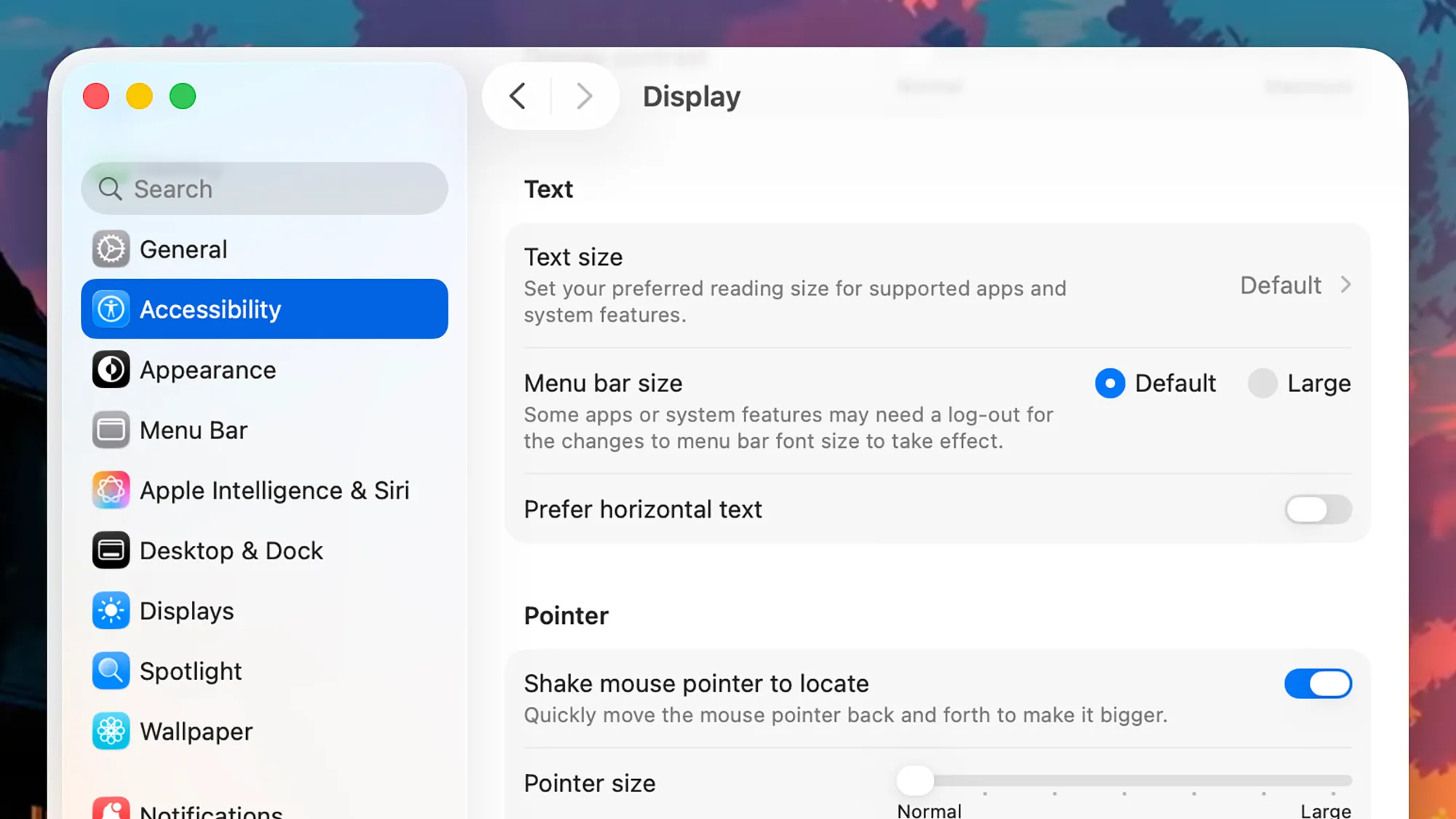
Για να αλλάξετε το μέγεθος του κειμένου και των μενού σε Mac, κάντε κλικ στο Μήλο κουμπί (πάνω αριστερά), στη συνέχεια Ρυθμίσεις συστήματος. Υπό Προσιτότητα κλικ Μέγεθος κειμένουκαι λαμβάνετε ένα ρυθμιστικό στην κορυφή: Σύρετε το προς τα αριστερά ή προς τα δεξιά για να αλλάξετε το μέγεθος του κειμένου του συστήματος (υπάρχει ένα Αθέτηση δείκτη στο ρυθμιστικό εάν θέλετε να επιστρέψετε στην αρχική ρύθμιση).
Δίπλα στο Μέγεθος γραμμής μενούμπορείτε να επιλέξετε μεταξύ Αθέτηση και Μεγάλοκαι η τελευταία επιλογή κάνει το κείμενο στη γραμμή μενού του macOS λίγο μεγαλύτερο. Υπάρχουν πολλές άλλες ρυθμίσεις στην ίδια οθόνη που μπορούν να βοηθήσουν στην αναγνωσιμότητα του κειμένου, συμπεριλαμβανομένων των διακοπτών εναλλαγής για αύξηση της αντίθεσης και μείωση της διαφάνειας.
Υπάρχει μια ακόμη επιλογή που μπορείτε να ελέγξετε, η οποία βρίσκεται παρακάτω Εμφάνιση σε Ρυθμίσεις συστήματος: Είναι ένα Μέγεθος εικονιδίου πλευρικής γραμμής αναπτυσσόμενο μενού και αν το αλλάξετε σε Μεγάλοτότε τα εικονίδια της πλαϊνής γραμμής και οι σχετικές ετικέτες κειμένου τους θα είναι μεγαλύτερα από το κανονικό στα μενού όλων των εφαρμογών macOS σας.

Οι καλύτερες προσφορές Black Friday για το 2025
VIA: popsci.com
Related Posts
Το νέο πρόγραμμα περιήγησης υπολογιστή της Samsung έχει καθυστερήσει μια δεκαετία για να γίνει δολοφόνος του Chrome

Απαλλάξτε το γραφείο σας από την ακαταστασία χαρτιού
Υπάρχουν πολλά να αρέσουν στα πιο πρόσφατα τηλέφωνα της Google και της Samsung, αλλά μετά την κυκλοφορία του iPhone 17, ελπίζω πραγματικά το Galaxy S26 και το Pixel 11 να ακολουθήσουν το παράδειγμα της Apple και να κάνουν αυτή τη βασική αλλαγή