



Με τόσες πολλές συσκευές που υποστηρίζουν τώρα μόνο USB-C, η επιλογή της σωστής θύρας USB για τη σύνδεση των συσκευών σας μπορεί να είναι πολύ πιο απλή. Αλλά η σύγχυση δεν σταματά μόνο επειδή είναι όλα USB-C. Ορισμένες θύρες εξακολουθούν να είναι καλύτερες από άλλες και η Apple προβάλλει τις περισσότερες θύρες της ως Thunderbolt αντί για απλό USB-C. Λοιπόν, πώς υποτίθεται ότι θα ξέρετε ποιο να χρησιμοποιήσετε;
Αν και μπορεί να είναι εύκολο να σκεφτεί κανείς ότι όλες οι θύρες USB-C είναι ίσες, αυτό δεν συμβαίνει. Ορισμένα από αυτά φέρουν την ετικέτα Thunderbolt, αλλά εξακολουθούν να είναι υποδοχές USB-C. απλώς χρησιμοποιούν διαφορετικό πρωτόκολλο από τις τυπικές θύρες USB-C. Αυτό σημαίνει ότι διαθέτουν επιπλέον χαρακτηριστικά, όπως μεγαλύτερες ταχύτητες μεταφοράς και δυνατότητα μεταφοράς βίντεο σε οθόνη. Έτσι, εάν σκοπεύετε να συνδέσετε μια εξωτερική οθόνη, τότε η στροφή σε μια υποδοχή Thunderbolt είναι ο μόνος τρόπος, καθώς οι κανονικές θύρες USB-C μπορούν να στείλουν σήματα βίντεο μόνο με DisplayPort Alt Mode, μια δυνατότητα που τα σύγχρονα MacBook διαθέτουν μόνο στις θύρες Thunderbolt. Οι διαφορές μεταξύ των δύο πρωτοκόλλων είναι μέρος του γιατί έχει γίνει ακόμη πιο σημαντικό από ποτέ να γνωρίζετε τι ψάχνετε όταν επιλέγετε μεταξύ μιας οθόνης Thunderbolt και μιας οθόνης USB-C, ακόμη και τι σημαίνει όταν οι θύρες USB έχουν διαφορετικά χρώματα.
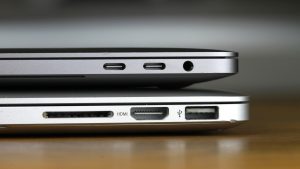
Ορισμένα παλαιότερα MacBook εξακολουθούσαν να προσφέρουν υποδοχές USB-A (που μοιάζουν περισσότερο με ορθογώνιες συνδέσεις παρά με στρογγυλεμένες θύρες USB-C). Αυτά βασίζονται συνήθως σε παλαιότερη τεχνολογία που δεν προσφέρει τις ίδιες δυνατότητες με το USB-C.
Η θύρα USB έχει σημασία όταν χρειάζεστε μια ειδική λειτουργία
oasisamuel/Shutterstock
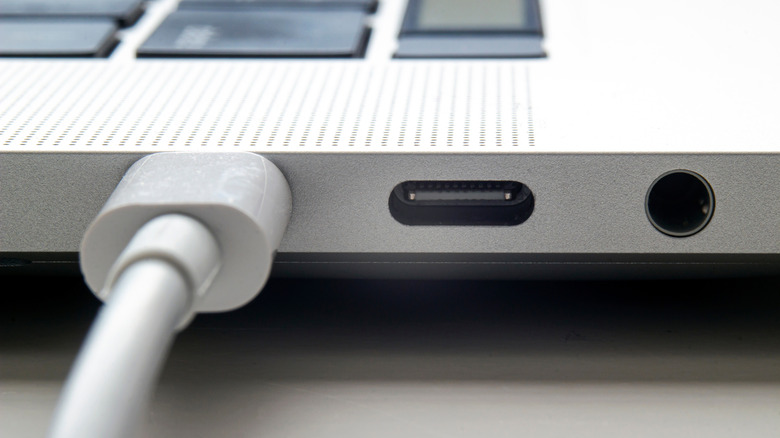
Αν και η θύρα USB που επιλέγετε δεν έχει συνήθως σημασία όταν εργάζεστε με φορητό υπολογιστή όπως το υπέροχο MacBook Pro M4, υπάρχουν ακόμα ορισμένες περιπτώσεις όπου μπορεί να συμβεί. Οι οθόνες με υποστήριξη Thunderbolt λειτουργούν μόνο όταν συνδέονται σε θύρες USB-C Thunderbolt. Εάν διαθέτετε εξωτερικό χώρο αποθήκευσης με υποδοχή Thunderbolt, η σύνδεση του σε μια αντίστοιχη θύρα θα αυξήσει τις ταχύτητες μεταφοράς σε σύγκριση με ένα τυπικό USB-C. Για όλες τις συσκευές που δεν υποστηρίζουν Thunderbolt, η σύνδεσή τους στη συγκεκριμένη θύρα ή στο κανονικό USB-C δεν θα βελτιώσει τις ταχύτητες μεταφοράς ή φόρτισης, ώστε να μπορείτε να επιλέξετε οποιαδήποτε θύρα. Σε περίπτωση που η συσκευή σας έχει διαφορετικά καλώδια που της επιτρέπουν να συνδέεται είτε σε μια ορθογώνια θύρα USB-A είτε σε μια σύγχρονη θύρα USB-C, η επιλογή USB-C πιθανότατα θα σας δώσει καλύτερα αποτελέσματα.
Για παράδειγμα, σε φορητούς υπολογιστές όπως το MacBook Pro 14 ιντσών με M3 και παλαιότερα μοντέλα, δεν είναι όλες οι θύρες USB-C στις συσκευές Thunderbolt. Ορισμένα, αντίθετα, είναι κανονικά USB 4, πράγμα που σημαίνει ότι ενώ είναι ακόμα καλά, ενδέχεται να μην προσφέρουν τις ίδιες δυνατότητες σε όλη την πλακέτα. Για να καταλάβετε ακριβώς ποιες είναι οι θύρες Thunderbolt, φροντίστε να αναζητήσετε το σύμβολο Thunderbolt, το οποίο μοιάζει με κεραυνό που βλέπει προς τα κάτω με ένα βέλος στο κάτω μέρος. Αυτό θα βρίσκεται δίπλα στη θύρα με την οποία αντιστοιχεί και θα πρέπει να μπορείτε να το εντοπίσετε εύκολα όταν επιθεωρείτε προσεκτικά το MacBook σας.
Φυσικά, το να καταλάβετε ποια θύρα θα χρησιμοποιήσετε γίνεται ακόμα πιο μπερδεμένο όταν βλέπετε MacBook ακόμα παλαιότερα από τις τελευταίες γενιές, ειδικά εκείνα που περιλαμβάνουν κανονικές θύρες στυλ USB-A. Το καλύτερο στοίχημά σας για να βρείτε την καλύτερη θύρα USB που θα χρησιμοποιήσετε στο MacBook σας θα είναι να ελέγξετε τις ακριβείς πληροφορίες του μοντέλου και, στη συνέχεια, να ελέγξετε τις προδιαγραφές για αυτό το μοντέλο κάπου στο διαδίκτυο. Μήλο έχει μια μεγάλη ανάλυση των τύπων θυρών που βρίσκονται στα περισσότερα MacBook (και τα κανονικά Mac) και μπορείτε στη συνέχεια να βρείτε την καλύτερη επιλογή για αυτό που προσπαθείτε να επιτύχετε.
Via: bgr.com