

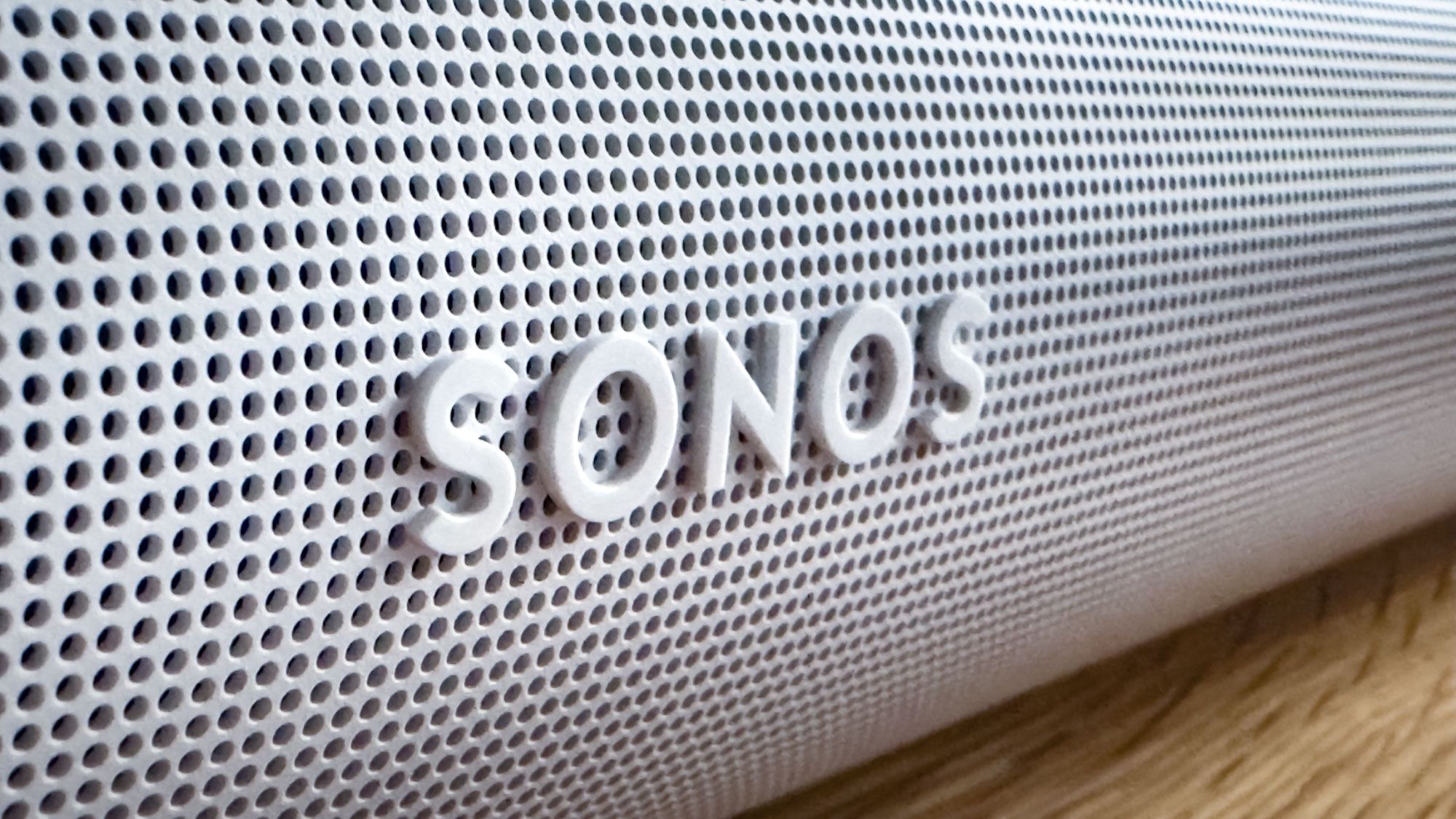
Τι πιο συναρπαστικό από το να τραβήξεις μια ολοκαίνουργια ηχητική μπάρα Sonos κάτω από το δέντρο; Να το συνδέσετε στην τηλεόραση και να παρακολουθήσετε την αγαπημένη σας ταινία, αυτό είναι. Αλλά κρατήστε! Μην παρακολουθείτε ακόμα το “Star Wars Episode III” – υπάρχουν ορισμένες ρυθμίσεις που θα θέλετε να αλλάξετε πρώτα.
Επιτρέψτε μου να σας καθοδηγήσω στη διαδικασία. Αφού ρυθμίσετε τα πάντα, υπάρχουν μερικά επιπλέον βήματα για να βεβαιωθείτε ότι η ηχητική γραμμή σας έχει την καλύτερη απόδοση. Ετοιμάστε το τηλέφωνό σας και ετοιμαστείτε να δείτε τι είναι οι μπάρες ήχου Sonos πραγματικά ικανός να κάνει.
1. Κατεβάστε την εφαρμογή Sonos
Ενώ η εφαρμογή Sonos αντιμετώπισε αρκετά προβλήματα τους τελευταίους μήνες (ή λίγο περισσότερο από ένα χρόνο — αλλά ποιος μετράει;), εξακολουθεί να είναι ένας χρήσιμος τρόπος για να ελέγχετε τη γραμμή ήχου Sonos.
Μεταβείτε στο κατάστημα εφαρμογών και βρείτε την εφαρμογή “Sonos”. Από εκεί μπορείτε να συνδέσετε το Soundbar σας. Ξεκλειδώνει επίσης τις έξυπνες λειτουργίες της γραμμής ήχου, ώστε να μπορείτε να χρησιμοποιείτε τον ενσωματωμένο φωνητικό έλεγχο και να μεταδίδετε μουσική ασύρματα μέσω Wi-Fi.
Και προτού κάποιος πει “καλά αυτό φαίνεται προφανές”, ξέρω κάποιον που πέρασε μήνες χωρίς να κατεβάσει την εφαρμογή για το soundbar του. Δεν είχαν ιδέα ότι θα μπορούσατε να μεταδώσετε μουσική σε αυτό – ή ότι έπρεπε να ενεργοποιήσουν τη ρύθμιση Dolby Atmos.
2. Συντονιστείτε με το TruePlay
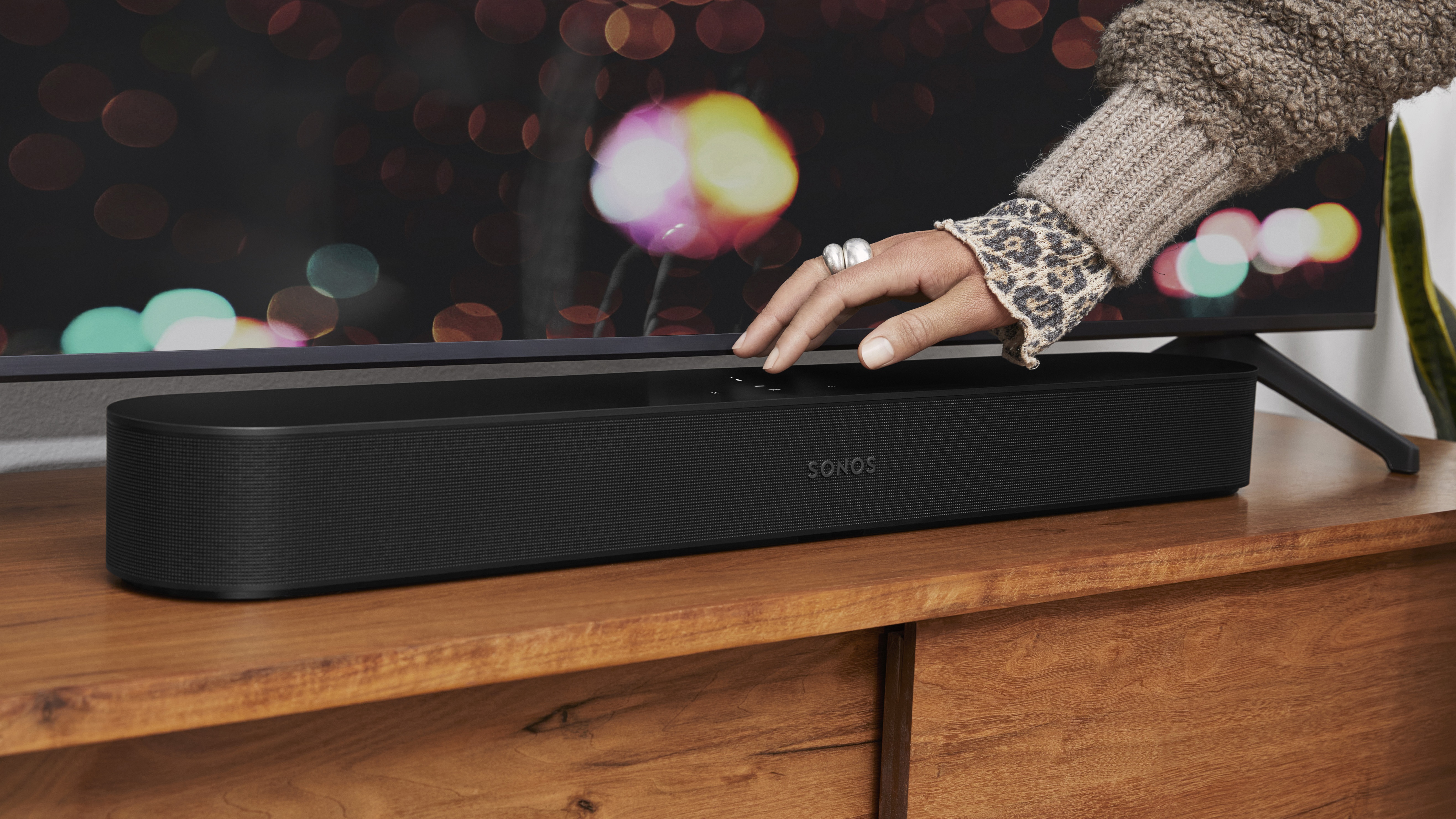
Υπάρχουν πολλά πράγματα που μπορούν να επηρεάσουν τον ήχο της ηχητικής γραμμής σας, συμπεριλαμβανομένης της ακουστικής δωματίου. Όχι ότι χρειάζεται πραγματικά να ανησυχείτε για όλα αυτά, χάρη στο ενσωματωμένο σύστημα συντονισμού της Sonos που ονομάζεται “TruePlay”.
Ακούει μια σειρά ήχων από τη γραμμή ήχου σας και χρησιμοποιώντας τα μικρόφωνα της γραμμής ήχου και το μικρόφωνο στο τηλέφωνό σας, δημιουργεί μια ηχητική εικόνα του δωματίου σας. Από εκεί μπορεί να δημιουργήσει ένα προφίλ που διασφαλίζει ότι ακούγεται όσο το δυνατόν καλύτερα σύμφωνα με τα μοναδικά ηχητικά χαρακτηριστικά του δωματίου σας.
Είναι εύκολο να το βρεις. Μεταβείτε στην εφαρμογή και βρείτε τις ρυθμίσεις της γραμμής ήχου σας. Βρείτε την επιλογή συντονισμού TruePlay. Υπάρχουν δύο επιλογές εδώ. Μια απλή επιλογή όπου δεν χρειάζεται να μετακινηθείτε και μια πιο περίπλοκη που σας βλέπει να περπατάτε στο δωμάτιο κουνώντας το τηλέφωνό σας.
Ακολουθήστε τις οδηγίες στην οθόνη και περιμένετε να τελειώσουν οι δυνατοί θόρυβοι λέιζερ. Et voila! Μία συντονισμένη μπάρα ήχου.
3. Ενεργοποιήστε το Dolby Atmos
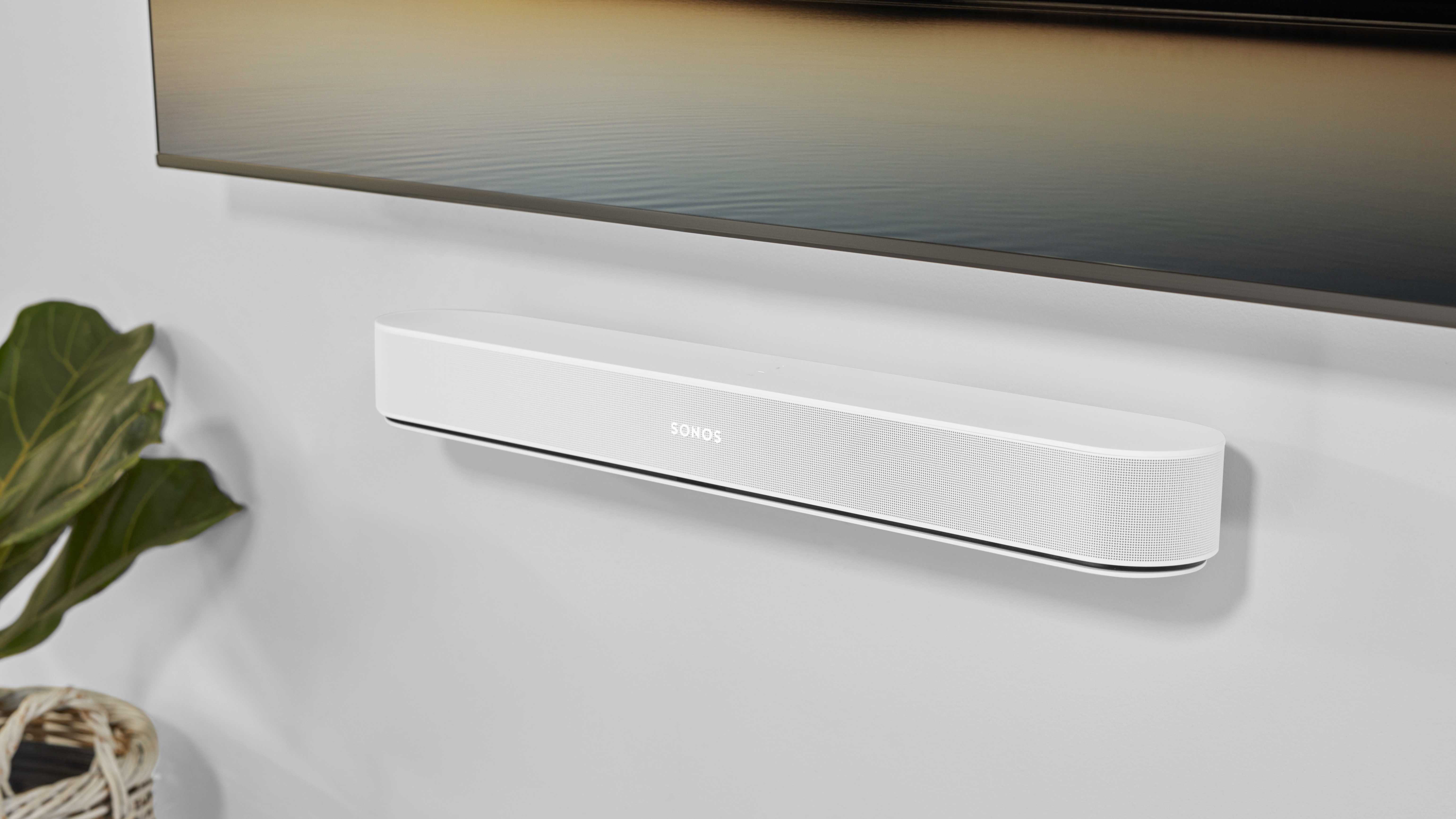
Γενικά, ο χωρικός ήχος και το Dolby Atmos είναι ενεργοποιημένα από προεπιλογή, αλλά θα πρέπει να το ελέγξετε. Με αυτόν τον τρόπο μπορείτε να είστε σίγουροι ότι λαμβάνετε ήχο surround για τις αγαπημένες σας ταινίες, παιχνίδια και μουσική.
Μεταβείτε στο μενού ρυθμίσεων της γραμμής ήχου σας και κατευθυνθείτε προς τις επιλογές “surround”. Από εκεί, ελέγξτε ότι το Surround είναι ενεργοποιημένο και ότι έχετε ενεργοποιήσει τη Spatial Music.
Για να ελέγξετε ότι τα πράγματα λειτουργούν σωστά, παίξτε μια ταινία στο Netflix ή στο Disney+ που γνωρίζετε ότι έχει Dolby Atmos. Μεταβείτε στην εφαρμογή Sonos κατά την αναπαραγωγή της ταινίας και ελέγξτε ότι υπάρχει το λογότυπο «Dolby Atmos» στην οθόνη.
Εάν βλέπετε “stereo PCM”, τότε το Dolby Atmos δεν είναι ενεργοποιημένο. Επιστρέψτε στην οθόνη ρυθμίσεων και ελέγξτε όλες τις ρυθμίσεις από πάνω για να βεβαιωθείτε ότι λαμβάνετε τον καλύτερο δυνατό ήχο.
4. Ενεργοποιήστε τη βελτίωση ομιλίας για καλύτερο διάλογο
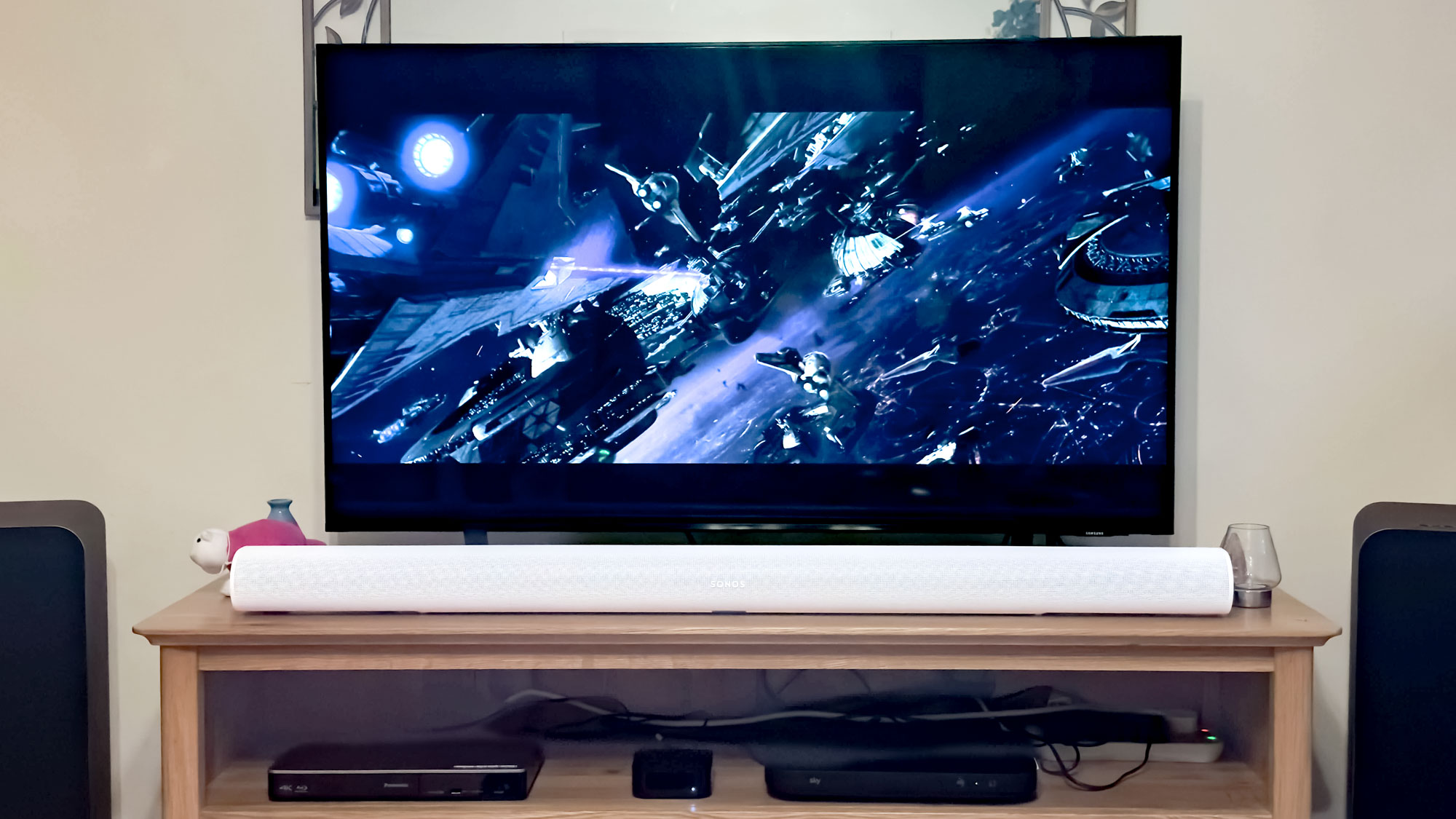
Είναι εύκολο να το ενεργοποιήσετε. Μεταβείτε στο μενού ρυθμίσεων στην εφαρμογή Sonos και, στη συνέχεια, βρείτε το μενού Βελτίωση ομιλίας. Από εκεί, μπορείτε να επιλέξετε ένα επίπεδο — όσο υψηλότερο είναι το επίπεδο, τόσο πιο δυνατός είναι ο διάλογος.
Τα υψηλότερα επίπεδα που επηρεάζουν τον ήχο της ταινίας ή της τηλεοπτικής εκπομπής, γι’ αυτό θα σας συνιστούσα να παραμείνετε στο μεσαίο επίπεδο. Αυτό θα ενισχύσει αρκετά τον διάλογο χωρίς να επηρεάσει τον ήχο της υπόλοιπης ταινίας.
Θα πρέπει επίσης να το απενεργοποιείτε όταν ακούτε μουσική – ακούγεται κακός.
5. Προσθέστε ορισμένες υπηρεσίες ροής
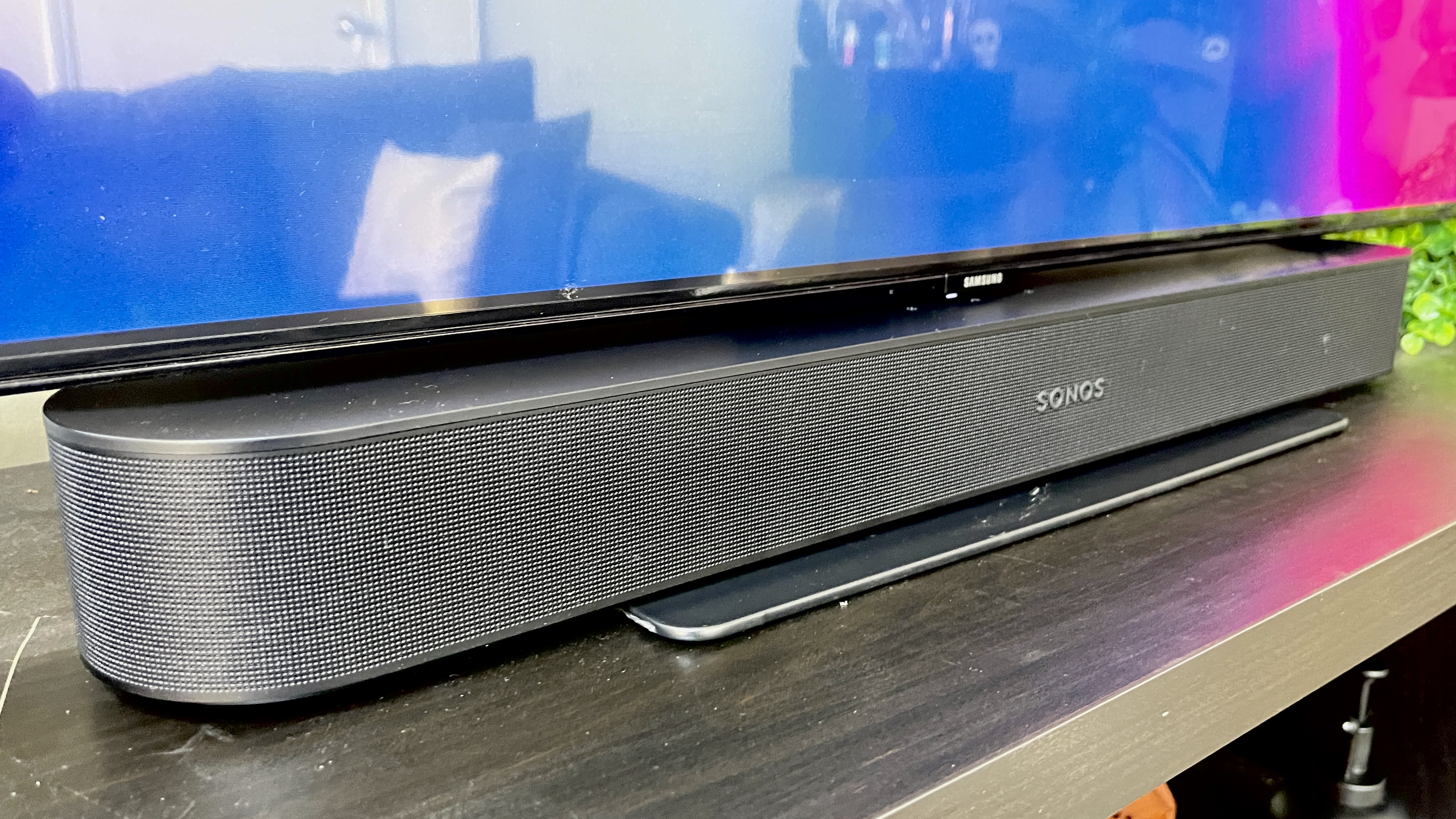
Μπορείτε πραγματικά να κάνετε ροή μουσικής στη γραμμή ήχου σας απευθείας από την εφαρμογή Sonos — απλά πρέπει να συνδεθείτε στις υπηρεσίες σας. Όταν κάνετε αναζήτηση στην εφαρμογή, θα πραγματοποιήσει αναζήτηση μέσω οποιωνδήποτε υπηρεσιών ροής έχετε προσθέσει, κάνοντας τη δυνητική βιβλιοθήκη ακόμη μεγαλύτερη.
Απλώς κατευθυνθείτε στην πρώτη σελίδα της εφαρμογής Sonos και πατήστε το κουμπί “Προσθήκη” στην περιοχή “οι υπηρεσίες σας”. Ακολουθήστε τις οδηγίες που εμφανίζονται στην οθόνη και συνδεθείτε στα Tidal, Apple Music, Spotify και άλλα.
Μπορείτε επίσης να κάνετε ροή από το ραδιόφωνο Sonos, αν και δεν μπορείτε να επιλέξετε τα κομμάτια που ακούτε εκεί.

Ακολουθώ Οδηγός Tom’s στις Ειδήσεις Google και προσθέστε μας ως προτιμώμενη πηγή για να λαμβάνετε τα ενημερωμένα νέα, τις αναλύσεις και τις κριτικές μας στις ροές σας.