

Κάποτε ήμουν άνθρωπος με δύο τηλέφωνα. Ξέρεις τον τύπο. Περπάτησα με ένα ναυαρχίδα Android στη μια τσέπη και ένα με έκδοση IT στην άλλη.
Ήμουν εγώ, που προσπαθούσα αρκετά απεγνωσμένα να χωρίσω τη ζωή μου σε εργασία και αναψυχή. Νόμιζα ότι ο σωματικός χωρισμός ήταν ο μόνος τρόπος για να εμποδίσω το αφεντικό μου να εισβάλει το απόγευμα του Σαββάτου μου.
Αποδεικνύεται ότι αυτό που πραγματικά χρειαζόμουν ήταν να σχεδιάσω καλύτερες γραμμές.
Αυτές οι λειτουργίες του Ημερολογίου Google διόρθωσαν αθόρυβα την ισορροπία μεταξύ επαγγελματικής και προσωπικής ζωής
Αυτές οι μικρές αλλαγές αναδιαμόρφωσαν διακριτικά τον τρόπο με τον οποίο σχεδιάζω τις μέρες μου
Το να δείτε ένα εικονίδιο εργασίας είναι αρκετό για να καταστρέψετε τη βραδιά σας
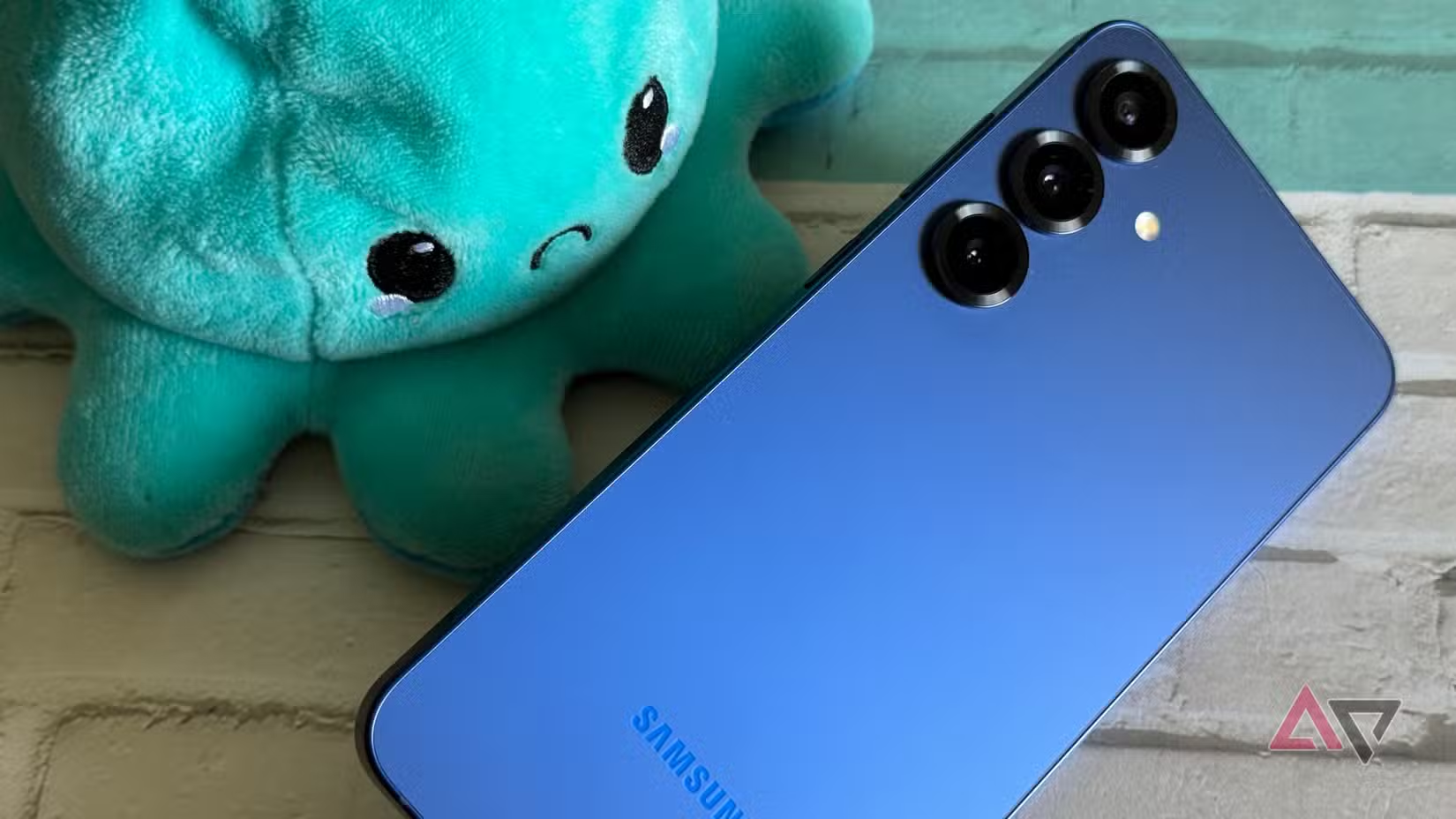
Είναι Κυριακή απόγευμα, γύρω στις 6 μ.μ., και προσπαθείς να χαλαρώσεις με μια ταινία. Ελέγχεις το τηλέφωνό σου. Το εικονίδιο του Outlook, ακριβώς δίπλα στην εφαρμογή Netflix, επισημαίνεται με κόκκινο 3.
Ακόμα κι αν δεν το ανοίξεις, η ζημιά έχει γίνει. Ο εγκέφαλός σας άφησε το άτομο πίσω και μπήκε σε λειτουργία υπαλλήλου.
Η έρευνα λέει χρειάζονται 23 λεπτά για να επιστρέψετε στη ζώνη μετά από μία διακοπή. Έτσι, αν λάβετε ένα σήμα εργασίας, χάνετε ήδη 23 λεπτά, ακόμα κι αν δεν αγγίξετε ποτέ το τηλέφωνο.
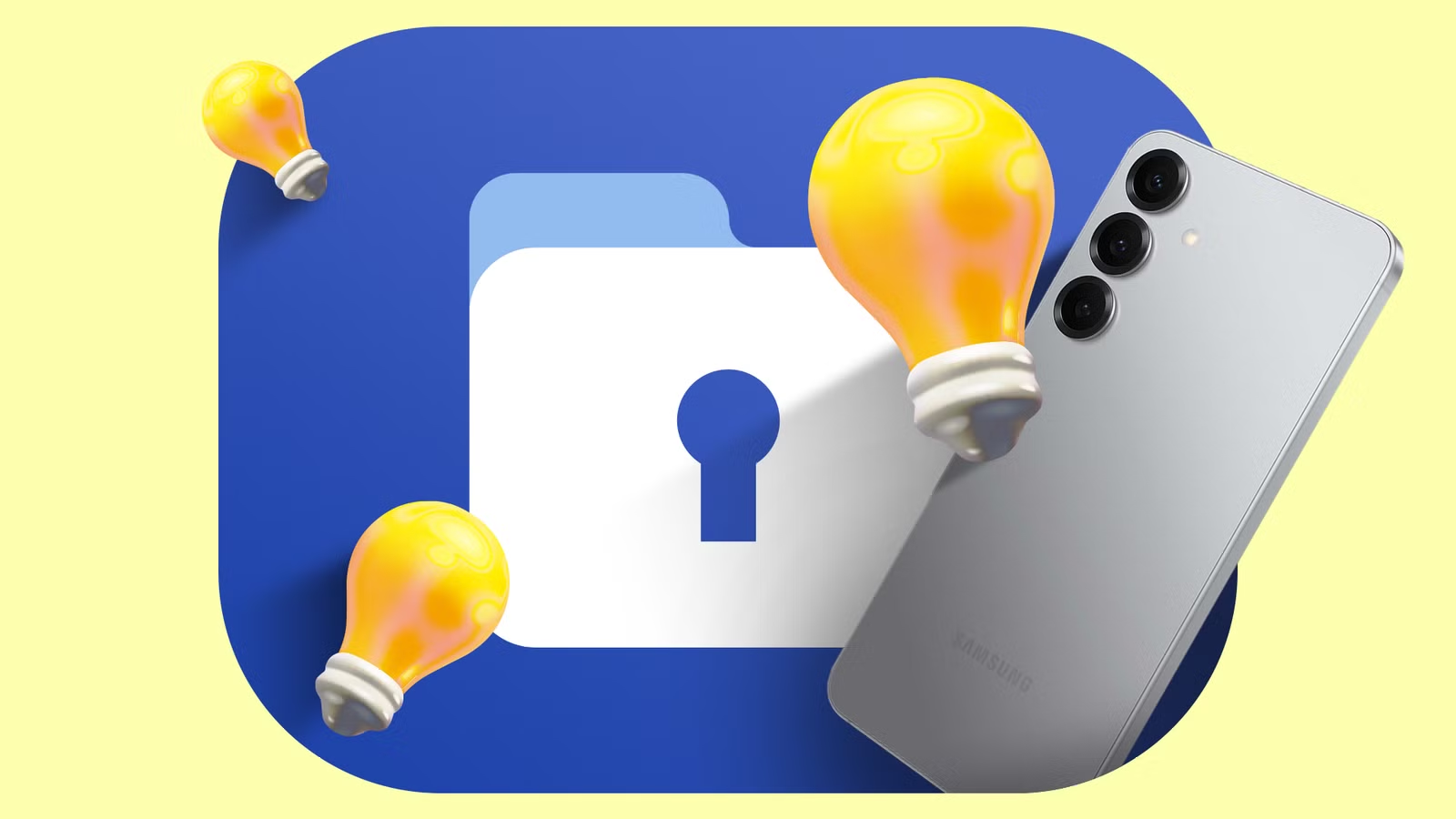
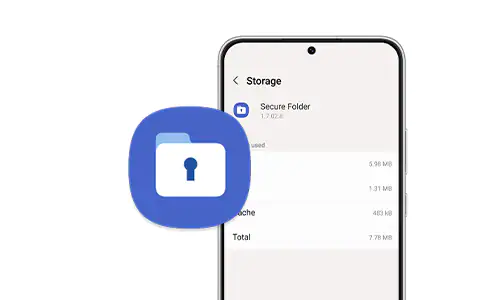
Ο Ασφαλής φάκελος λειτουργεί επειδή όταν είναι κλειδωμένος, αυτές οι εφαρμογές δεν εμφανίζονται καθόλου. Δημιουργεί έναν ξεχωριστό χώρο που λέει στον εγκέφαλό σας ότι το γραφείο είναι κλειστό.
Είναι χτισμένο στο Samsung Knox, μια πλατφόρμα ασφαλείας που ξεκινά από το επίπεδο chipset. Οι περισσότεροι άνθρωποι δεν ενδιαφέρονται για την τεχνική αρχιτεκτονική του τηλεφώνου τους, αλλά θα πρέπει να σας ενδιαφέρει αυτό.
Το Knox χρησιμοποιεί κάτι που ονομάζεται TrustZone για να δημιουργήσει ένα sandbox μέσα στον επεξεργαστή σας.
Όταν βάζω τις εφαρμογές εργασίας μου στον Ασφαλή φάκελο, το τυπικό περιβάλλον Android – αυτό όπου πραγματοποιώ κύλιση στο Instagram και στέλνω μήνυμα στους φίλους μου – δεν μπορεί να έχει πρόσβαση ή να δει αυτές τις εφαρμογές εργασίας εκτός και αν ξεκλειδωθεί ο Ασφαλής φάκελος.
Ασφαλής φάκελος έναντι όλων των άλλων που σχεδόν λειτουργούν
Πίστωση: Samsung
Το Do Not Disturb είναι ένα κουμπί έντασης, όχι ένας τοίχος. Καταστέλλει τον ήχο, αλλά δεν καταστέλλει την παρουσία.
Οι εφαρμογές είναι ακόμα εκεί. Τα σήματα είναι ακόμα εκεί. Εάν σηκώσετε το τηλέφωνό σας για να ελέγξετε ένα αθλητικό σκορ, θα δείτε τα μη αναγνωσμένα μηνύματα ηλεκτρονικού ταχυδρομείου. Το DND είναι επίσης πολύ εύκολο να παρακαμφθεί.
Τα προφίλ εργασίας Android Enterprise είναι ο άλλος τρόπος για να γίνει αυτό, αλλά είναι ένας εφιάλτης για τον μέσο χρήστη. Συνήθως απαιτούν έναν διαχειριστή IT για τη ρύθμιση.
Αυτό μπορεί να δώσει στο τμήμα IT της εταιρείας σας έναν ανησυχητικό έλεγχο διαχειριστή του υλικού σας.
Πώς να φτιάξετε ένα ψηφιακό γραφείο χωρίς διαρροές στη ζωή σας
Αν είναι για δουλειά, δεν ανήκει στην κύρια αρχική οθόνη σας.
Οι περισσότεροι άνθρωποι κάνουν το λάθος να κλωνοποιούν εφαρμογές. Διατηρούν το Slack στο κύριο τηλέφωνο και βάζουν ένα δεύτερο αντίγραφο στον Ασφαλή φάκελο. Μην το κάνεις αυτό.
Ανοίξτε τον Ασφαλή φάκελο. Μπορείτε να το βρείτε στο συρτάρι της εφαρμογής σας ή κάτω Ρυθμίσεις > Ασφάλεια και απόρρητο. Στη συνέχεια, πατήστε το συν εικονίδιο για να προσθέσετε τις εφαρμογές εργασίας σας όπως Teams, Slack, Outlook και LinkedIn.
Τέλος, εάν η εργασία σας απαιτεί διαχειριζόμενο λογαριασμό Google, φροντίστε να συνδεθείτε σε αυτόν τον λογαριασμό μόνο στον Ασφαλή φάκελο.
Μπορείτε να έχετε το προσωπικό σας Gmail στο εξωτερικό και το εταιρικό σας G-Suite στο εσωτερικό. Δεν θα συναντηθούν ποτέ. Οι προσωπικές σας επαφές δεν θα μπερδευτούν.
Τώρα ο Ασφαλής φάκελος είναι λίγο ύποπτος, κάτι που μπορεί να προκαλέσει λάθος είδους περιέργεια.
Μετονόμασα το δικό μου σε “το γραφείο” με ένα εικονίδιο χαρτοφύλακα. Μπορείτε ακόμη και να αλλάξετε το χρώμα του εικονιδίου ώστε να ταιριάζει με το θέμα σας.
Έλεγχος του τι επιτρέπεται να λέει η οθόνη κλειδώματος
Credit: Lucas Gouveia / Android Police
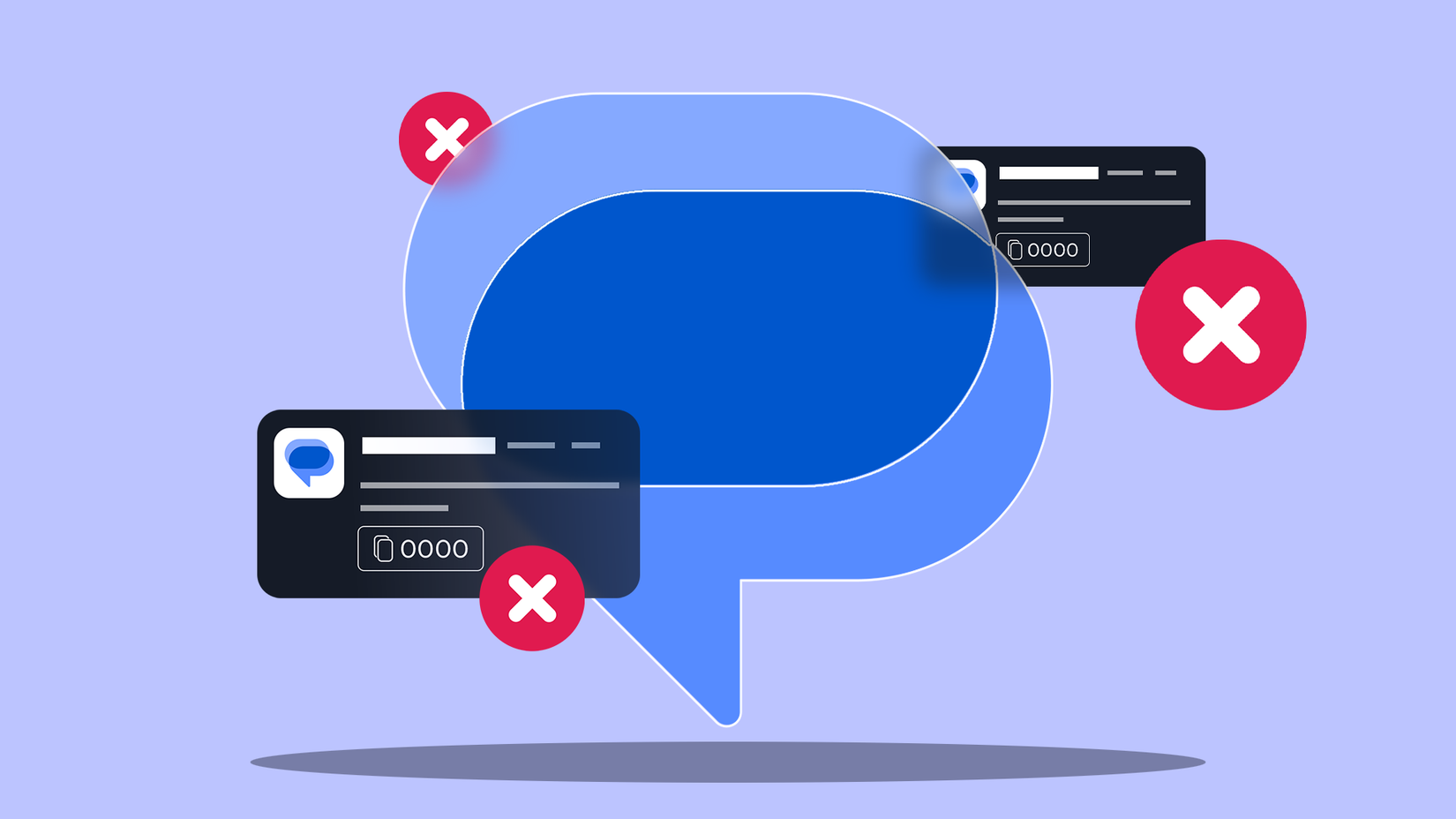
Στις ρυθμίσεις Ασφαλούς φακέλου, έχετε λεπτομερή έλεγχο του τι βλέπει ο έξω κόσμος.
Μπορείτε να το ρυθμίσετε έτσι ώστε όταν ο φάκελος είναι κλειδωμένος, οι ειδοποιήσεις να αποκρύπτονται πλήρως.
Στις Ρυθμίσεις (Ασφαλής φάκελος > Ρυθμίσεις > Ειδοποιήσεις και δεδομένα), υπάρχει μια επιλογή που ονομάζεται Εμφάνιση περιεχομένου. Το απενεργοποίησα. Όταν αυτό είναι απενεργοποιημένο, ακόμα κι αν λάβω μια ειδοποίηση, η οθόνη κλειδώματος κρύβει το περιεχόμενο.
Αφήστε το τηλέφωνό σας να επιβάλει όρια για εσάς
Credit: Lucas Gouveia / Android Police | Siberian Art / Shutterstock
Συνδυάστε τον Ασφαλή φάκελο με λειτουργίες και ρουτίνες.
Μπορείτε να ορίσετε έναν αυτοματισμό που λέει, “Όταν φτάσω στο σπίτι μου, συντεταγμένες GPS, κλειδώστε τον Ασφαλή φάκελο και κρύψτε το εικονίδιο”. Ή, “Το Σάββατο στις 9:00 π.μ., απενεργοποιήστε όλες τις ειδοποιήσεις Ασφαλούς φακέλου.”
Αυτό αφαιρεί το ανθρώπινο στοιχείο. Δεν χρειάζεται να θυμάστε να θέσετε όρια. το τηλέφωνό σας τις επιβάλλει για εσάς.
Ο φόβος της απώλειας δεν θα είναι πρόβλημα
«Αλλά τι γίνεται αν υπάρξει έκτακτη ανάγκη;» Αυτή είναι η νούμερο ένα ένσταση που ακούω.
Εδώ είναι η πραγματικότητα. Εάν το κτίριο καίγεται, κανείς δεν πρόκειται να σας χαλαρώσει. Θα σε καλέσουν.
Το Secure Folder απομονώνει δεδομένα, αλλά δεν αποκλείει τις εισερχόμενες τηλεφωνικές κλήσεις από τους αριθμούς που είναι αποθηκευμένοι στις επαφές εργασίας σας (εκτός αν του το αναφέρετε ρητά).
Έτσι, αν το αφεντικό μου καλέσει τον αριθμό του κινητού μου, χτυπάει. Για οτιδήποτε άλλο – email, συνομιλίες, ενημερώσεις έργων – συνειδητοποίησα ότι οι καταστάσεις έκτακτης ανάγκης είναι συνήθως απλώς κακός προγραμματισμός άλλων ανθρώπων.
Via: androidpolice.com