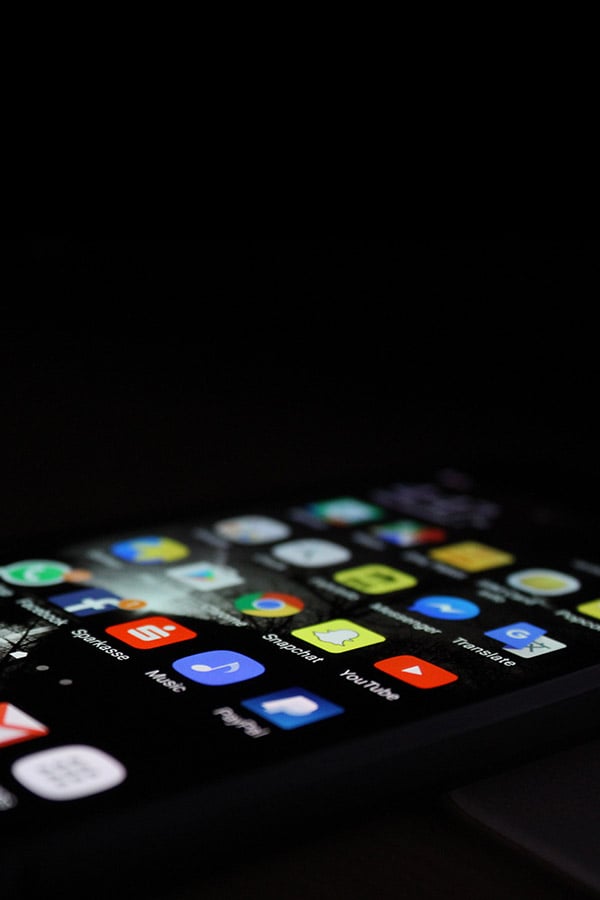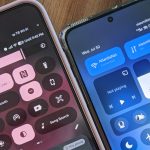
Τα κινητά τηλέφωνα που εφοδιάζονται με το λειτουργικό σύστημα Android προσφέρουν απλό και άμεσο τρόπο για να ελέγξουμε τους υπολογιστές μας, είτε μέσω διαδικτύου με απομακρυσμένη πρόσβαση, είτε μέσω σύνδεσης στο ίδιο Wi-Fi δίκτυο. Αυτή η λειτουργία είναι εξαιρετική λύση είτε για επαγγελματικές ανάγκες, είτε για ψυχαγωγία, είτε για την επαναχρησιμοποίηση παλαιότερων συσκευών.
Απομακρυσμένος έλεγχος μέσω Chrome Remote Desktop (από οπουδήποτε)
Με το Chrome Remote Desktop, μπορείτε να βλέπετε την οθόνη του υπολογιστή σας απευθείας στο κινητό σας και να πραγματοποιείτε χειρισμούς όπως αν ήσασταν μπροστά του. Οι δυνατότητες αυτές διευκολύνουν την εργασία από οποιοδήποτε σημείο.
Βήματα στον υπολογιστή (Windows ή macOS):
- Ανοίξτε τον Google Chrome.
- Μεταβείτε στη διεύθυνση remotedesktop.google.com/access.
- Συνδεθείτε στον λογαριασμό σας Google.
- Πατήστε “Set up remote access”.
- Κατεβάστε και εγκαταστήστε την επέκταση Chrome Remote Desktop.
- Ακολουθήστε τις οδηγίες και πατήστε “Accept & Install”.
- Εγκαταστήστε τον Chrome Remote Desktop Host.
- Δώστε ένα όνομα στον υπολογιστή σας.
- Πατήστε Next.
- Δημιουργήστε ένα PIN με τουλάχιστον 6 ψηφία.
- Πατήστε Start.
- Ενεργοποιήστε τα απαιτούμενα δικαιώματα.
- Ο υπολογιστής σας είναι πλέον έτοιμος για απομακρυσμένη πρόσβαση.
Βήματα στο Android κινητό:
- Κατεβάστε την εφαρμογή Chrome Remote Desktop από το Play Store.
- Ανοίξτε την εφαρμογή.
- Συνδεθείτε με τον ίδιο λογαριασμό Google.
- Επιλέξτε τον υπολογιστή σας από τη λίστα.
- Pληκτρολογήστε το PIN.
- Πατήστε το βελάκι για σύνδεση.
- Μετά από λίγα δευτερόλεπτα θα μπορείτε να βλέπετε την οθόνη του υπολογιστή στο κινητό σας.
Τοπικός έλεγχος μέσω Unified Remote (στο ίδιο Wi-Fi ή Bluetooth)
Το Unified Remote μετατρέπει το κινητό σας σε ποντίκι, πληκτρολόγιο ή controller πολυμέσων, χωρίς να χρειάζεται να δείτε την οθόνη του υπολογιστή σας. Αυτή η λειτουργία είναι ιδανική για καθημερινές εργασίες ή παρακολούθηση ταινιών.
Βήματα ρύθμισης:
- Συνδέστε το κινητό και τον υπολογιστή στο ίδιο Wi-Fi (ή Bluetooth).
- Εγκαταστήστε το Unified Remote στο Android.
- Εγκαταστήστε το Unified Remote Server στον υπολογιστή σας.
- Ανοίξτε την εφαρμογή στο κινητό.
- Πατήστε “I’ve installed the server”.
- (Προαιρετικά) Ενεργοποιήστε Bluetooth.
- Πατήστε “Let’s get started”.
Για χρήση ως ποντίκι:
- Επιλέξτε “Basic Input”.
- Δώστε τα απαιτούμενα δικαιώματα.
Χρησιμοποιήστε χειρονομίες όπως:
- Δύο tap = δεξί κλικ
- Παρατεταμένο πάτημα = επιλογή
Για χρήση ως πληκτρολόγιο:
- Μεταβείτε στην επιλογή “Keyboard”.
- Γράψτε κανονικά από την οθόνη του κινητού.
- Χρησιμοποιήστε συντομεύσεις όπως Ctrl + C.
Τι πρέπει να θυμάσαι
Αξίζει να σημειωθεί ότι το Chrome Remote Desktop λειτουργεί από οποιοδήποτε σημείο υπάρχει σύνδεση στο internet, ενώ το Unified Remote λειτουργεί μόνο σε τοπικό δίκτυο ή μέσω Bluetooth.
Και οι δύο λύσεις υποστηρίζουν τα λειτουργικά συστήματα Windows και macOS, καθιστώντας τες ιδανικές για εργασία, αναπαραγωγή πολυμέσων ή τεχνική υποστήριξη εξ αποστάσεως.