Το 9to5Mac Security Bite παρέχεται αποκλειστικά σε εσάς από Mosyle, η μόνη ενοποιημένη πλατφόρμα της Apple. Το να κάνουμε τις συσκευές Apple έτοιμες για εργασία και ασφαλείς για τις επιχειρήσεις είναι το μόνο που κάνουμε. Η μοναδική ολοκληρωμένη προσέγγισή μας στη διαχείριση και την ασφάλεια συνδυάζει προηγμένες λύσεις ασφαλείας ειδικά για την Apple για πλήρως αυτοματοποιημένη Hardening & Compliance, Next Generation EDR, Zero Trust με τεχνητή νοημοσύνη και αποκλειστική διαχείριση προνομίων με το πιο ισχυρό και σύγχρονο Apple MDM στην αγορά. Το αποτέλεσμα είναι μια πλήρως αυτοματοποιημένη Ενοποιημένη Πλατφόρμα Apple την οποία εμπιστεύονται σήμερα περισσότεροι από 45.000 οργανισμοί για να καταστήσει έτοιμες να λειτουργήσουν εκατομμύρια συσκευές Apple χωρίς κόπο και με προσιτό κόστος. Ζητήστε την ΕΚΤΕΤΑΜΕΝΗ ΔΟΚΙΜΗ σας σήμερα και κατανοήστε γιατί το Mosyle είναι ό,τι χρειάζεστε για να εργαστείτε με την Apple.
Ας υποθέσουμε ότι έχετε στιγμιότυπα οθόνης ευαίσθητων πληροφοριών στην επιφάνεια εργασίας σας που θέλετε να προστατεύσετε με κωδικό πρόσβασης. Γνωρίζετε ότι οι εικόνες φορολογικών, τραπεζικών, τραπεζικών εντύπων, τραπεζικών εμβασμάτων κ.λπ. μπορούν εύκολα να προβληθούν από οποιονδήποτε έχει φυσική ή απομακρυσμένη πρόσβαση στο μηχάνημά σας, αλλά δεν είστε σίγουροι πώς να τις ασφαλίσετε. Δυστυχώς, η προεπισκόπηση macOS δεν υποστηρίζει προστασία με κωδικό πρόσβασης σε επίπεδο αρχείου, αλλά υπάρχουν γρήγορες λύσεις που δεν απαιτούν λογισμικό τρίτου κατασκευαστή ή λήψη ό,τι δεν είναι ήδη στο Mac.
Μέθοδος 1: Overkill χρησιμοποιώντας το DiskUtility
Αυτή η πρώτη μέθοδος μπορεί να είναι λίγο υπερβολική αν θέλετε να εξασφαλίσετε λιγότερα από μια χούφτα αρχεία γραφικών. Περιλαμβάνει τη δημιουργία ενός κρυπτογραφημένου εικονικού δίσκου χρησιμοποιώντας DiskUtility. Μπορείτε να το κάνετε αυτό συγκεντρώνοντας τα στιγμιότυπα οθόνης (τα έγγραφα πολύ ομοιόμορφα) και τοποθετώντας τα σε ένα φάκελο. Μετά από αυτό, κατευθυνθείτε προς Ευρίσκων > Εφαρμογές > DiskUtility. Στο DiskUtility, μεταβείτε στο Αρχείο > Νέα εικόνα > Εικών από το Folder και επιλέξτε τη θέση του φακέλου που θέλετε να κρυπτογραφήσετε.
Από εδώ, μπορείτε να ονομάσετε τον εικονικό δίσκο (μέσω αρχείου DMG), να επιλέξετε τη θέση του, το επίπεδο κρυπτογράφησης (έως κρυπτογράφηση AES-256) και τη μορφή εικόνας. Για το τελευταίο, προτείνω να επιλέξετε Read/Write. Αυτό θα σας επιτρέψει να προσθέσετε ή να αφαιρέσετε αρχεία αργότερα. Το Compressed, το οποίο επιλέγεται από προεπιλογή, συμπιέζει τα περιεχόμενα για εξοικονόμηση χώρου, αλλά είναι μόνο για ανάγνωση. Δημιουργήσατε με επιτυχία ένα κρυπτογραφημένο αρχείο DMG που περιέχει όλο το ιδιωτικό σας περιεχόμενο. Το μειονέκτημα αυτής της μεθόδου είναι ότι θα πρέπει να προσαρτάτε και να αποσυνδέετε τον εικονικό δίσκο κάθε φορά.
Να μην ανησυχείς. Υπάρχει μια άλλη λύση που απαιτεί λιγότερα κλικ και μπορεί να γίνει σε δευτερόλεπτα…
Μέθοδος 2: Γρήγορη χρήση της Προεπισκόπησης
Εισαγάγετε την Προεπισκόπηση. Ναι, το αγαπημένο ενσωματωμένο πρόγραμμα προβολής εικόνων macOS που όλοι γνωρίζουμε και αγαπάμε! Μετατρέποντας το αρχείο γραφικών σας σε PDF, μπορείτε να ξεκλειδώσετε μια εύχρηστη λειτουργία κωδικού πρόσβασης κρυμμένη στις ρυθμίσεις της, μετατρέποντας την εικόνα σας σε ένα κρυπτογραφημένο PDF που προστατεύεται με κωδικό πρόσβασης. Αυτό διαρκεί μόνο λίγα δευτερόλεπτα.
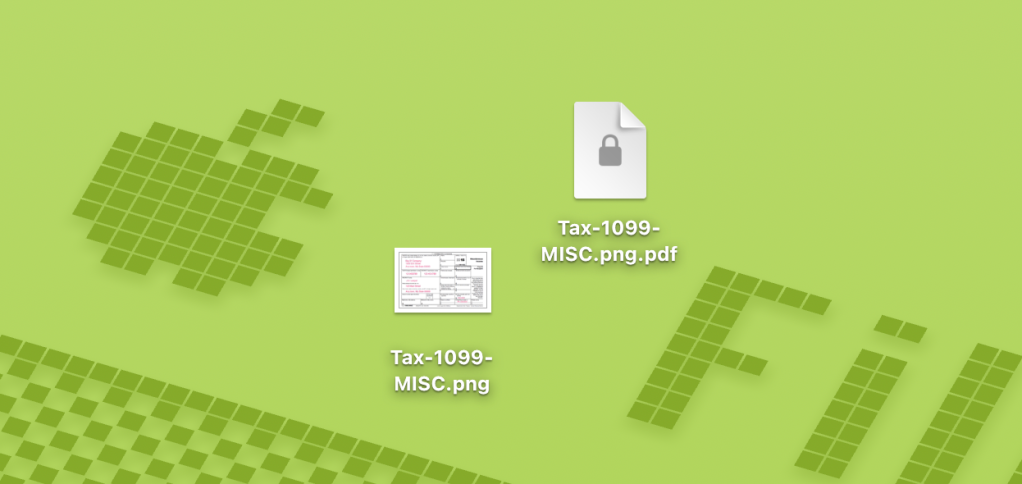
Ακολουθεί ένα στιγμιότυπο οθόνης ορισμένων σημαντικών φορολογικών πληροφοριών που χρησιμοποιώ για την εκτίμηση των τριμηνιαίων φόρων μου. Αλλά δεν θέλω να κάθεται στην επιφάνεια εργασίας μου με τις πληροφορίες του καθαρές. Ακόμη και το εικονίδιο προεπισκόπησης παρέχει ευαίσθητες λεπτομέρειες.
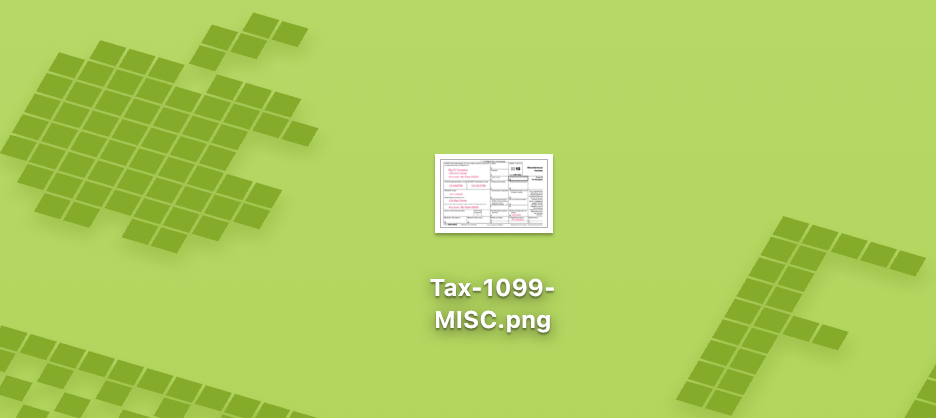
Σίγουρα, θα μπορούσατε να δοκιμάσετε το παλιό τέχνασμα ασφάλειας μέσω της αφάνειας εδώ και να δώσετε στο αρχείο ένα εντελώς άσχετο όνομα όπως cook-recipes.pngαλλά στο τέλος της ημέρας, δεν είναι ακόμα ασφαλές. Γιατί να πάρεις το ρίσκο; Άλλωστε, με τον ρυθμό απειλής οι φορείς υιοθετούν νέες τεχνικές τεχνητής νοημοσύνης. Είναι θέμα χρόνου να το χρησιμοποιήσουν για να κοσκινίσουν αρχεία ανεξάρτητα από το όνομά τους.
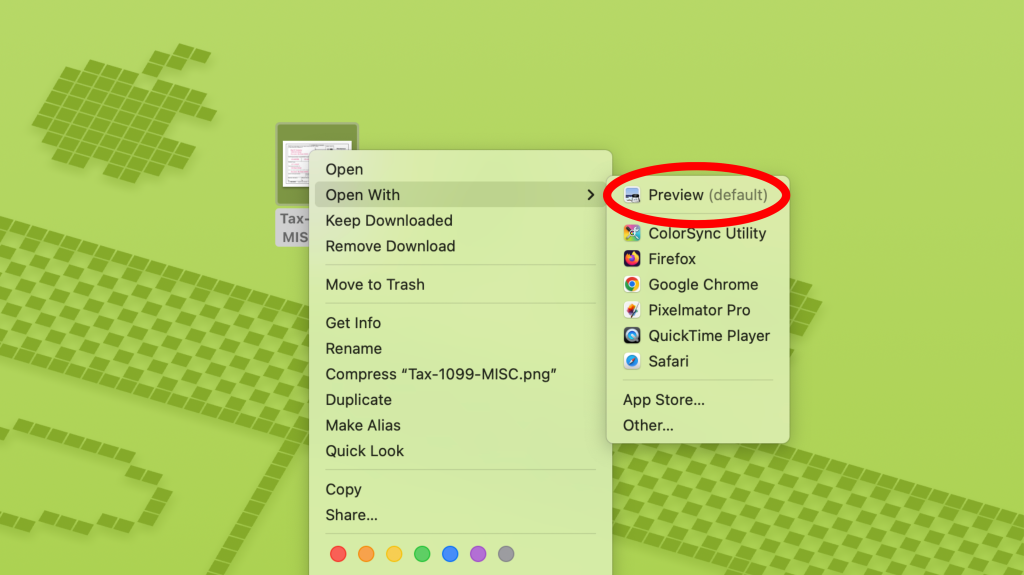
1. Κάντε δεξί κλικ και ανοίξτε με Προεπισκόπηση
Κάντε δεξί κλικ στην εικόνα που θέλετε να προστατεύσετε με κωδικό πρόσβασης, τοποθετήστε το δείκτη του ποντικιού πάνω από το “Άνοιγμα με” και επιλέξτε Προεπισκόπηση. Οι πιθανότητες είναι ότι η προεπισκόπηση είναι ήδη η προεπιλογή σας, ώστε να μπορείτε απλώς να κάνετε διπλό κλικ και να ανοίξει στο αξιόπιστο πρόγραμμα προβολής εικόνων της Apple. Εντάξει, προχωράμε…
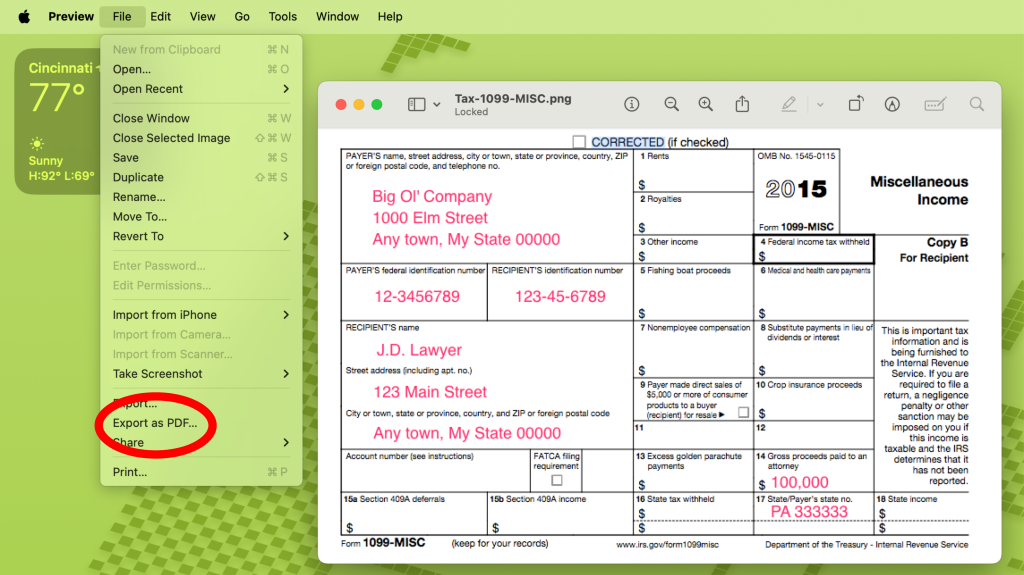
2. Εξαγάγετε το αρχείο γραφικών ως PDF
Στη συνέχεια, μεταβείτε στο Αρχείο > Εξαγωγή ως PDF.
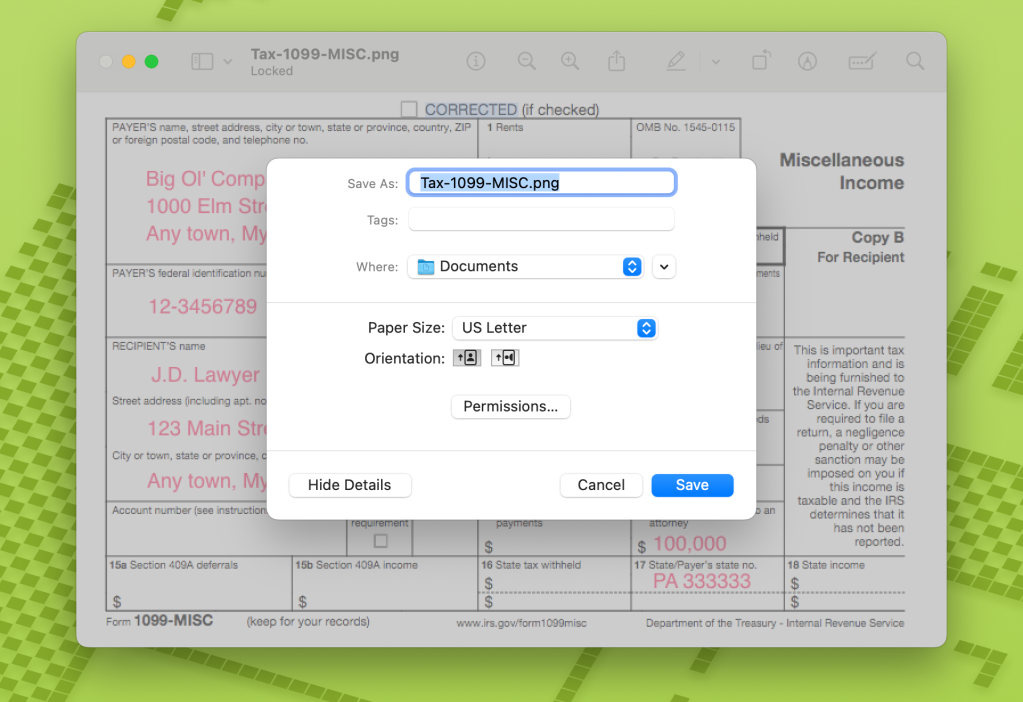
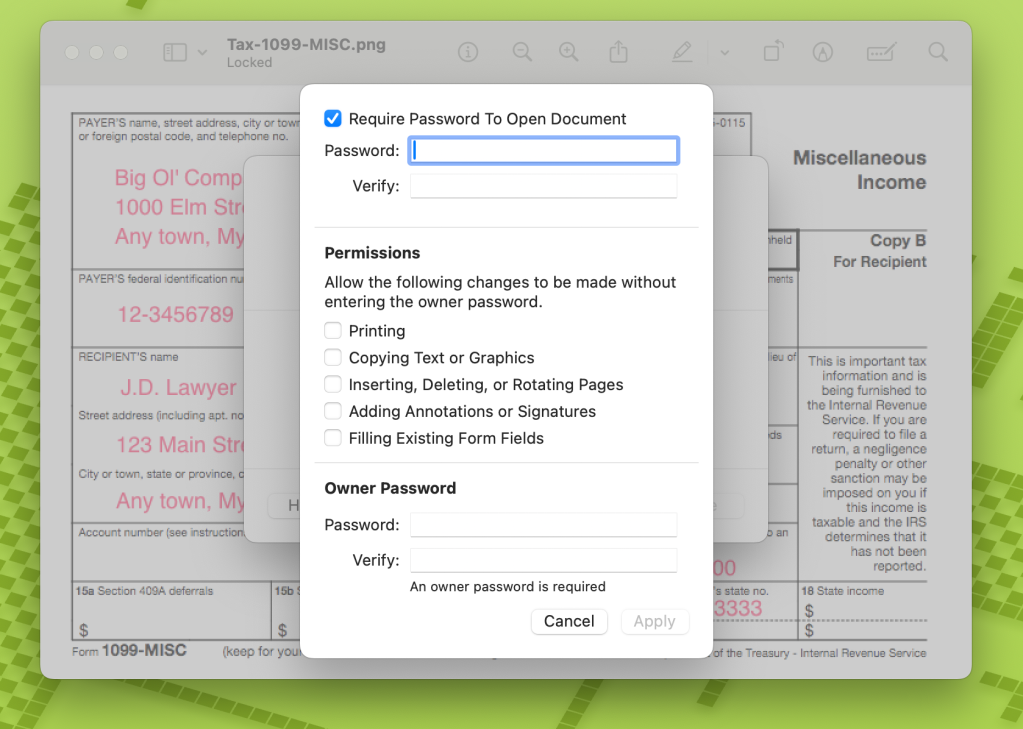
Στη συνέχεια, ονομάστε το αρχείο σας, επιλέξτε τη θέση του στον υπολογιστή σας και κάντε κλικ Περισσότερες λεπτομέρειες > Άδειες για να μας δώσετε περισσότερες επιλογές, συμπεριλαμβανομένης της προσθήκης κωδικού πρόσβασης στο αρχείο.
3. Εφαρμογή κωδικού πρόσβασης σε αρχείο PDF…τελειωμένο!
Ελεγχος ο “Απαιτείται κωδικός πρόσβασης για άνοιγμα εγγράφου” πλαίσιο και πληκτρολογήστε έναν κωδικό πρόσβασης. Αυτή η οθόνη θα σας ζητήσει επίσης να εισαγάγετε έναν κωδικό πρόσβασης κατόχου ακόμα κι αν δεν σκοπεύετε να μοιραστείτε το αρχείο και δεν έχουν επιλεγεί δικαιώματα. Μπορείτε να εισάγετε τον ίδιο κωδικό πρόσβασης εδώ.
Κάντε κλικ στο «Εφαρμογή» και μετά κάντε κλικ στο «Αποθήκευση» και ένα νέο κρυπτογραφημένο PDF θα εμφανιστεί στην αποθηκευμένη τοποθεσία σας.
Αυτό είναι όλο! Τώρα μπορείτε να διαγράψετε το μη προστατευμένο αρχείο και να αδειάσετε τον κάδο απορριμμάτων.
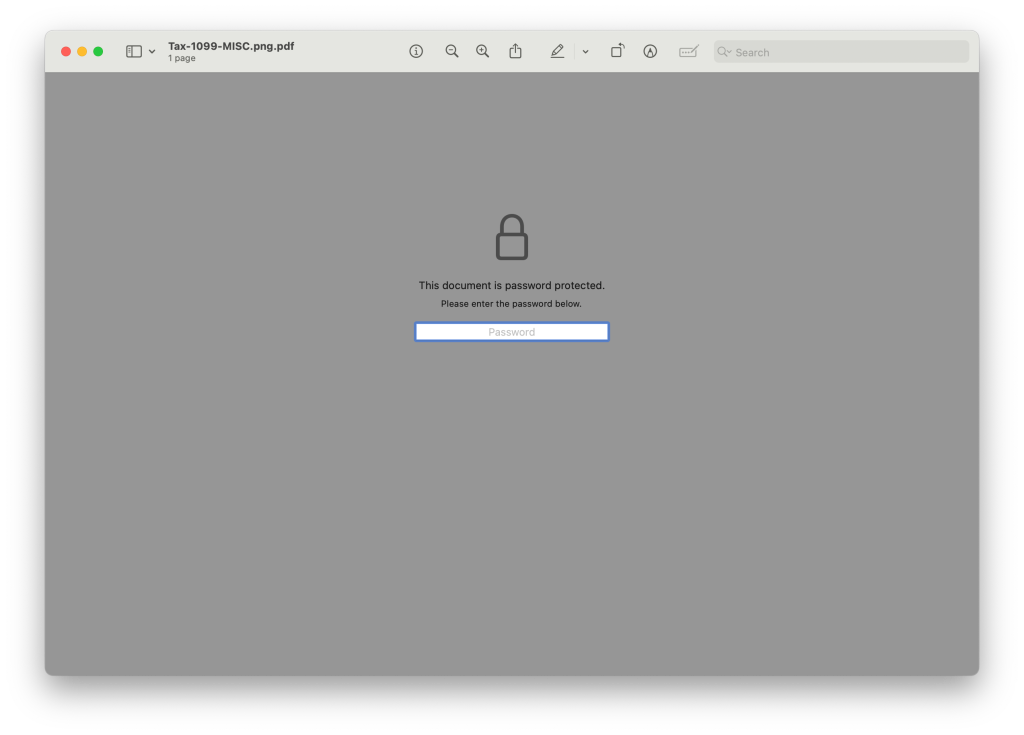
Τώρα, την επόμενη φορά που θα κάνετε κλικ στο νέο PDF για να δείτε τα περιεχόμενά του, θα σας ζητηθεί να εισαγάγετε έναν κωδικό πρόσβασης.
Σε αντίθεση με το DiskUtility, το οποίο χρησιμοποιεί κρυπτογράφηση AES-256-bit, το Preview χρησιμοποιεί το AES-128 κατά την κρυπτογράφηση αρχείων PDF που προστατεύονται με κωδικό πρόσβασης. Αυτό δεν σημαίνει απαραίτητα ότι τα αρχεία σας είναι λιγότερο ασφαλή εδώ. Το AES-128 παράγει ένα μέγεθος κλειδιού 128 bit, παρέχοντας ακόμα έναν τεράστιο αριθμό πιθανών συνδυασμών πλήκτρων, καθιστώντας σχεδόν αδύνατες οποιεσδήποτε προσπάθειες ωμής βίας. Αν δεν φυλάτε περιζήτητα κυβερνητικά μυστικά, είναι υπεραρκετή η κρυπτογράφηση έναντι κοινών απειλών.
Συνολικά, αυτή η μέθοδος μπορεί να φαίνεται λίγο μακροσκελής στην αρχή, αλλά αφού το κάνετε μερικές φορές, μπορείτε να δημιουργήσετε αυτά τα κλειδωμένα PDF ευαίσθητων εικόνων σε δευτερόλεπτα. Απολαμβάνω.
Το Security Bite είναι η εβδομαδιαία βαθιά κατάδυση του 9to5Mac στον κόσμο της ασφάλειας της Apple. Κάθε εβδομάδα, ο Arin Waichulis αποκαλύπτει νέες απειλές, ανησυχίες για το απόρρητο, τρωτά σημεία και πολλά άλλα, διαμορφώνοντας ένα οικοσύστημα με πάνω από 2 δισεκατομμύρια συσκευές.
φάollow Arin: Twitter/X, LinkedIn, Νήματα


FTC: Χρησιμοποιούμε συνδέσμους θυγατρικών που κερδίζουν αυτόματα εισόδημα. Περισσότερο.
Via: 9to5mac.com