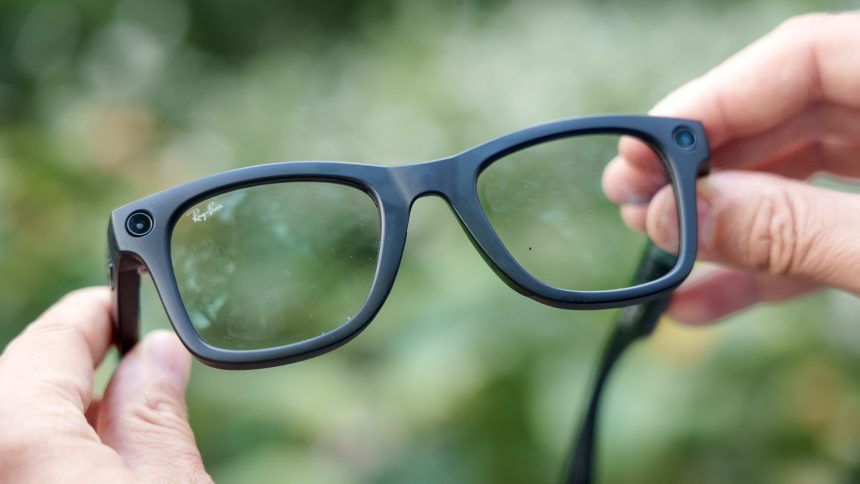
Εάν λάβατε το Ray-Ban Meta ως δώρο αυτές τις γιορτές — ή αν μόλις το κάνατε δώρο στον εαυτό σας — τότε συγχαρητήρια που πήρατε ένα ζευγάρι από τα καλύτερα έξυπνα γυαλιά. Τα χρησιμοποιούμε εδώ και μήνες και είναι πραγματικά βολικά για τη λήψη αυτοσχέδιων φωτογραφιών και βίντεο, την ακρόαση μουσικής και την ανακάλυψη του τι συμβαίνει στον κόσμο γύρω μας.
Ωστόσο, για να αξιοποιήσετε στο έπακρο τις προδιαγραφές, υπάρχουν μερικά πράγματα που θα θέλετε να προσαρμόσετε πρώτα. Τα περισσότερα από αυτά είναι αρκετά εύκολο να τα βρείτε, αλλά είναι βολικό να τα έχετε όλα γραμμένα σε ένα μέρος. Ακολουθούν επτά ρυθμίσεις που πρέπει να αλλάξετε, ή τουλάχιστον να ρίξετε μια ματιά, όταν ρυθμίζετε ένα ζευγάρι έξυπνα γυαλιά Ray-Ban Meta
Αλλάξτε τη φωνή του Meta AI
Ενώ το Meta AI δεν έχει τόσες επιλογές φωνής όπως το Alexa+ ή το Gemini, εξακολουθείτε να έχετε μερικές επιλογές.
Στην εφαρμογή, επιλέξτε Meta AIτότε Γλώσσα και Φωνή. Από εδώ, μπορείτε να επιλέξετε τη γλώσσα στην οποία θα σας μιλάει (Αγγλικά, Γερμανικά, Ισπανικά, Γαλλικά, Χίντι, Ιταλικά και Πορτογαλικά), τη φωνή που θέλετε να χρησιμοποιήσετε (Sage, Aspen ή Indigo) και τον ρυθμό με τον οποίο σας μιλάει.
Ρύθμιση εφαρμογών επικοινωνίας
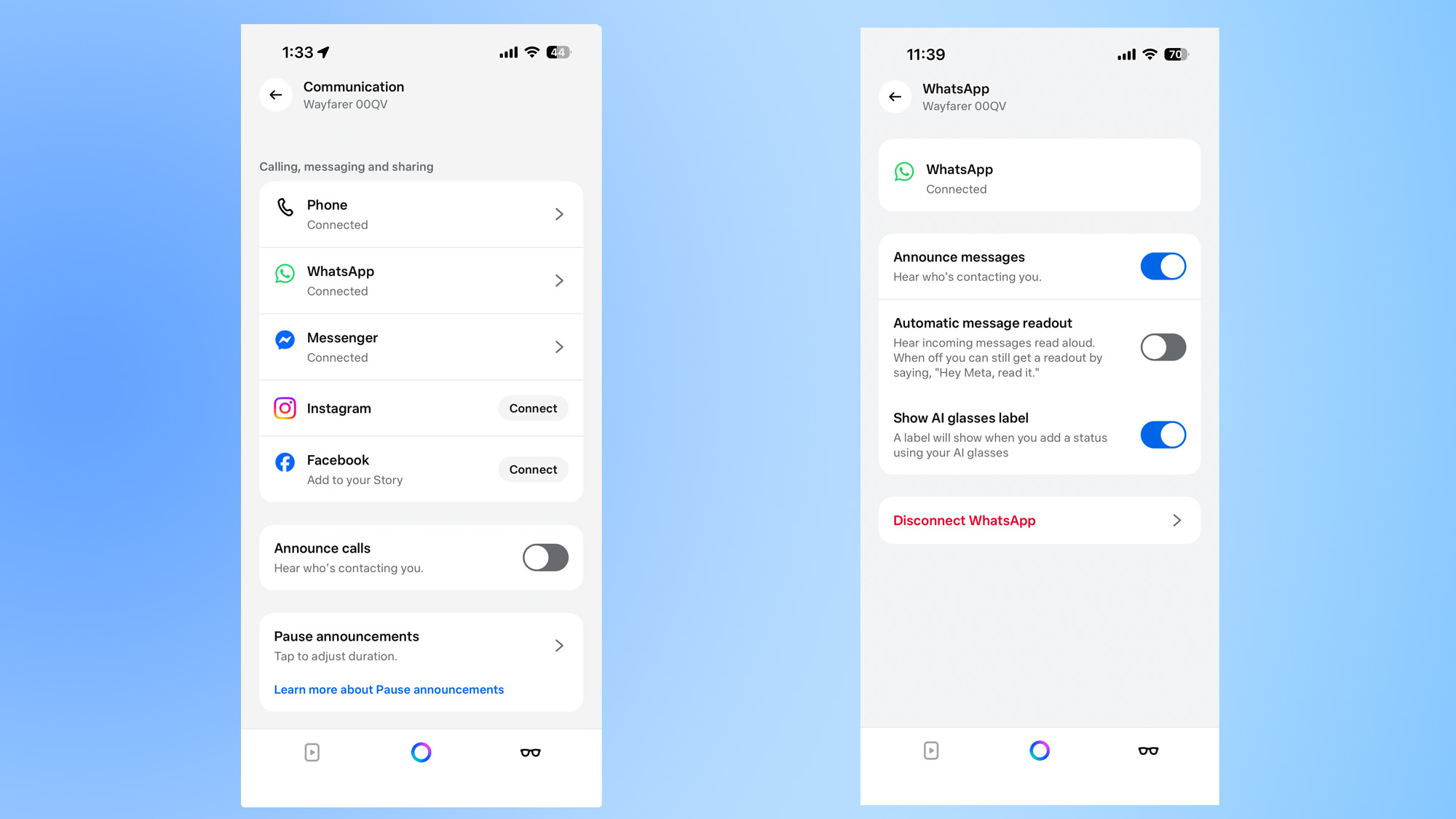
Μπορείτε να συνδέσετε τα γυαλιά σας ώστε να λαμβάνετε και να λαμβάνετε κλήσεις και μηνύματα μέσω των Ray-Bans, καθώς και να δημοσιεύετε σε εφαρμογές κοινωνικών μέσων που ανήκουν στην Meta. Στην εφαρμογή, επιλέξτε Επικοινωνίακαι θα εμφανιστεί μια λίστα: Τηλέφωνο, WhatsApp, Messenger, Instagram και Facebook. Επιλέξτε το καθένα για να συνδεθείτε στην υπηρεσία.
Αφού συνδεθούν, μπορείτε στη συνέχεια να καθορίσετε τι θέλετε να κάνουν τα γυαλιά εάν έρχεται μήνυμα ή κλήση. Για παράδειγμα, με το WhatsApp, μπορείτε να βάλετε τα γυαλιά να σας ενημερώνουν ποιος σας καλεί ή στέλνει μηνύματα, να διαβάζει αυτόματα μηνύματα και να εμφανίζεται στην εφαρμογή όταν δημοσιεύετε χρησιμοποιώντας τα γυαλιά.
Συνδεδεμένες εφαρμογές
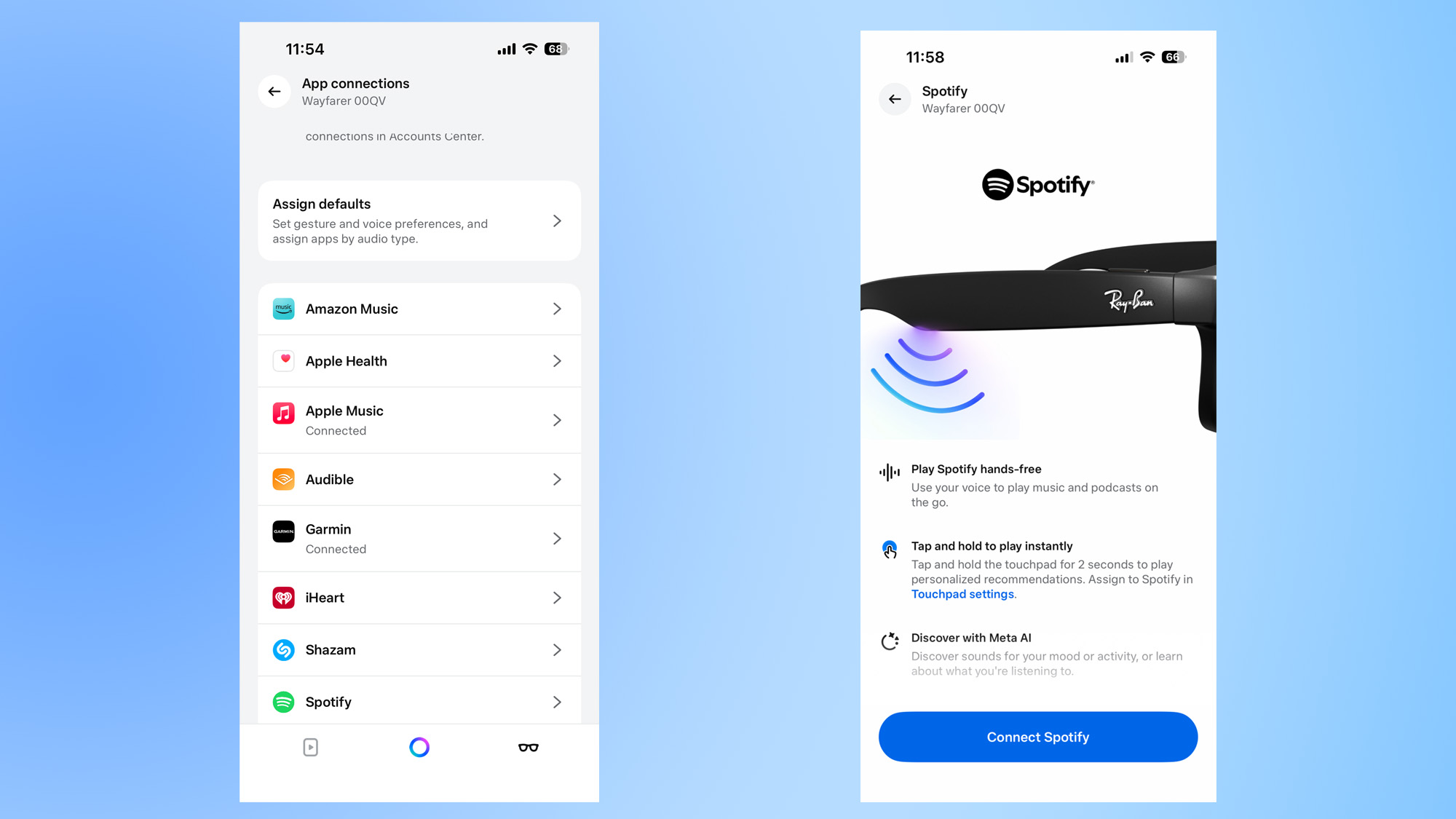
Μπορείτε επίσης να συνδέσετε άλλες εφαρμογές με τα Ray-Bans, ώστε να μπορείτε να τις ελέγχετε και να λαμβάνετε πληροφορίες από αυτές χρησιμοποιώντας τη φωνή σας, αν και αυτή τη στιγμή περιορίζεται σε εφαρμογές μουσικής και υγείας. Επιλέξτε Συνδέσεις εφαρμογώνκαι, στη συνέχεια, επιλέξτε την εφαρμογή που θέλετε να χρησιμοποιήσετε.
Για παράδειγμα, μπορείτε να συνδέσετε τα γυαλιά με Amazon Music, Apple Music, Audible, iHeart, Shazam και Spotify, ώστε να μπορείτε να αναπαράγετε μουσική χωρίς χέρια και να χρησιμοποιείτε τα χειριστήρια αφής του Ray-Ban για να ενεργοποιήσετε την εφαρμογή.
Μπορείτε επίσης να συνδέσετε τα Apple Health, Garmin και Strava. Με τη Garmin, εάν έχετε ένα συμβατό ρολόι Garmin, η λυχνία κατάστασης του Ray-Ban θα αλλάξει χρώμα κατά τη διάρκεια μιας προπόνησης για να σας ενημερώσει εάν είστε στο στόχο, μπορεί να εκφωνήσει ενημερώσεις κατάστασης κατά τη διάρκεια μιας προπόνησης και να σας πει τα στατιστικά σας από προηγούμενες προπονήσεις.
Ορίστε την ανάλυση και τη διάρκεια του βίντεο
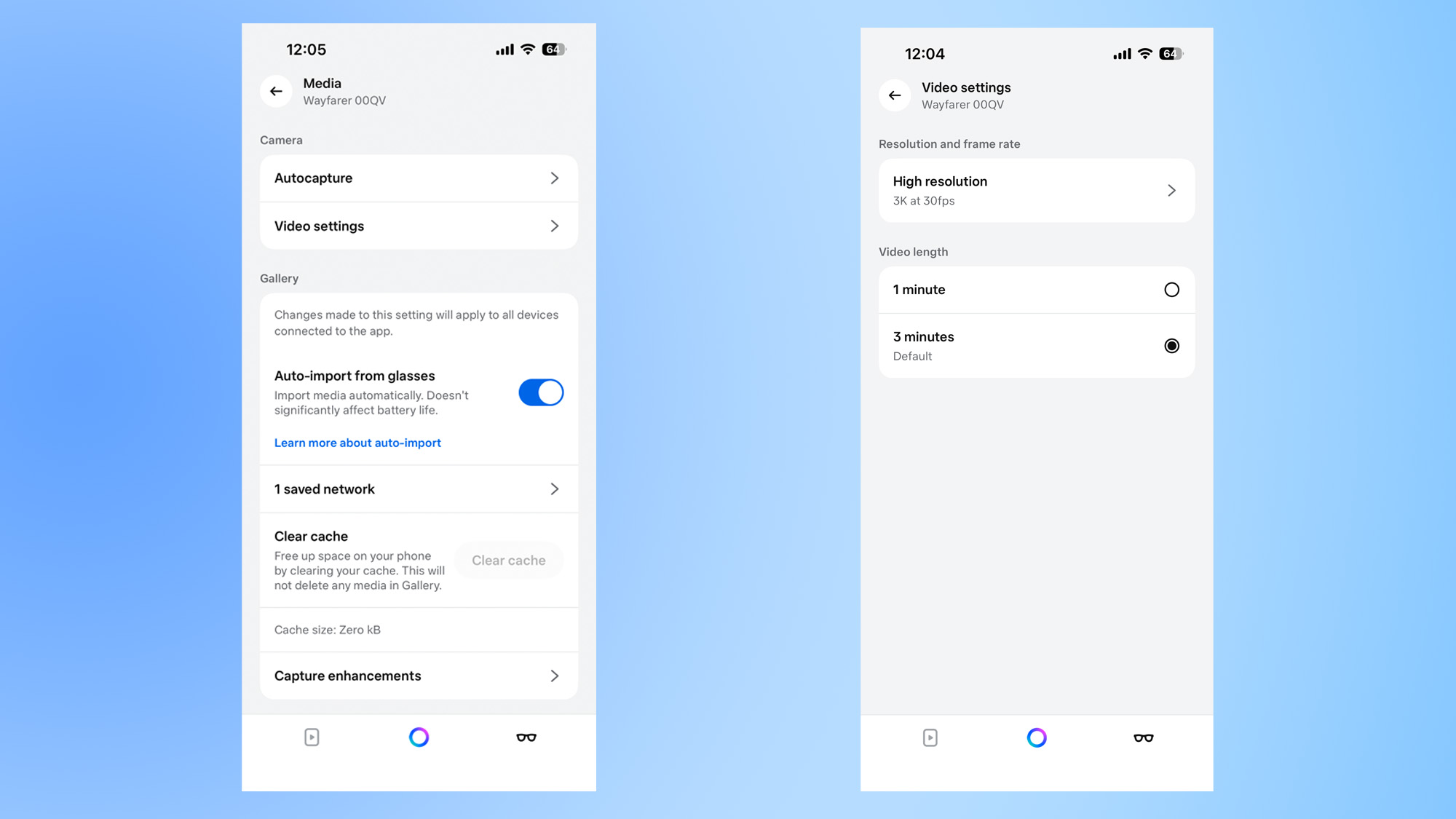
Ένα από τα καλύτερα πράγματα που μπορούν να κάνουν τα γυαλιά Ray-Ban είναι η λήψη βίντεο, ώστε να μην χρειάζεται να βγάζετε το smartphone από την τσέπη σας συνέχεια. Επιπλέον, μπορείτε να προσαρμόσετε τόσο την ανάλυση βίντεο όσο και τη μέγιστη διάρκεια των βίντεο.
Τα Ray Bans δεύτερης γενιάς σάς προσφέρουν μερικές περισσότερες επιλογές από τα μοντέλα πρώτης γενιάς. Στην εφαρμογή Meta, επιλέξτε Πολυμέσα. Στην κορυφή ή στην επόμενη οθόνη, επιλέξτε Ρυθμίσεις βίντεο. Από εκεί, μπορείτε να επιλέξετε είτε 1080p στα 30 fps (η προεπιλεγμένη ρύθμιση) είτε 3K στα 30 fps.
Εάν επιλέξετε το πρώτο, μπορείτε να ρυθμίσετε τη διάρκεια εγγραφής σε 1, 3 ή 5 λεπτά. Εάν επιλέξετε βίντεο 3K, μπορείτε να επιλέξετε 1 ή 3 λεπτά.
Προσαρμόστε τις ρυθμίσεις απορρήτου σας
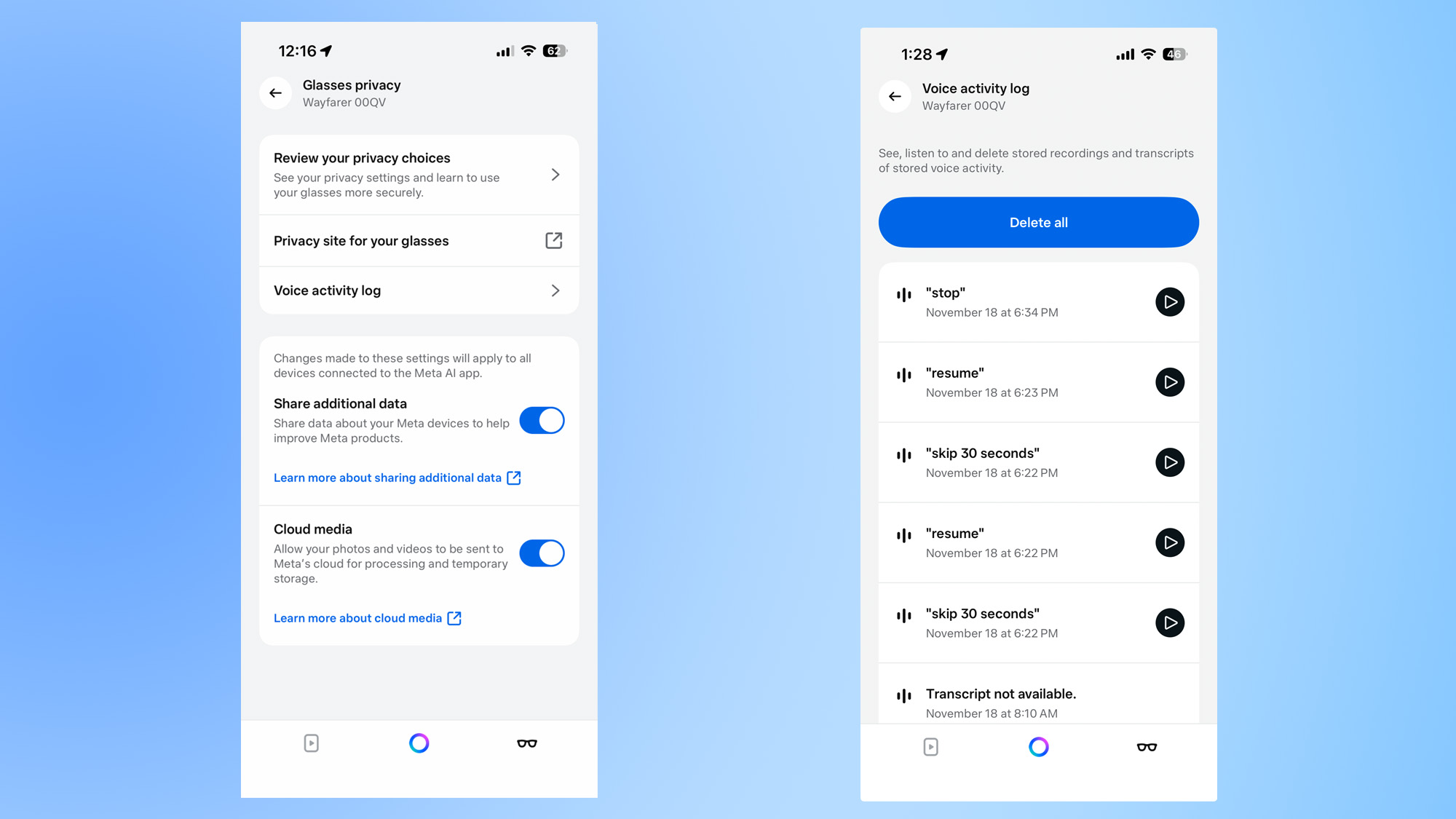
Δεν θέλετε ο Meta να γνωρίζει όλα όσα κάνετε με τους Ray-Bans; Δεν σε κατηγορώ. Στην εφαρμογή, επιλέξτε Glasses Privacy, όπου μπορείτε να ελέγξετε πόσα δεδομένα μοιράζεστε.
Επιλέγω Αρχείο καταγραφής φωνητικών δραστηριοτήτων να αναθεωρήσετε όλες τις φορές που μιλήσατε με τον Μέτα χρησιμοποιώντας τα γυαλιά. Εδώ, μπορείτε να διαγράψετε μεμονωμένες εγγραφές ή να τις διαγράψετε όλες με μία κίνηση.
Καταργήστε την επιλογή Κοινή χρήση πρόσθετων δεδομένων εάν δεν θέλετε να αποστέλλονται επιπλέον πληροφορίες με τον τρόπο του Meta. Αυτό μπορεί να περιλαμβάνει πράγματα όπως πόσο συχνά χρησιμοποιείτε τα γυαλιά και πόσο καλά λειτουργούν.
Τελευταίο, μπορείς καταργήστε την επιλογή Cloud Media εάν δεν θέλετε οι φωτογραφίες και τα βίντεό σας να αποστέλλονται στο cloud για επεξεργασία.
Προσαρμόστε την επιφάνεια αφής
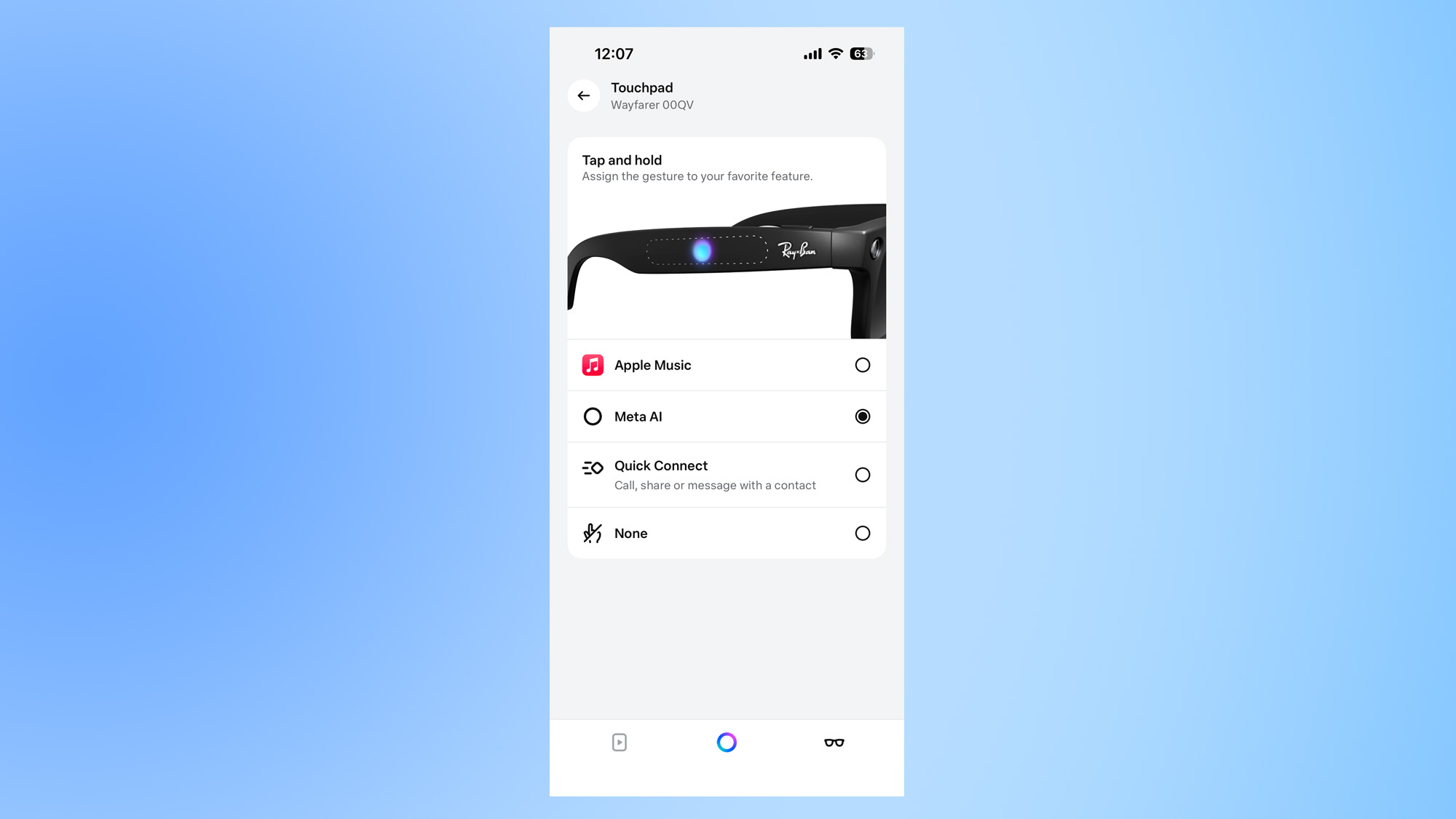
Κατά μήκος του δεξιού κροτάφους των γυαλιών Ray-Ban υπάρχει μια μικρή λωρίδα ευαίσθητη στην αφή με την οποία μπορείτε να αλλάξετε την ένταση και να ενεργοποιήσετε άλλες λειτουργίες. Στην εφαρμογή, επιλέξτε Προσαρμογή στοιχείων ελέγχου και, στη συνέχεια, επιφάνεια αφής.
Από εδώ, μπορείτε να καθορίσετε τι θέλετε να κάνει μια ενέργεια αγγίξτε και κρατήστε πατημένο. Από προεπιλογή, θα ενεργοποιήσει το Meta AI, αλλά μπορείτε επίσης να το ρυθμίσετε ώστε να ξεκινά μια λίστα αναπαραγωγής ή να σας συνδέει γρήγορα με μια επαφή.
Χρησιμοποιήστε λειτουργίες προσβασιμότητας
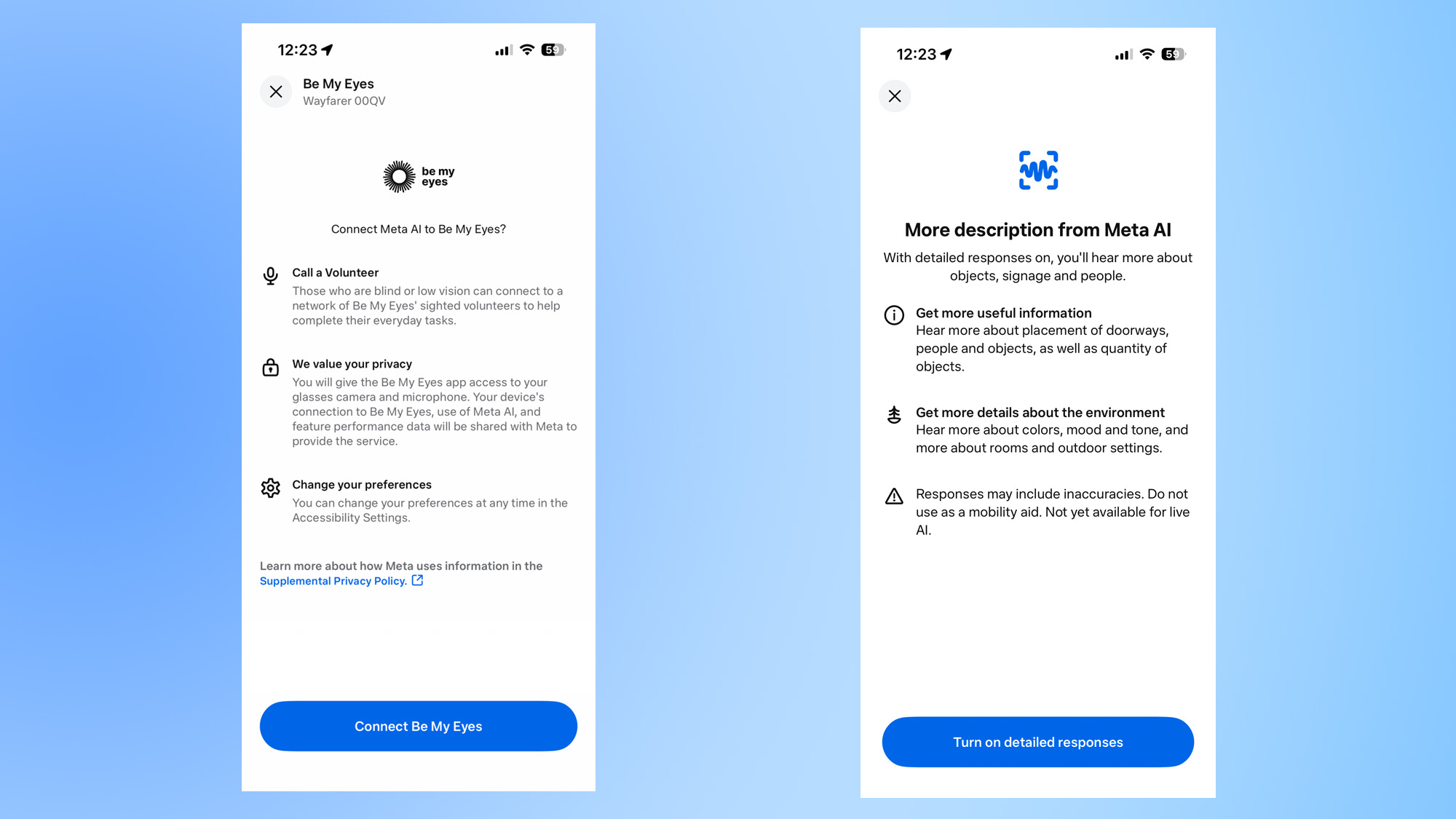
Στο κάτω μέρος του μενού ρυθμίσεων υπάρχουν δύο λειτουργίες για άτομα με ειδικές ανάγκες, αλλά μπορούν να χρησιμοποιηθούν από οποιονδήποτε. Γίνε τα Μάτια Μου σας επιτρέπει να συνδέσετε την κάμερα και το μικρόφωνο του Ray-Ban σε εθελοντές, οι οποίοι στη συνέχεια μπορούν να βοηθήσουν τον χρήστη με τις καθημερινές του εργασίες.
Αναλυτικές απαντήσεις δίνει πιο εμπεριστατωμένες περιγραφές του τι υπάρχει γύρω σας, όπως τι μπορεί να λέει μια ταμπέλα της πόρτας ή πού βρίσκεται η πόρτα σε ένα δωμάτιο. Ωστόσο, η Meta προειδοποιεί ότι αυτή η δυνατότητα μπορεί να παρέχει ανακριβείς πληροφορίες, επομένως δεν θα πρέπει να είναι πλήρως αξιόπιστη ως βοήθημα πλοήγησης.

Ακολουθώ Οδηγός Tom’s στις Ειδήσεις Google και προσθέστε μας ως προτιμώμενη πηγή για να λαμβάνετε τα ενημερωμένα νέα, τις αναλύσεις και τις κριτικές μας στις ροές σας.