


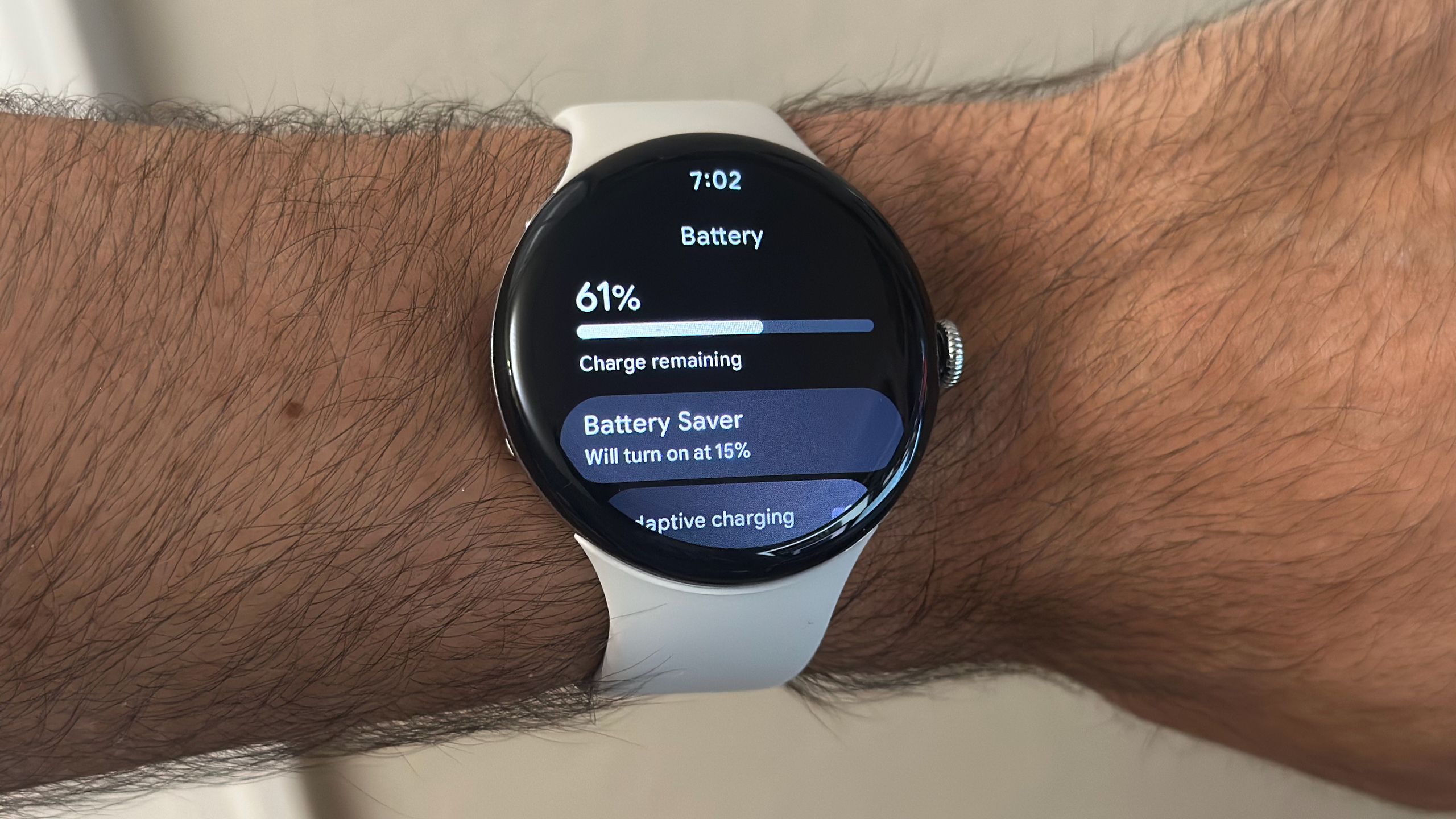
- Ενεργοποιήστε τη λειτουργία εξοικονόμησης μπαταρίας
- Απενεργοποιήστε το AOD και προσαρμόστε τις ρυθμίσεις χρονικού ορίου λήξης της οθόνης
- Απενεργοποιήστε τον ήχο/δονήσεις και το tilt-to-wake
- Χρησιμοποιήστε την προσαρμοστική φόρτιση (και να είστε έξυπνοι όταν φορτίζετε)
- Αποφύγετε τη χρήση LTE όταν είναι δυνατόν
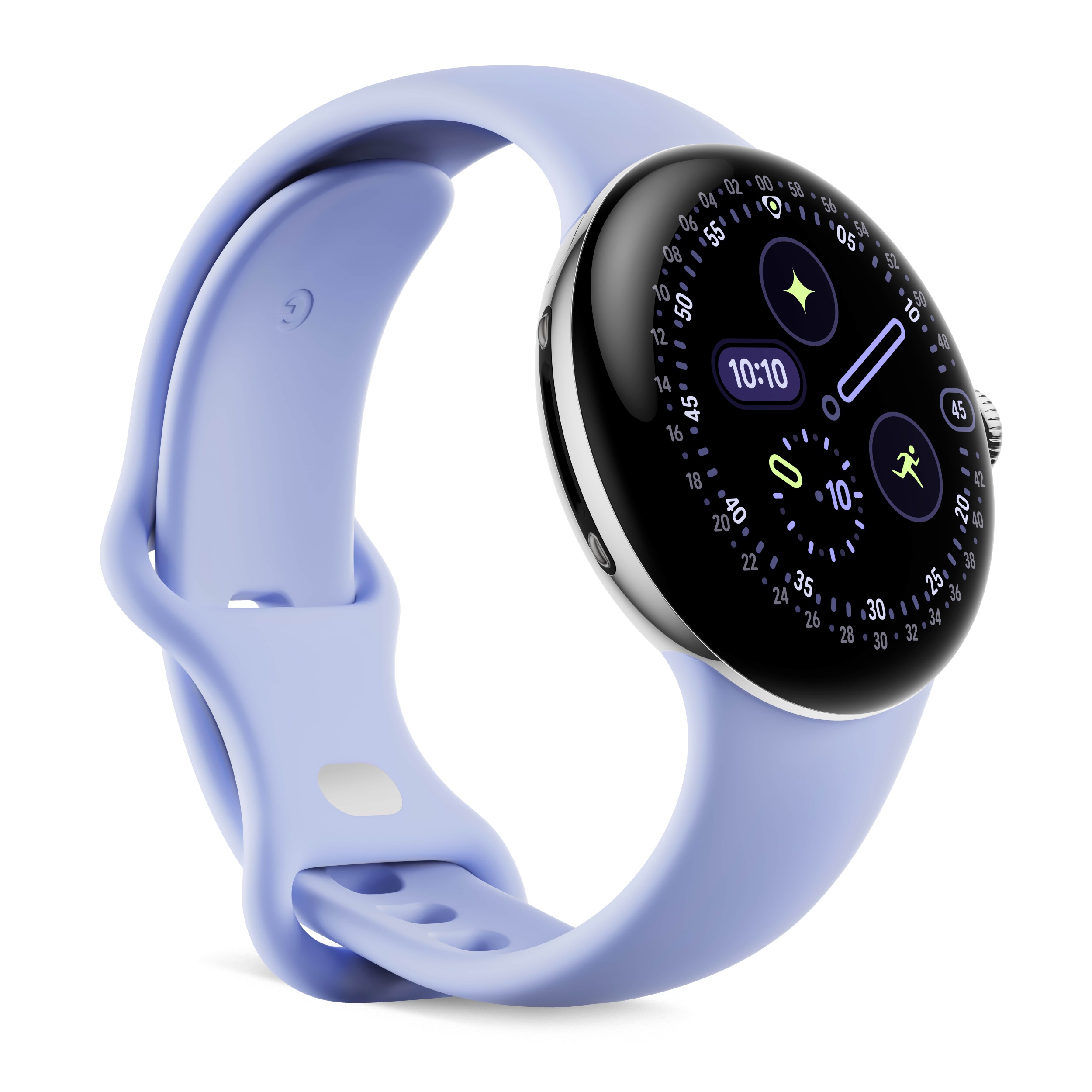
Το Pixel Watch 4 έχει σταθερή διάρκεια μπαταρίας για ένα ρολόι Wear OS, ιδιαίτερα το μοντέλο 45 mm. Αλλά αν θέλετε να επεκτείνετε τη διάρκεια ζωής του – τόσο για βραχυπρόθεσμα οφέλη όσο και για μακροπρόθεσμη υγεία της μπαταρίας – υπάρχουν μερικές απλές ρυθμίσεις με τις οποίες μπορείτε να εξοικειωθείτε!
Ένας βασικός λόγος που έδωσα στο Pixel Watch 4 μια λαμπερή κριτική είναι η βελτιωμένη διάρκεια ζωής της μπαταρίας του, σε συνδυασμό με την ταχύτερη φόρτιση. Το μοντέλο 45 χιλιοστών διαρκεί εύκολα δύο ημέρες σε ιδανικές συνθήκες και απέδωσε πολύ καλά στη δοκιμή της μπαταρίας μου, χειριζόμενος τις προπονήσεις GPS ή τη ροή LTE με ευκολία.
Εξαιτίας αυτού, τείνω να χρησιμοποιώ τις ρυθμίσεις του Watch 4 που εξαντλούν την μπαταρία του πιο γρήγορα για καλύτερη εμπειρία χρήστη. Αλλά για όσους από εσάς προτιμάτε το αντίθετο και θέλετε να μεγιστοποιήσετε τη διάρκεια ζωής της μπαταρίας του Pixel Watch 4 — ιδιαίτερα καθώς η χωρητικότητά του εξασθενεί με τον καιρό — αυτά είναι τα απλά κόλπα και οι υποβαθμίσεις για να κάνουν το Watch 4 να διαρκεί περισσότερο ανά φόρτιση.
Ενεργοποιήστε τη λειτουργία εξοικονόμησης μπαταρίας
Θα ξεκινήσω με την προφανή ρύθμιση που πιθανότατα γνωρίζετε ήδη. Σύρετε προς τα κάτω από την κύρια προβολή προσώπου ρολογιού για να δείτε ένα εικονίδιο μπαταρίας με ένα ποσοστό. Πατήστε το, πείτε Μην το ξαναδείξετε αυτόμετά αγγίξτε το σημάδι επιλογής. Τώρα, πατώντας το κουμπί μπαταρίας ενεργοποιείται αμέσως η λειτουργία εξοικονόμησης μπαταρίας.
Τώρα έχετε έναν άμεσο τρόπο για να θέσετε το Watch 4 σε πιο αποτελεσματική κατάσταση, με περιορισμένη δραστηριότητα στο παρασκήνιο, καθυστερημένες ειδοποιήσεις και απενεργοποιημένη οθόνη πάντα ενεργή (AOD). Εάν ενεργοποιηθεί στο 100%, η Εξοικονόμηση μπαταρίας κάνει το ρολόι 4 41mm και 45mm να διαρκέσει έως και 40 ή 72 ώρες, αντίστοιχα.
Αυτή η λειτουργία ενεργοποιείται αυτόματα στο 15%. δεν μπορείτε να αλλάξετε το όριο, επομένως θα πρέπει να θυμάστε να ελέγξετε μόνοι σας εάν θέλετε να ενεργοποιήσετε την Εξοικονόμηση μπαταρίας νωρίτερα μέσα στην ημέρα.
Απενεργοποιήστε το AOD και προσαρμόστε τις ρυθμίσεις χρονικού ορίου λήξης της οθόνης
Η Google εκτιμά ότι το Pixel Watch 4 41mm και 45mm διαρκούν 30 και 40 ώρες με ενεργό AOD, αντίστοιχα. το δεν κάνει πείτε πόσο θα διαρκέσουν με απενεργοποιημένο το AOD, αλλά θα λάβετε τουλάχιστον μερικές επιπλέον ώρες και αυτές οι ώρες θα αθροιστούν σε λιγότερους κύκλους φόρτισης με την πάροδο του χρόνου.
Προτιμώ να χρησιμοποιώ το AOD για να μπορώ να ρίξω μια ματιά στον καρπό μου για πληροφορίες χωρίς να χρειάζεται κλίση προς αφύπνιση και κάνει το ρολόι να φαίνεται πιο κομψό. Αλλά αν μπορείτε να αποδεχτείτε την απώλεια αυτών των προνομίων, ανοίξτε τις ρυθμίσεις ρολογιού, πατήστε Επίδειξημετά εναλλαγή Η οθόνη πάντα ενεργοποιημένη είναι απενεργοποιημένη.
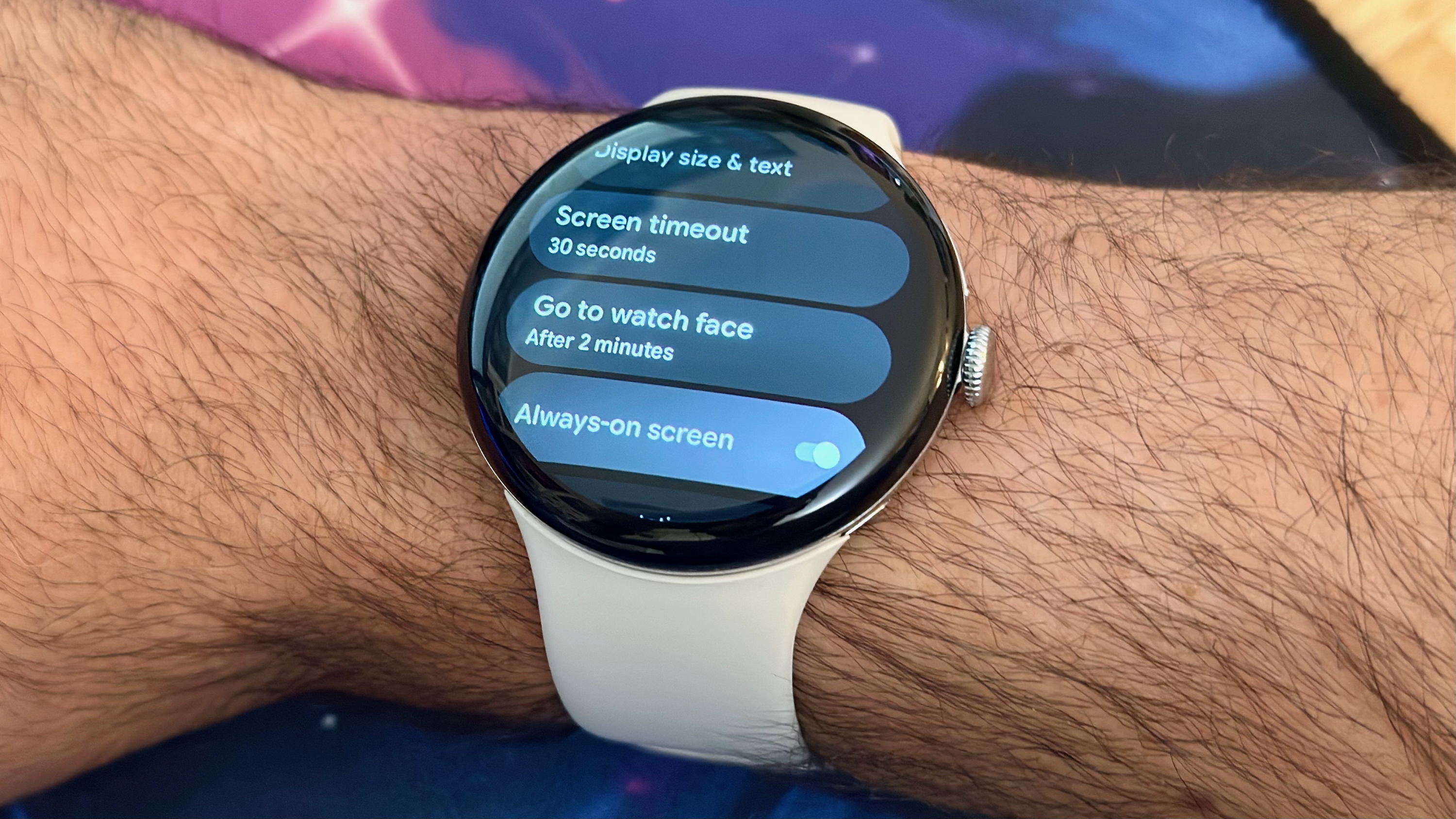
Στο ίδιο αυτό μενού, μπορείτε να προσαρμόσετε το δικό σας παράθυρο χρονικού ορίου λήξης οθόνης από τα προεπιλεγμένα 15 δευτερόλεπτα σε 10 δευτερόλεπτα, γεγονός που θα μειώσει διακριτικά τη χρήση ενέργειας με την πάροδο του χρόνου.
Υπάρχει επίσης το Πηγαίνετε στο ρολόι ρύθμιση καθυστέρησης: Με μεγαλύτερη διάρκεια όπως “μετά από 1 λεπτό”, το Watch 4 θα διατηρήσει το τρέχον μενού ή την εφαρμογή σας ανοιχτή για ένα λεπτό, ακόμη και αν η οθόνη χαμηλώσει, αλλά αυτό καταναλώνει επιπλέον μπαταρία. Αντ ‘αυτού, επιλέξτε κάτι πιο σύντομο, όπως “Μετά από 15 δευτερόλεπτα” ή ακόμα και “Αμέσως”, το οποίο παρατείνει τη χωρητικότητά του, αλλά (ενοχλητικά) σας κάνει να πλοηγηθείτε πίσω σε μια εφαρμογή εάν σας αποσπάται η προσοχή.
Εν τέλει, προσαρμοστική φωτεινότητα είναι ενεργοποιημένο από προεπιλογή, όπως θα έπρεπε, αλλά μια τελευταία επιλογή εξοικονόμησης μπαταρίας είναι να πατήσετε το Λάμψη ρύθμιση, απενεργοποιήστε το και, στη συνέχεια, πατήστε το – κουμπί για να ορίσετε τη χαμηλότερη φωτεινότητα ως προεπιλογή. Δεν θα επωφεληθείτε από τα 3.000 nits του Watch 4, αλλά θα διαρκέσει περισσότερο από μία ημέρα.
Απενεργοποιήστε τον ήχο/δονήσεις και το tilt-to-wake
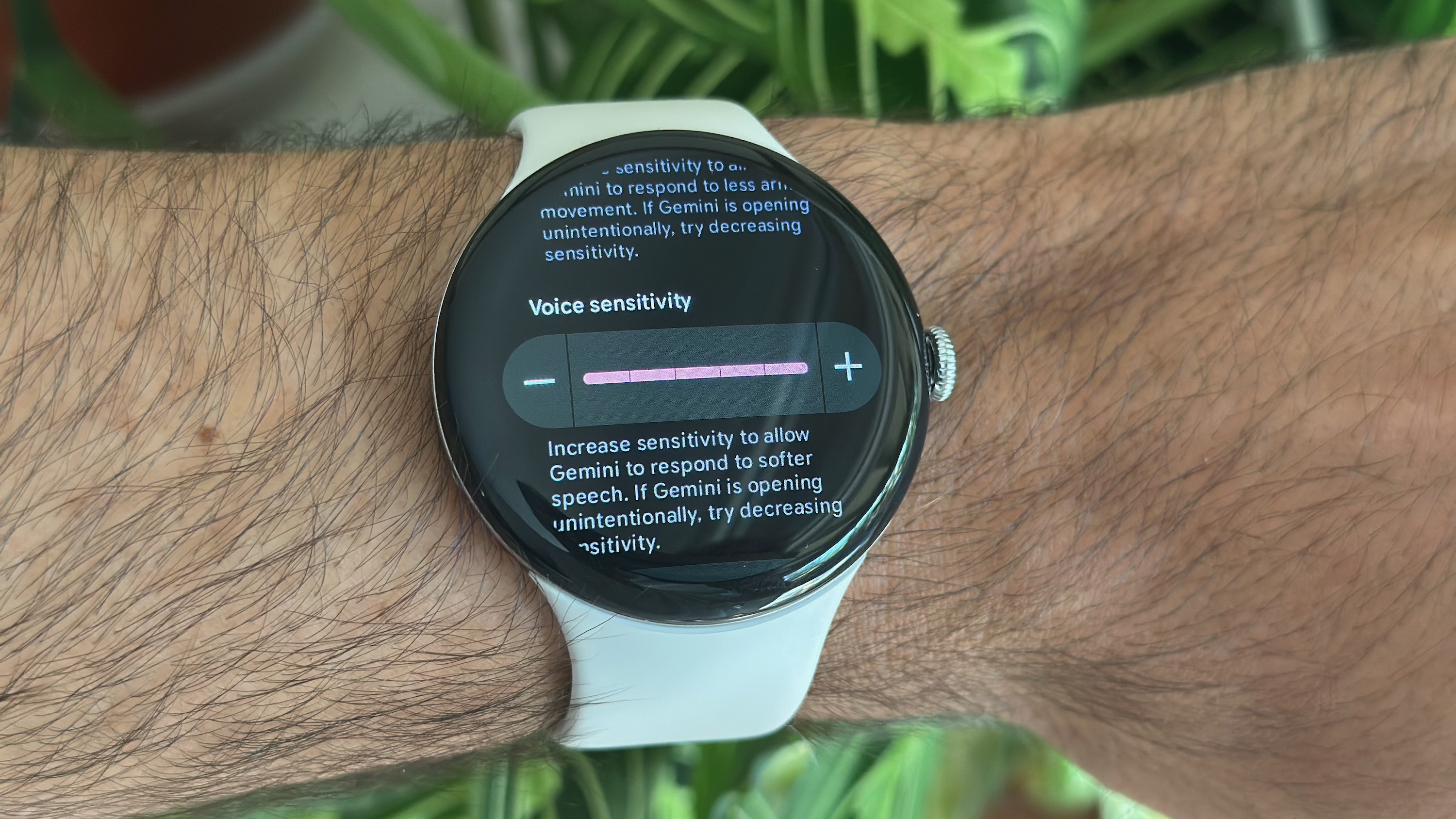
Θα το τονίσω ξανά εγώ Δεν θα το έκανε αυτό, απαραίτητα, αλλά για μέγιστη χωρητικότητα Watch 4, απενεργοποιήστε το tilt-to-wake έτσι ώστε να ξυπνάτε την οθόνη μόνο πατώντας την ή περιστρέφοντας την οθόνη. Πηγαίνετε στο Ρυθμίσεις > Χειρονομίες και ενεργοποιήστε το Tilt-to-Wake off.
Πλευρική σημείωση: Μπορεί να θέλετε να απενεργοποιήσετε Gemini Σηκώστε για να μιλήσετε στο ίδιο μενού, απλώς και μόνο επειδή αυτή είναι μια άλλη χειρονομία που παρακολουθείτε που ενεργοποιεί την οθόνη και το μικρόφωνο. Είτε αυτό, είτε μειώστε την ευαισθησία φωνής και κίνησης, ώστε να είναι λιγότερο πιθανό να ενεργοποιηθεί κατά λάθος.
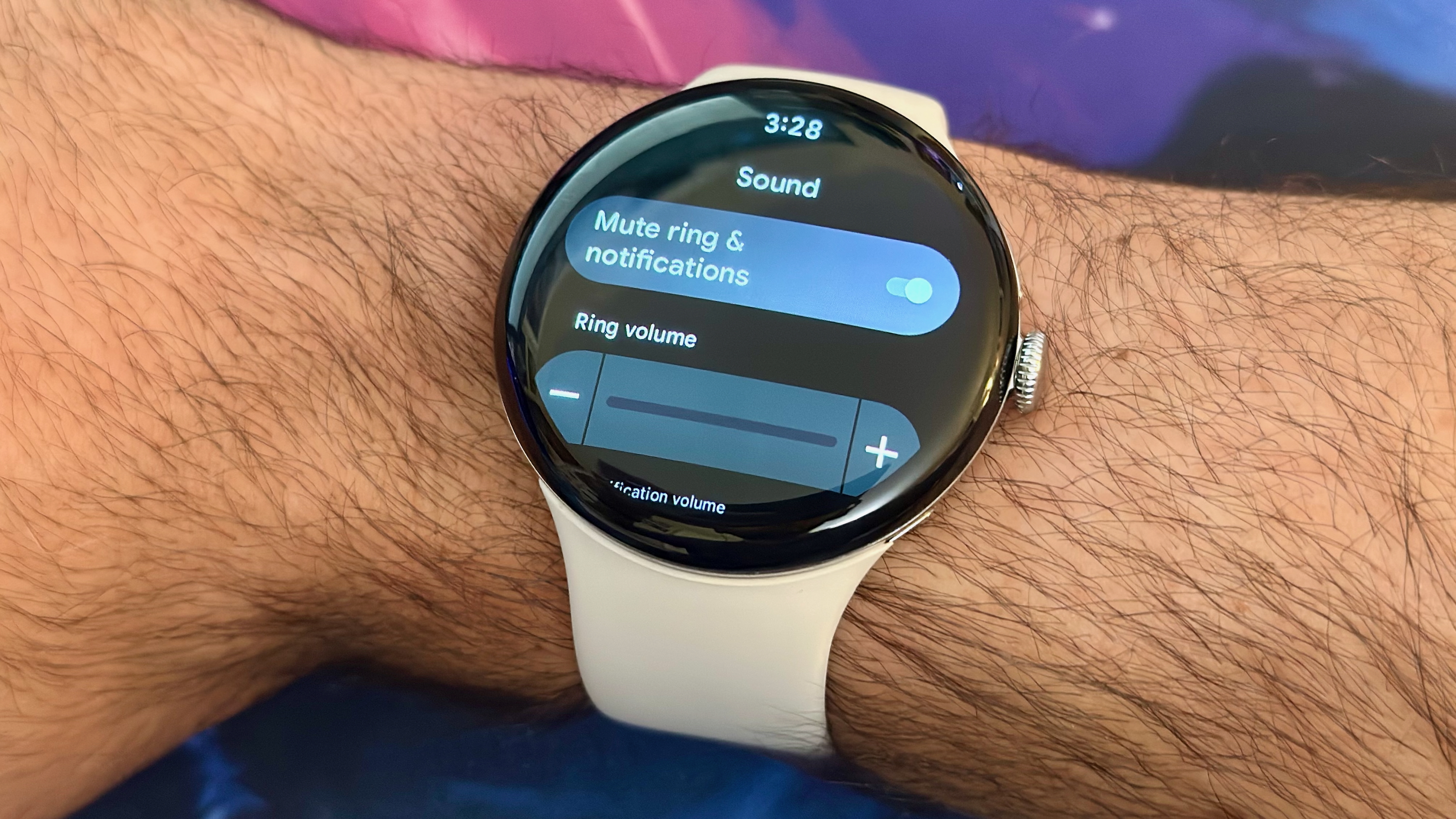
Στη συνέχεια, θα πρέπει να αποφασίσετε αν προτιμάτε τις ειδοποιήσεις σας να συνοδεύονται από ήχο ή δονήσεις. Δεν είμαι σίγουρος ποιο είναι πιο αποτελεσματικό, αλλά είναι καλύτερο να απενεργοποιήσετε ένας από αυτά, στη συνέχεια μειώστε την ένταση του άλλου.
Πρώτα, μεταβείτε στο Ρυθμίσεις > Ήχος και πατήστε Σίγαση κουδουνίσματος και ειδοποιήσεωνή χαμηλώστε την ένταση ήχου για κουδούνισμα, ειδοποιήσεις, ξυπνητήρια, πολυμέσα και κλήσεις. Στη συνέχεια, πηγαίνετε στο Ρυθμίσεις > Δόνηση και είτε απενεργοποιήστε τη Δόνηση και τα απτικά ή μειώστε την ένταση για δονήσεις κουδουνίσματος, ειδοποίησης και συναγερμού. Μπορείτε επίσης να απενεργοποιήσετε τα “διαδραστικά απτικά” ή το ανεπαίσθητο βουητό όταν γυρίζετε τις επιλογές της κορώνας ή αγγίζετε την οθόνη.
Χρησιμοποιήστε την προσαρμοστική φόρτιση (και να είστε έξυπνοι όταν φορτίζετε)
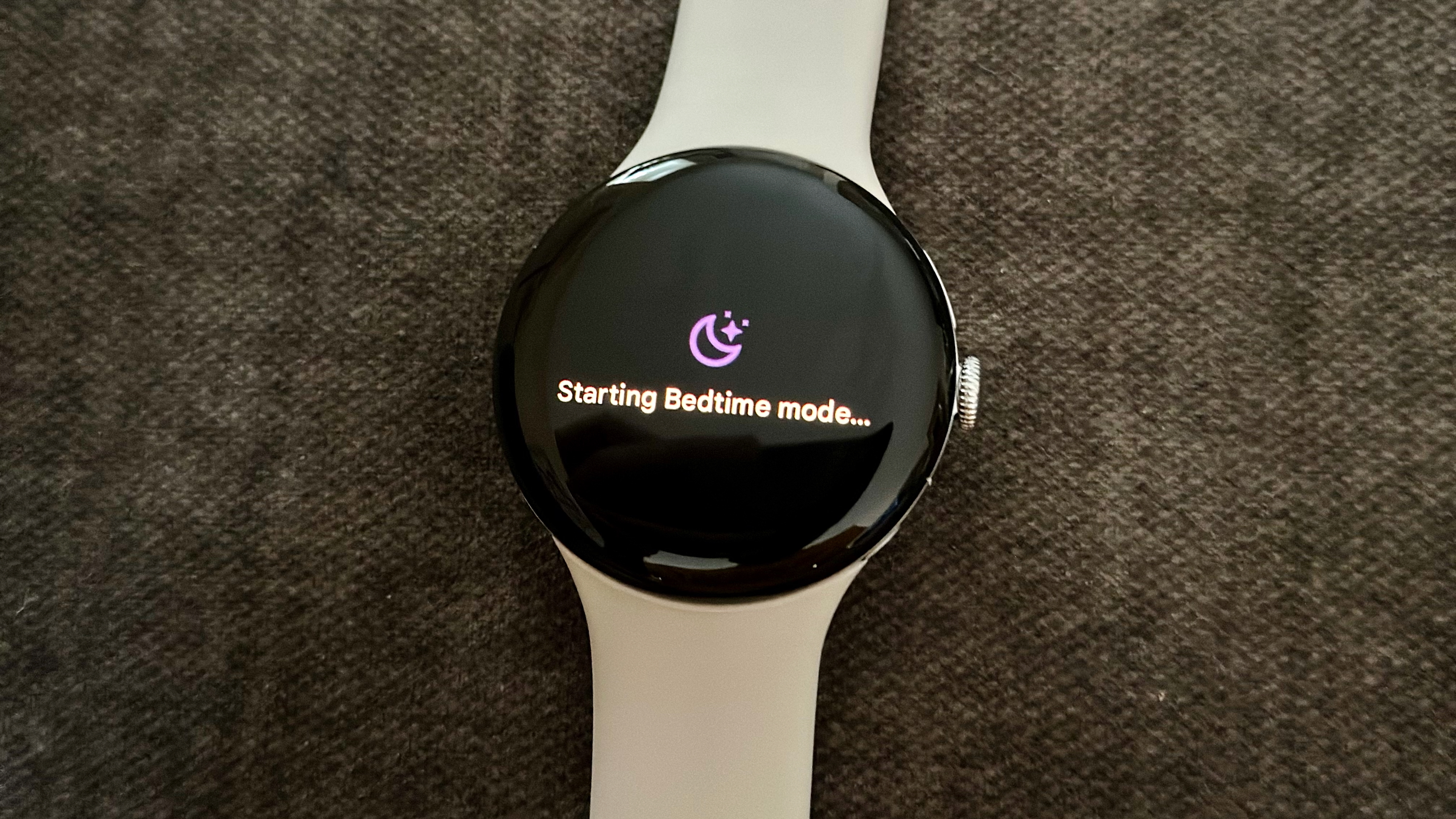
Το Pixel Watch 4 έχει ενεργοποιημένη την προσαρμοστική φόρτιση από προεπιλογή. Ουσιαστικά, η Google μαθαίνει τις συνήθειές σας, έτσι ώστε, εάν τείνετε να φορτίζετε το ρολόι σας κατά τη διάρκεια της νύχτας, να προβλέπει πότε θα ξυπνάτε συνήθως και να περιμένει να φτάσει στο 100% μέχρι εκείνη τη στιγμή — συμβάλλοντας στη διατήρηση της χωρητικότητας μακροπρόθεσμα.
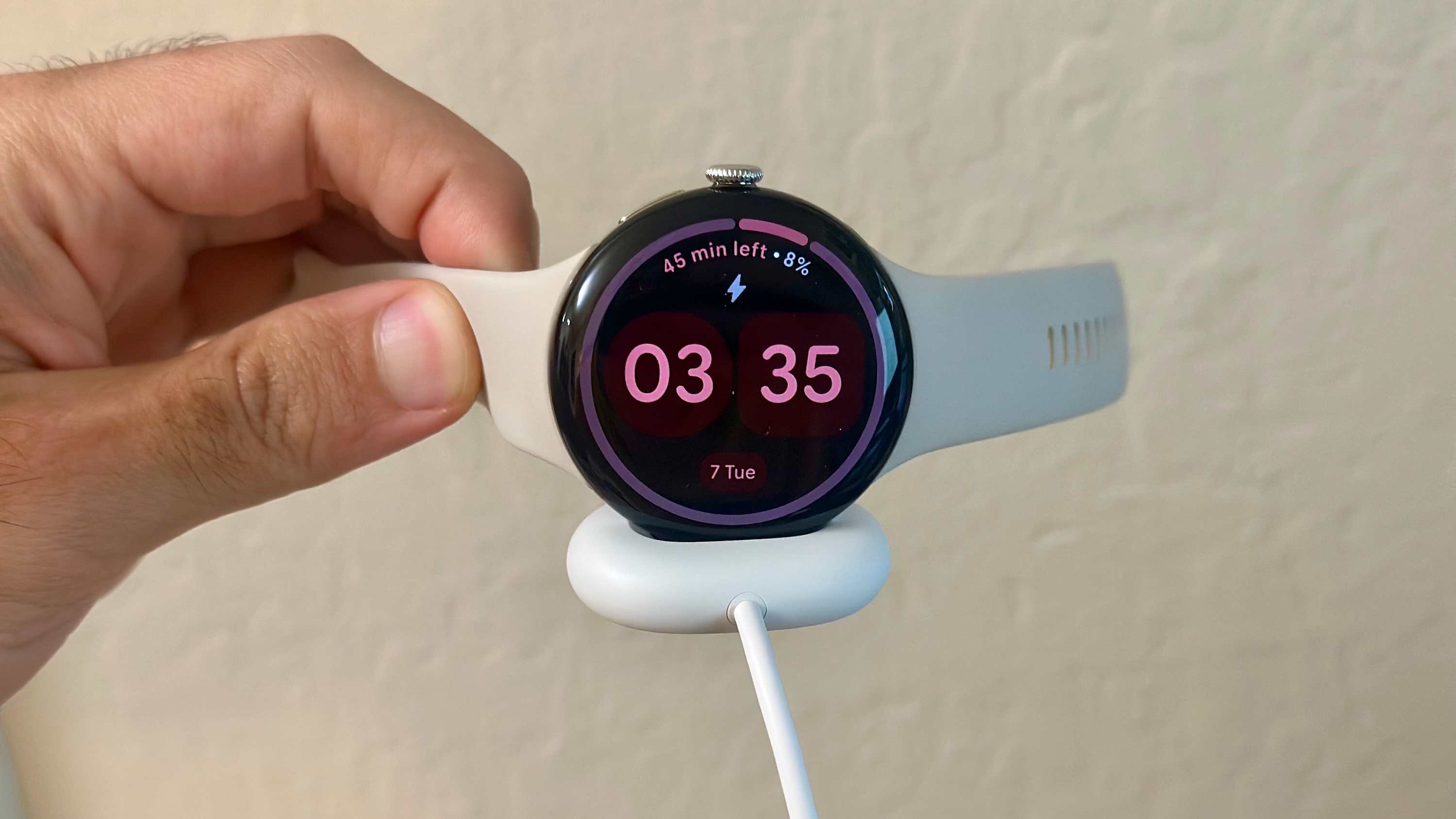
Όσο χρήσιμο κι αν είναι αυτό, η προσαρμοστική φόρτιση δεν θα ξεκινήσει εάν, για παράδειγμα, χρησιμοποιείτε το Watch 4 για παρακολούθηση ύπνου και το φορτίζετε κατά τη διάρκεια της ημέρας. Σε αυτήν την περίπτωση, η Google στέλνει μια ειδοποίηση χρέωσης 100% στο τηλέφωνό σας όταν το Watch 4 είναι έτοιμο, αλλά πρέπει να είστε σε εγρήγορση για αυτό.
Η Google διαθέτει ένα εργαλείο “Battery Defender” που ενεργοποιείται αν αφήσετε το Pixel Watch στο φορτιστή για 4+ ημέρες, αλλά αυτό είναι ήδη πολύ καιρό για να περιμένετε!
Θέλετε επίσης να βεβαιωθείτε ότι δεν αφήνετε το Pixel Watch 4 να χτυπά το 0% πολύ συχνά ή διαμονή νεκρό, καθώς το να αφήσει την μπαταρία του να παραμείνει αδειάσει έχει αρνητικό αντίκτυπο στη μακροπρόθεσμη χωρητικότητα. Εάν ξέρετε ότι δεν πρόκειται να φοράτε το Watch 4 για λίγο, για οποιονδήποτε λόγο, πηγαίνετε στο Ρυθμίσεις > Σύστημα > Απενεργοποίηση ενώ είναι σε πλήρη ή σχεδόν πλήρη χωρητικότητα.
Αποφύγετε τη χρήση LTE όταν είναι δυνατόν
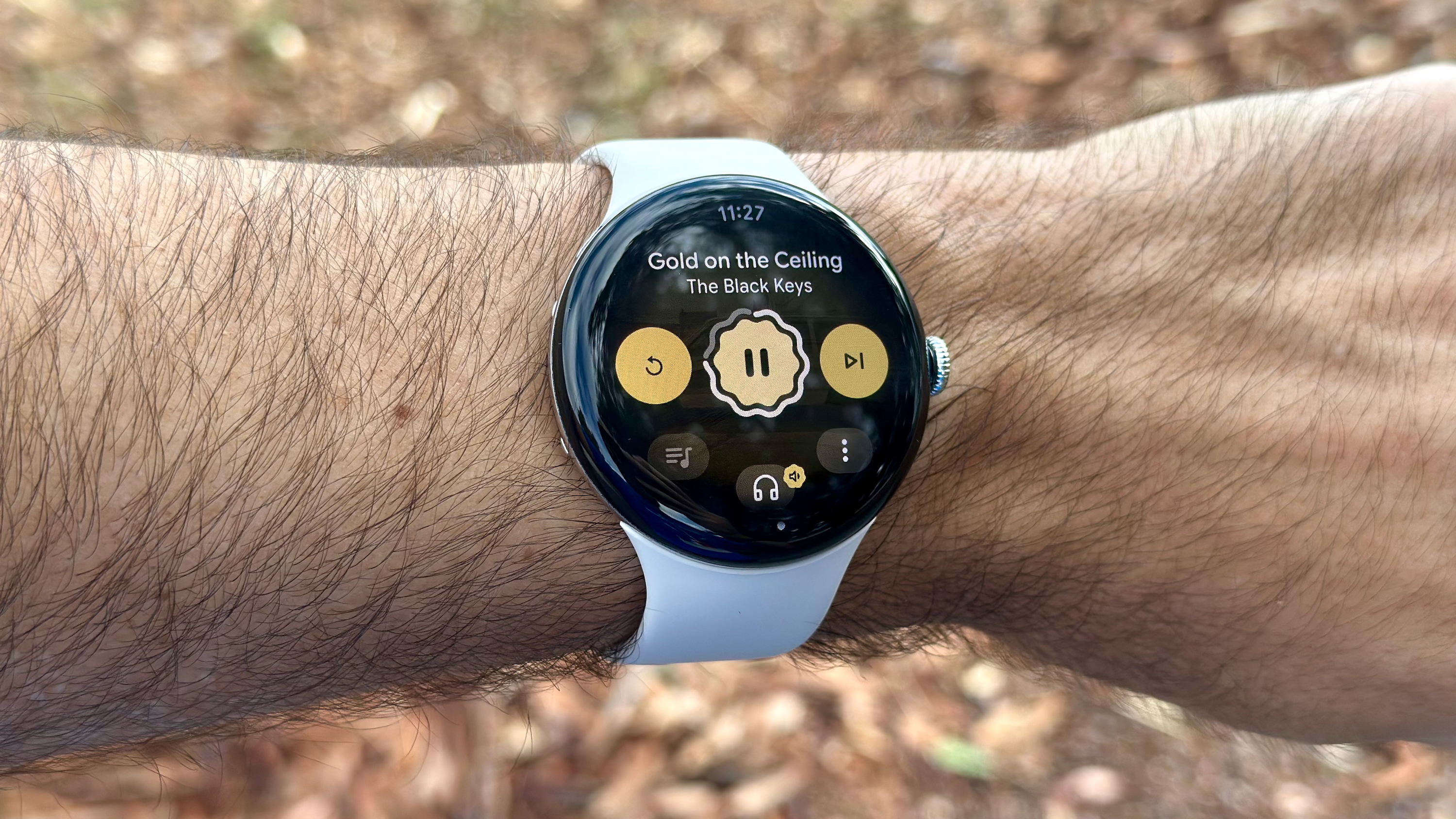
Όπως διαπίστωσα κατά τη διάρκεια μου Η δοκιμή μπαταρίας του Pixel Watch 4, η ροή μουσικής μέσω κινητής τηλεφωνίας στα ασύρματα ακουστικά μου κατανάλωσε το 18% της μπαταρίας 45 mm του Watch 4 σε μία ώρα — ή το 28% τόσο με μουσική LTE όσο και με GPS.
Όταν μετέδωσα σε ροή μια λίστα αναπαραγωγής που είχε προληφθεί, χρησιμοποιούσε 12% ανά ώρα. Με την πάροδο του χρόνου, αυτό θα προσθέσει έως και μερικές επιπλέον ώρες χωρητικότητας. Επιπλέον, μπορείτε να υποθέσετε ότι η αποστράγγιση ισχύος LTE θα ήταν πολύ μεγαλύτερη στο μικρότερο μοντέλο 41 mm.
Η άποψή μου είναι απλή: Εάν αγοράσατε το 4G LTE Watch 4, προσπαθήστε να μην χρησιμοποιείτε συχνά τη χωρητικότητα κινητής τηλεφωνίας, εκτός εάν είστε διατεθειμένοι να το επαναφορτίσετε αμέσως μετά τη δραστηριότητά σας. Ενεργοποιείται αυτόματα εάν βρίσκεστε μακριά από το τηλέφωνό σας ή το Wi-Fi του σπιτιού σας, αλλά αν χρειαστεί να κάνετε το ρολόι 4 να διαρκέσει περισσότερο, μεταβείτε στο Ρυθμίσεις > Συνδεσιμότητα > Κινητό > Κινητό και απενεργοποιήστε το LTE.
AI στον καρπό σας
Το Pixel Watch 4 δεν είναι τόσο μακρόβιο όσο ένα παραδοσιακό Fitbit, αλλά είναι σημαντικά καλύτερο από τα παλαιότερα ρολόγια Pixel, και όχι μόνο για τη διάρκεια ζωής της μπαταρίας και την ταχύτητα φόρτισης. Το Gemini Raise to Talk, η φωτεινότερη οθόνη με θόλο και το δορυφορικό SOS θα ικανοποιήσουν τους μακροχρόνιους θαυμαστές του Pixel Watch.
Via: androidcentral.com

