
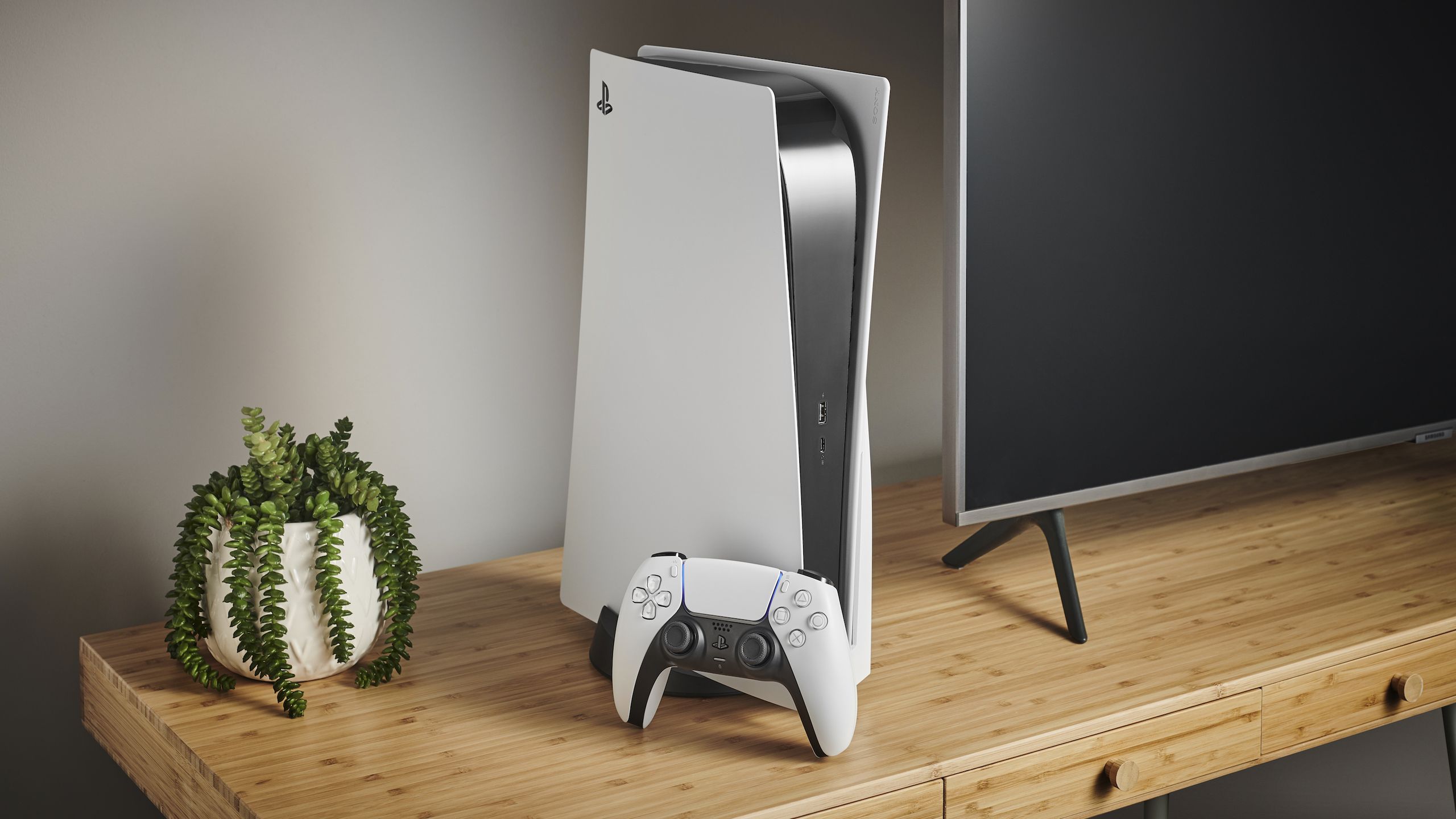
Η ρύθμιση του νέου σας PS5 είναι συναρπαστική, αλλά προτού βουτήξετε στα παιχνίδια σας, υπάρχουν αρκετές ρυθμίσεις που πρέπει να προσαρμόσετε για να έχετε την καλύτερη εμπειρία. Οι προεπιλεγμένες ρυθμίσεις της Sony δεν είναι πάντα οι βέλτιστες — ορισμένες σπαταλούν χώρο αποθήκευσης, άλλες εξαντλούν την μπαταρία του ελεγκτή σας πιο γρήγορα και μερικές χάνουν δυνατότητες που μπορεί να υποστηρίξει πραγματικά η τηλεόρασή σας.
Αφιερώνοντας 10 λεπτά για να διαμορφώσετε αυτές τις ρυθμίσεις τώρα εξοικονομείτε την απογοήτευση αργότερα και διασφαλίζετε ότι αξιοποιείτε στο έπακρο την κονσόλα σας. Δεν χρειάζεται να ψάξετε σε κάθε επιλογή μενού. απλά εστιάστε σε αυτές τις επτά βασικές ρυθμίσεις που κάνουν τη μεγαλύτερη διαφορά.
1. Ενεργοποιήστε την αυτόματη σύνδεση
Κουραστήκατε να επιλέγετε το προφίλ σας κάθε φορά που ενεργοποιείτε το PS5 σας; Εάν είστε το μόνο άτομο που χρησιμοποιεί την κονσόλα σας, δεν υπάρχει λόγος να παρακολουθήσετε αυτήν την οθόνη επιλογής λογαριασμού. Ενεργοποιήστε την αυτόματη σύνδεση και μεταβείτε κατευθείαν στα παιχνίδια σας.
Για να γίνει αυτό, μεταβείτε στις Ρυθμίσεις, Χρήστες και Λογαριασμοί, Ρυθμίσεις σύνδεσης και κάντε εναλλαγή στη σύνδεση σε PS5 Αυτόματα. Από εδώ και στο εξής, το PS5 σας θα εκκινεί απευθείας στην αρχική σας οθόνη χωρίς να ρωτά ποιος παίζει. Αυτό μπορεί να φαίνεται σαν μια μικρή εξοικονόμηση χρόνου, αλλά όταν είστε πρόθυμοι να ξεκινήσετε το παιχνίδι μετά από μια κουραστική μέρα, κάθε δευτερόλεπτο μετράει.
Εάν άλλα άτομα χρησιμοποιούν το PS5 σας, θα πρέπει να αλλάξουν χειροκίνητα χρήστες μετά την εκκίνηση της κονσόλας, αλλά για νοικοκυριά ενός χρήστη, αυτό είναι μια μεγάλη ευκολία.
2. Επεκτείνετε τη διάρκεια ζωής της μπαταρίας του ελεγκτή DualSense
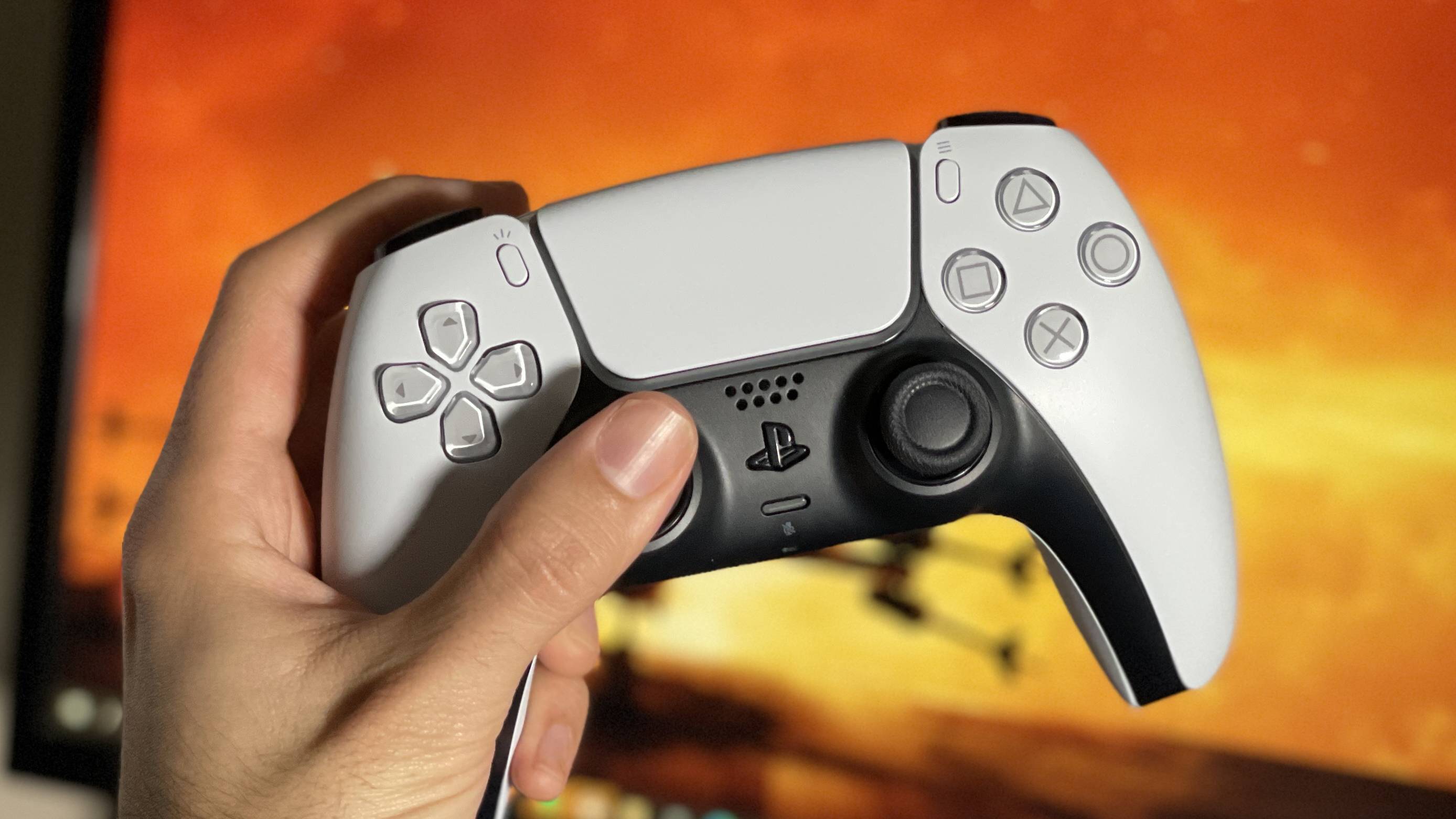
Το χειριστήριο DualSense του PS5 προσφέρει εντυπωσιακές δυνατότητες, αλλά μπορεί να αδειάσει γρήγορα κατά τη διάρκεια εκτεταμένων περιόδων παιχνιδιού.
Ξεκινήστε προσαρμόζοντας τη φωτεινότητα της ένδειξης του ελεγκτή με πλοήγηση σε Ρυθμίσεις, Αξεσουάρ, Ελεγκτής (Γενικά), Ενδείξεις ελεγκτή Φωτεινότητα και αλλαγή από Standard σε Dim. Αυτή η μικρή αλλαγή μειώνει την κατανάλωση ενέργειας χωρίς να επηρεάζει τη λειτουργικότητα.
Στη συνέχεια, εξετάστε το ενδεχόμενο να τροποποιήσετε την ένταση της απτικής ανάδρασης. Στο ίδιο μενού Ελεγκτής, εντοπίστε την Ένταση εφέ σκανδάλης και την ένταση δόνησης και αλλάξτε και τα δύο από Τυπικό σε Ασθενές. Για ακόμα μεγαλύτερη εξοικονόμηση μπαταρίας, μπορείτε να απενεργοποιήσετε εντελώς αυτές τις λειτουργίες, αν και θα χάσετε τα καθηλωτικά σχόλια που κάνουν πολλά παιχνίδια PS5 ξεχωριστά.
Τέλος, ρυθμίστε το χειριστήριό σας να απενεργοποιείται αυτόματα όταν δεν χρησιμοποιείται. Μεταβείτε στο Σύστημα, Εξοικονόμηση ενέργειας, Ρύθμιση χρόνου έως ότου απενεργοποιηθούν οι ελεγκτές και επιλέξτε Μετά από 10 λεπτά. Αυτό είναι ιδιαίτερα χρήσιμο όταν παρακολουθείτε ταινίες ή εκπομπές, όπου δεν χρειάζεστε το χειριστήριο για να παραμείνετε ενεργοί.
3. Ρυθμίστε τις προεπιλογές παιχνιδιού
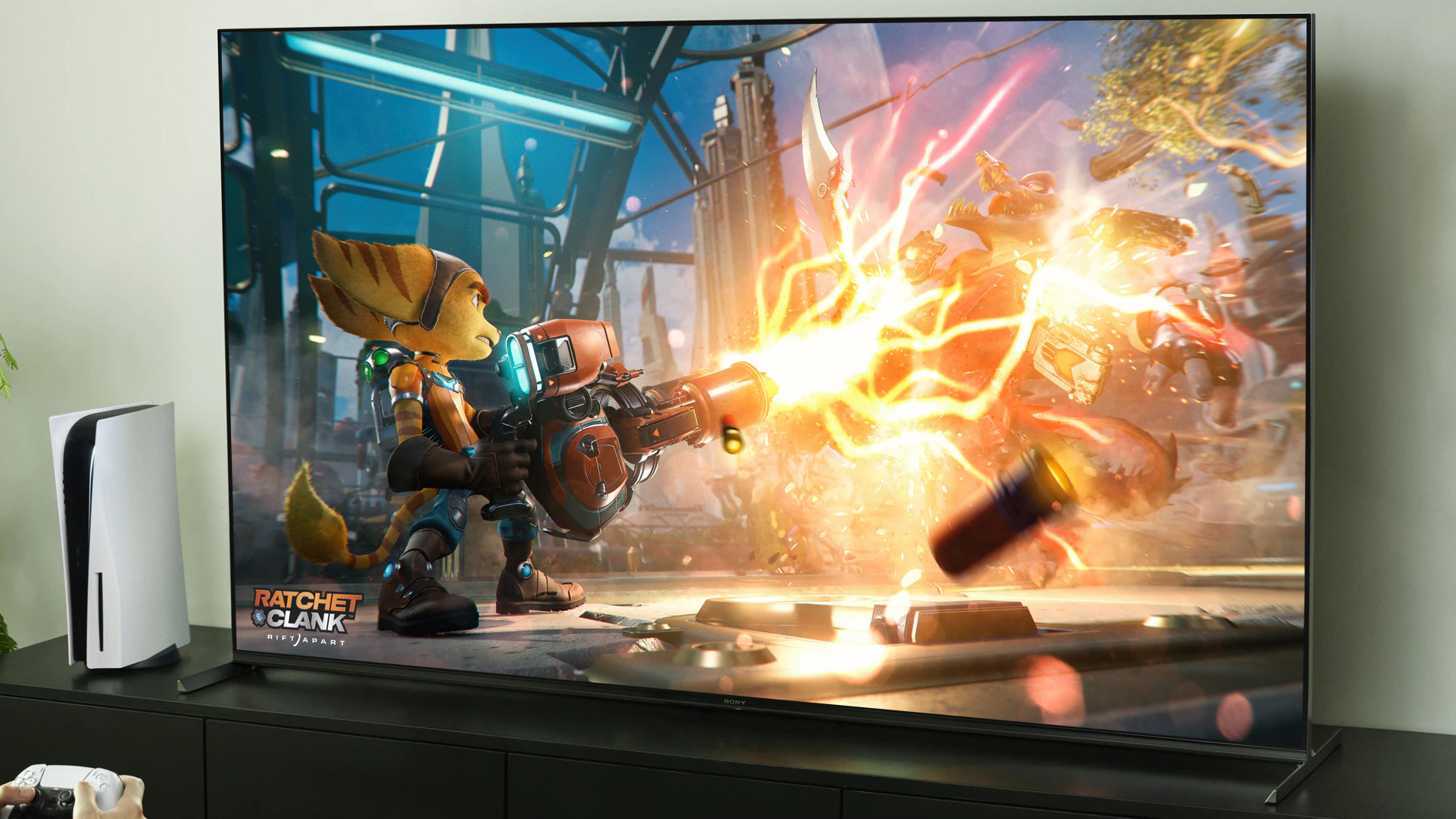
Οι προεπιλογές παιχνιδιού είναι ένα από τα πιο υποτιμημένα χαρακτηριστικά του PS5. Αντί να προσαρμόζετε τη δυσκολία, τη λειτουργία απόδοσης, το μέγεθος των υποτίτλων και τα σχήματα ελέγχου σε κάθε παιχνίδι που παίζετε, μπορείτε να διαμορφώσετε τις προτιμήσεις σας μία φορά και να εφαρμόζονται αυτόματα σε συμβατούς τίτλους.
Μεταβείτε στις Ρυθμίσεις, στα Αποθηκευμένα Δεδομένα και στις Ρυθμίσεις παιχνιδιού/Εφαρμογής και στις Προεπιλογές παιχνιδιού για να ορίσετε τις προεπιλογές σας. Μπορείτε να ορίσετε προεπιλεγμένα επίπεδα δυσκολίας, να αποφασίσετε εάν θα δώσετε προτεραιότητα στη λειτουργία απόδοσης ή στη λειτουργία ανάλυσης, να ενεργοποιήσετε ή να απενεργοποιήσετε τα ανεστραμμένα στοιχεία ελέγχου και να διαμορφώσετε τις προτιμήσεις υποτίτλων.
Δεν υποστηρίζουν όλα τα παιχνίδια αυτές τις προεπιλογές, αλλά ένας αυξανόμενος αριθμός υποστηρίζει. Η ρύθμιση των προτιμήσεών σας τώρα σημαίνει λιγότερο χρόνο για να ασχοληθείτε με τα μενού επιλογών και περισσότερο χρόνο για πραγματικά παιχνίδι.
4. Βελτιστοποιήστε την οπτική έξοδο για την οθόνη σας
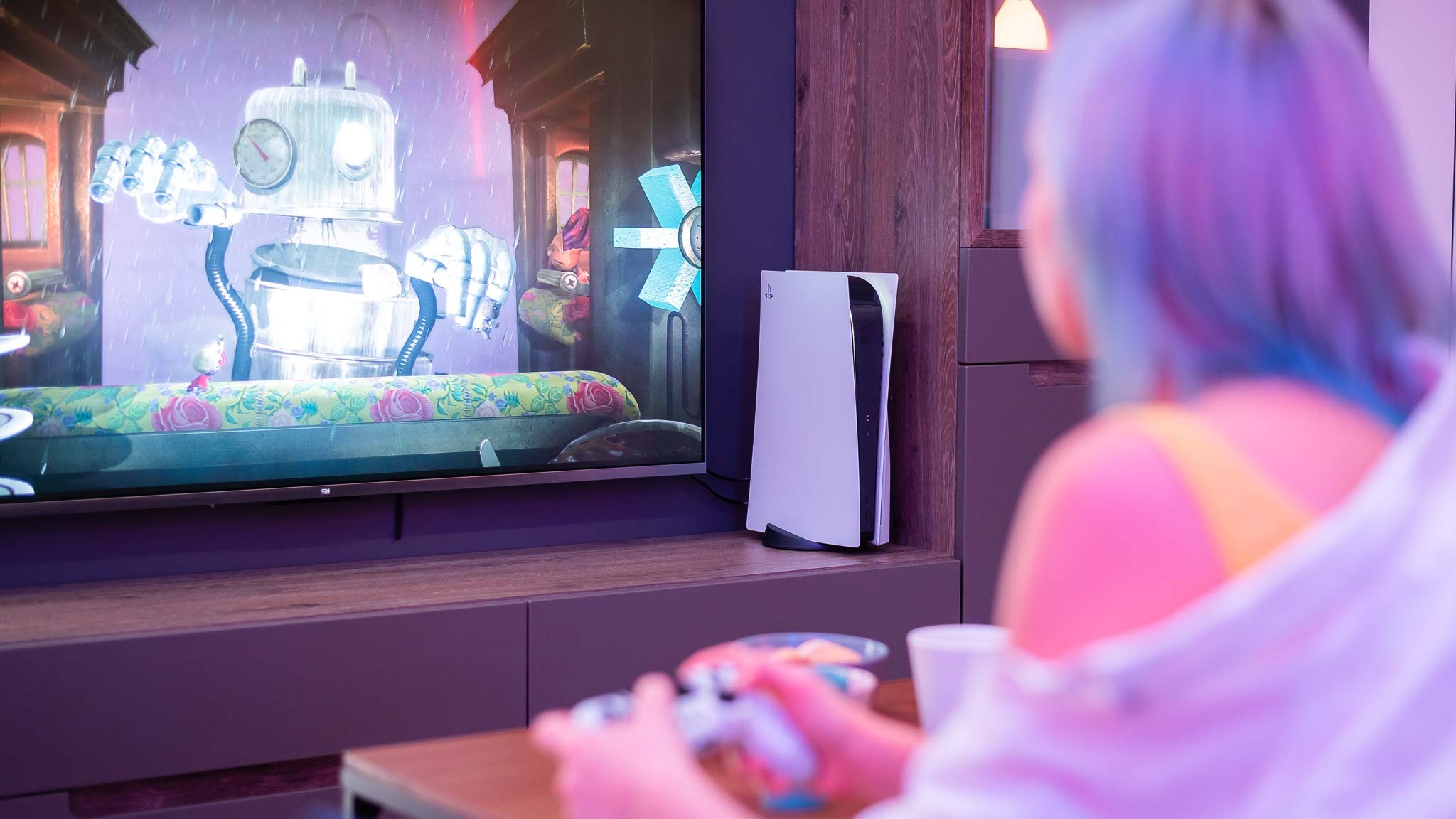
Οι σωστές ρυθμίσεις βίντεο διασφαλίζουν ότι απολαμβάνετε την καλύτερη δυνατή οπτική εμπειρία από το PS5 σας, ειδικά αν έχετε ένα από αυτά οι καλύτερες τηλεοράσεις για παιχνίδια.
Πλοηγηθείτε στο Ρυθμίσεις, οθόνη και βίντεο, έξοδος βίντεο και αναζήτηση μεταβλητού ρυθμού ανανέωσης (VRR). Επόμενος, ρυθμίστε το σε Αυτόματο και ενεργοποιήστε την Εφαρμογή σε μη υποστηριζόμενα παιχνίδια. Το VRR μειώνει το σκίσιμο της οθόνης και τον τραυλισμό συγχρονίζοντας τον ρυθμό ανανέωσης της τηλεόρασής σας με τον ρυθμό καρέ του παιχνιδιού.
Στο ίδιο μενού, ρυθμίστε τόσο τη λειτουργία Auto Low Latency Mode (ALLM) όσο και την έξοδο 120 Hz σε Αυτόματη. Αυτά τα χαρακτηριστικά μειώνουν την καθυστέρηση εισόδου και επιτρέπουν πιο ομαλή κίνηση στα υποστηριζόμενα παιχνίδια. Η τηλεόρασή σας θα χρειαστεί υποστήριξη HDMI 2.1 για να εκμεταλλευτεί πλήρως αυτές τις επιλογές.
Για την καλύτερη αναπαραγωγή χρωμάτων, Βεβαιωθείτε ότι το HDR έχει οριστεί σε Always On και, στη συνέχεια, εκτελέστε τον οδηγό βαθμονόμησης HDR για να βελτιστοποιήσετε τη φωτεινότητα και την αντίθεση για τη συγκεκριμένη οθόνη σας. Τελικά, ρυθμίστε τόσο την Έξοδο Βαθιού χρώματος όσο και το Εύρος RGB σε Αυτόματο για να εξασφαλίσετε το σωστό βάθος και ακρίβεια χρώματος.
5. Ενεργοποιήστε την απομακρυσμένη αναπαραγωγή
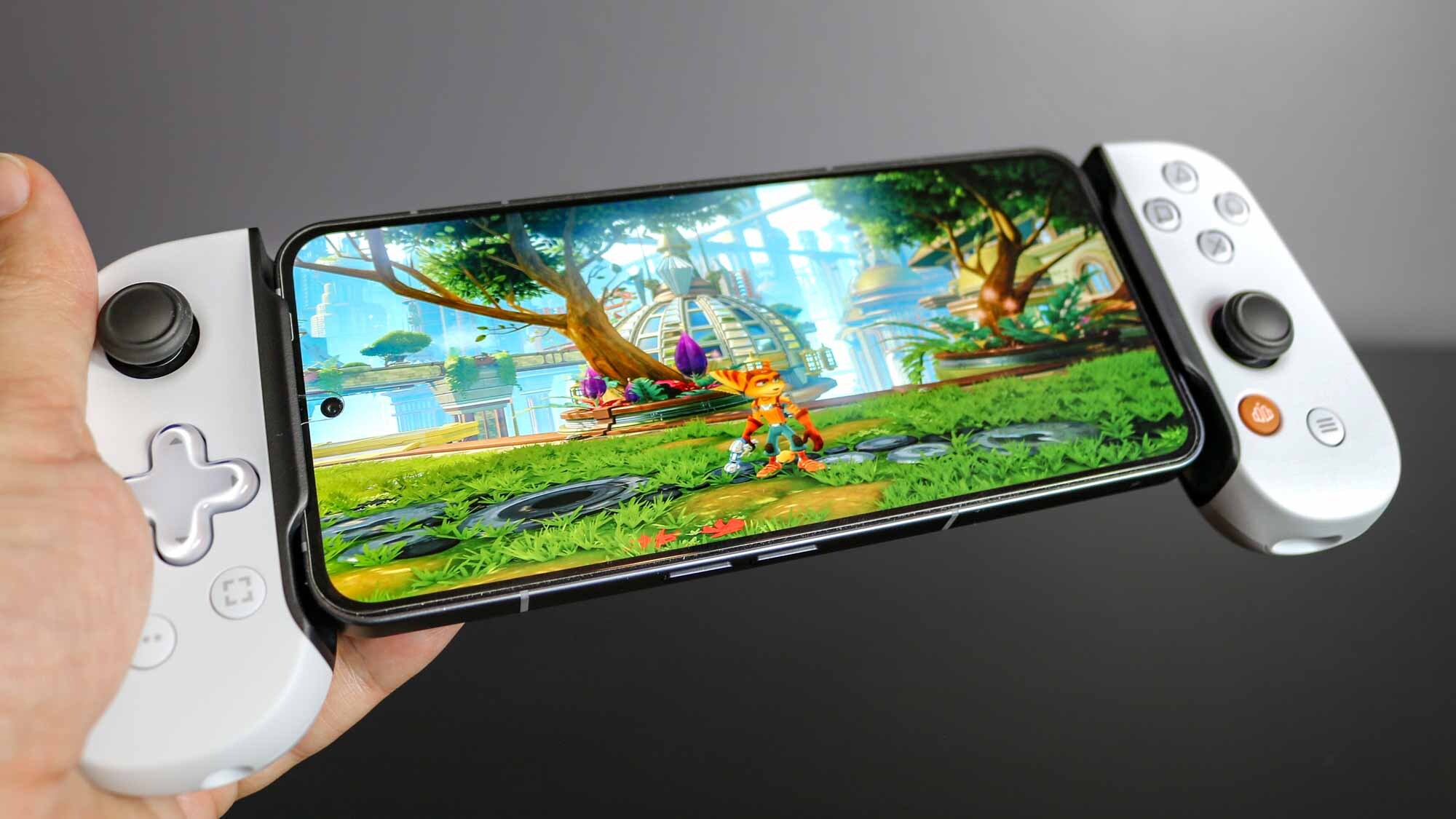
Το Remote Play σάς επιτρέπει να μεταδίδετε παιχνίδια σε άλλες συσκευές όταν βρίσκεστε μακριά από την τηλεόρασή σας. Είτε βρίσκεστε σε διάλειμμα για μεσημεριανό γεύμα, είτε ταξιδεύετε είτε κάποιος άλλος χρησιμοποιεί την τηλεόραση, μπορείτε να συνεχίσετε να παίζετε στο τηλέφωνο, τον υπολογιστή, το PS4 ή Πύλη PlayStation.
Μεταβείτε στις Ρυθμίσεις, Σύστημα, Απομακρυσμένη αναπαραγωγή και ενεργοποιήστε το. Αυτό από μόνο του ενεργοποιεί τη λειτουργία, αλλά υπάρχει ένα ακόμη βήμα για να το κάνετε πραγματικά βολικό. Μεταβείτε στις Ρυθμίσεις, Σύστημα, Εξοικονόμηση Ενέργειας, Διαθέσιμες λειτουργίες σε κατάσταση ανάπαυσης και ενεργοποιήστε το Stay Connected to the Internet. Αυτό επιτρέπει στο PS5 σας να ξυπνά εξ αποστάσεως ακόμα και όταν βρίσκεται σε κατάσταση ηρεμίας, ώστε να μην χρειάζεται να το αφήνετε να λειτουργεί συνεχώς.
Μόλις ρυθμιστεί, κατεβάστε την εφαρμογή PlayStation Remote Play σε όποια συσκευή θέλετε να χρησιμοποιήσετε, συνδεθείτε με τον λογαριασμό σας στο PlayStation Networkκαι συνδεθείτε στην κονσόλα σας.
6. Βελτιώστε τις ρυθμίσεις απορρήτου και ασφάλειας
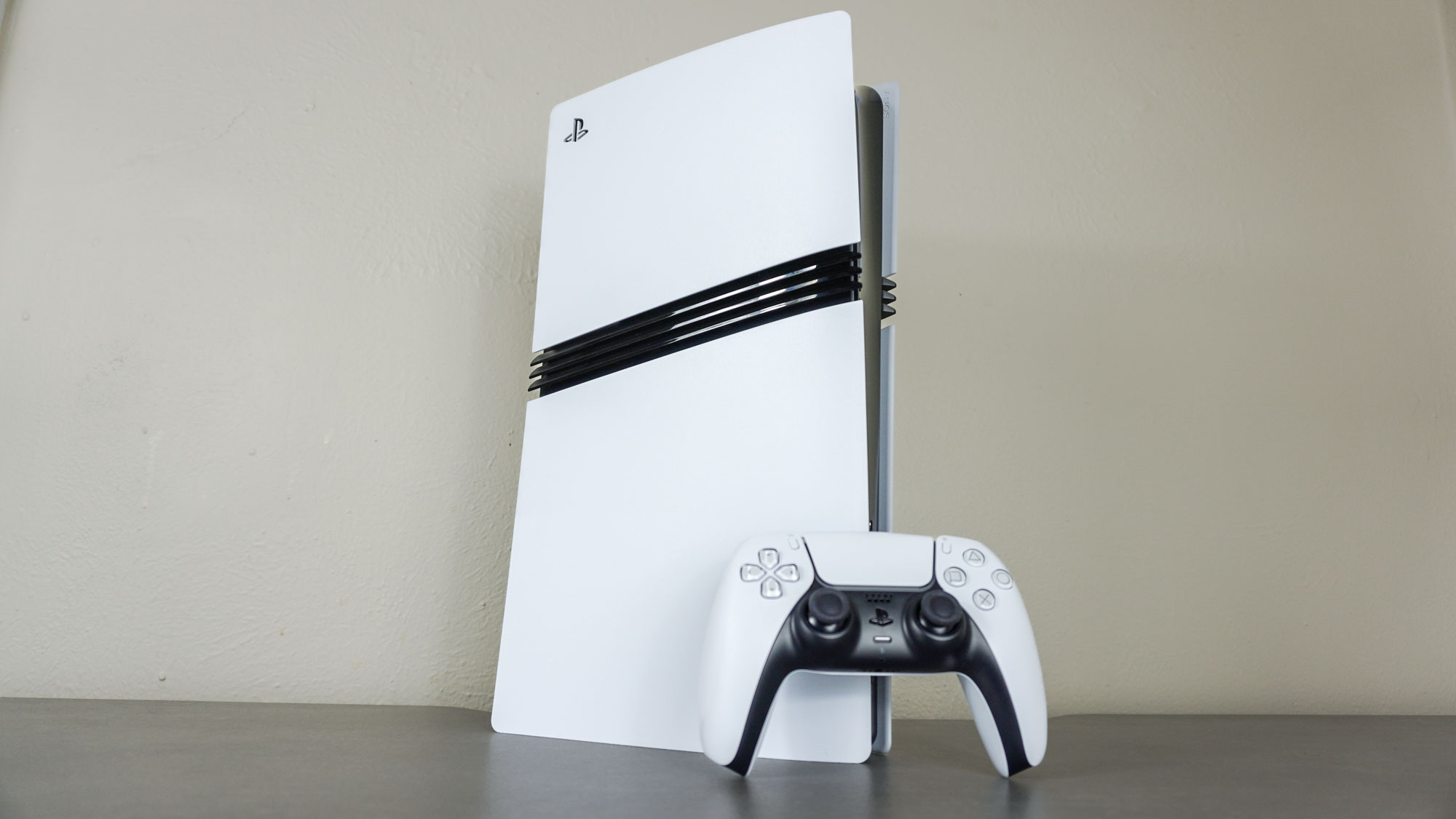
Το PS5 συλλέγει διάφορους τύπους δεδομένων από προεπιλογή, αλλά μπορείτε να προσαρμόσετε αυτές τις ρυθμίσεις για να προστατεύσετε καλύτερα το απόρρητό σας.
Ξεκινήστε μεταβαίνοντας στις Ρυθμίσεις, Χρήστες και Λογαριασμοί, Απόρρητο, Προβολή και Προσαρμογή των Ρυθμίσεων Απορρήτου σας. Εδώ μπορείτε να ελέγξετε ποιος βλέπει το πραγματικό σας όνομα, τη φωτογραφία προφίλ, τη λίστα φίλων και τη δραστηριότητα παιχνιδιών. Εξετάστε το ενδεχόμενο να ορίσετε τις περισσότερες επιλογές σε Κανένας ή Μόνο στενοί φίλοι για να περιορίσετε την προβολή σας στο διαδίκτυο.
Στη συνέχεια, στην ενότητα Απόρρητο, βρείτε Ελέγξτε πώς συλλέγονται και χρησιμοποιούνται τα δεδομένα σας για πρόσβαση σε τρεις σημαντικές επιλογές: Δεδομένα που παρέχετε, Εξατομίκευση και Συλλογή φωνητικών δεδομένων. Αλλάξτε τα δεδομένα που παρέχετε σε Limited, εξετάστε το ενδεχόμενο να απενεργοποιήσετε όλες τις επιλογές εξατομίκευσης και ορίστε τη Συλλογή φωνητικών δεδομένων σε Να μην επιτρέπεται εάν ανησυχείτε για το απόρρητο των φωνητικών δεδομένων.
Αυτές οι απλές προσαρμογές βοηθούν στην προστασία των πληροφοριών σας, ενώ παράλληλα σας επιτρέπουν να απολαμβάνετε τις διαδικτυακές λειτουργίες και τις πτυχές της κοινότητας του PlayStation.
7. Απενεργοποιήστε την εγγραφή βίντεο με τρόπαιο

Κάθε φορά που ξεκλειδώνετε ένα τρόπαιο, η κονσόλα καταγράφει αυτόματα ένα βίντεο κλιπ 14 δευτερολέπτων της στιγμής. Εάν είστε ενεργός παίκτης, αυτά τα κλιπ συσσωρεύονται γρήγορα και καταναλώνουν gigabyte χώρου που θα μπορούσατε να χρησιμοποιήσετε για πραγματικά παιχνίδια.
Μεταβείτε στις Settings, Captures and Broadcasts, Trophies και απενεργοποιήστε την επιλογή Save Trophy Videos. Αν δεν δημιουργείτε περιεχόμενο ή δεν σας αρέσει να παρακολουθείτε ξανά τις στιγμές των τρόπαιών σας, δεν θα χάσετε ποτέ αυτά τα κλιπ.
Η εξοικονόμηση αποθηκευτικού χώρου από μόνη της κάνει αυτό να αξίζει να το κάνετε, ειδικά αν έχετε εγκαταστήσει πολλά παιχνίδια.

Ακολουθώ Οδηγός Tom’s στις Ειδήσεις Google για να λαμβάνετε τα ενημερωμένα νέα, τους τρόπους και τις κριτικές στις ροές σας. Φροντίστε να κάνετε κλικ στο κουμπί Παρακολούθηση.
Περισσότερα από το Tom’s Guide

Επιστροφή στις Κονσόλες παιχνιδιών