

Για αιώνες, το Face ID του iPhone μου χτυπήθηκε ή χάθηκε. Μερικές μέρες ξεκλείδωσε αμέσως, άλλες μέρες απέτυχε επανειλημμένα και με ανάγκασε να πληκτρολογήσω τον κωδικό πρόσβασής μου. Η ασυνέπεια ήταν τρέλα, ειδικά όταν τα χέρια μου ήταν γεμάτα ή βιαζόμουν. Το πρόβλημα επιδεινώθηκε όταν φόρεσα μακιγιάζ, άλλαξα τα μαλλιά μου ή προσπάθησα να ξεκλειδώσω το τηλέφωνό μου από συγκεκριμένες γωνίες.
Υπέθεσα ότι το Face ID απλώς δεν ήταν αξιόπιστο, αλλά αποδεικνύεται ότι υπάρχει μια συγκεκριμένη ρύθμιση που έχει σχεδιαστεί για να λύσει αυτό ακριβώς το πρόβλημα. Η δυνατότητα εναλλακτικής εμφάνισης της Apple σάς επιτρέπει να καταχωρήσετε το πρόσωπό σας για δεύτερη φορά, κάτι που βελτιώνει δραματικά την ακρίβεια αναγνώρισης. Αφού το ρύθμισα, το Face ID μου λειτουργεί σταθερά τώρα, ακόμα και όταν είμαι στραμμένος ή κρατάω το τηλέφωνό μου σε περίεργες γωνίες. Δείτε πώς μπορείτε να το ενεργοποιήσετε.
Γιατί το Face ID δεν είναι πάντα αξιόπιστο
Το Face ID χρησιμοποιεί προηγμένη τεχνολογία χαρτογράφησης προσώπου που μαθαίνει συνεχώς διαφορετικές πτυχές του προσώπου σας με κάθε σάρωση. Θεωρητικά, αυτό θα πρέπει να το κάνει πιο ακριβές με την πάροδο του χρόνου. Αλλά στην πράξη, ορισμένες αλλαγές προκαλούν σύγχυση στο σύστημα.
Το βαρύ μακιγιάζ ή τα νέα χτενίσματα που καλύπτουν μέρη του προσώπου σας μπορεί να δημιουργήσουν προβλήματα αναγνώρισης. Τα γυαλιά, τα καπέλα ή τα κασκόλ μπορούν επίσης να το πετάξουν. Ακόμα και η γωνία που κρατάτε το τηλέφωνό σας έχει σημασία.
Η δυνατότητα εναλλακτικής εμφάνισης το λύνει αυτό, επιτρέποντάς σας να καταχωρίσετε το πρόσωπό σας για δεύτερη φορά υπό διαφορετικές συνθήκες, δίνοντας στο Face ID δύο πλήρεις χάρτες προσώπου για αναφορά αντί για έναν.
Πώς να ρυθμίσετε την εναλλακτική εμφάνιση
1. Ανοίξτε τις ρυθμίσεις Face ID & Passcode
Ανοίξτε την εφαρμογή Ρυθμίσεις στο iPhone σας και κάντε κύλιση προς τα κάτω μέχρι να δείτε Face ID & Passcode. Πατήστε το για να ανοίξετε το μενού ρυθμίσεων Face ID. Θα σας ζητηθεί να εισαγάγετε τον κωδικό πρόσβασης του iPhone για επαλήθευση ασφαλείας.
Αυτός είναι ο ίδιος αριθμητικός κωδικός που χρησιμοποιείτε όταν το Face ID αποτυγχάνει ή όταν κάνετε επανεκκίνηση του τηλεφώνου σας. Εισαγάγετε το για να συνεχίσετε.
2. Επιλέξτε Ρύθμιση εναλλακτικής εμφάνισης
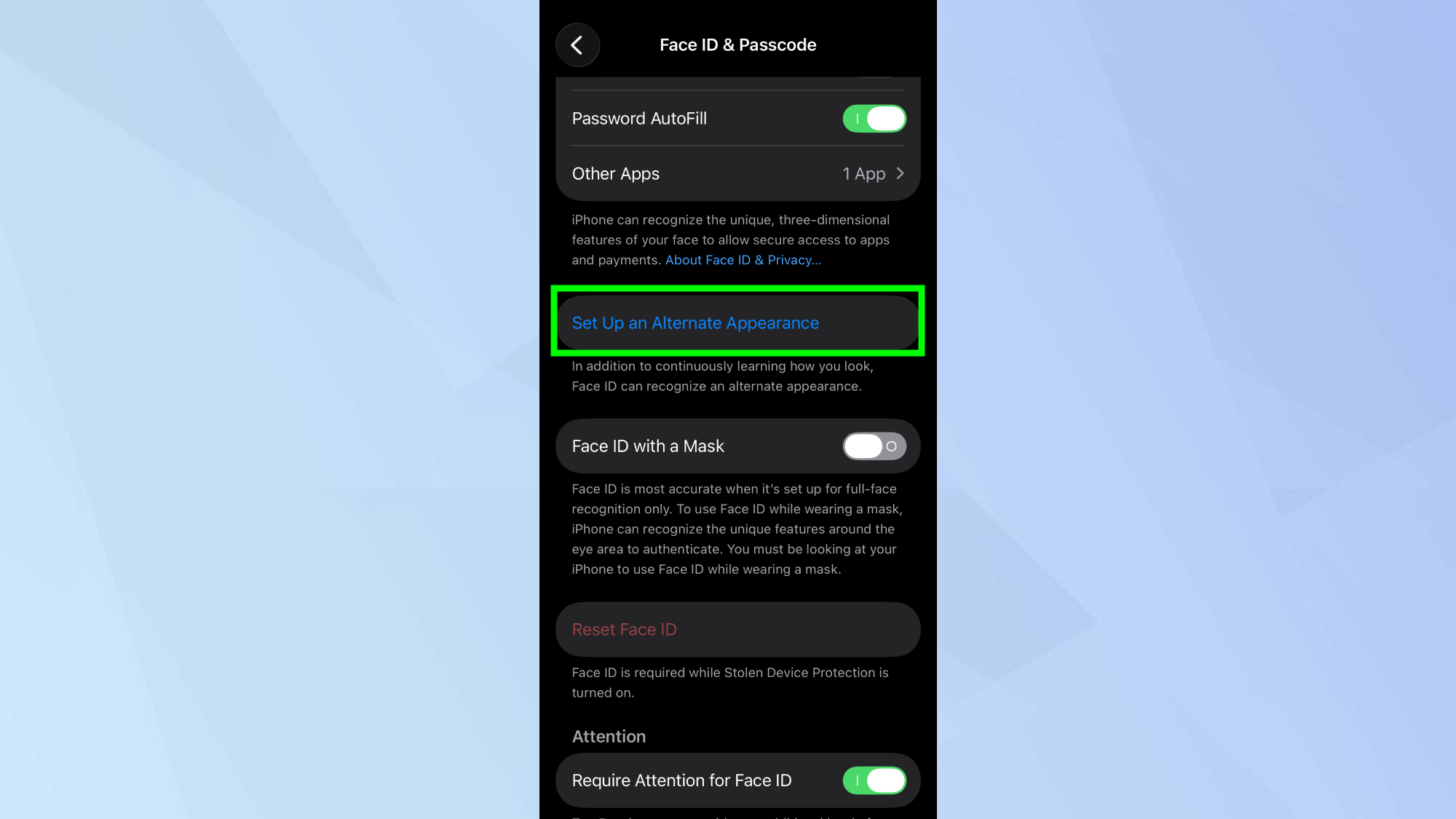
Μόλις μεταβείτε στις ρυθμίσεις Face ID & Passcode, μετακινηθείτε προς τα κάτω πέρα από τις υπάρχουσες επιλογές σας Face ID. Θα δείτε μια επιλογή με ετικέτα Ρυθμίστε μια εναλλακτική εμφάνιση. Απλά πατήστε αυτό για να ξεκινήσει η διαδικασία.
Θα ξεκινήσει η ρύθμιση εναλλακτικής σάρωσης προσώπου, η οποία λειτουργεί με τον ίδιο τρόπο όπως όταν καταχωρίσατε για πρώτη φορά το Face ID στο iPhone σας. Παρακέντηση Ξεκινήστε.
3. Τοποθετήστε το πρόσωπό σας και ολοκληρώστε τη σάρωση
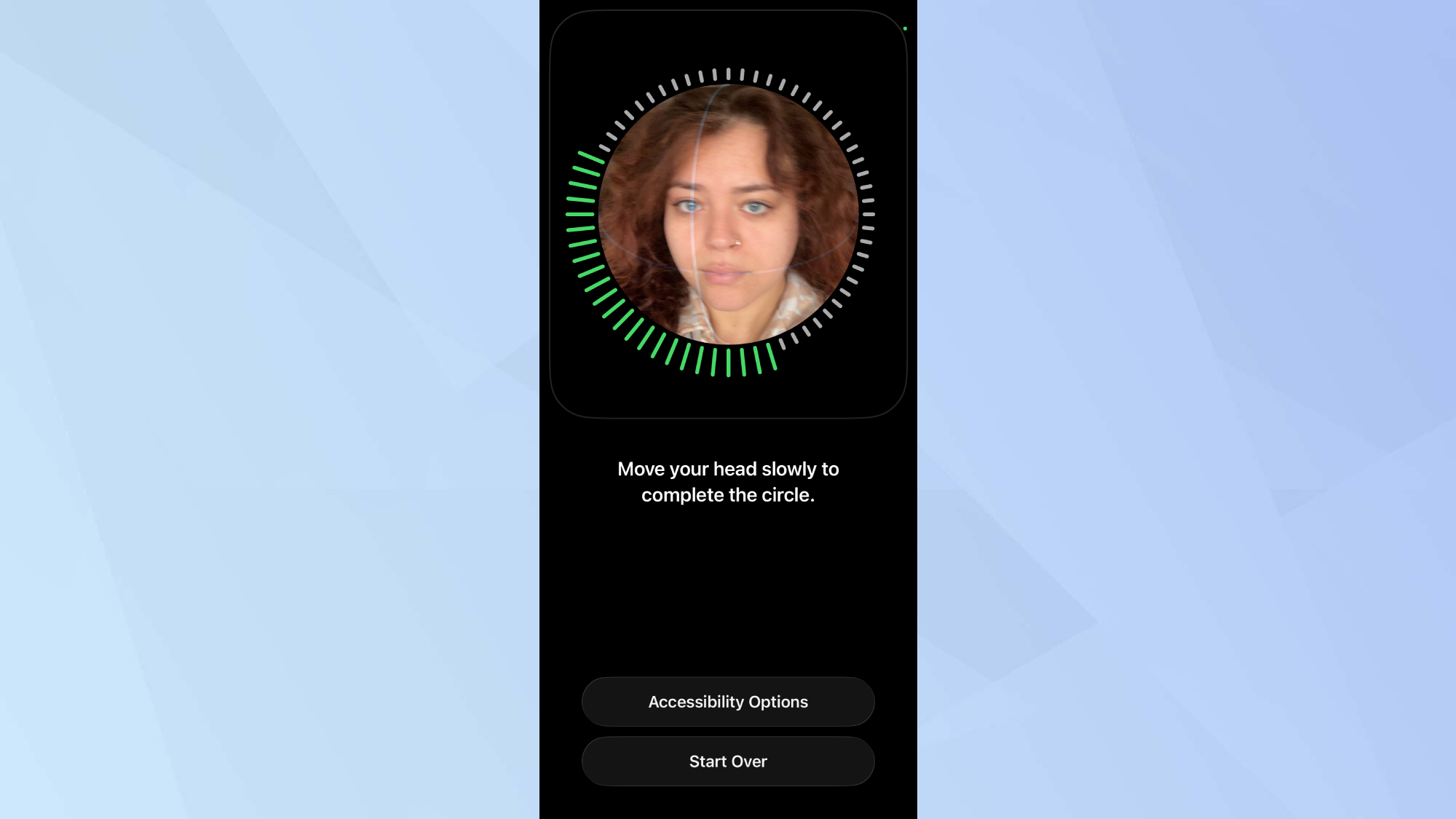
Το iPhone σας θα εμφανίσει ένα κυκλικό πλαίσιο στην οθόνη με οδηγίες για να τοποθετήσετε το πρόσωπό σας μέσα σε αυτό. Είναι ακριβώς σαν να ρυθμίζετε το Face ID την πρώτη φορά. Κρατήστε το τηλέφωνό σας σε μια άνετη απόσταση, περίπου 10-12 ίντσες από το πρόσωπό σας. Βεβαιωθείτε ότι ολόκληρο το πρόσωπό σας είναι ορατό μέσα στο πλαίσιο.
Όταν είσαι έτοιμος, περιστρέψτε αργά το κεφάλι σας σε έναν πλήρη κύκλο. Το iPhone σαρώνει το πρόσωπό σας από πολλές γωνίες καθώς κινείστε.
Εάν το ρυθμίζετε για να διορθώσετε προβλήματα αναγνώρισης που σχετίζονται με το μακιγιάζ, φορέστε μακιγιάζ κατά τη σάρωση. Εάν το πρόβλημά σας είναι τα προβλήματα γωνίας, κρατήστε το τηλέφωνο στη γωνία που συνήθως αποτυγχάνει για εσάς.
Απολαύστε πιο αξιόπιστο Face ID!
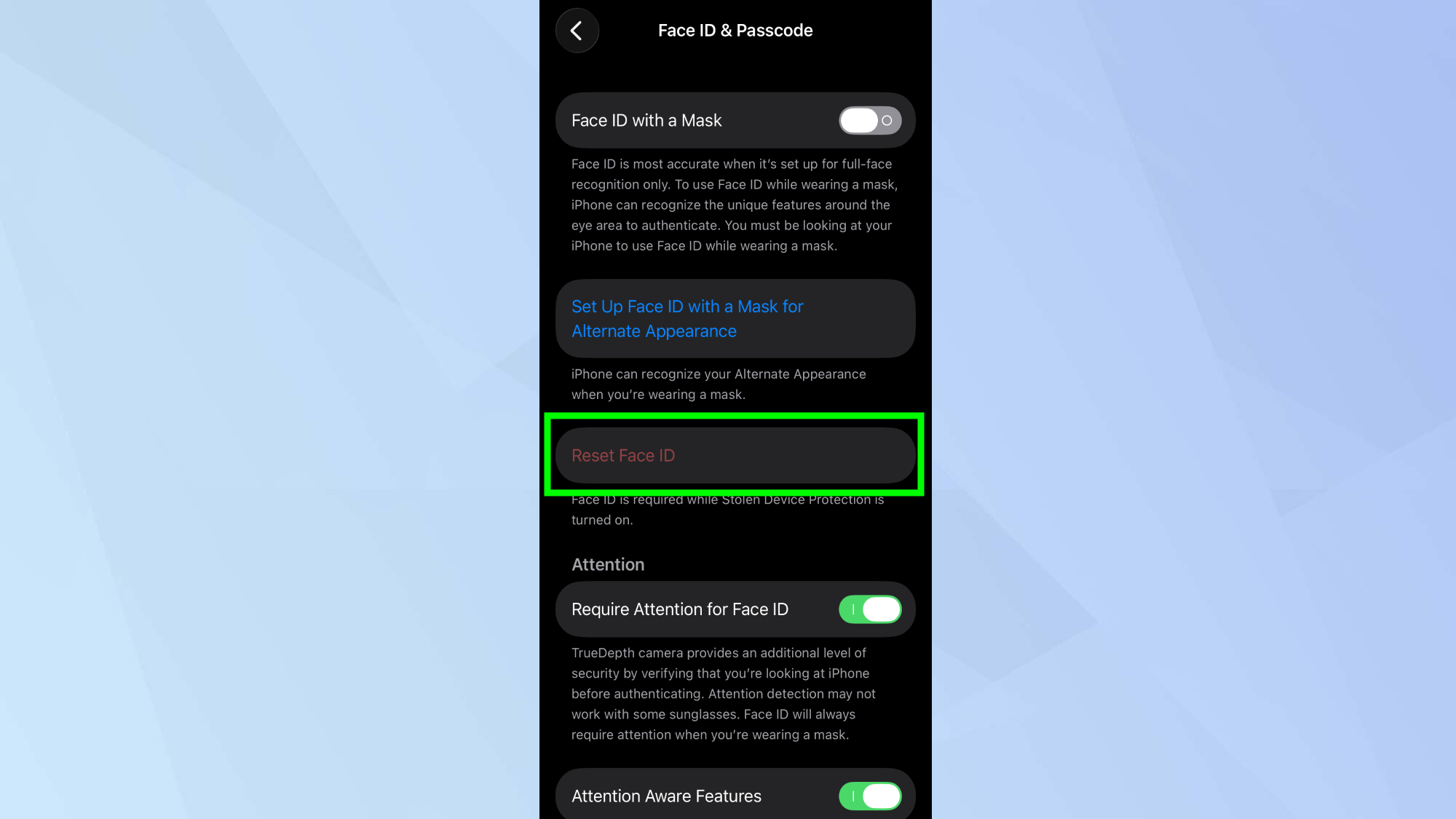
Θα πρέπει τώρα να παρατηρήσετε σημαντικά καλύτερη αναγνώριση σε διάφορες συνθήκες. Αν είστε κάποιος που φοράει μάσκα, σας προτείνω εναλλαγή στο “Face ID με μάσκα”. Το iPhone σας μπορεί να αναγνωρίσει τα μοναδικά χαρακτηριστικά γύρω από την περιοχή των ματιών για έλεγχο ταυτότητας.
Εάν, με κάποιο τρόπο, το Face ID εξακολουθεί να αποτυγχάνει σε συγκεκριμένες περιπτώσεις, εξετάστε το ενδεχόμενο να επαναφέρετε πλήρως το Face ID και να ξεκινήσετε από την αρχή και με τις δύο σαρώσεις. Μπορείτε να το κάνετε αυτό πατώντας Επαναφορά Face ID.

Ακολουθώ Οδηγός Tom’s στις Ειδήσεις Google και προσθέστε μας ως προτιμώμενη πηγή για να λαμβάνετε τα ενημερωμένα νέα, τις αναλύσεις και τις κριτικές μας στις ροές σας. Φροντίστε να κάνετε κλικ στο κουμπί Παρακολούθηση!
Περισσότερα από το Tom’s Guide

Επιστροφή στα Κινητά Τηλέφωνα