


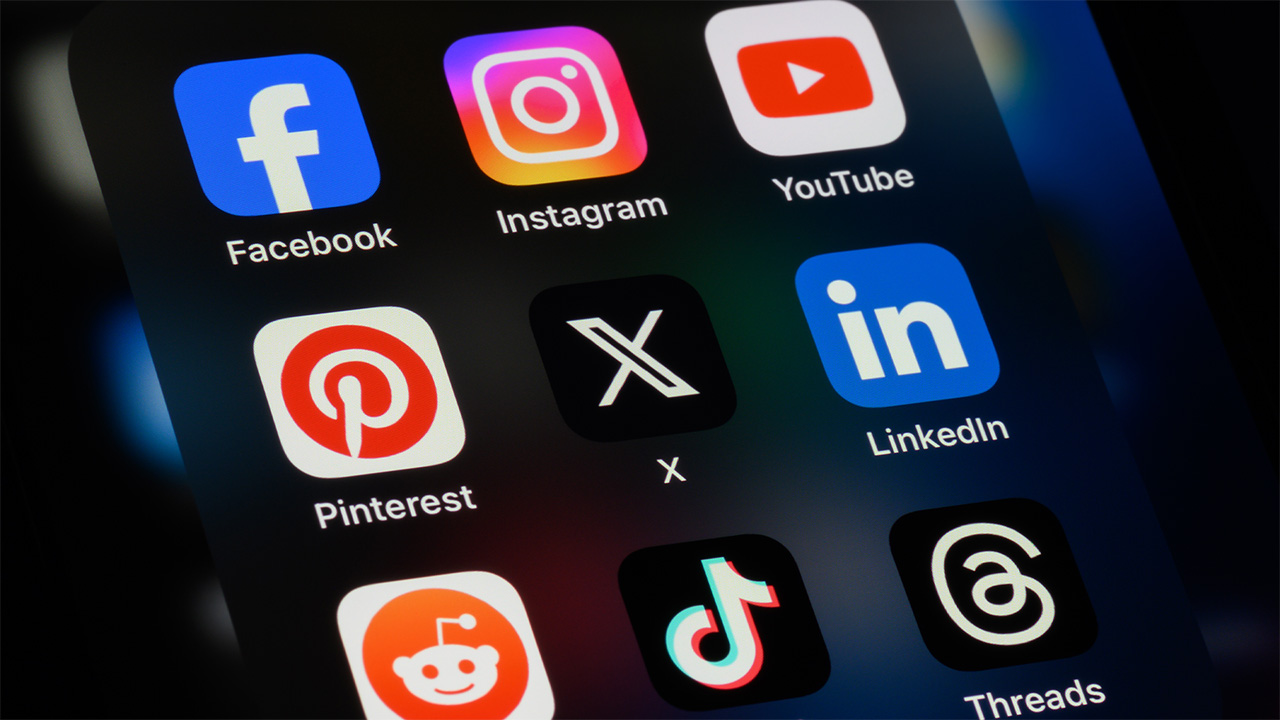
Τα μέσα κοινωνικής δικτύωσης προσφέρουν πολλά — από το Facebook στο LinkedIn και το Instagram έως το TikTok — υπάρχει λόγος να ρυθμίσετε την εφαρμογή της επιλογής σας (ή όλες τις εφαρμογές) ώστε να μπορείτε να συνδεθείτε με φίλους, οικογένεια, συναδέλφους ή ακόμα και με τους ακόλουθούς σας. Αλλά δεν χρειάζεται να σας πω ότι υπάρχουν πολλά μειονεκτήματα στα μέσα κοινωνικής δικτύωσης και οι κίνδυνοι ασφάλειας και ιδιωτικότητας βρίσκονται στην κορυφή αυτής της λίστας.
Μπορεί να φαίνεται τρομακτικό να προσπαθήσετε να ελέγξετε και να χειριστείτε τις ρυθμίσεις ασφαλείας για όλες αυτές τις εφαρμογές. Κάθε ένα προσφέρει διαφορετικά πράγματα, έχει διαφορετικές ρυθμίσεις και δικαιώματα και έχει διαφορετική διεπαφή. Ωστόσο, αν ξέρετε τι θέλετε να περιορίσετε, να περιορίσετε και να προστατέψετε, δεν είναι τόσο δύσκολο.
Έχω συντάξει μια εύχρηστη λίστα ελέγχου από πού να ξεκινήσετε – και το πιο σημαντικό, πού μπορείτε να πάτε για να ενεργοποιήσετε τις λειτουργίες ασφαλείας κάθε εφαρμογής.
1. Ρυθμίστε τον έλεγχο ταυτότητας δύο παραγόντων
Συνιστούμε πάντα να ενεργοποιείτε τον έλεγχο ταυτότητας δύο παραγόντων ή πολλαπλών παραγόντων σε όλους τους λογαριασμούς σας όποτε είναι διαθέσιμος, ειδικά για λογαριασμούς που είναι πιθανό να στοχοποιηθούν από χάκερ. Αυτό γιατί Ο έλεγχος ταυτότητας δύο παραγόντων (2FA) είναι συχνά η καλύτερη προστασία που έχετε από την παραβίαση του λογαριασμού σας και στη συνέχεια την κλοπή.
Ενώ η χρήση του 2FA είναι ένα μεγάλο βήμα προς τα εμπρός, υπάρχουν πρόσθετα βήματα που μπορείτε να κάνετε που θα σας κρατήσουν πιο ασφαλείς. Προκειμένου να είστε η πιο ασφαλής κατά τη χρήση ενός συστήματος ελέγχου ταυτότητας δύο παραγόντων, βεβαιωθείτε ότι χρησιμοποιείτε μια εφαρμογή για δημιουργία κωδικών όπως ο Επαληθευτής Google ή ο Επαληθευτής Microsoft που είναι δύο από τους πιο δημοφιλείς. Οι περισσότερες πλατφόρμες σάς επιτρέπουν επίσης να κάνετε λήψη κωδικών ανάκτησης. μια λίστα με 8-10 κωδικούς μίας χρήσης που μπορείτε να χρησιμοποιήσετε για να επιστρέψετε στον λογαριασμό σας.
2. Ελέγξτε την ορατότητα του προφίλ σας

Αυτό ουσιαστικά σημαίνει ότι έχετε τον έλεγχο του ποιος μπορεί να δει τον λογαριασμό σας. Υπάρχουν διάφοροι λόγοι για να το κάνετε αυτό, πέρα από το να βεβαιωθείτε απλώς ότι οι πρώην φίλοι και συνάδελφοί σας δεν μπορούν να δουν φωτογραφίες των παιδιών σας στις διακοπές. Οι μηχανές αναζήτησης μπορούν να συνδεθούν με το προφίλ σας όταν κάποιος αναζητά το όνομά σας (αν δεν έχετε απενεργοποιήσει αυτήν την επιλογή), θα μπορούσατε ενδεχομένως να επιτρέψετε σε μια εφαρμογή να αποκαλύψει την τοποθεσία σας ή θα μπορούσατε να επιτρέψετε σε μια εφαρμογή να παραδώσει τις αναρτήσεις σας σε ένα μοντέλο τεχνητής νοημοσύνης για να την εκπαιδεύσει.
Κάθε πλατφόρμα κοινωνικών μέσων θα έχει ένα μέρος όπου μπορείτε να ελέγξετε και να ενημερώσετε τις ρυθμίσεις απορρήτου σας. Για το Instagram, μεταβείτε στο Ρυθμίσεις τότε Απόρρητο λογαριασμού. Από εκεί μπορείτε να ορίσετε τον λογαριασμό σας σε Λογαριασμός απορρήτου που θα κρύψει τους ακολούθους σας, τη λίστα που ακολουθεί και όλες τις αναρτήσεις και τις ιστορίες σας από οποιονδήποτε δεν έχετε εγκρίνει. Αυτό είναι επίσης το μέρος όπου μπορείτε να απενεργοποιήσετε επέκταση εικόνας προφίλ που εμποδίζει τους ξένους να κατεβάσουν τις φωτογραφίες του προφίλ σας.
Για το Facebook, μπορείτε να χρησιμοποιήσετε το Έλεγχος απορρήτου εργαλείο για μια ποικιλία εργασιών, από τον περιορισμό των ατόμων που μπορούν να σας αναζητήσουν χρησιμοποιώντας το email ή τον αριθμό τηλεφώνου σας, την απενεργοποίηση της ρύθμισης ευρετηρίασης της μηχανής αναζήτησης (η οποία θα σταματήσει την εμφάνιση της σελίδας σας στο Facebook στα αποτελέσματα αναζήτησης Google) και μπορείτε να ορίσετε ποιος θα μπορεί να βλέπει τη λίστα των φίλων σας. Όλα αυτά θα εμποδίσουν τους απατεώνες να δημιουργήσουν λογαριασμούς κλώνων.
Στο TikTok απενεργοποιήστε όλες τις εναλλαγές κάτω Ρυθμίσεις, Απόρρητο, Προτείνετε τον λογαριασμό σας σε άλλους που θα περιλαμβάνει συγχρονισμό του λογαριασμού σας με επαφές και φίλους. Μπορείτε επίσης να απενεργοποιήσετε Ιστορικό προβολής προφίλ έτσι ώστε οι άλλοι να μην μπορούν να δουν ότι επισκεφτήκατε τη σελίδα τους και ορίστε Λήψεις για να μην μπορούν οι χρήστες να αποθηκεύσουν τα βίντεό σας.
Στο X (Twitter), μπορείτε να ενεργοποιήσετε Προστατέψτε τις αναρτήσεις σας πηγαίνοντας στο Ρυθμίσειςτότε Απόρρητο και ασφάλεια και Κοινό και επισήμανση. Αυτό μετατρέπει τον λογαριασμό σας ιδιωτικό και μόνο οι εγκεκριμένοι ακόλουθοί σας μπορούν να δουν τα tweets σας. Μπορείτε επίσης να ρυθμίσετε το δικό σας Ρύθμιση προσθήκης ετικετών φωτογραφιών να Μόνο άτομα που ακολουθείτε ή Μακριά απόπράγμα που σημαίνει ότι η λαβή σας δεν θα συνδεθεί με φωτογραφίες που δεν εγκρίνετε.
Τέλος, στο LinkedIn, μπορείτε να επιλέξετε Ιδιωτική λειτουργία για να περιηγηθείτε στα προφίλ χωρίς να γνωρίζουν οι άλλοι ότι τα έχετε δει και να ρυθμίσετε το προφίλ σας ώστε να εμφανίζει μόνο το τελευταίο αρχικό σας (σε εκείνους που δεν είναι οι σύνδεσμοί σας). Μπορείτε επίσης να πάτε στο Ρυθμίσεις, Απόρρητο δεδομένων και Εξαίρεση αν δεν θέλετε το LinkedIn να στέλνει τα δεδομένα του προφίλ σας για να εκπαιδεύσει τα μοντέλα τεχνητής νοημοσύνης του.

Υπάρχουν ορισμένοι προφανείς λόγοι που θα θέλετε να μάθετε εάν σας επισημαίνουν ή σας αναφέρουν σε μια πλατφόρμα κοινωνικών μέσων – ίσως κάποιος να έχει δημοσιεύσει μια υπέροχη παλιά φωτογραφία σας ή να σας ανέφερε για μια ευκαιρία εργασίας. Από την άλλη, ίσως κάποιος να έχει δημοσιεύσει μια φωτογραφία σας που δεν θέλετε να τη δει κανένας άλλος ή να σας ανέφερε σχετικά με ένα αποτυχημένο έργο.
Ελέγξτε ποιος βλέπει τι, φροντίζοντας να λάβετε έγκριση προτού αναρτηθεί. Στο Instagram, μεταβείτε στη μη αυτόματη έγκριση μεταβαίνοντας στο Προφίλ > Μενού (3 γραμμές) > Ρυθμίσεις και δραστηριότητα > Ετικέτες και αναφορές. Στη συνέχεια, πατήστε Μη αυτόματη έγκριση ετικετών και αλλάξτε το διακόπτη στο Επί; Οι ετικέτες σας θα παραμείνουν σε έναν φάκελο σε εκκρεμότητα μέχρι να εγκριθούν.
Στο Facebook, ορίστε τη μη αυτόματη έγκριση μεταβαίνοντας στο Ρυθμίσεις & Απόρρητο > Ρυθμίσεις > Προφίλ και προσθήκη ετικετών. Στη συνέχεια ενεργοποιήστε το διακόπτη για “Έλεγχος αναρτήσεων στις οποίες έχετε επισημανθεί πριν εμφανιστεί η ανάρτηση στο προφίλ σας;” Στην ίδια ενότητα μπορείτε να κάνετε εναλλαγή “Έλεγχος ετικετών…” ώστε να μπορείτε να εγκρίνετε και ετικέτες με μη αυτόματο τρόπο. Θα λάβετε μια ειδοποίηση εάν επισημανθείτε και μπορείτε να μεταβείτε στο αρχείο καταγραφής δραστηριοτήτων σας για έγκριση ή απόρριψη.
Για τους χρήστες του TikTok, μπορείτε να ελέγξετε ποιος μπορεί να συνδεθεί με τον λογαριασμό σας μεταβαίνοντας στο Προφίλ > Μενού (3 γραμμές) > Ρυθμίσεις και απόρρητο > Μυστικότητα > Αναφορές και ετικέτες. Στη συνέχεια επιλέξτε Φίλοι ή Άτομα που ακολουθείς για αναφορές και ετικέτες.
X (Twitter) ας αφήσουμε μια συνομιλία πατώντας τις τρεις τελείες στην ανάρτηση και επιλέγοντας «Άφησε αυτή τη συζήτηση». Αυτό καταργεί τον σύνδεσμο προς το προφίλ σας και διακόπτει περαιτέρω ειδοποιήσεις. Επιπλέον, μπορείτε να πάτε στο Ρυθμίσεις > Απόρρητο και ασφάλεια > Κοινό και επισήμανση. Ορίστε την προσθήκη ετικετών φωτογραφιών σε Μόνο άτομα που ακολουθείτε ή απενεργοποιήστε το εντελώς.
Τέλος, για το LinkedIn, μπορείτε να αποτρέψετε όλες τις ετικέτες μεταβαίνοντας στο Ρυθμίσεις & Απόρρητο > Ορατότητα > Αναφορές και ετικέτες μετά γυρίστε Αναφορές από άλλους να σβήσει. Ωστόσο, θα πρέπει να ελέγξετε τις ειδοποιήσεις σας για να δείτε εάν έχετε επισημανθεί.
4. Εγκρίνετε και ελέγξτε τις νέες συνδέσεις συσκευών

Η λήψη μιας ειδοποίησης ότι “μια νέα συσκευή έχει συνδεθεί στον λογαριασμό σας” είναι συχνά το πρώτο σημάδι μιας εισβολής. Αυτές οι ειδοποιήσεις δεν είναι πάντα ενεργοποιημένες από προεπιλογή, επομένως θα θελήσετε να βεβαιωθείτε ότι τις έχετε ρυθμίσει για να τραβήξει την προσοχή σας εάν κάποιος προσπαθεί – ή ακόμα χειρότερα, έχει μπει στον λογαριασμό σας.
Αυτό θα αναλυθεί σε δύο επιλογές, είτε ενεργοποιώντας ειδοποιήσεις για μη αναγνωρισμένες συνδέσεις που θα σας ενημερώνουν τη στιγμή που μια νέα συσκευή αποκτά πρόσβαση στον λογαριασμό σας ή η δεύτερη επιλογή έναν περιοδικό και μη αυτόματο έλεγχο των ρυθμίσεων ασφαλείας που δείχνουν σε ποιες συσκευές έχετε συνδεθεί. Μπορείτε να δείτε αν κάτι δεν είναι ενημερωμένο ή ότι δεν το αναγνωρίζετε και να το εκκινήσετε από τη λίστα.
Για το Meta (τόσο στο Facebook όσο και στο Instagram), κατευθυνθείτε στο Ρυθμίσεις & Απόρρητο > Κέντρο Λογαριασμών τότε Κωδικός πρόσβασης και ασφάλεια. Συνεχίστε Έλεγχοι ασφαλείας και πατήστε Ειδοποιήσεις σύνδεσης. Επιλέξτε ποιον λογαριασμό και επιλέξτε Ειδοποιήσεις εντός εφαρμογής και E-mail.
Για το X (Twitter), απλώς μεταβείτε στο Ρυθμίσεις και υποστήριξη > Ρυθμίσεις και Απόρρητο. Στη συνέχεια επιλέξτε Ασφάλεια και πρόσβαση στον λογαριασμό > Ασφάλεια. Από εδώ αν το βεβαιωθείς 2FA είναι ενεργοποιημένη, έχετε επίσης το πλεονέκτημα των αυτόματων ειδοποιήσεων μέσω email για όλες τις νέες συνδέσεις. (Αλλά θα πρέπει να προσέχετε το email σας).
Οι χρήστες του TikTok μπορούν να μεταβούν στο Προφίλ > Μενού τριών γραμμών > Ρυθμίσεις και απόρρητο. Στη συνέχεια επιλέξτε Ασφάλεια και πατήστε Ειδοποιήσεις ασφαλείας. Αυτό θα σας δώσει ένα ιστορικό ασυνήθιστης δραστηριότητας. εάν επαληθεύσετε τα στοιχεία επικοινωνίας σας, θα λαμβάνετε άμεσες ειδοποιήσεις. Υπάρχει επίσης μια λίστα ελέγχου “Πού είστε συνδεδεμένοι” εδώ που μπορείτε να ελέγξετε με μη αυτόματο τρόπο.
Οι λογαριασμοί LinkedIn είναι αρκετά απλοί, απλώς μεταβείτε στο Ρυθμίσεις > Είσοδος και ασφάλεια > Όπου είστε συνδεδεμένοι.
Εάν δείτε μια σύνδεση που δεν αναγνωρίζετε: Αποσυνδεθείτε αμέσως από όλες τις περιόδους σύνδεσης και τις συσκευές. Στη συνέχεια, αλλάξτε τον κωδικό πρόσβασής σας και ενημερώστε το 2FA. Τέλος, και πολύ σημαντικό, μην ξεχάσετε να ενημερώσετε και να ελέγξετε το email ανάκτησης και τα στοιχεία επικοινωνίας στον λογαριασμό σας. Οι χάκερ το αλλάζουν συχνά στα στοιχεία επικοινωνίας τους, ώστε να μπορούν να επιστρέψουν.
5. Ανάκληση πρόσβασης εφαρμογής
Πιθανότατα υπάρχει μια χούφτα παλιά παιχνίδια ή υπηρεσίες που δεν χρησιμοποιείτε και τα οποία εξακολουθούν να έχουν πρόσβαση στους λογαριασμούς σας και αυτοί είναι κίνδυνοι εάν υπάρξει ποτέ παραβίαση δεδομένων. Εάν έχετε συνδεθεί ποτέ σε κάτι χρησιμοποιώντας το Facebook ως συντόμευση, είναι συνδεδεμένο με τον λογαριασμό σας.
Το Facebook και το Instagram είναι παρόμοια, αλλά όχι εντελώς ίδια. Για το Facebook, μεταβείτε στο Ρυθμίσεις και απόρρητο > Ρυθμίσεις > Η δραστηριότητά σας > Εφαρμογές και ιστότοποι. Για το Instagram, θα είναι Ρυθμίσεις και δραστηριότητα > Δικαιώματα ιστότοπου > Εφαρμογές και ιστότοποι. Σε κάθε ιστότοπο θα λάβετε μια λίστα με ενεργές, ληγμένες ή καταργημένες εφαρμογές. μπορείτε να επιλέξετε οτιδήποτε δεν σας ενδιαφέρει να κρατήσετε και να το αφαιρέσετε.
Για το X (Twitter), η διαδρομή είναι λίγο πιο περίπλοκη: Ρυθμίσεις και υποστήριξη > Ρυθμίσεις και απόρρητο > Ασφάλεια και πρόσβαση λογαριασμού > Εφαρμογές και περίοδοι λειτουργίας > Συνδεδεμένες εφαρμογές. Στη συνέχεια, θα πρέπει να επιλέξετε χειροκίνητα κάθε εφαρμογή για να δείτε ποια δικαιώματα έχει και στη συνέχεια Ανάκληση αδειών εφαρμογής για να το αποσυνδέσετε.
Οι χρήστες του TikTok μπορούν να μεταβούν στο Προφίλ > Μενού (τρεις γραμμές) > Ρυθμίσεις και απόρρητο > Ασφάλεια > Διαχείριση αδειών εφαρμογής. Στη συνέχεια, πατήστε σε οποιαδήποτε εφαρμογή και επιλέξτε Κατάργηση πρόσβασης. Το Linkedin είναι επίσης πολύ απλό: Εικονίδιο προφίλ > Ρυθμίσεις > Απόρρητο δεδομένων > Άλλες εφαρμογές > Επιτρεπόμενες υπηρεσίες. Στη συνέχεια, θα δείτε μια λίστα υπηρεσιών για να επιλέξετε. διαλέγω Αφαιρώ από οποιαδήποτε δεν χρειάζεστε ή δεν χρησιμοποιείτε.
Ακολουθώ Οδηγός Tom’s στις Ειδήσεις Google και προσθέστε μας ως προτιμώμενη πηγή για να λαμβάνετε τα ενημερωμένα νέα, τις αναλύσεις και τις κριτικές μας στις ροές σας.