Καθώς συνηθίζουμε να δημιουργεί εικόνες τεχνητής νοημοσύνης και να απαντά σε ερωτήσεις για εμάς μέσα σε δευτερόλεπτα, γίνεται ακόμα πιο απογοητευτικό όταν ένας υπολογιστής δεν μπορεί να χειριστεί βασικές εργασίες χωρίς να παγώσει ή να σταματήσει.
Πριν ανοίξετε τον κουμπαρά σας για μια νέα συσκευή, υπάρχουν πολλά πράγματα που μπορείτε να κάνετε για να βελτιώσετε την απόδοση του φορητού υπολογιστή ή του επιτραπέζιου υπολογιστή Windows 11, τα οποία δεν απαιτούν βαθιές τεχνικές δεξιότητες.
Έχω στρογγυλοποιήσει έξι πρακτικούς τρόπους χαμηλού κινδύνου για να επιταχύνετε το μηχάνημά σας που δεν απαιτούν πρόχειρα “καθαρότερα” εργαλεία τρίτων. Για να τα δοκιμάσετε μόνοι σας, αυτό είναι που πρέπει να κάνετε.
1. Απενεργοποιήστε τα μη απαραίτητα προγράμματα εκκίνησης
Αυτό είναι ο χαμηλός καρπός της βελτιστοποίησης υπολογιστή. Τα Windows 11 επιτρέπουν σε πολλές εφαρμογές να ξεκινούν κατά την εκκίνηση από προεπιλογή, συγκεντρώνοντας πόρους πριν καν ανοίξετε το πρώτο πρόγραμμα που πραγματικά χρειάζεστε.
Για να απαλλαγείτε από αυτό το φούσκωμα, κάντε κλικ στο κουμπί έναρξης και μεταβείτε στις ρυθμίσεις σας. Βρείτε την ενότητα εφαρμογών και κάντε κλικ στην καρτέλα εκκίνησης.
Ταξινόμηση των εφαρμογών κατά “Επίπτωση εκκίνησης” και απενεργοποιήστε οτιδήποτε δεν χρειάζεστε αμέσως όταν κάνετε εκκίνηση.
2. Απενεργοποιήστε τα οπτικά εφέ
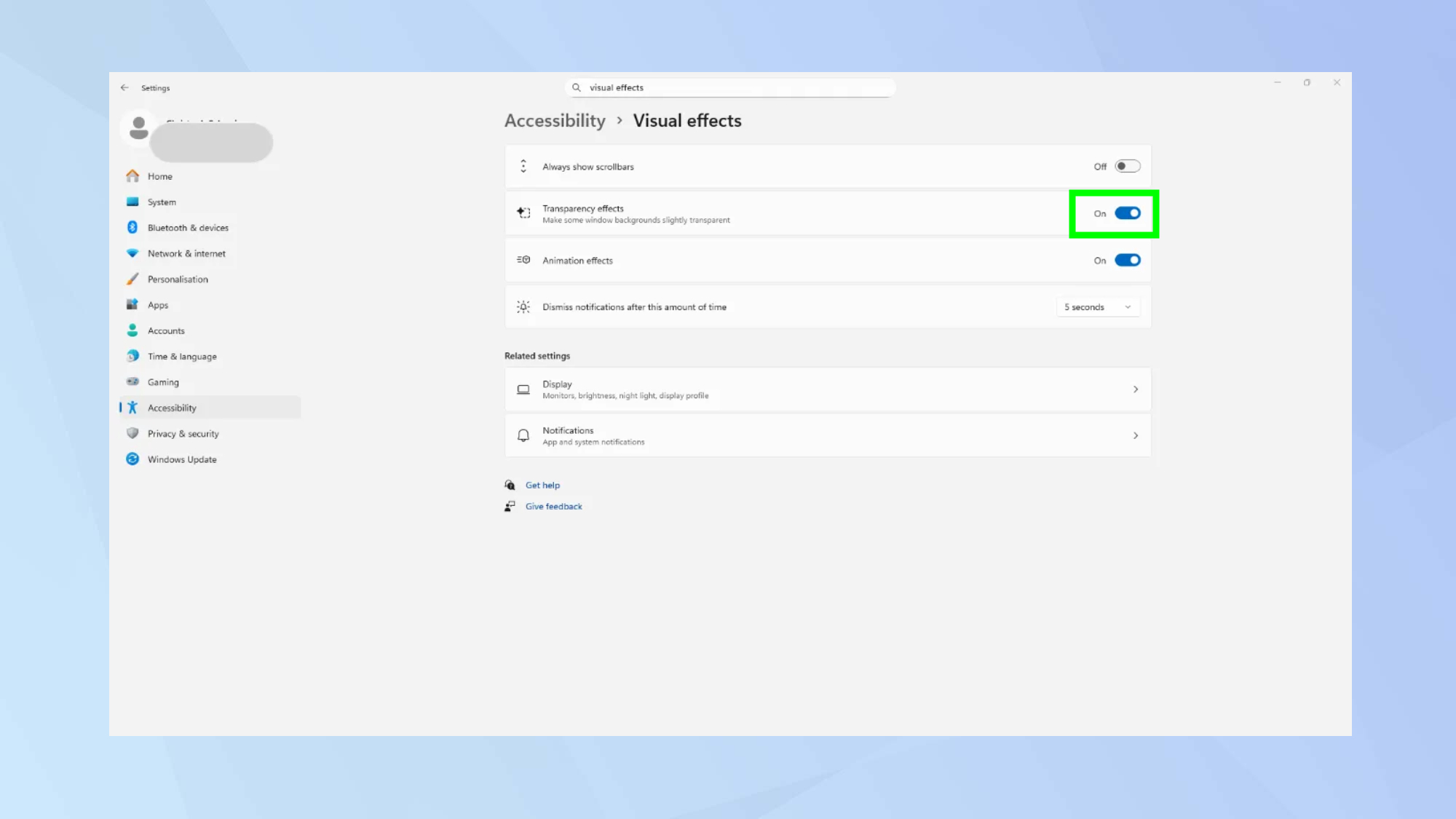
Έχουμε προχωρήσει πολύ από τα σκληρά, γκρίζα παράθυρα διαλόγου των Windows 95. Τα προεπιλεγμένα κινούμενα σχέδια και τα οπτικά εφέ των Windows 11 είναι ευκολότερα για τα μάτια, αλλά σε συστήματα όπου οι πόροι είναι περιορισμένοι, αυτό το γυάλισμα έχει το κόστος της χαμηλότερης απόδοσης.
Ανοίξτε τις ρυθμίσεις του υπολογιστή σας και αναζήτηση οπτικών εφέ. Για να επιταχύνετε τον υπολογιστή σας, απενεργοποιήστε τα εφέ διαφάνειας και εφέ κινουμένων σχεδίων.
3. Ενεργοποιήστε το Storage Sense
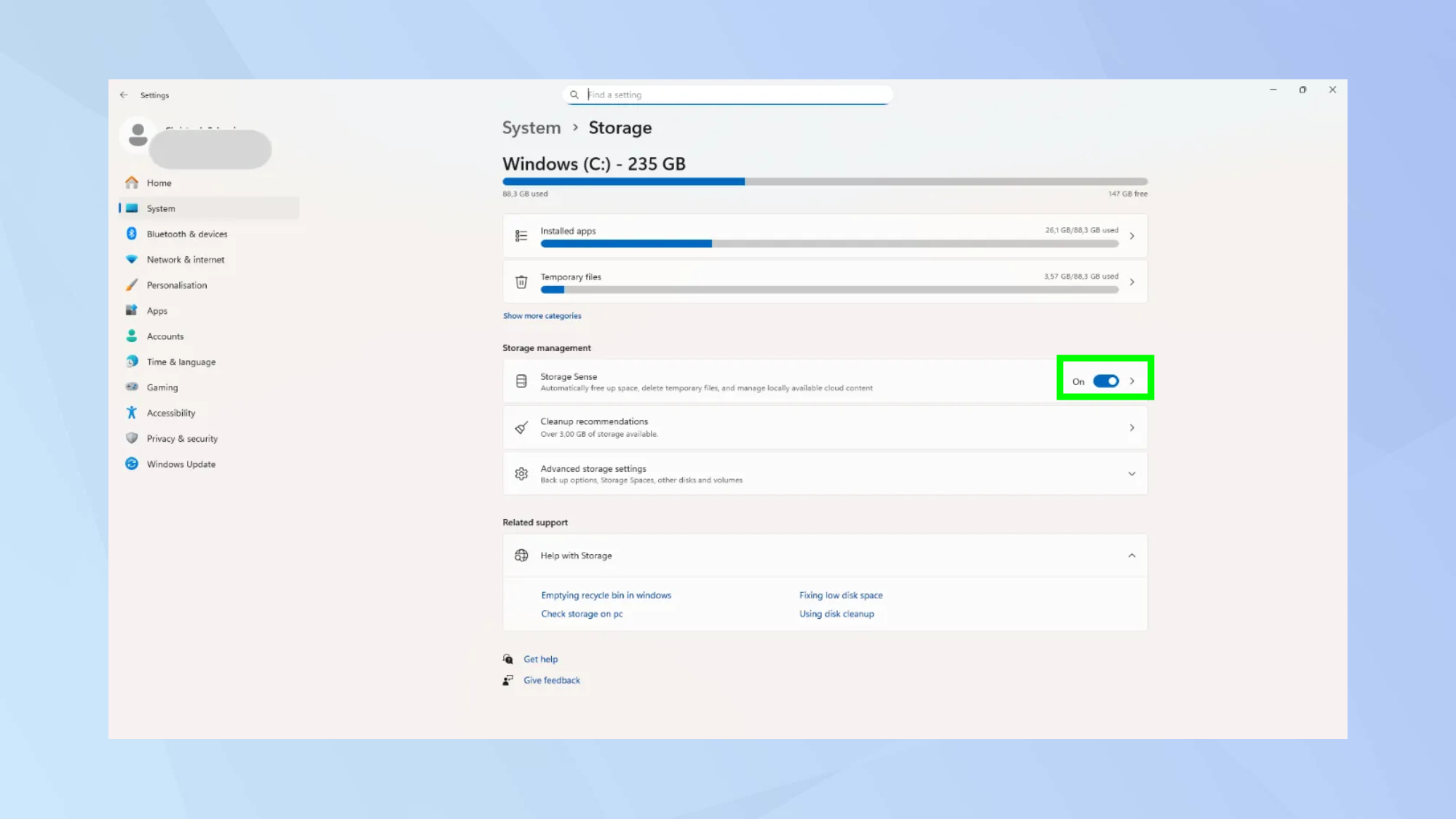
Δεν χρειάζεται να κάνετε επιπλέον δουλειά όταν τα Windows μπορούν να το κάνουν για εσάς. Ο υπολογιστής σας διαθέτει ένα ενσωματωμένο εργαλείο αυτόματου καθαρισμού.
Πάλι, μεταβείτε στις ρυθμίσεις σας. Αναζήτηση για αποθηκευτικό χώρο. Τότε ενεργοποιήστε το Storage Sense χρησιμοποιώντας το κουτί εναλλαγής.
Μπορείτε να το ρυθμίσετε ώστε να εκτελείται εβδομαδιαία ή μηνιαία και θα διαγράφει αυτόματα τα προσωρινά αρχεία, θα καθαρίζει τον κάδο ανακύκλωσης και θα αφαιρεί ακόμη και παλιές λήψεις που έχετε ξεχάσει.
4. Προσαρμόστε τις ρυθμίσεις ισχύος

Να άλλη μια εύκολη νίκη. Εάν χρησιμοποιείτε επιτραπέζιο υπολογιστή ή δεν σας πειράζει να θυσιάσετε λίγη διάρκεια ζωής της μπαταρίας σε έναν φορητό υπολογιστή, η προσαρμογή του σχεδίου παροχής ενέργειας μπορεί να προσφέρει αξιοσημείωτα κέρδη απόδοσης.
Από τις ρυθμίσεις σας, ανοίξτε τον πίνακα ελέγχου. Επιλέξτε υλικό και ήχο και κάντε κλικ στις επιλογές ενέργειας. Τότε περιηγηθείτε στα διαθέσιμα σχέδια και επιλέξτε υψηλή απόδοση.
5. Ενημερώστε τα Windows
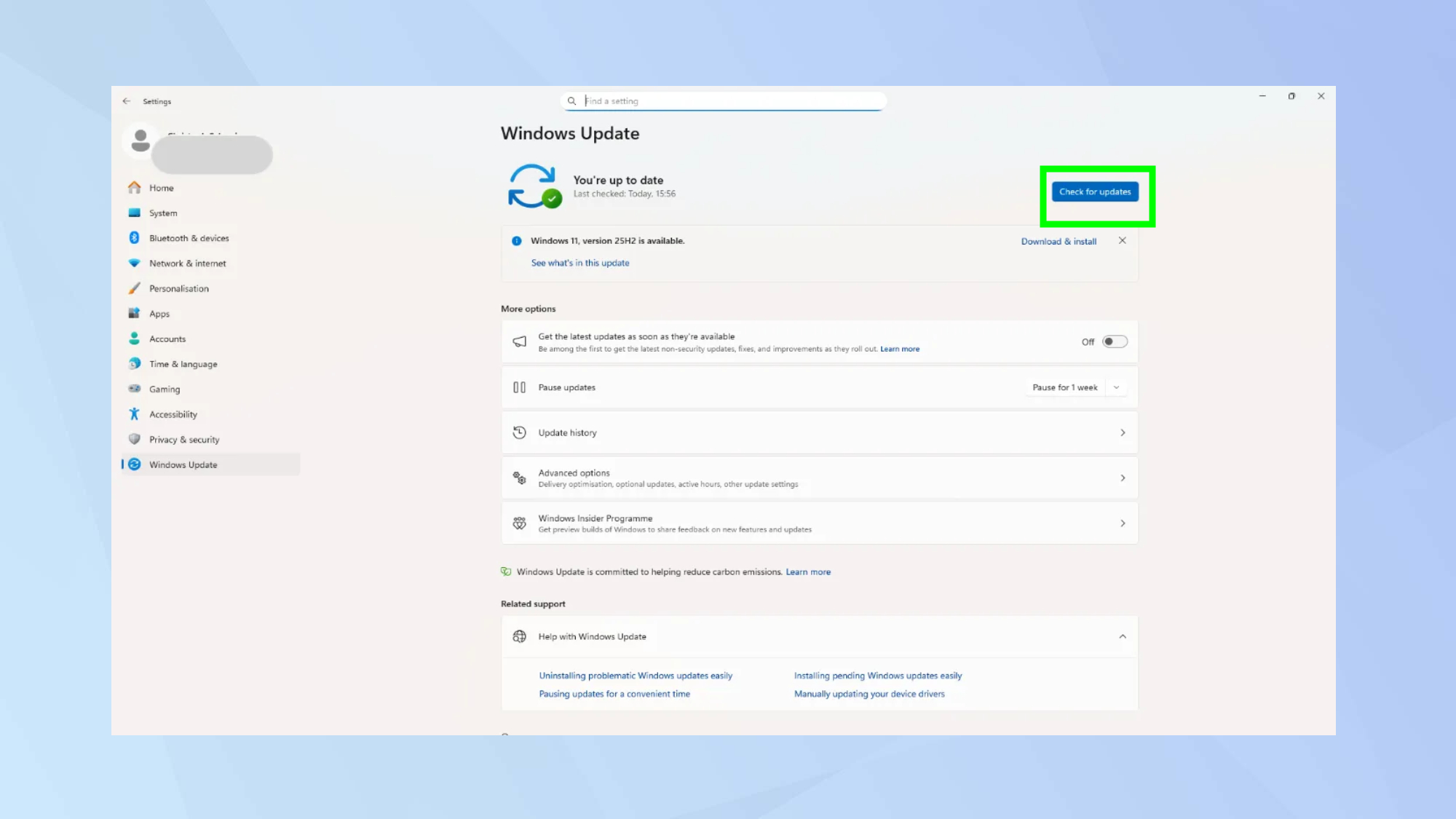
Το τελευταίο πράγμα που θέλετε είναι ο δικός σας υπολογιστής να λειτουργεί εναντίον σας. Η ενημέρωση των Windows διασφαλίζει ότι λαμβάνετε τις πιο πρόσφατες διορθώσεις ασφαλείας και ενημερώσεις κώδικα για σφάλματα που μπορούν να μειώσουν αθόρυβα την απόδοση.
Ανοίξτε τις ρυθμίσεις, μετακινηθείτε προς τα κάτω στο Windows Update στην αριστερή πλαϊνή μπάρα και πατήστε έλεγχος για ενημερώσεις. Όσο είσαι εκεί, μπορείς επίσης βεβαιωθείτε ότι έχουν ενεργοποιηθεί οι αυτόματες ενημερώσεις έτσι δεν θα χρειάζεται πλέον να ολοκληρώσετε αυτήν τη διαδικασία χειροκίνητα στο εξής.
6. Βελτιστοποιήστε την αποθήκευση

Όταν αναζητάτε τρόπους για να επιταχύνετε τον υπολογιστή σας, μην παραβλέπετε τις προτάσεις βελτιστοποίησης αποθήκευσης που παρέχουν τα Windows.
Ανοίξτε τις ρυθμίσειςκαι κάντε κλικ στο σύστημα. Κάντε κύλιση προς τα κάτω στις ρυθμίσεις αποθήκευσης για προχωρημένους και κάντε κλικ στη Βελτιστοποίηση μονάδας δίσκου. Επιλέξτε τις μονάδες δίσκου σας και μετά κλικ βελτιστοποίηση.

Ακολουθώ Οδηγός Tom’s στις Ειδήσεις Google και προσθέστε μας ως προτιμώμενη πηγή για να λαμβάνετε τα ενημερωμένα νέα, τις αναλύσεις και τις κριτικές μας στις ροές σας. Φροντίστε να κάνετε κλικ στο κουμπί Παρακολούθηση!
Περισσότερα από το Tom’s Guide

Επιστροφή στους φορητούς υπολογιστές