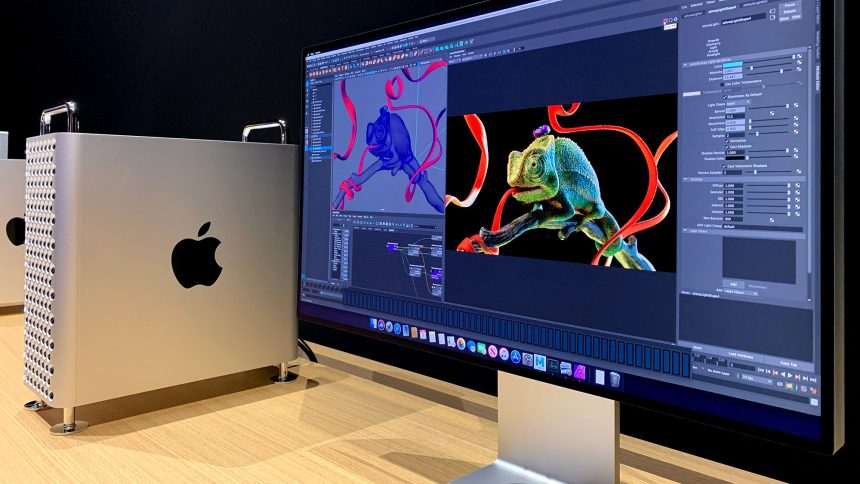
Όταν αγοράζατε το Mac σας, θα έτρεχε σαν όνειρο. Οι εφαρμογές άνοιξαν αμέσως και η πλοήγηση ήταν ομαλή, αν και τα καλά πράγματα δεν διαρκούν πάντα. Τα Mac φυσικά επιβραδύνουν με την πάροδο του χρόνου, αλλά μην παραδίδετε τον υπολογιστή σας στα σκραπ ακόμα. Με μερικές τροποποιήσεις, μπορείτε να ενεργοποιήσετε ξανά το Mac σας γρήγορα.
Μπορείτε επίσης να κάνετε μεγάλη διαφορά στην απόδοση ενός Mac κρατώντας τον ενημερωμένο. Μάθετε πώς να κατεβάζετε το macOS Tahoe, για παράδειγμα, και βεβαιωθείτε ότι εγκαθιστάτε ενημερώσεις όπως και όταν κυκλοφορούν — αυτό θα εξαλείψει τουλάχιστον τα σφάλματα που θα μπορούσαν να προκαλέσουν επιβράδυνση. Ακολουθούν πέντε δωρεάν τρόποι με τους οποίους μπορείτε να επιταχύνετε το αργό Mac σας.
1. Διαχειριστείτε τα στοιχεία Σύνδεσής σας
Στην ιδανική περίπτωση, θα θελήσετε να ενεργοποιήσετε το Mac σας και να ξεκινήσετε τη δουλειά σας σε σύντομο χρονικό διάστημα. Ωστόσο, εάν πολλές εφαρμογές έχουν ρυθμιστεί να ανοίγουν αυτόματα, θα προκαλέσει καθυστέρηση, επομένως αξίζει να ελέγξετε τι υπάρχει στα στοιχεία Σύνδεσής σας και να τα διαχειριστείτε.
Για να γίνει αυτό, κάντε κλικ στο μενού Apple και επιλέξτε Ρυθμίσεις συστήματος τότε κάντε κλικ στο Γενικό στην αριστερή πλαϊνή γραμμή. Τώρα επιλέξτε Στοιχεία και επεκτάσεις σύνδεσης και λok κάτω από το Open At Login. Εάν υπάρχουν στοιχεία εκεί που δεν χρειάζεται να είναι διαθέσιμα τη στιγμή της εκκίνησης, επιλέξτε τα ανεπιθύμητα στοιχεία και κάντε κλικ στο “-“.
2. Αφαιρέστε τα περιττά αρχεία
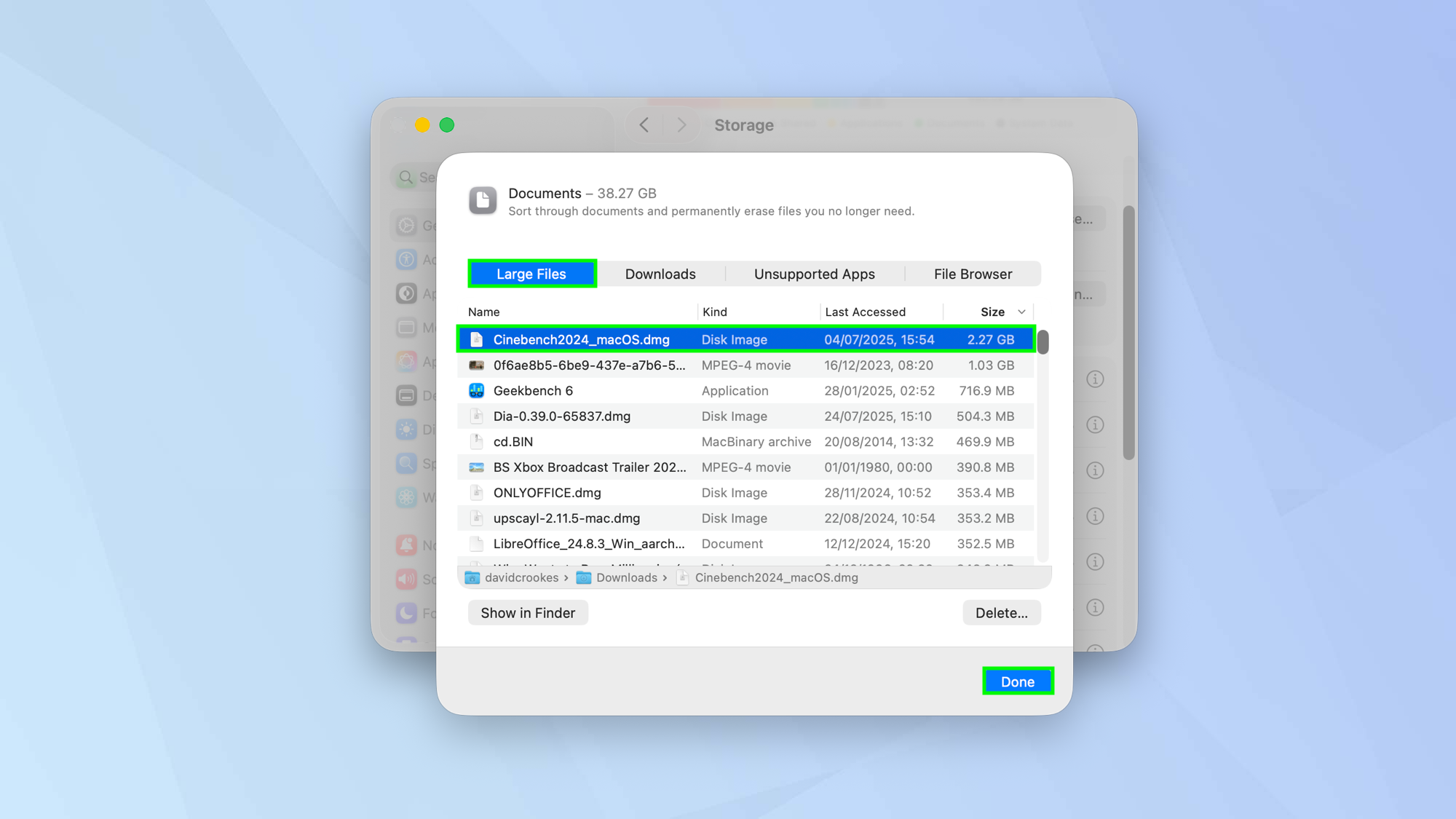
Όσο περισσότερο χρησιμοποιείτε το Mac σας, τόσο περισσότερα αρχεία καταλήγετε να συγκεντρώνετε και δεν είναι όλα επιθυμητά. Θα καταλήξετε με πολλά προσωρινά, περιττά και διπλά αρχεία.
Για να εντοπίσετε προβληματικά αρχεία, μπορείτε μεταβείτε στο μενού της Apple, επιλέξτε Ρυθμίσεις συστήματος, κάντε κλικ στο Γενικό και επιλέξτε Αποθήκευση. Αυτό θα σας πει πόσο χώρο καταλαμβάνουν διαφορετικές εφαρμογές και έγγραφα στο Mac σας.
Κάντε κλικ στην επιλογή Μεγάλα αρχεία για να δείτε τα μεγαλύτερα προβλήματα, κάντε κλικ σε οποιαδήποτε από τις καταχωρίσεις και θα μπορείτε να εμβαθύνετε. Για ευκολότερη διαχείριση, μπορείτε κάντε κλικ στη στήλη Μέγεθος και δείτε αμέσως ποια αρχεία καταλαμβάνουν τον περισσότερο χώρο. Μπορείτε τότε κάντε κλικ σε ένα αρχείο και επιλέξτε Διαγραφή.
Επόμενος, κάντε κλικ στο Λήψεις και κάνε το ίδιο πριν από σένα προχωρήστε στις Μη υποστηριζόμενες εφαρμογές και μετά μεταβείτε στο πρόγραμμα περιήγησης αρχείων να εκτελέσει μια πιο ολοκληρωμένη εργασία.
Αξίζει επίσης να μάθετε πώς να καθαρίζετε την προσωρινή μνήμη σε Mac.
3. Κλείστε τις καρτέλες του προγράμματος περιήγησής σας
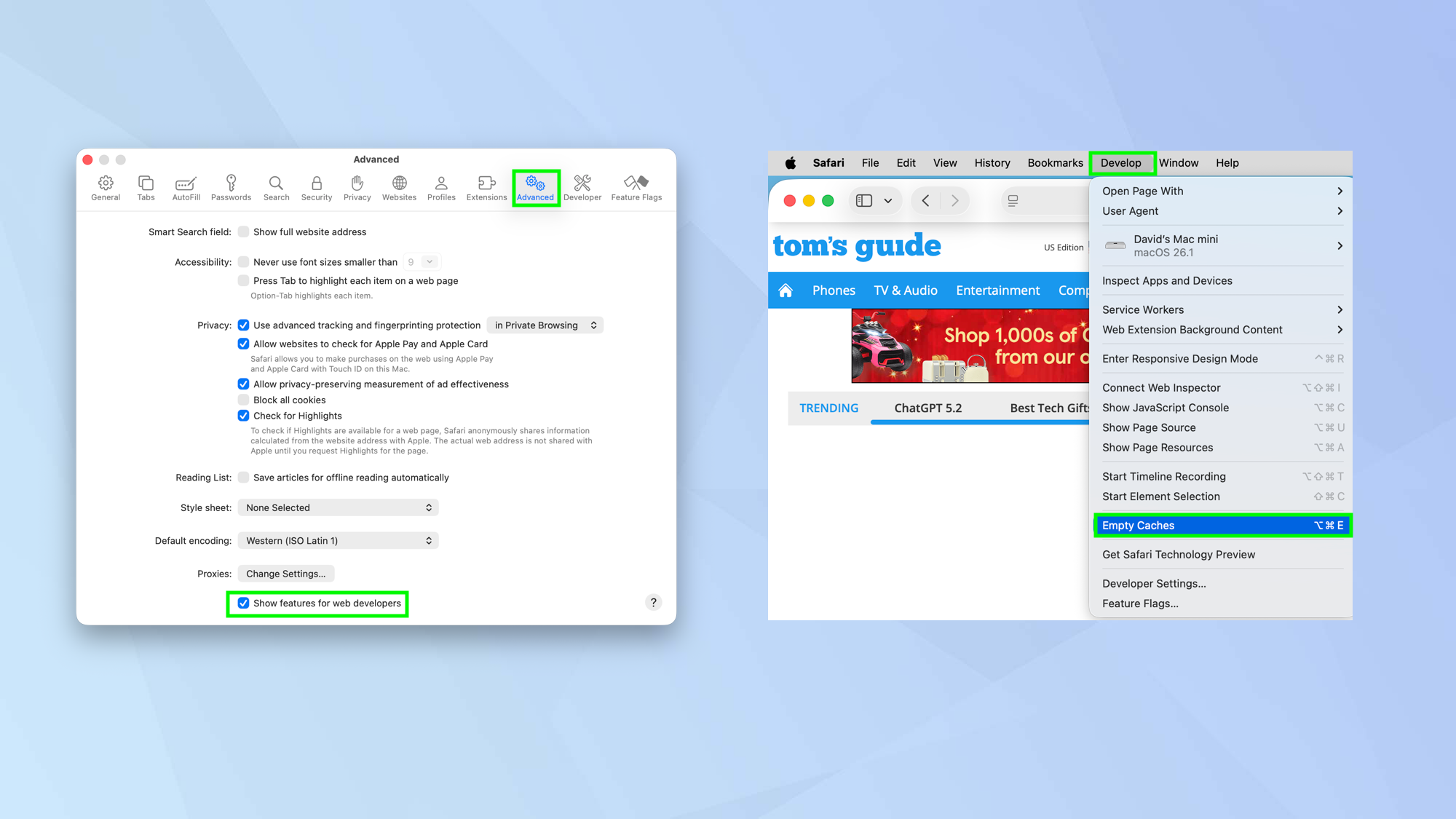
Το να έχετε ανοιχτές πάρα πολλές καρτέλες του προγράμματος περιήγησης θα επιβραδύνει το Mac σας, επειδή κάθε μία θα καταναλώνει ισχύ CPU και RAM. Η λύση εδώ είναι απλή: κλείστε τις καρτέλες που δεν χρειάζεστε και το Mac σας είναι πιθανό να τρέχει πιο γρήγορα.
Αλλά μην σταματάς εκεί. Μπορείτε επίσης να εκμεταλλευτείτε την ευκαιρία για να καθαρίσετε την προσωρινή μνήμη. Για να το κάνετε αυτό, θα χρειαστεί να αποκτήσετε πρόσβαση σε ένα κρυφό μενού. Στο Safari, κάντε κλικ στο Safari στην επάνω αριστερή γωνία, επιλέξτε Ρυθμίσεις, επιλέξτε Για προχωρημένους και επιλέξτε Εμφάνιση δυνατοτήτων για προγραμματιστές ιστού στο κάτω μέρος. Αυτό θα σας επιτρέψει να δείτε και κάντε κλικ στο μενού Ανάπτυξη.
Τώρα απλά επιλέξτε Κενές κρυφές μνήμες.
4. Ελέγξτε για διεργασίες που απαιτούν πόρους
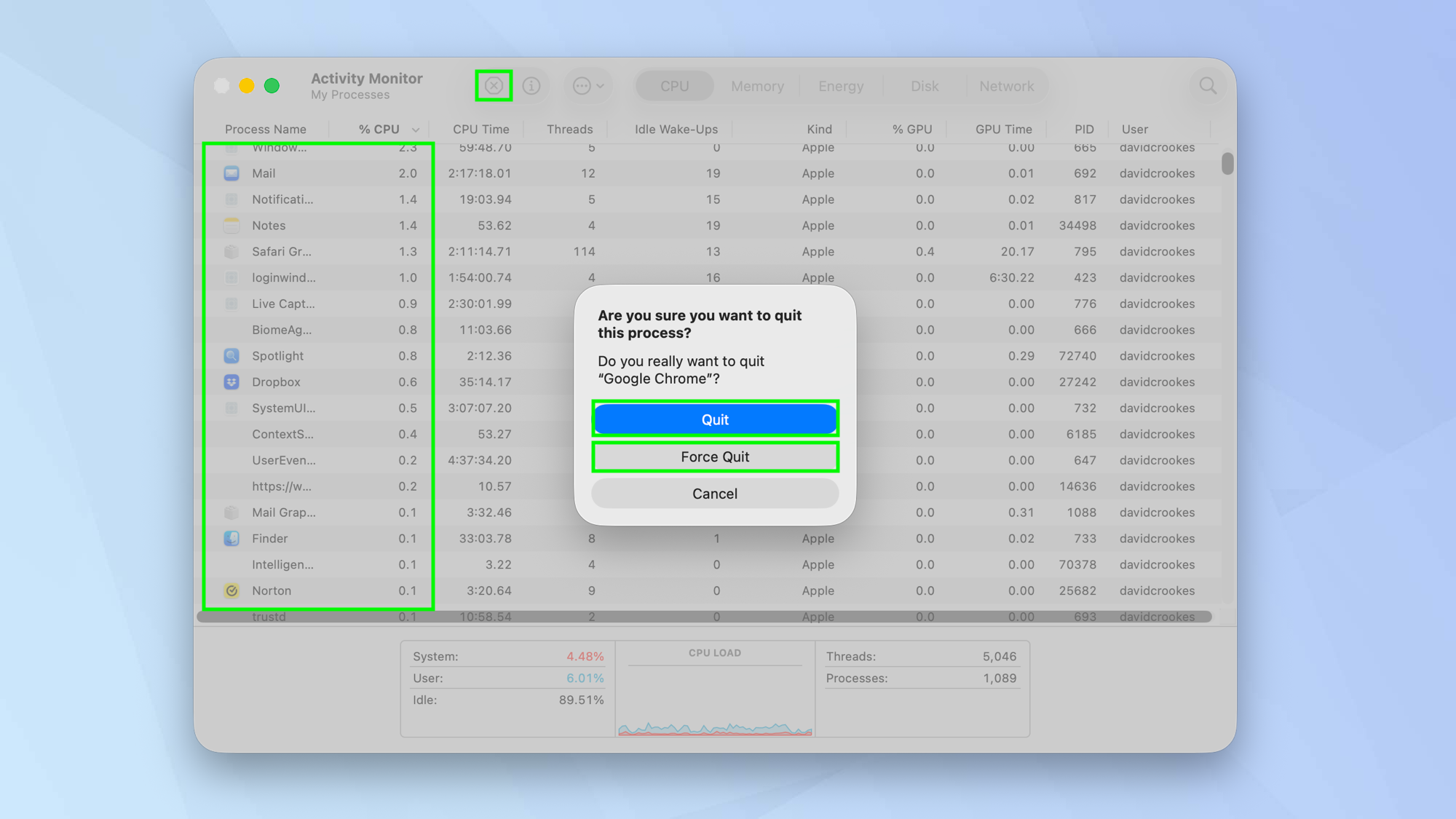
Ορισμένες εφαρμογές χρησιμοποιούν πολλή ισχύ CPU και αυτό μπορεί να σας κάνει να δείτε το επίφοβο “beachball” – έναν περιστρεφόμενο τροχό που δείχνει ότι το Mac σας δυσκολεύεται να συμβαδίσει. Θα διαπιστώσετε ότι το Mac σας εκτελείται πιο γρήγορα, αν αποσυνδέσετε αυτές τις συσκευές αποθήκευσης πόρων και ο τρόπος για να το κάνετε αυτό είναι ανοίγοντας το Activity Monitor.
Θα βρείτε το Activity Monitor εάν κάντε κλικ στην εφαρμογή Εφαρμογές στην Αποβάθρα και τύπου Παρακολούθηση δραστηριότητας. Θα σας δείξει όλες τις διεργασίες που εκτελούνται στο Mac σας και θα μπορείτε να δείτε πόσο μεγάλο μέρος της CPU και της μνήμης καταναλώνεται.
Εάν υπάρχει ένα ιδιαίτερα υψηλό ποσοστό, μπορείτε να προβείτε σε άμεση δράση: κάντε κλικ στη διαδικασία και μετά επιλέξτε το εικονίδιο X στην επάνω μπάρα. Θα ερωτηθείτε αν θέλετε παραίτηση ή αναγκαστική παραίτηση η διαδικασία.
5. Απενεργοποιήστε τα οπτικά εφέ
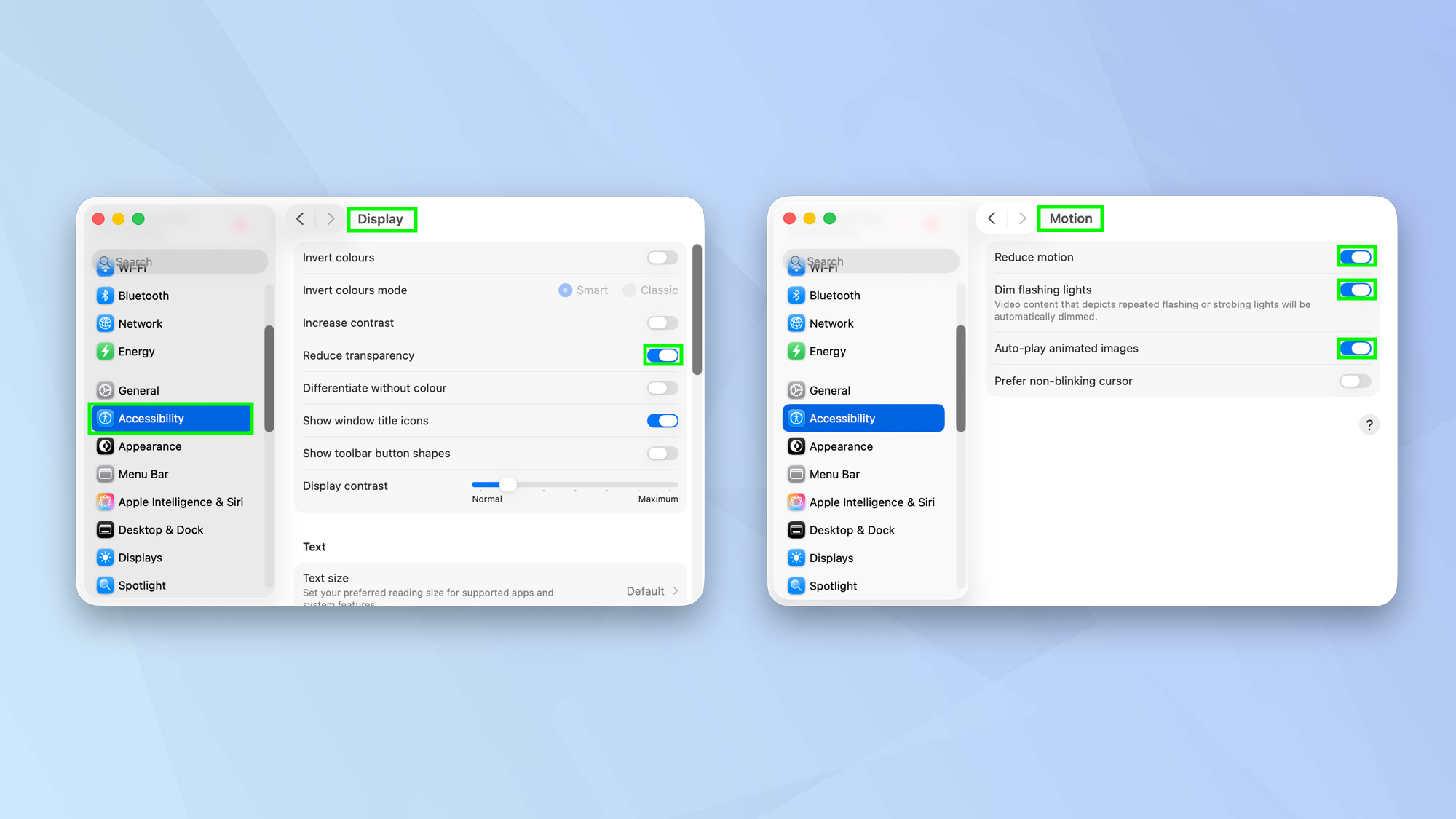
Τα οπτικά εφέ ενός Mac μπορούν να τον κάνουν να λειτουργεί πιο αργά — ειδικά εάν το Mac είναι παλαιότερο ή έχει περιορισμένους πόρους ή εάν χρησιμοποιείτε μια εφαρμογή που επιβαρύνει πολύ το σύστημα.
Εάν συμβαίνει αυτό, θα πρέπει να περιορίσετε ή να απενεργοποιήσετε τα οπτικά εφέ. Μπορείτε να το κάνετε αυτό με διάφορους τρόπους, δίνοντάς σας τον έλεγχο του πώς θα φαίνεται το macOS ως αποτέλεσμα.
Προπαντός, κάντε κλικ στο μενού Apple, επιλέξτε Ρυθμίσεις συστήματος και επιλέξτε Προσβασιμότητα. Επόμενος, επιλέξτε Εμφάνιση. Εκεί μπορείς ενεργοποιήστε Μείωση διαφάνειας που αντικαθιστά ημιδιαφανή στοιχεία με συμπαγή φόντο.
Μόλις τελειώσετε, επιστρέψτε και κάντε κλικ στην κίνηση. Μπορείτε τώρα ενεργοποιήστε το Reduce Motion, ενεργοποιήστε τα ελαφρά φώτα που αναβοσβήνουν και απενεργοποιήστε την αυτόματη αναπαραγωγή κινούμενων εικόνων. Αυτές οι επιλογές μπορούν να κάνουν πραγματική διαφορά στην ταχύτητα του Mac σας.

Ακολουθώ Οδηγός Tom’s στις Ειδήσεις Google και προσθέστε μας ως προτιμώμενη πηγή για να λαμβάνετε τα ενημερωμένα νέα, τις αναλύσεις και τις κριτικές μας στις ροές σας. Φροντίστε να κάνετε κλικ στο κουμπί Παρακολούθηση!





![Oppo Find X9 Ultra: Δύο αισθητήρες 200 MP και 10x zoom [leak]](https://techreport.gr/wp-content/uploads/2026/01/OPPO-Hasselblad-150x150.png)