


- 1. Απενεργοποιήστε τη λειτουργία Eco Mode για να επαναφέρετε τη φωτεινότητα
- 2. Απενεργοποιήστε τη Βελτιστοποίηση φωτεινότητας
- 3. Επιλέξτε λειτουργία εικόνας Movie, Cinema ή Filmmaker
- 4. Προσαρμόστε τα επίπεδα φωτεινότητας για περιεχόμενο SDR και HDR ξεχωριστά
- 5. Πειραματιστείτε με τις ρυθμίσεις Local Dimming
- Περισσότερα από το Tom’s Guide
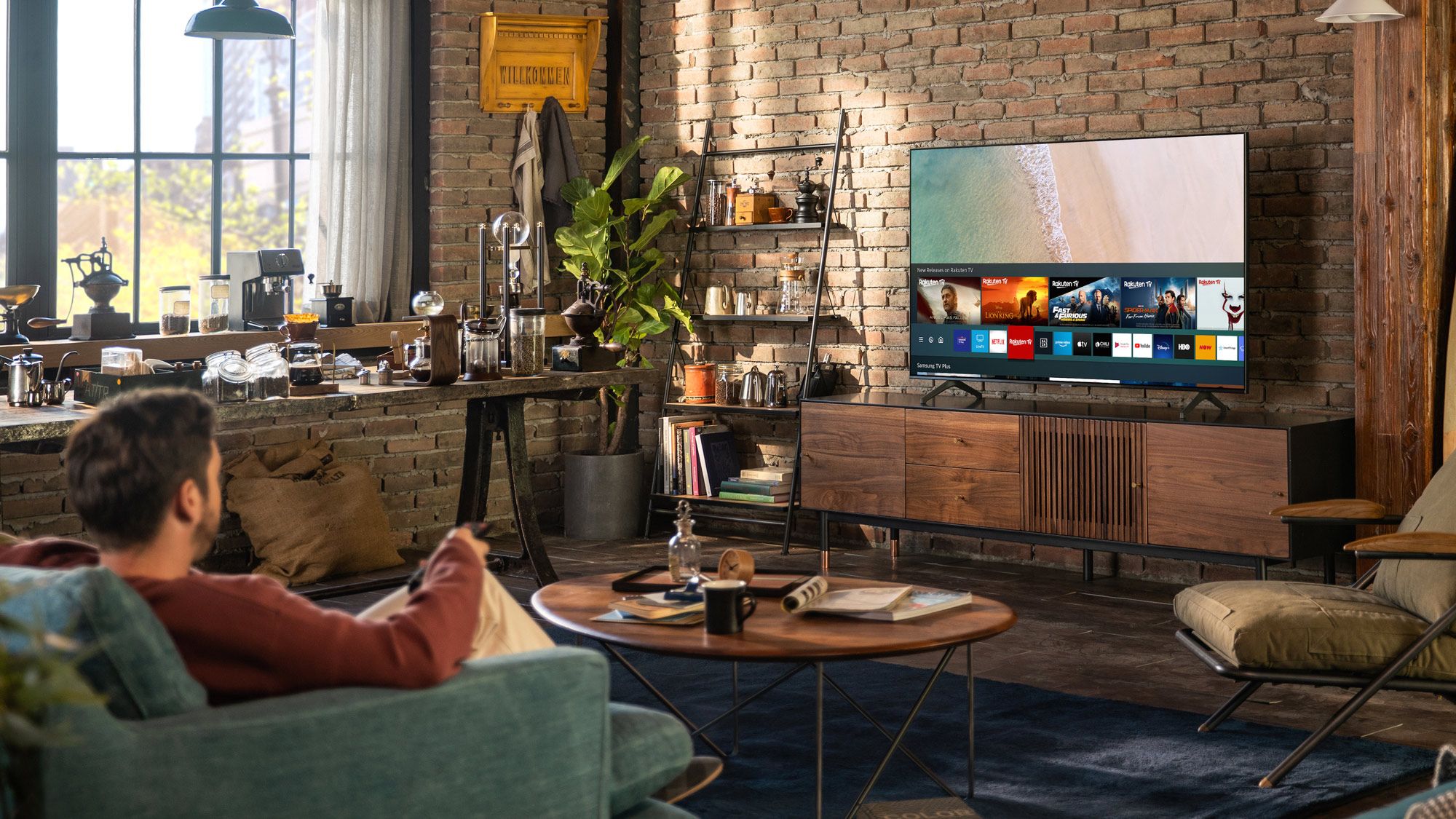
Πολλοί άνθρωποι αποσυμπιέζουν τη νέα τους τηλεόραση Samsung, την συνδέουν και δεν ασχολούνται ποτέ με τις ρυθμίσεις. Αυτή είναι μια τεράστια χαμένη ευκαιρία. Οι τηλεοράσεις Samsung διαθέτουν πολλές ρυθμίσεις ενεργοποιημένες από προεπιλογή που στην πραγματικότητα διακυβεύουν την ποιότητα της εικόνας αντί να τη βελτιώνουν.
Η λειτουργία Eco μειώνει την ένταση της οθόνης, η Βελτιστοποίηση φωτεινότητας δημιουργεί ασυνεπή φωτισμό και οι προεπιλεγμένες λειτουργίες εικόνας συχνά παράγουν υπερβολικά μπλε ή τραχιά χρώματα. Αφιερώνοντας μόνο λίγα λεπτά για να προσαρμόσετε αυτές τις ρυθμίσεις κάνει μια δραματική διαφορά στον τρόπο εμφάνισης των ταινιών, των εκπομπών και των αθλημάτων στην οθόνη σας.
1. Απενεργοποιήστε τη λειτουργία Eco Mode για να επαναφέρετε τη φωτεινότητα
Σχεδόν όλες οι τηλεοράσεις Samsung διατίθενται με ενεργοποιημένη την Eco Mode από προεπιλογή. Αυτή η δυνατότητα περιορίζει την κατανάλωση ενέργειας μειώνοντας τα επίπεδα φωτεινότητας και αντίθεσης της τηλεόρασης. Ενώ η εξοικονόμηση ενέργειας ακούγεται ευεργετική, η πραγματική εξοικονόμηση είναι συνήθως ελάχιστη.
Για να απενεργοποιήσετε τη λειτουργία Eco, πατήστε το κουμπί με το γρανάζι στο τηλεχειριστήριο της Samsung για πρόσβαση στις ρυθμίσεις. Μεταβείτε στις επιλογές Όλες οι ρυθμίσεις, Γενικά και Απόρρητο, Εξοικονόμηση ενέργειας και Ενέργειας, Λύση εξοικονόμησης ενέργειας. Τότε απενεργοποιήστε τη Λύση εξοικονόμησης ενέργειας. Κατά πάσα πιθανότητα, θα παρατηρήσετε αμέσως ότι η οθόνη φαίνεται πιο φωτεινή και τα χρώματα φαίνονται πιο ζωντανά.
2. Απενεργοποιήστε τη Βελτιστοποίηση φωτεινότητας
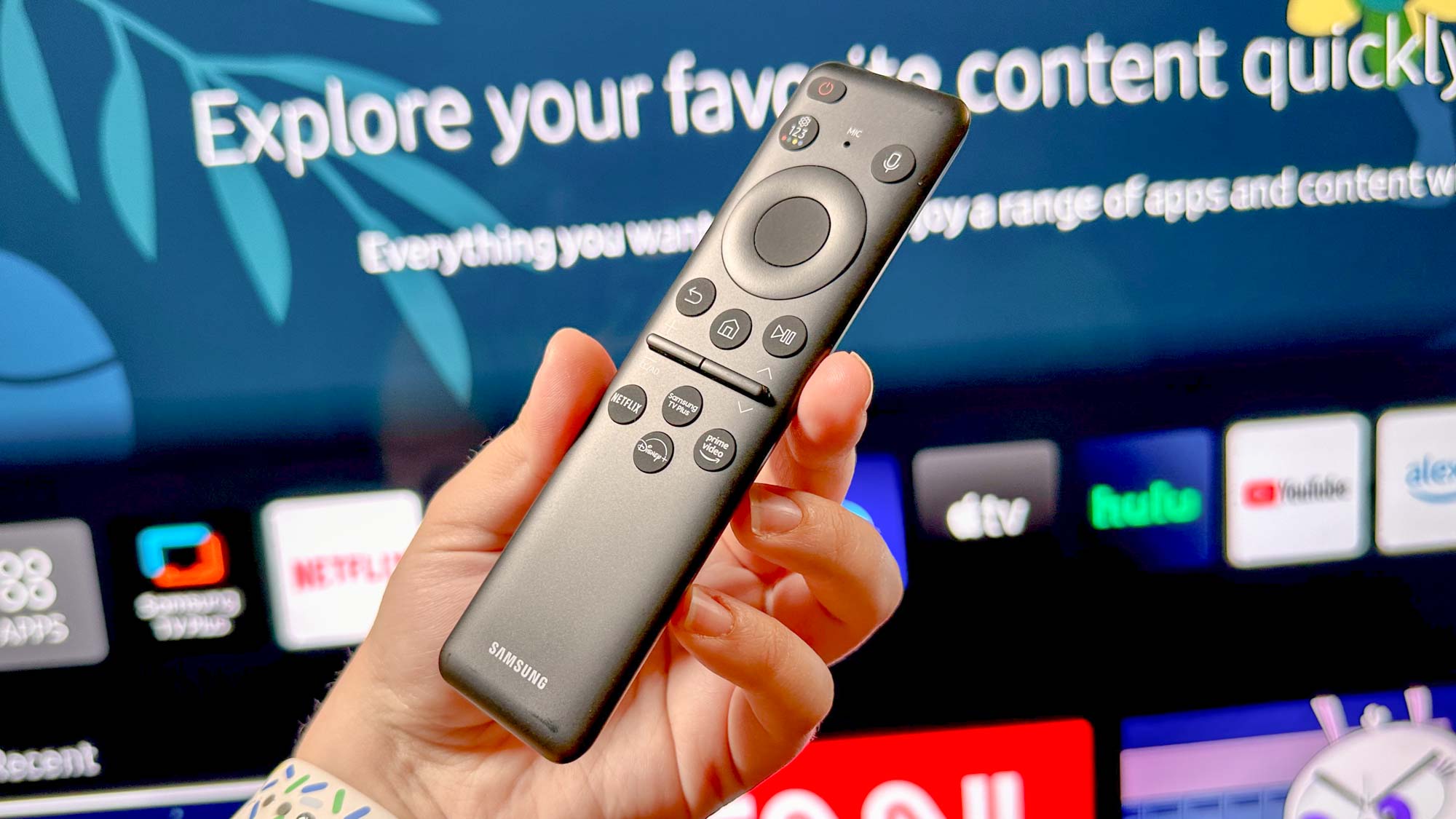
Ενώ βρίσκεστε στο μενού Power and Energy Saving, απενεργοποιήστε επίσης το Brightness Optimization. Οι σύγχρονες τηλεοράσεις Samsung περιλαμβάνουν οπτικούς αισθητήρες που ανιχνεύουν τον φωτισμό του περιβάλλοντος χώρου και προσαρμόζουν αυτόματα τη φωτεινότητα της οθόνης και τη θερμοκρασία χρώματος ανάλογα.
Θεωρητικά, αυτό βελτιστοποιεί την εικόνα για το περιβάλλον σας. Στην πράξη, συχνά παράγει χειρότερα αποτελέσματα, ειδικά σε δωμάτια όπου ο φωτισμός αλλάζει συχνά κατά τη διάρκεια της ημέρας. Εάν παρακολουθείτε τηλεόραση μια ηλιόλουστη μέρα με σύννεφα να μπλοκάρουν περιοδικά τον ήλιο, οι σταθερές ρυθμίσεις φωτεινότητας αποσπούν την προσοχή. Η απενεργοποίηση αυτής της λειτουργίας σάς παρέχει σταθερή ποιότητα εικόνας που ελέγχετε χειροκίνητα.
Απλώς απενεργοποιήστε τη Βελτιστοποίηση φωτεινότητας στο ίδιο μενού όπου απενεργοποιήσατε τη λειτουργία Eco Mode.
3. Επιλέξτε λειτουργία εικόνας Movie, Cinema ή Filmmaker
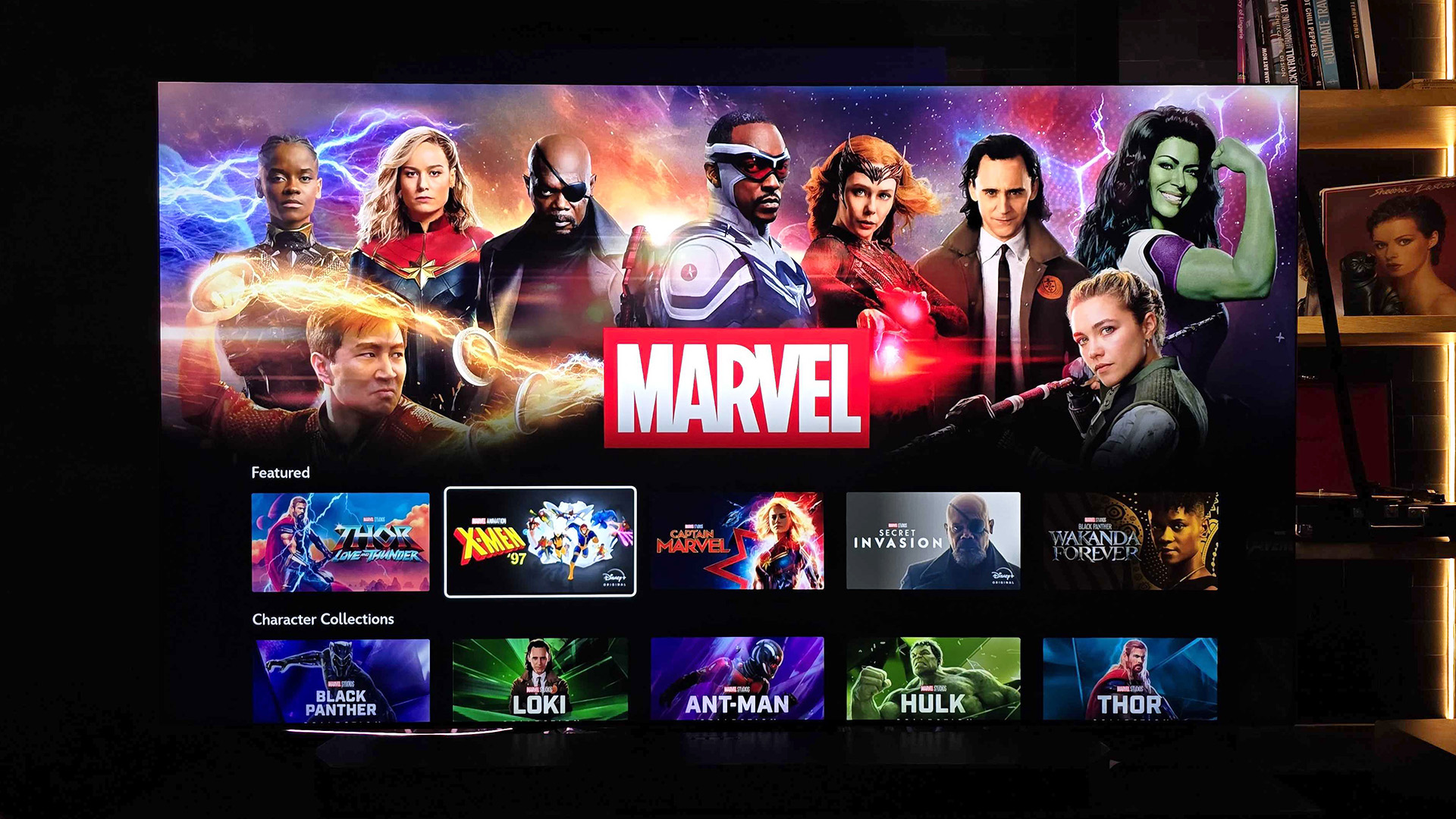
Οι λειτουργίες εικόνας Movie, Cinema και Filmmaker της Samsung παρέχουν πιο ακριβή χρωματική αναπαράσταση και μειώνουν την περιττή επεξεργασία εικόνας που μπορεί να δημιουργήσει τεχνουργήματα ή προβλήματα ποιότητας. Αυτές οι λειτουργίες στοχεύουν στην προβολή περιεχομένου όπως το οραματίστηκαν οι κινηματογραφιστές και οι σκηνοθέτες.
Για να αλλάξετε αυτήν τη ρύθμιση, μεταβείτε στις επιλογές Όλες οι ρυθμίσεις, Εικόνα και Λειτουργία εικόνας. Τότε απλά δοκιμάστε αυτές τις λειτουργίες για να δείτε ποια προτιμάτε. Αποφύγετε τη δυναμική λειτουργία (η έκδοση της Samsung για τη λειτουργία Vivid), η οποία κάνει τα χρώματα υπερβολικά έντονα και δίνει σε όλα μια σκληρή, τεχνητή εμφάνιση.
Οι λειτουργίες Dynamic και Sports είναι σχεδιασμένες για φωτεινά περιβάλλοντα λιανικής όπου οι τηλεοράσεις πρέπει να βγαίνουν στα πατώματα της οθόνης και όχι για άνετη προβολή στο σπίτι.
4. Προσαρμόστε τα επίπεδα φωτεινότητας για περιεχόμενο SDR και HDR ξεχωριστά
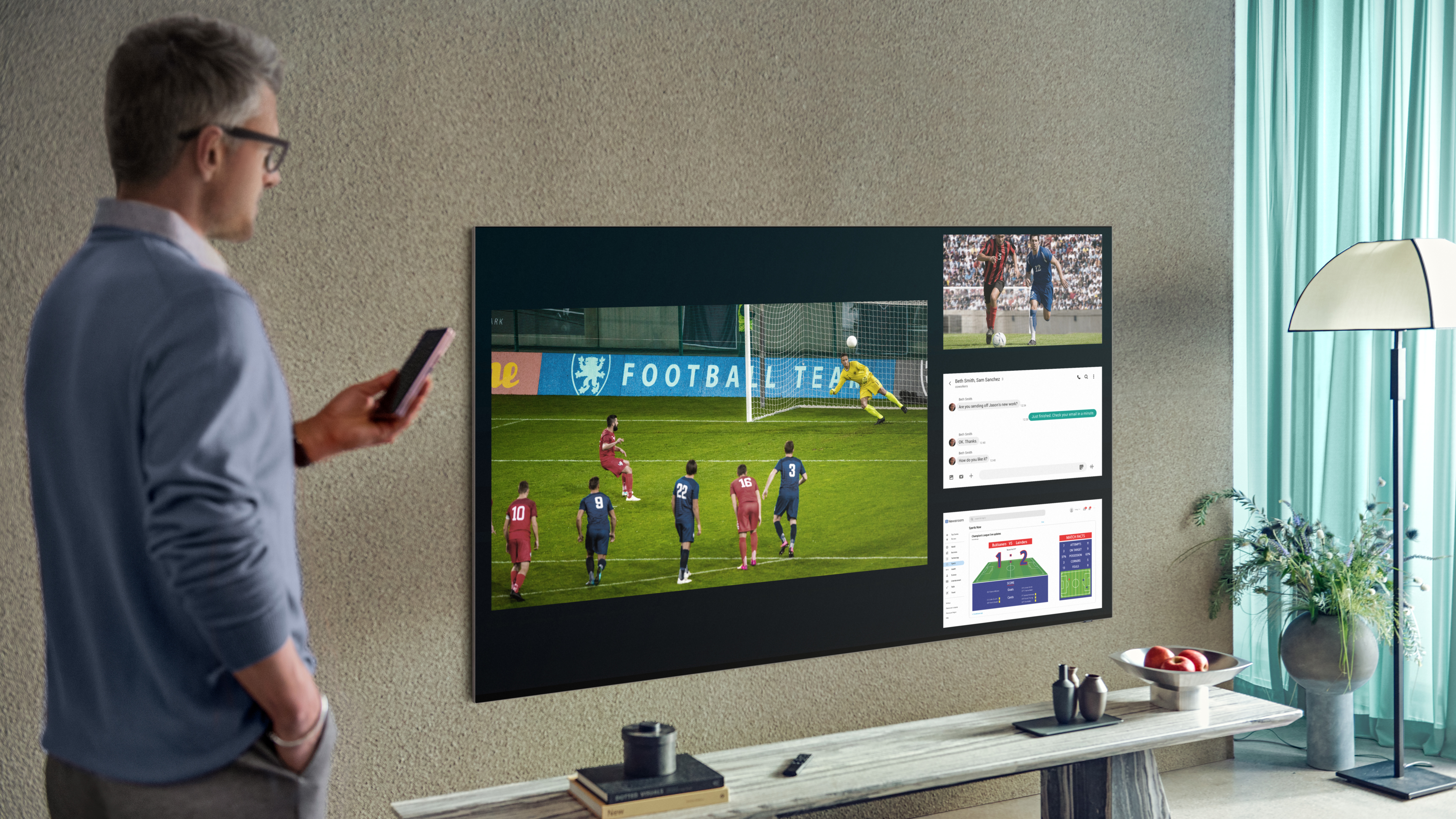
Η εύρεση της ιδανικής φωτεινότητας εξαρτάται από τον τύπο περιεχομένου που παρακολουθείτε. Το περιεχόμενο SDR (τυπικό δυναμικό εύρος) και HDR (υψηλό δυναμικό εύρος) φαίνονται καλύτερα σε διαφορετικά επίπεδα φωτεινότητας και οι τηλεοράσεις Samsung σάς επιτρέπουν να προσαρμόζετε το καθένα ανεξάρτητα.
Για φωτεινότητα SDR, ανοίξτε οποιαδήποτε εφαρμογή ροής αλλά μην αρχίσετε να παίζετε περιεχόμενο ακόμα. Μεταβείτε στις επιλογές Όλες οι ρυθμίσεις, Εικόνα, Ρυθμίσεις ειδικών και Φωτεινότητα (σε ορισμένα μοντέλα της Samsung, αυτό βρίσκεται στην ενότητα Ρύθμιση εικόνας). Προσαρμόστε το ρυθμιστικό στο επίπεδο που προτιμάτε — αυτό είναι υποκειμενικό, οπότε επιλέξτε αυτό που φαίνεται άνετο στα μάτια σας.
Για φωτεινότητα HDR, βρείτε πρώτα περιεχόμενο HDR. Το YouTube TV χαρακτηρίζει πολλά βίντεο ως HDR ή μπορείτε να αναζητήσετε “βίντεο HDR” στο YouTube. Με την αναπαραγωγή περιεχομένου HDR, επιστρέψτε στο ίδιο μενού φωτεινότητας και προσαρμόστε το ρυθμιστικό.
5. Πειραματιστείτε με τις ρυθμίσεις Local Dimming
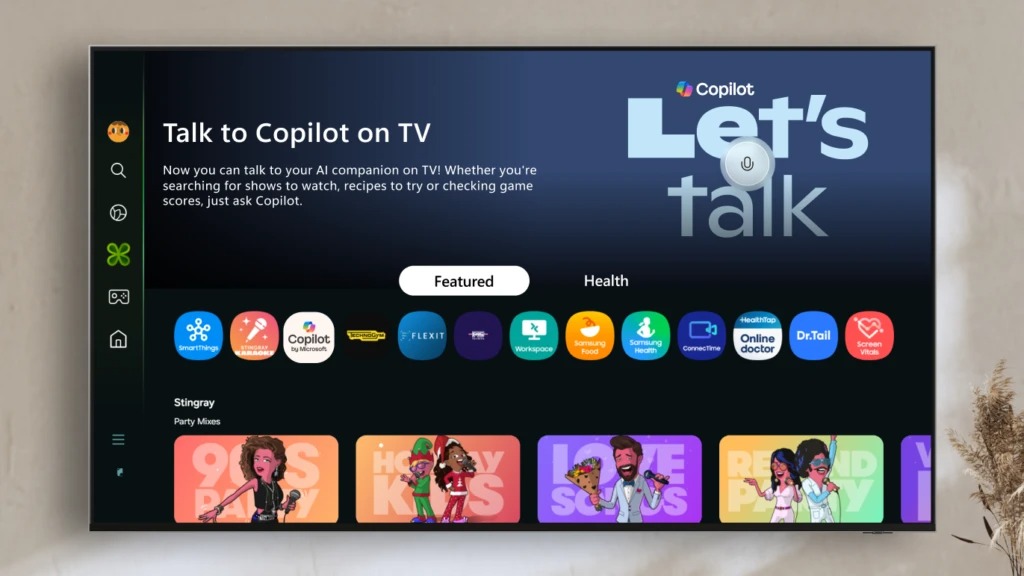
Το Local Dimming ελέγχει τον τρόπο με τον οποίο ο οπίσθιος φωτισμός της τηλεόρασής σας μειώνει συγκεκριμένες ζώνες για να βελτιώσει την αντίθεση μεταξύ φωτεινών και σκοτεινών περιοχών της εικόνας. Οι τηλεοράσεις Samsung προσφέρουν τρεις επιλογές τοπικού φωτισμού: Χαμηλή, Τυπική και Υψηλή. Μεταβείτε στις ρυθμίσεις Όλες, Εικόνα, Ρυθμίσεις ειδικών και Τοπική ρύθμιση φωτεινότητας για πρόσβαση σε αυτήν τη ρύθμιση.
Το Low μειώνει το εφέ halo γύρω από φωτεινά αντικείμενα σε σκούρο φόντο, αλλά μπορεί να μην μεγιστοποιήσει την αντίθεση. Το High διατηρεί τις φωτεινές περιοχές γεμάτες και ζωντανές, αν και περιστασιακά μπορεί να παράγει ελαφρά φωτοστέφανα γύρω από φωτεινά αντικείμενα σε σκούρο φόντο. Το Standard βρίσκεται ανάμεσα σε αυτά τα άκρα.
Δοκιμάστε και τις τρεις επιλογές ενώ παρακολουθείτε περιεχόμενο με φωτεινές και σκοτεινές σκηνές για να προσδιορίσετε ποια σας φαίνεται καλύτερη.

Ακολουθώ Οδηγός Tom’s στις Ειδήσεις Google και προσθέστε μας ως προτιμώμενη πηγή για να λαμβάνετε τα ενημερωμένα νέα, τις αναλύσεις και τις κριτικές μας στις ροές σας. Φροντίστε να κάνετε κλικ στο κουμπί Παρακολούθηση!
Περισσότερα από το Tom’s Guide

