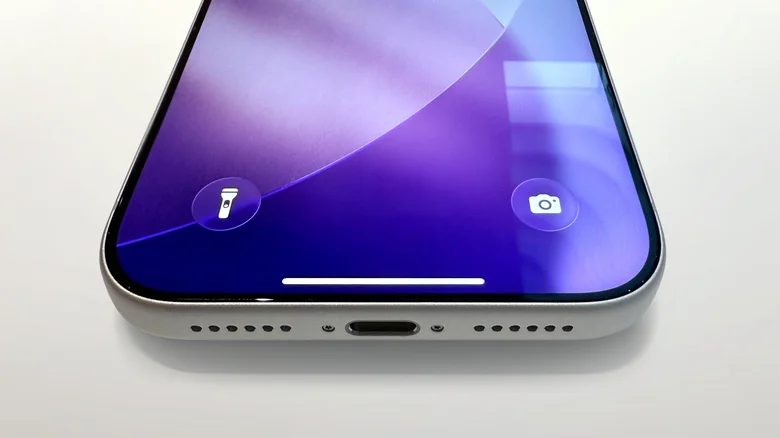
Όπως είναι γνωστό, το iPhone Flashlight αποτελεί μία από τις πιο χρηστικές δυνατότητες της δημοφιλούς συσκευής. Παρά το γεγονός ότι μόνο οι χρήστες των μοντέλων iPhone Pro έχουν τη δυνατότητα ρύθμισης της φωτεινότητάς του, όλοι οι κάτοχοι iPhone μπορούν να το χρησιμοποιήσουν μέσω της οθόνης κλειδώματος ή του Control Center. Αυτό προσφέρει εύκολη πρόσβαση στο φως, που χαρακτηρίζεται από την ευκολία και την πρακτικότητα του.
Με ένα απλό άγγιγμα μπορείτε να ενεργοποιήσετε τον φωτισμό του camera flash, γεγονός που είναι πολύ χρήσιμο σε καθημερινές καταστάσεις. Είτε ψάχνετε τα κλειδιά σας στο σκοτάδι είτε αναζητάτε ένα αντικείμενο που έπεσε κάτω από τα έπιπλα, ο φακός του iPhone μπορεί να είναι ο σωτήρας σας.
Έλεγχος του φακού μέσω Siri
Η πιο βολική hands-free λύση είναι η χρήση της Siri. Απλά πείτε:
“Hey Siri, turn on the flashlight” ή “turn off the flashlight”, και η συσκευή θα ανταποκριθεί άμεσα. Το μόνο που απαιτείται είναι να έχετε ενεργοποιημένη τη φωνητική βοηθό, κάνοντάς την την τέλεια επιλογή όταν έχετε τα χέρια σας απασχολημένα ή όταν χρειάζεστε να παραμείνετε συνδεδεμένοι με άλλες εργασίες στα μηνύματα ή στα έγγραφα.
Εναλλακτικές μέθοδοι με Vocal Shortcuts
Μια ενδιαφέρουσα εναλλακτική είναι τα Vocal Shortcuts, που βρίσκονται στις ρυθμίσεις Προσβασιμότητας. Εκεί μπορείτε να δημιουργήσετε ένα εξατομικευμένο σύστημα εντολών, αντιστοιχίζοντας συγκεκριμένες λέξεις σε ενέργειες. Για παράδειγμα, οι λέξεις “Lumos” και “Nox” είναι δημοφιλείς για την ενεργοποίηση και απενεργοποίηση του φακού. Ωστόσο, να σημειωθεί ότι αυτή η μέθοδος δεν λειτουργεί με την οθόνη κλειδωμένη, επομένως σε αυτή την περίπτωση είναι απαραίτητο να χρησιμοποιήσετε τη Siri ή κάποιο από τα φυσικά κουμπιά.
Προσαρμογή του φακού στην οθόνη κλειδώματος
Εάν δεν μπορείτε να βρείτε το εικονίδιο του φακού στην οθόνη κλειδώματος, μπορείτε εύκολα να το προσθέσετε ή να το αφαιρέσετε μέσω των επιλογών Προσαρμογής. Απλώς κρατήστε πατημένη την οθόνη κλειδώματος, επιλέξτε “Customize” και, χρησιμοποιώντας το σύμβολο “+”, προσθέστε την συντόμευση του φακού, ή με το “–”, αφαιρέστε την.
Προηγμένες λειτουργίες στο Control Center και Action Button
Εάν το εικονίδιο του φακού δεν είναι διαθέσιμο στο Control Center, μπορείτε να το προσθέσετε μέσα από τις ρυθμίσεις του Control Center και να το τοποθετήσετε ανάλογα με τις προτιμήσεις σας. Επιπλέον, οι χρήστες του iPhone 15 Pro και των νεότερων μοντέλων μπορούν να προγραμματίσουν τον φακό στο Action Button, αντικαθιστώντας κάποια άλλη λειτουργία για μεγαλύτερη ευχρηστία.
Back Tap: ο κρυφός σύμμαχος
Μια λιγότερο γνωστή αλλά εξίσου χρήσιμη επιλογή είναι το Back Tap. Απλά πηγαίνετε στο μενού Accessibility > Touch > Back Tap, και μπορείτε να ορίσετε τη διπλή ή τριπλή χτυπήματα στο πίσω μέρος της συσκευής για να ενεργοποιήσετε τον φακό. Συνδυάζοντας αυτές τις επιλογές με τη Siri και τα υπόλοιπα shortcuts, έχετε στη διάθεσή σας πολλαπλές μεθόδους ελέγχου ανάλογα με την περίσταση.
Αυτό το άρθρο έχει αναδιαμορφωθεί με περισσότερη προσβασιμότητα στους χρήστες και με πληροφορίες που προσθέτουν αξία, προκειμένου να βελτιωθεί η κατάταξή σας στις μηχανές αναζήτησης.
Αφήστε μια απάντηση