


Εάν το Roku σας έχει παγώσει, κολλήσει ή τραυλίζει κατά τη διάρκεια των συνεδριών ροής, δεν είστε μόνοι. Ακόμη και οι καλύτερες τηλεοράσεις Roku υποφέρουν από προβλήματα απόδοσης που συχνά προέρχονται από συσσωρευμένα δεδομένα προσωρινής αποθήκευσης, προσωρινά αρχεία και ψηφιακή ακαταστασία που συσσωρεύεται με την πάροδο του χρόνου.
Τα καλά νέα είναι ότι αυτά τα ζητήματα έχουν συνήθως απλές επιδιορθώσεις που διαρκούν λίγα μόνο λεπτά. Μια γρήγορη επανεκκίνηση ή εκκαθάριση της προσωρινής μνήμης συχνά λύνει το πρόβλημα εντελώς, στοχεύοντας τους πιο συνηθισμένους ενόχους πίσω από την αργή ροή. Ακόμα κι αν έχετε το Roku σας για χρόνια, αυτά τα βήματα αντιμετώπισης προβλημάτων μπορούν να το επαναφέρουν στην ομαλή απόδοση.
1. Επανεκκινήστε το Roku σας μέσω των ρυθμίσεων
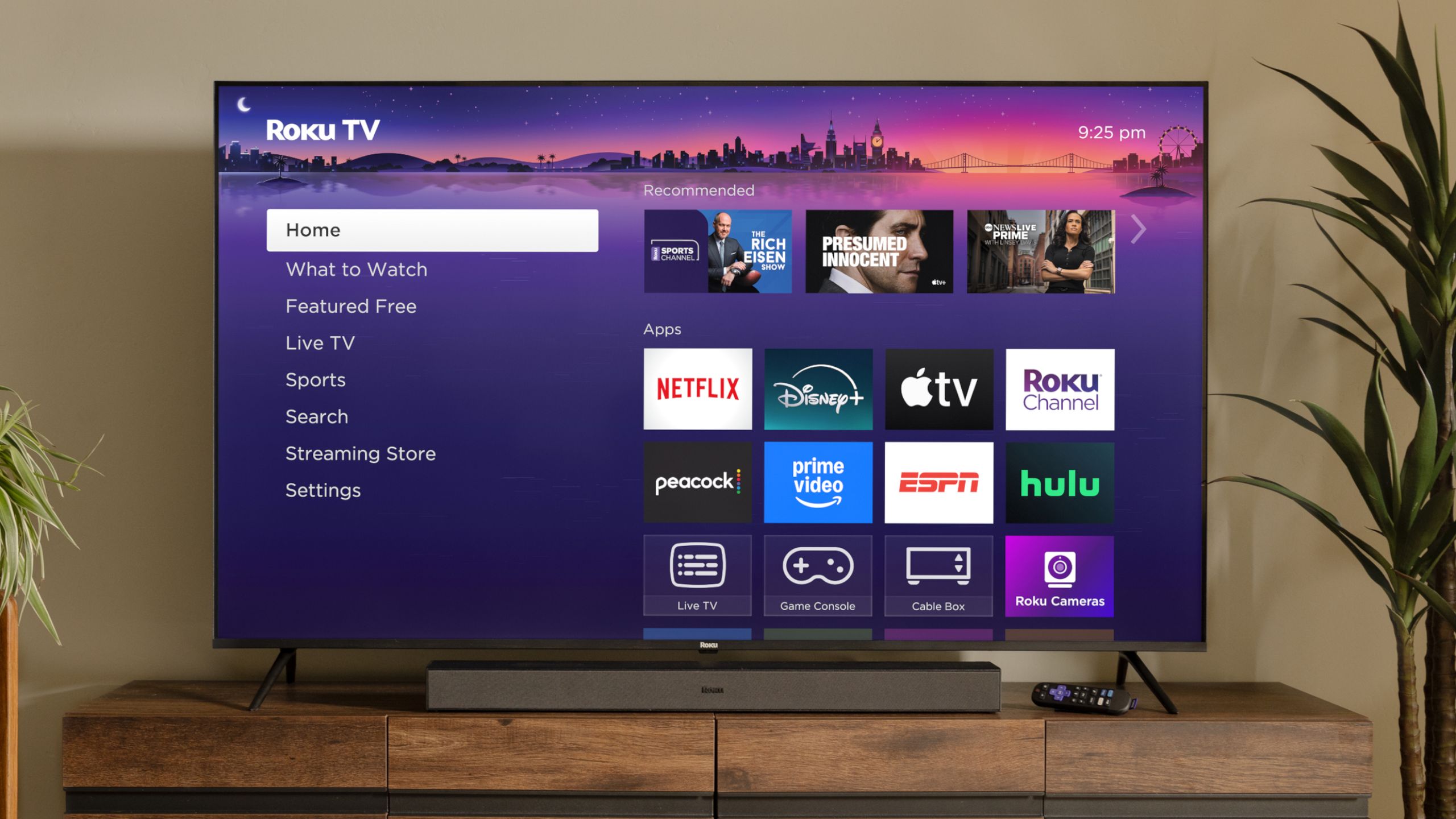
Η απλούστερη λύση για ένα παγωμένο Roku είναι η επανεκκίνηση του συστήματος, η οποία διαγράφει προσωρινά δεδομένα και ανανεώνει τη συσκευή. Από την αρχική οθόνη του Roku, μεταβείτε στις Ρυθμίσεις στο τέλος του μενού και επιλέξτε το.
Επόμενος, μεταβείτε στο Σύστημα και, στη συνέχεια, κάντε κύλιση προς τα κάτω στο Power. Επιλέξτε System Restart και κάντε κλικ στο Restart για επιβεβαίωση. Το Roku σας θα απενεργοποιηθεί και θα ενεργοποιηθεί ξανά μέσα σε περίπου 30 δευτερόλεπτα. Αυτή η επανεκκίνηση διαγράφει την προσωρινή μνήμη χωρίς επαναφορά εργοστασιακών ρυθμίσεων της συσκευής, πράγμα που σημαίνει ότι όλες οι εφαρμογές και οι ρυθμίσεις σας παραμένουν ανέπαφες.
Εάν το Roku σας παγώνει λόγω συσσώρευσης μνήμης ή μικρών προβλημάτων λογισμικού, αυτή η επανεκκίνηση συχνά λύνει το πρόβλημα αμέσως. Δοκιμάστε πρώτα αυτήν τη μέθοδο πριν προχωρήσετε σε πιο εμπλεκόμενες επιδιορθώσεις.
2. Χρησιμοποιήστε την κρυφή ακολουθία επανεκκίνησης από απόσταση
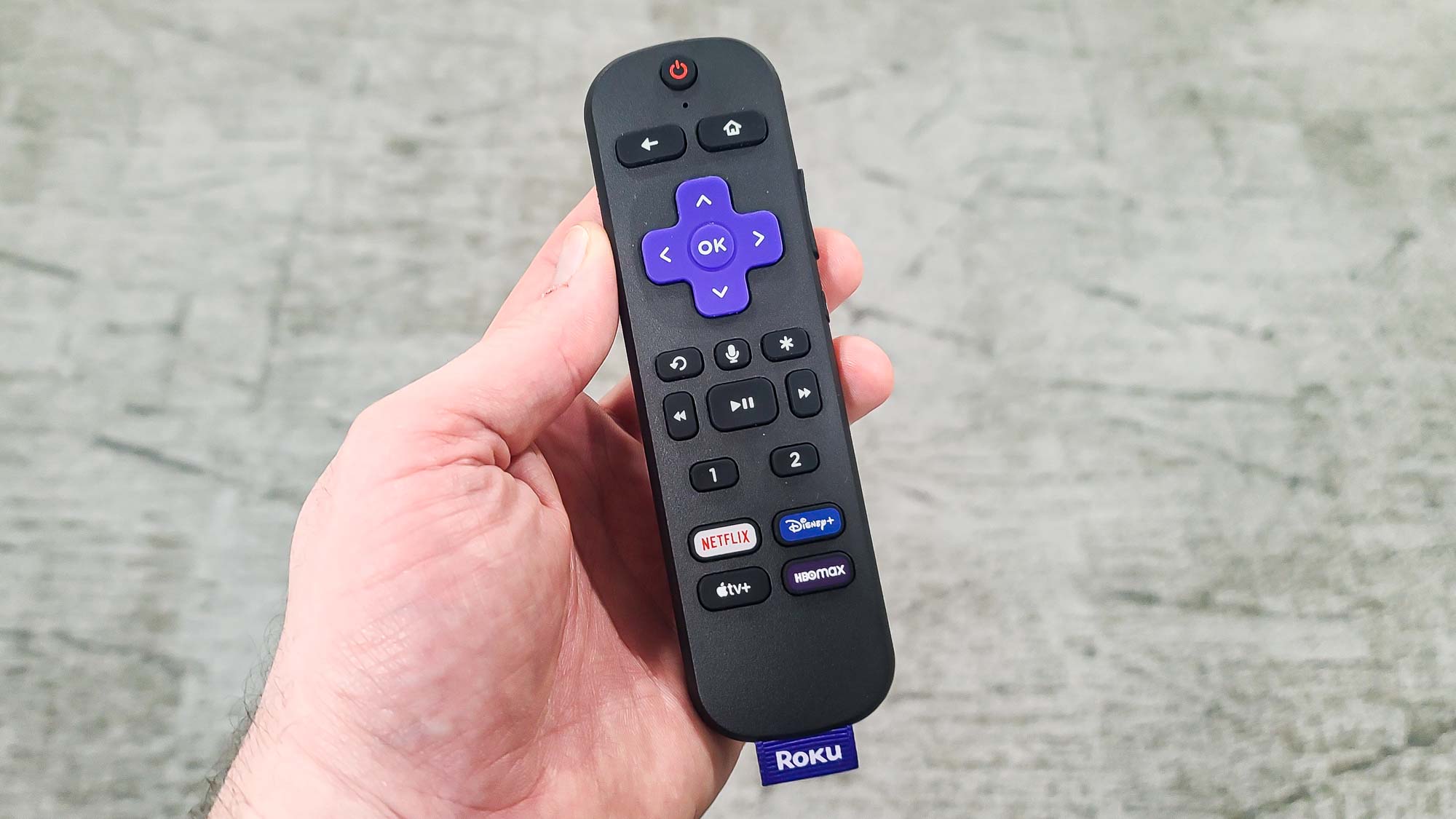
Εάν η επανεκκίνηση των ρυθμίσεων δεν λειτουργεί ή το Roku είναι πολύ παγωμένο για να πλοηγηθεί στα μενού, υπάρχει μια κρυφή απομακρυσμένη ακολουθία που επιβάλλει επανεκκίνηση.
Από την αρχική οθόνη του Roku, βεβαιωθείτε ότι η επισήμανση είναι πάνω από την επιλογή Home στην αριστερή πλευρά. Πατήστε το κουμπί Home στο τηλεχειριστήριό σας πέντε φορές, στη συνέχεια πατήστε μία φορά το επάνω βέλος, δύο φορές το Rewind και δύο φορές το Fast Forward. Το Roku σας θα επανεκκινήσει αυτόματα μέσα σε λίγα δευτερόλεπτα.
Αυτή η μέθοδος λειτουργεί ακόμη και όταν η συσκευή δεν ανταποκρίνεται ως επί το πλείστον, καθιστώντας τη χρήσιμη όταν το πάγωμα είναι τόσο σοβαρό που δεν μπορείτε να αποκτήσετε πρόσβαση στο μενού ρυθμίσεων. Η επανεκκίνηση εξακολουθεί να διατηρεί όλες τις εφαρμογές και τις προτιμήσεις σας ενώ διαγράφει τα αποθηκευμένα δεδομένα που ενδέχεται να προκαλούν προβλήματα απόδοσης.
3. Απεγκαταστήστε και επανεγκαταστήστε προβληματικές εφαρμογές
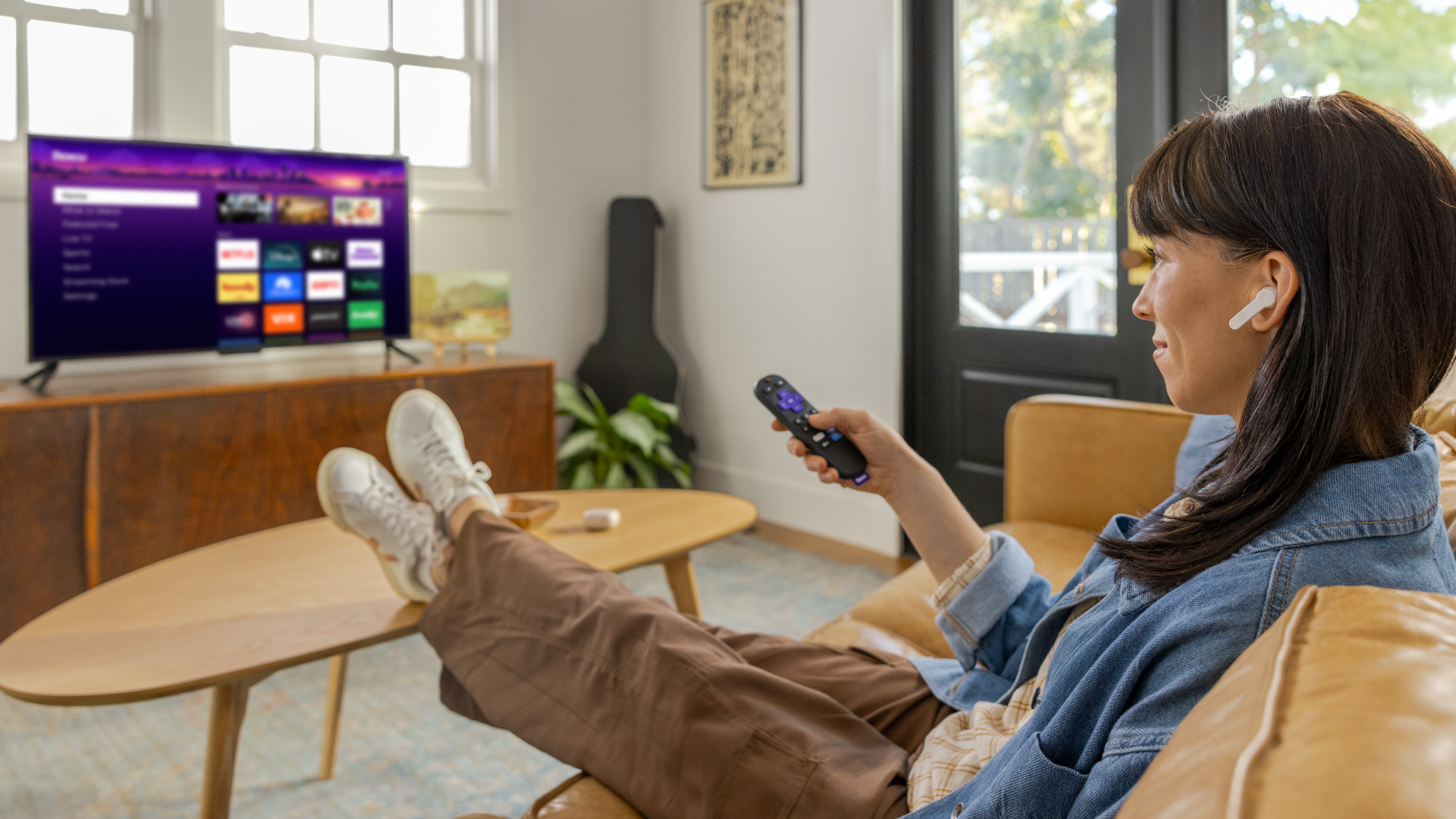
Εάν το πάγωμα συμβαίνει μόνο με συγκεκριμένες εφαρμογές, η απεγκατάσταση και επανεγκατάσταση αυτών των εφαρμογών μπορεί να διορθώσει το πρόβλημα.
Πλοηγηθείτε στην εφαρμογή που προκαλεί προβλήματα, αλλά μην την ανοίξετε — απλώς επισημάνετε την. Τότε πατήστε το κουμπί * (αστέρι) στο τηλεχειριστήριό σας για να εμφανιστεί το μενού επιλογών και επιλέξτε Κατάργηση καναλιού. Αυτό καταργεί την εγκατάσταση της εφαρμογής εντελώς, καταργώντας όλα τα δεδομένα και τις ρυθμίσεις χρήστη.
Μόλις αφαιρεθεί, μεταβείτε στο Roku Channel Store, αναζητήστε την εφαρμογή και εγκαταστήστε την ξανά. Θα χρειαστεί να συνδεθείτε ξανά και να επαναδιαμορφώσετε τυχόν ρυθμίσεις, αλλά θα έχετε μια καθαρή έκδοση χωρίς κατεστραμμένα δεδομένα.
Αυτό είναι ιδιαίτερα αποτελεσματικό εάν μια υπηρεσία ροής παγώνει συνεχώς ενώ άλλες λειτουργούν καλά, υποδεικνύοντας ότι το πρόβλημα αφορά τη συγκεκριμένη εφαρμογή και όχι τη συσκευή.
4. Ανανεώστε τη σύνδεση δικτύου σας
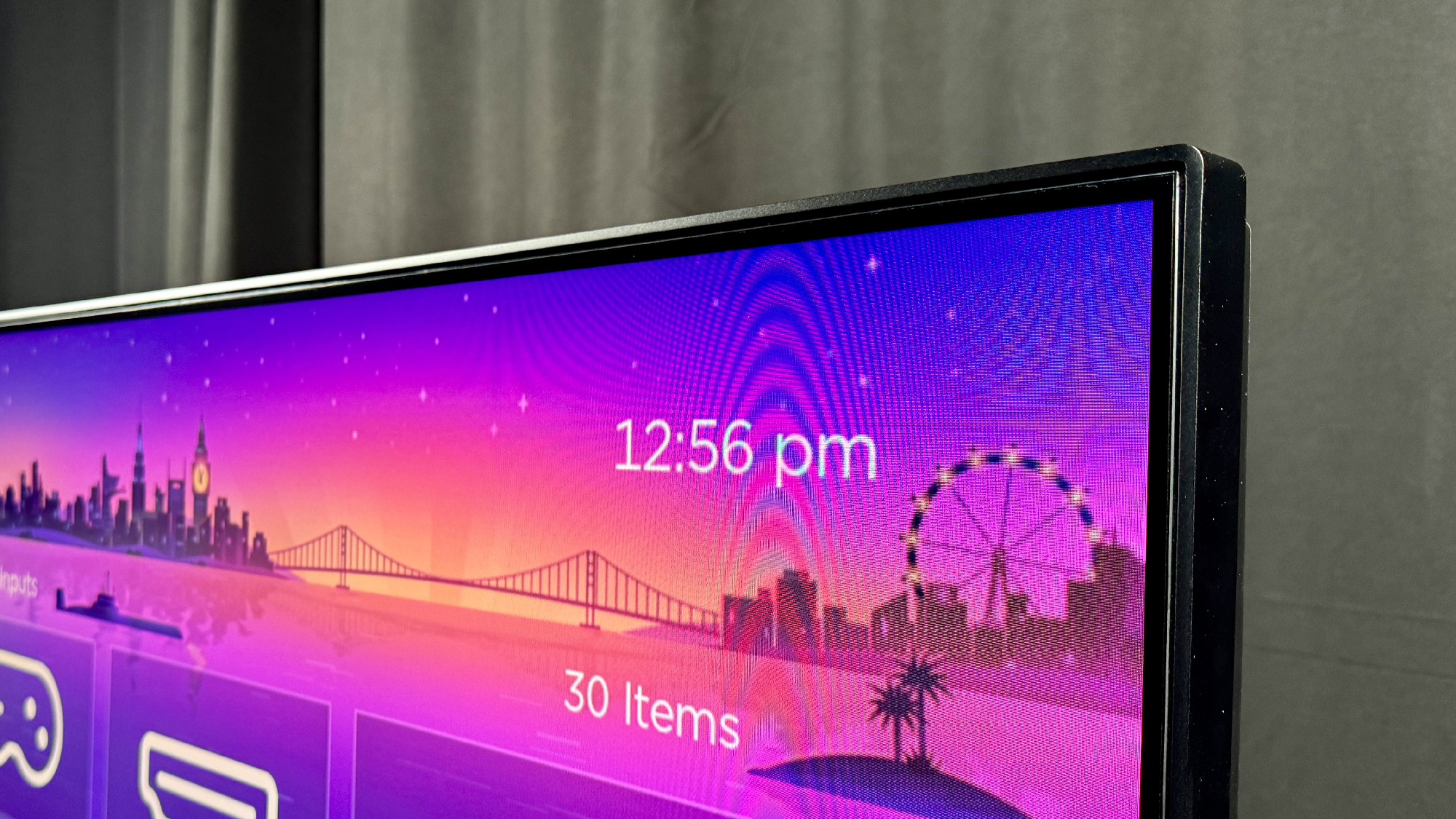
Ακόμη και με ισχυρό σήμα, η σύνδεση του Roku στο δίκτυό σας μπορεί να υποβαθμιστεί με την πάροδο του χρόνου, προκαλώντας προβλήματα αποθήκευσης και παγώματος. Η επαναφορά της σύνδεσης δικτύου αναγκάζει τη συσκευή σας να δημιουργήσει μια νέα σύνδεση, η οποία συχνά επιλύει τα επίμονα προβλήματα ροής.
Από το μενού Ρυθμίσεις, μεταβείτε στο Σύστημα, μετά στις Ρυθμίσεις συστήματος για προχωρημένους και επιλέξτε Επαναφορά σύνδεσης δικτύου. Αυτό καταργεί όλες τις αποθηκευμένες πληροφορίες δικτύου και επανεκκινεί αυτόματα το Roku σας.
Μετά την επανεκκίνηση, θα πρέπει να συνδεθείτε ξανά στο Wi-Fi σας. Πηγαίνετε στο Ρυθμίσεις, επιλέξτε Δίκτυο και επιλέξτε Ρύθμιση σύνδεσηςτότε πληκτρολογήστε τον κωδικό πρόσβασης Wi-Fi όταν σας ζητηθεί. Αυτή η νέα σύνδεση συχνά εξαλείφει προβλήματα αποθήκευσης στην προσωρινή μνήμη που παρέμειναν μέσω άλλων επιδιορθώσεων.
Λάβετε υπόψη ότι τυχόν συνδεδεμένες συσκευές, όπως ηχεία ή ασύρματα ηχεία, ενδέχεται να χρειαστεί να επανασυνδεθούν μετά από αυτήν την επαναφορά.
5. Όταν όλα τα άλλα αποτύχουν, δοκιμάστε επαναφορά εργοστασιακών ρυθμίσεων
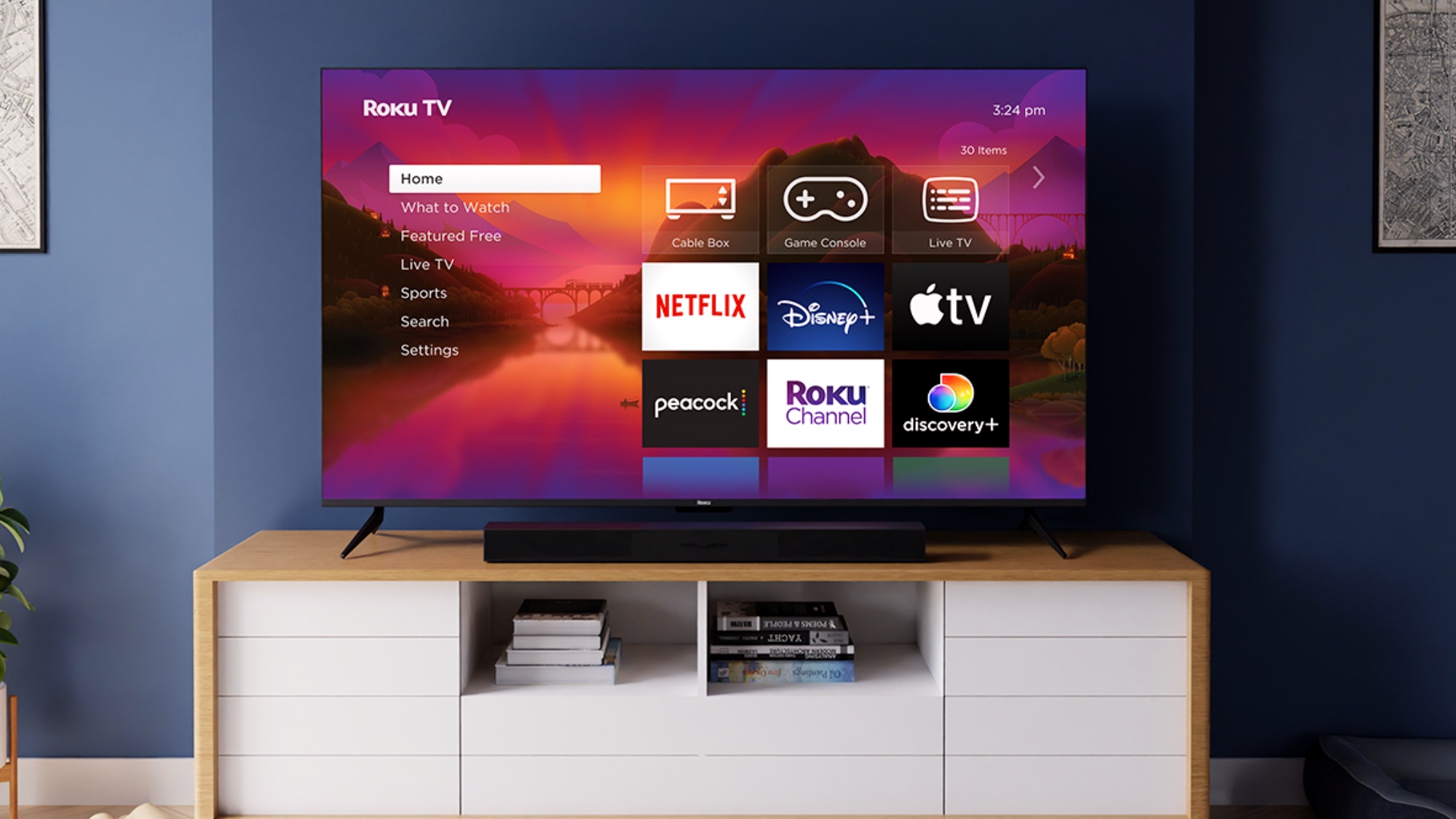
Εάν το Roku σας εξακολουθεί να παγώνει αφού δοκιμάσετε τις προηγούμενες επιδιορθώσεις, μια επαναφορά εργοστασιακών ρυθμίσεων σκουπίζει τα πάντα και επαναφέρει τη συσκευή σε κατάσταση σαν καινούργια. Αυτό καταργεί όλες τις εφαρμογές, τους λογαριασμούς χρηστών και τις ρυθμίσεις, επομένως χρησιμοποιήστε αυτήν την επιλογή μόνο όταν αποτύχουν άλλες μέθοδοι.
Από το μενού Ρυθμίσεις, επιλέξτε Σύστημα και, στη συνέχεια, πραγματοποιήστε κύλιση στις Ρυθμίσεις συστήματος για προχωρημένους στο κάτω μέρος. μικρόεπιλέξτε Επαναφορά εργοστασιακών ρυθμίσεων και εισαγάγετε τον κωδικό που εμφανίζεται στην οθόνη για επιβεβαίωση. Το Roku σας θα επανεκκινήσει και θα σας καθοδηγήσει στην αρχική διαδικασία εγκατάστασης σαν να ήταν ολοκαίνουργιο.
Θα χρειαστεί να επανεγκαταστήσετε όλες τις εφαρμογές σας και να συνδεθείτε ξανά σε κάθε υπηρεσία. Αν και αυτή είναι η πιο χρονοβόρα επιδιόρθωση, επιλύει τα επίμονα προβλήματα παγώματος που προκαλούνται από βαθιά προβλήματα λογισμικού ή υπερβολικά αποθηκευμένα δεδομένα στην προσωρινή μνήμη που δεν μπορούν να διαγραφούν με απλή επανεκκίνηση.

Ακολουθώ Οδηγός Tom’s στις Ειδήσεις Google και προσθέστε μας ως προτιμώμενη πηγή για να λαμβάνετε τα ενημερωμένα νέα, τις αναλύσεις και τις κριτικές μας στις ροές σας. Φροντίστε να κάνετε κλικ στο κουμπί Παρακολούθηση!
Περισσότερα από το Tom’s Guide
Related Posts
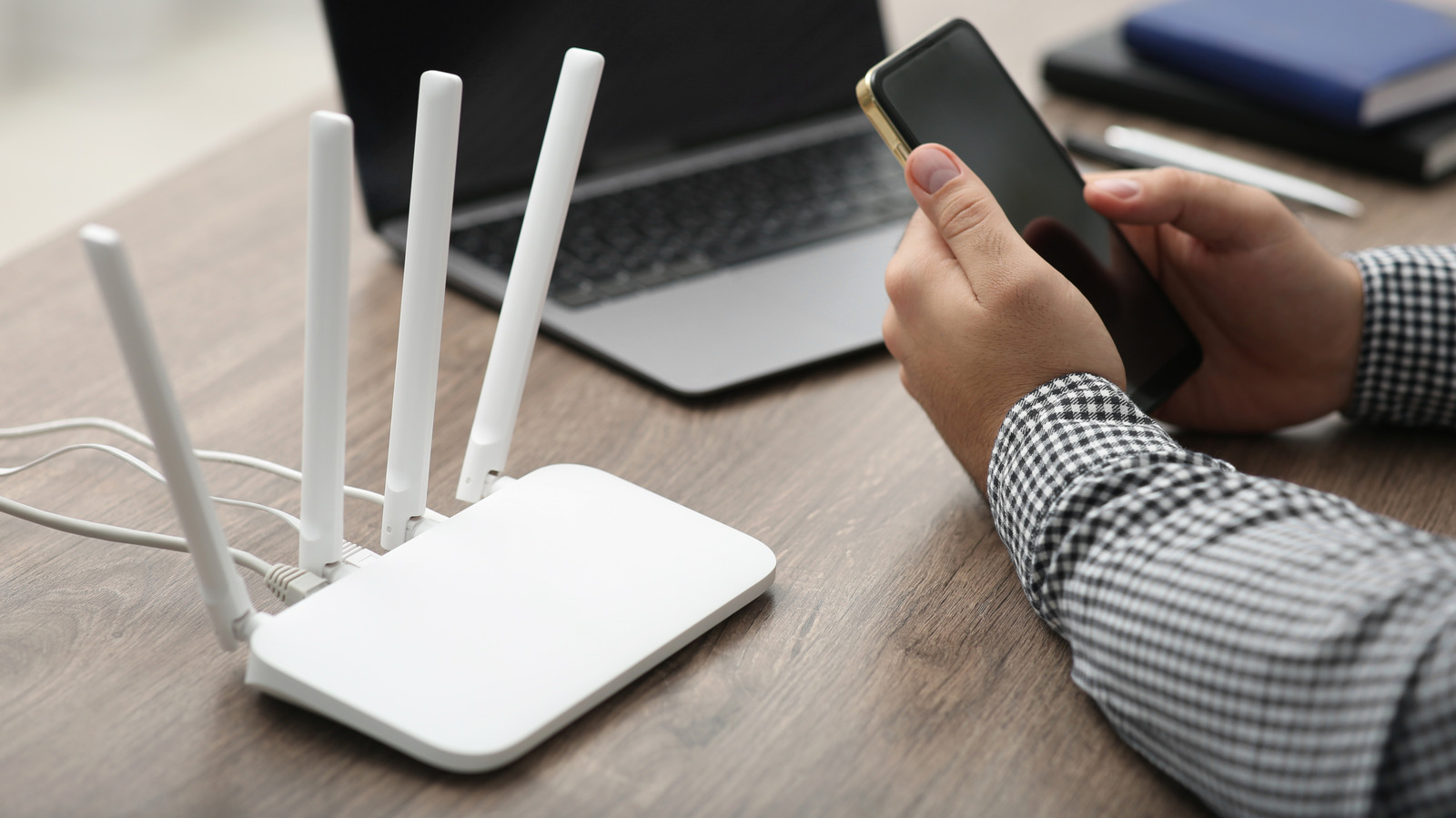
Πώς να ελέγξετε ποιος είναι συνδεδεμένος στο Wi-Fi σας (και γιατί πρέπει)
Ποιο είναι το καλύτερο εργαλείο για βαθιά έρευνα; Δοκίμασα το NotebookLM και το Perplexity με 5 προκλητικές ερωτήσεις — η αποκάλυψη θα σας σοκάρει!
Η Google αυξάνει τις αγορές τεχνητής νοημοσύνης με συνομιλητική αναζήτηση, πρακτορείο αγορών και μια τεχνητή νοημοσύνη που καλεί καταστήματα για εσάς