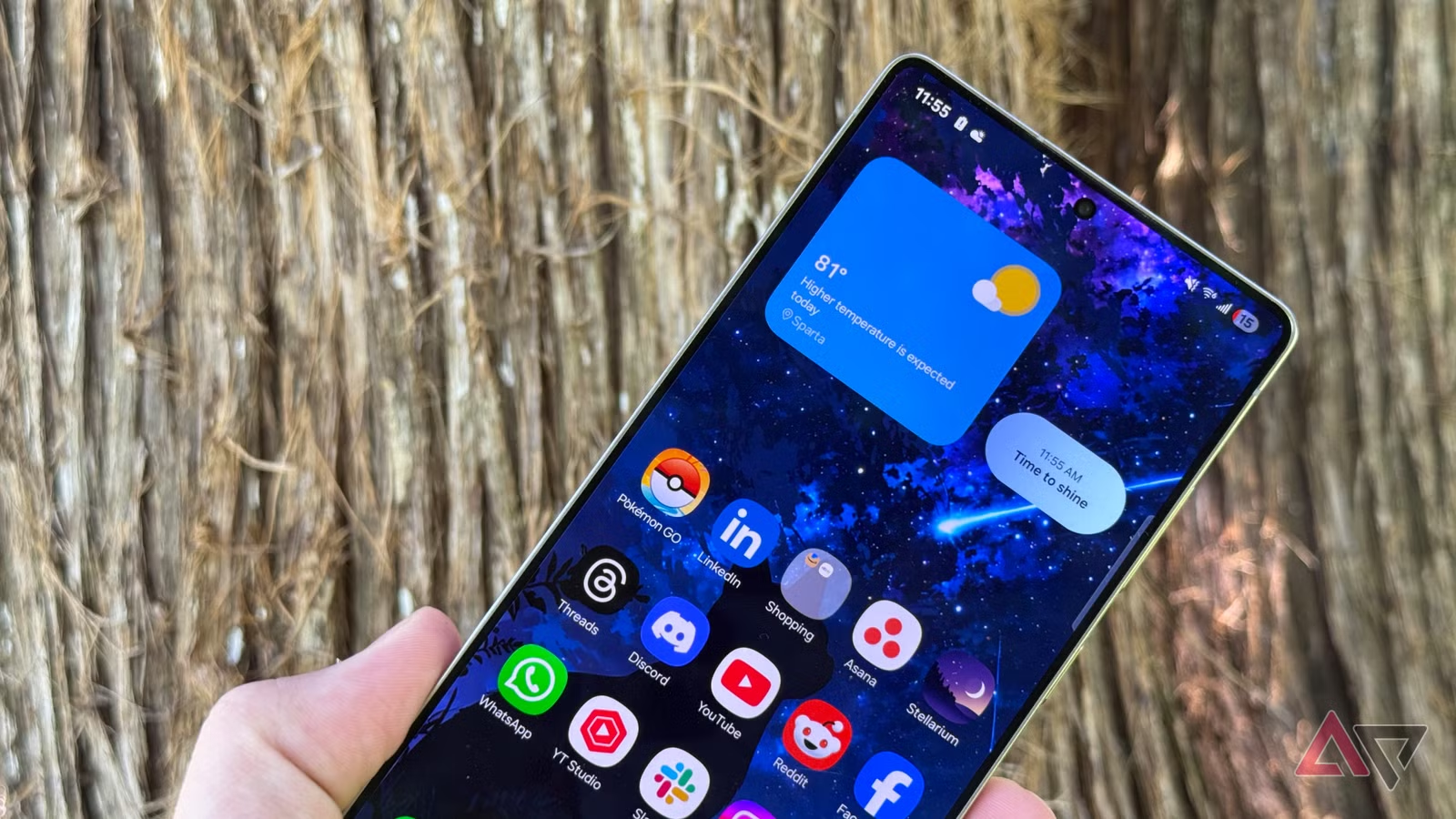



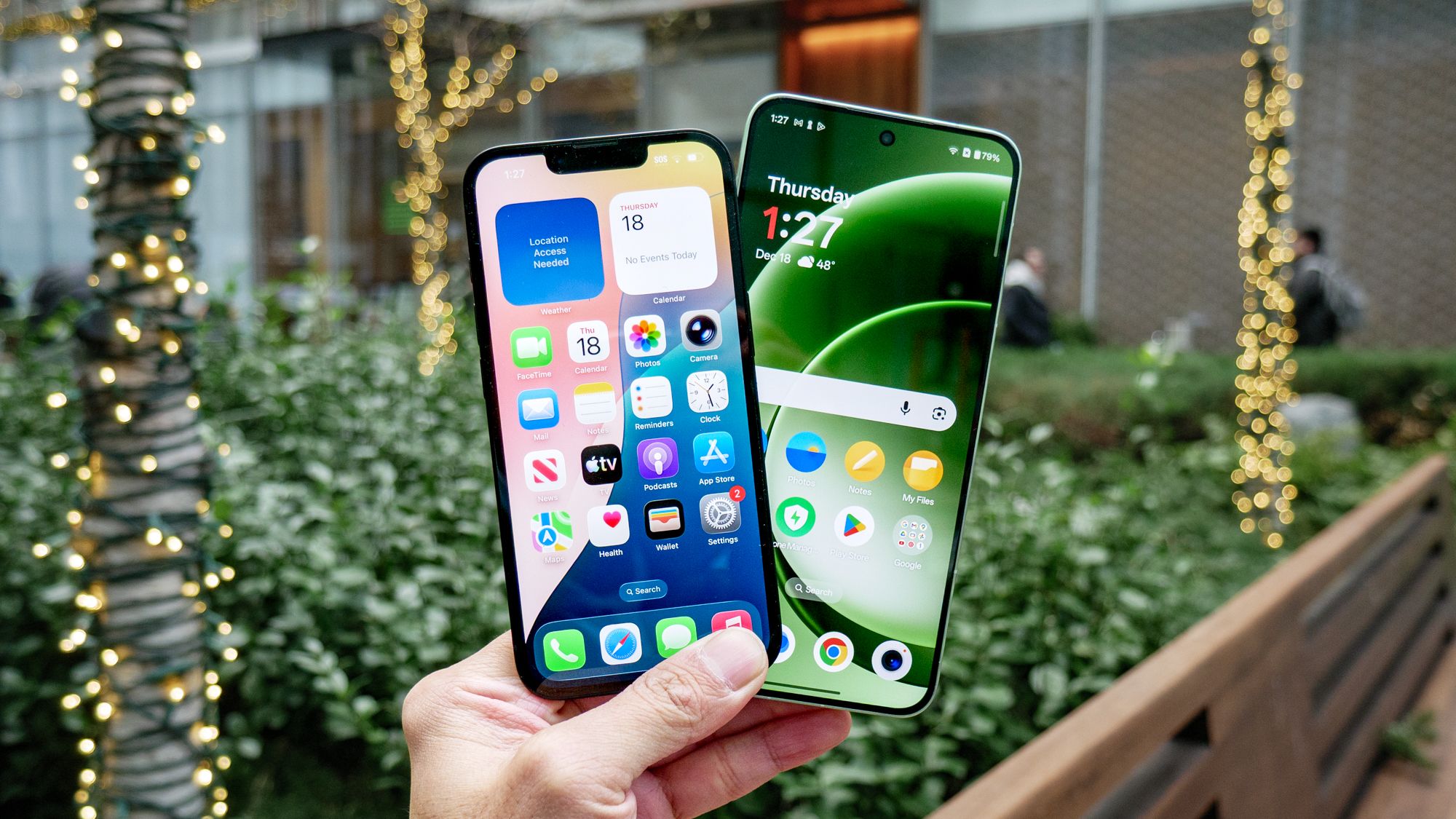
Αυτές τις γιορτές, μερικοί από εμάς θα έχουμε την τύχη να πάρουμε ως δώρα λαμπερές, νέες συσκευές. Είτε πρόκειται για iOS είτε Android, smartphone ή tablet, θα υπάρχουν πολλά διασκεδαστικά πράγματα για λήψη, παιχνίδι και εκμάθηση στις νέες συσκευές μας. Από τα κόλπα φωτογραφίας και τα παιχνίδια για κινητά, μέχρι τη μεταφόρτωση επαφών και τη ρύθμιση όλων των αγαπημένων σας κοινωνικών εφαρμογών, θα ξοδεύετε πολύ χρόνο κάνοντας κλικ στη νέα σας συσκευή.
Ενώ το κάνετε αυτό, θα πρέπει σίγουρα να αφιερώσετε περίπου δεκαπέντε λεπτά και να αφιερώσετε λίγο χρόνο για να σκεφτείτε τις ρυθμίσεις ασφαλείας της συσκευής σας. Αυτό δεν χρειάζεται να είναι μια μακρά λίστα με τις υποχρεώσεις που εμβαθύνουν στα μενού απορρήτου, αντίθετα, μπορεί να είναι γρήγορα και εύκολα βήματα που μπορείτε να ρυθμίσετε τώρα και κυρίως να ξεχάσετε. Κάτι τέτοιο μπορεί να σας βοηθήσει να διατηρήσετε την ασφάλεια σας για μεγάλο χρονικό διάστημα.
Ρυθμίστε έναν κωδικό πρόσβασης
Ενώ τα περισσότερα τηλέφωνα έχουν υιοθετήσει ένα βιομετρικό ξεκλείδωμα για πρόσβαση στην ίδια τη συσκευή, ενδέχεται να διαφέρουν ως προς το επίπεδο ασφάλειας ανάλογα με το μοντέλο. Ακόμα, α Το κλειδί πρόσβασης είναι η πιο ασφαλής μέθοδος που είναι διαθέσιμη αυτήν τη στιγμή και συνιστάται η χρήση ενός για την προστασία ευαίσθητων λογαριασμών όπως το email, τα μέσα κοινωνικής δικτύωσης και οι τραπεζικές και χρηματοοικονομικές εφαρμογές σας.
Συνιστούμε να χρησιμοποιείτε έναν κωδικό πρόσβασης όποτε είναι διαθέσιμος – και στο iOS μπορείτε να απαιτήσετε από ορισμένες εφαρμογές να χρησιμοποιούν το Face ID για ξεκλείδωμα πατώντας παρατεταμένα απλώς ένα εικονίδιο εφαρμογής. Θα εμφανιστεί ένα μενού με πολλές επιλογές, μία από τις οποίες θα είναι “Απαιτείται αναγνωριστικό προσώπου.” Όταν πατήσετε αυτό, θα σας δοθεί επίσης η επιλογή για “Απόκρυψη και απαίτηση αναγνωριστικού προσώπου” εάν θέλετε να βάλετε την εφαρμογή σε έναν κρυφό φάκελο επίσης.
Ενεργοποιήστε τη δυνατότητα «Βρείτε μου».
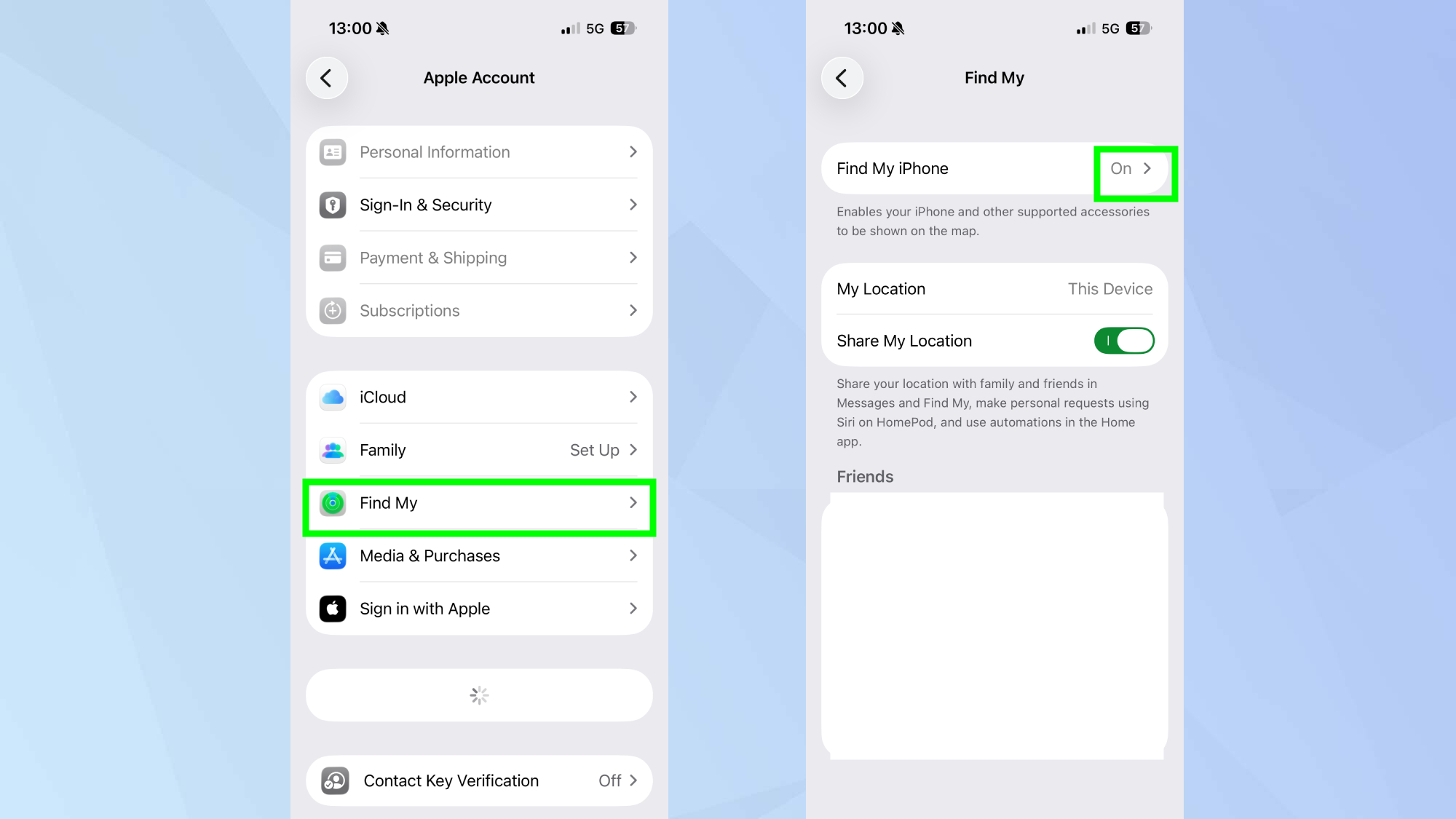
Μια ρύθμιση που σας επιτρέπει να παρακολουθείτε την τοποθεσία του τηλεφώνου σας σε περίπτωση που κλαπεί (ή χαθεί), Το Find My (στο iOS) και το Find My Device (σε Android) μπορεί να είναι χρήσιμα, επειδή μπορεί να παρακολουθεί τη συσκευή σας και ακόμη και να τη σκουπίζει από απόσταση, αν νομίζετε ότι έχει φύγει οριστικά.
Στο iOS, μπορείτε να το ρυθμίσετε πατώντας το όνομά σας στο Ρυθμίσεις μενού και μετά πατήστε Find My και εναλλάξτε το Επί κουμπί. Αυτό επιτρέπει στο iPhone σας και άλλα αξεσουάρ να εμφανίζονται σε χάρτη και να σκουπίζονται και να διαγράφονται εξ αποστάσεως από άλλη συσκευή.
Σε Android, ανοίξτε Ρυθμίσειςμετά πηγαίνετε στο Google και βρείτε Όλες οι Υπηρεσίες και Εύρεση της συσκευής μου. Βεβαιωθείτε ότι είναι εναλλαγή στη θέση «On». Εάν διαθέτετε συσκευή Samsung, η διαδικασία είναι ελαφρώς διαφορετική: Ανοίξτε Ρυθμίσειςπατήστε Ασφάλεια και ιδιωτικότητατότε Χαμένη προστασία συσκευής. Από εκεί θα θέλετε να πατήσετε Βρείτε το κινητό μου και ενεργοποιήστε Επιτρέψτε την εύρεση αυτού του τηλεφώνου.
Εγκαταστήστε μια εφαρμογή προστασίας από ιούς
Εάν είστε χρήστης iPhone, πολλές από τις πιο παραδοσιακές εφαρμογές προστασίας από ιούς θα μπορούν να λειτουργούν μόνο εντός των ορίων του iOS – που σημαίνει ότι δεν μπορούν να σαρώσουν τη συσκευή ή να αποκτήσουν πρόσβαση σε συγκεκριμένα τμήματα του συστήματος. Ωστόσο, το Οι εφαρμογές προστασίας από ιούς που είναι διαθέσιμες στο κατάστημα εφαρμογών μπορούν ακόμα να σας προσφέρουν κάποια προστασία από επιθέσεις ηλεκτρονικού ψαρέματος, προστασία περιήγησης στον ιστό, VPN και άλλες χρήσιμες λειτουργίες. Θα διαφέρει ανάλογα με την εφαρμογή, επομένως θα πρέπει να ελέγξετε τις δυνατότητες του λογισμικού προστασίας από ιούς που ήδη χρησιμοποιείτε, καθώς ενδέχεται να υπάρχει διαθέσιμη επιλογή για κινητά που θα καλύπτει τις συσκευές σας iOS.
Για τους χρήστες Android, οι επιλογές είναι πολύ πιο διαφορετικές. Και ενώ το Google Play Protect παρέχει ένα εξαιρετικό επίπεδο βάσης ενάντια σε κακόβουλο λογισμικό, οι υπηρεσίες τρίτων διαθέτουν πολλές πρόσθετες λειτουργίες όπως, ξανά, VPN, προστασίες προγράμματος περιήγησης και προστασία από επιθέσεις phishing. Η καλύτερη συνολική μας επιλογή, το Bitdefender, μπορεί ακόμη και να απενεργοποιήσει εφαρμογές που ενδέχεται να θέτουν σε κίνδυνο την ασφάλεια που μπορεί να αξίζει την επιπλέον χρέωση συνδρομής.
Ελέγξτε τις υπηρεσίες τοποθεσίας
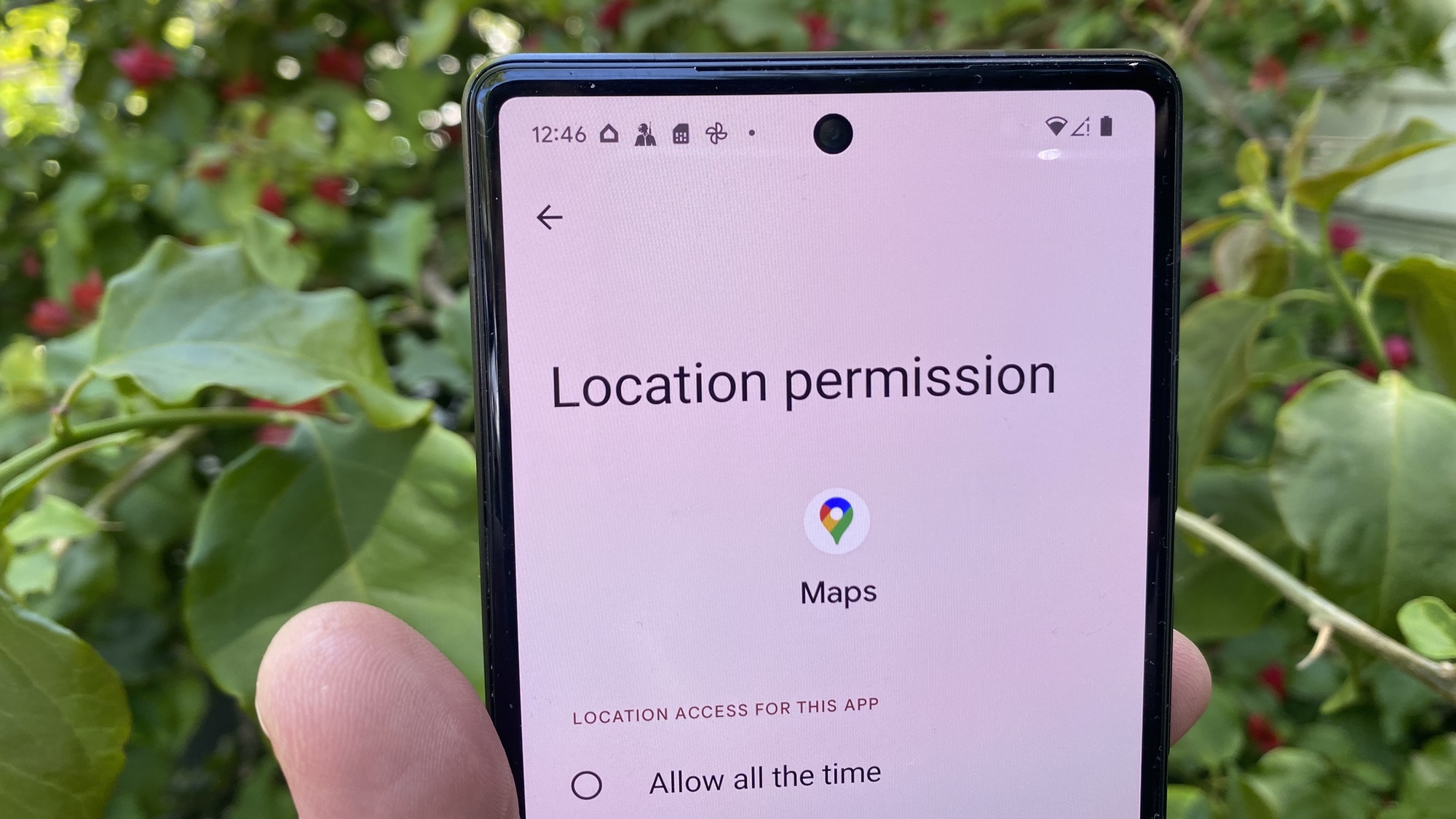
Ομολογουμένως, ορισμένες εφαρμογές θα απαιτούν σαφώς τα δεδομένα τοποθεσίας σας για να λειτουργήσουν, όπως οι Χάρτες ή η Uber. Ωστόσο, οι άλλοι σίγουρα δεν χρειάζεται να ξέρουν πού βρίσκεστε – και δεν πρέπει να δίνετε αυτές τις πληροφορίες μόνο σε οποιαδήποτε εφαρμογή σας ζητήσει.
Γιατί όχι; Επειδή το να δίνετε σε εφαρμογές τα προσωπικά σας στοιχεία σας θέτει σε κίνδυνο α παραβίαση δεδομένων. Και ακόμη χειρότερα, είναι γνωστό ότι ορισμένες εφαρμογές αλλάζουν από νόμιμες σε κακόβουλες όταν ενημερώνονται. Εάν δεν απαιτούν αυτές τις άδειες για να λειτουργήσουν, δεν τις χρειάζονται.
Με τα δεδομένα τοποθεσίας του iPhone σας, έχετε τη δυνατότητα να δίνετε στις εφαρμογές την επιλογή να έχουν πρόσβαση σε αυτά Πάντα, Ρωτήστε την επόμενη φορά ή Όταν μοιράζομαι, Κατά τη χρήση της εφαρμογής ή Ποτέ. Και μπορείτε να αλλάξετε το επίπεδο πρόσβασης μιας εφαρμογής σε αυτά τα δεδομένα ανά πάσα στιγμή στις Ρυθμίσεις.
Μεταβείτε στο Ρυθμίσεις > Απόρρητο και ασφάλεια > Υπηρεσίες τοποθεσίας. Στη συνέχεια, επιλέξτε την εφαρμογή και το επίπεδο δεδομένων τοποθεσίας με το οποίο αισθάνεστε άνετα.
Συμβουλή επιπλέον πίστωσης: Εάν πατήσετε σε μια εφαρμογή, θα έχετε συχνά επίσης την επιλογή να απενεργοποιήσετε ή να ενεργοποιήσετε Ακριβής τοποθεσία που του επιτρέπει να χρησιμοποιεί τη συγκεκριμένη τοποθεσία σας. Εάν το απενεργοποιήσετε, η εφαρμογή μπορεί να προσδιορίσει μόνο την κατά προσέγγιση τοποθεσία σας.
Στο Android, μπορείτε να απενεργοποιήσετε την τοποθεσία για εφαρμογές που δεν τη χρειάζονται και εάν μια εφαρμογή τη χρειάζεται, ενεργοποιήστε την μόνο όταν χρησιμοποιείτε την εφαρμογή. Μεταβείτε στο Ρυθμίσεις > Τοποθεσία > Υπηρεσίες τοποθεσίας > Πατήστε στο Ιστορικό τοποθεσιών Google και μετά απενεργοποιήστε το ή μπορείτε να επιλέξετε να διαγραφεί αυτόματα μετά από ένα καθορισμένο χρονικό διάστημα.
Ενεργοποίηση αυτόματων ενημερώσεων
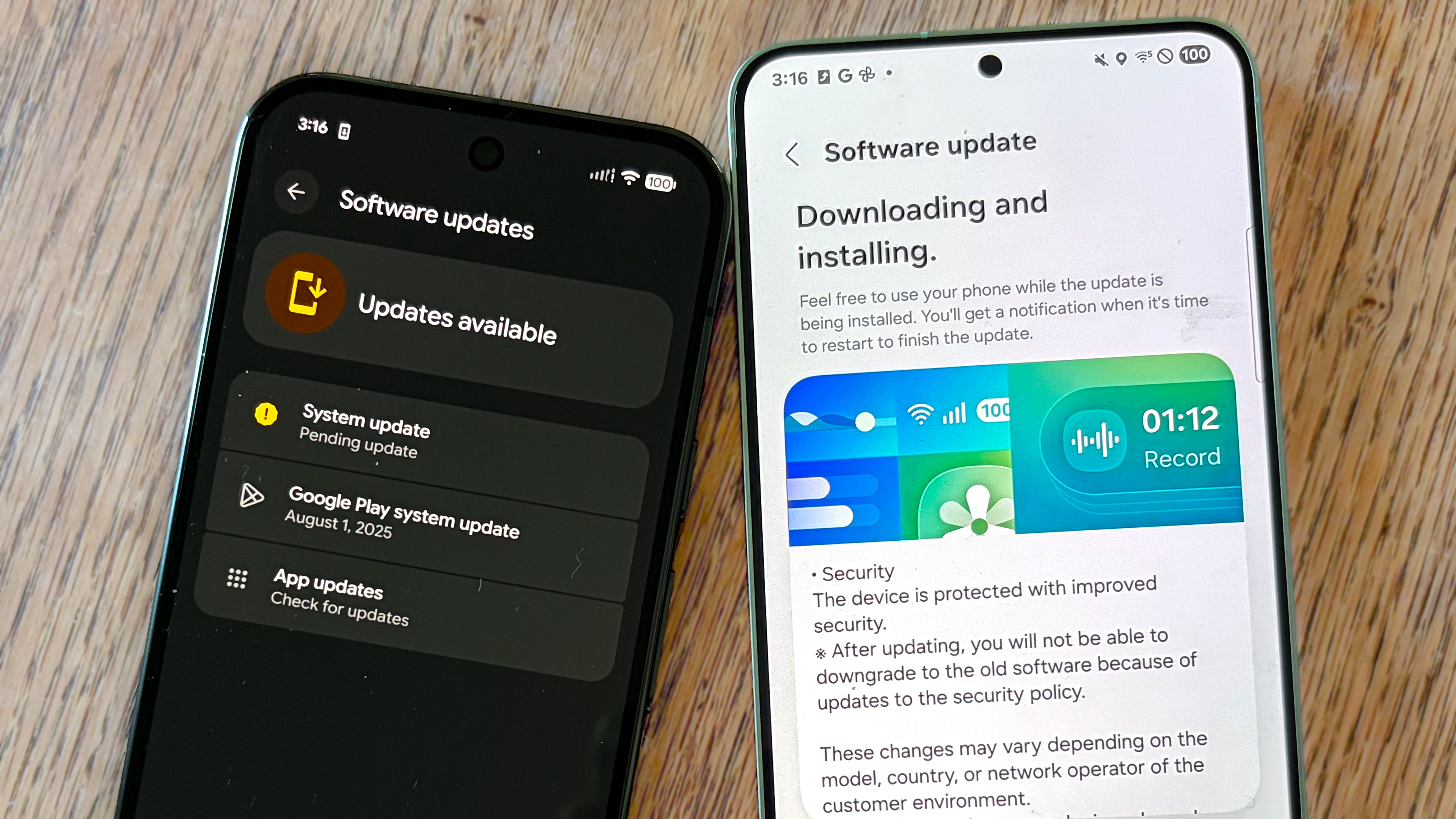
Το παλιό λογισμικό είναι ένας μεγάλος τρόπος με τον οποίο οι χάκερ μπορούν να παραβιάσουν ένα σύστημα – και ένας τρόπος για να βεβαιωθείτε ότι αυτό δεν θα συμβεί σε εσάς είναι να ενεργοποιήσετε αμέσως τις αυτόματες ενημερώσεις. Αυτό διασφαλίζει ότι το λειτουργικό σύστημα του κινητού σας θα ενημερωθεί το συντομότερο δυνατό και θα επιδιορθωθεί έναντι τυχόν πρόσφατων ελαττωμάτων ασφαλείας που ενδέχεται να έχουν παρουσιαστεί.
Στο iOS, απλώς μεταβείτε στο Ρυθμίσειςτότε Γενικόςπατήστε Ενημέρωση λογισμικού και βεβαιωθείτε ότι Αυτόματες ενημερώσεις εναλλάσσεται σε “Ενεργό”. Στο Android, ανοίξτε τα τηλέφωνά σας Ρυθμίσειςμετά κατευθυνθείτε προς Σύστημα ή Ενημέρωση λογισμικού. Ψάχνεις από τα δύο Αυτόματη λήψη μέσω Wi-Fi ή Έξυπνη ενημέρωση και θέλετε να βεβαιωθείτε ότι είναι ενεργοποιημένο.

Ακολουθώ Οδηγός Tom’s στις Ειδήσεις Google και προσθέστε μας ως προτιμώμενη πηγή για να λαμβάνετε τα ενημερωμένα νέα, τις αναλύσεις και τις κριτικές μας στις ροές σας.