

Εάν η Fire TV ή το Fire TV Stick σας αισθάνονται νωθρά τελευταία, δεν είστε μόνοι. Οι καθυστερήσεις πλοήγησης, οι εφαρμογές χρειάζονται για πάντα για να φορτωθούν και οι κύκλοι προσωρινής αποθήκευσης εμφανίζονται συνεχώς. Προτού κατηγορήσετε τη σύνδεσή σας στο Διαδίκτυο ή αγοράσετε μια νέα συσκευή, το πρόβλημα είναι πιθανότατα το λογισμικό του ίδιου του Fire TV και η συσσωρευμένη ακαταστασία.
Με την πάροδο του χρόνου, δημιουργούνται προσωρινά αρχεία, οι εφαρμογές εκτελούνται στη μνήμη παρασκηνίου και οι περιττές λειτουργίες παρακολούθησης καταναλώνουν πόρους του συστήματος. Μερικές γρήγορες αλλαγές ρυθμίσεων μπορούν να βελτιώσουν την απόδοση χωρίς να απαιτείται επαναφορά εργοστασιακών ρυθμίσεων ή τεχνική εξειδίκευση.
1. Επανεκκινήστε τακτικά το Fire TV σας
Η απλούστερη λύση για μια αργή Fire TV είναι η επανεκκίνηση της. Οι περισσότεροι άνθρωποι αφήνουν το Fire TV τους συνδεδεμένο και λειτουργεί συνεχώς, ακόμα και όταν δεν παρακολουθούν ενεργά. Με την πάροδο του χρόνου, αυτό προκαλεί δυσλειτουργίες λογισμικού και προσωρινή συσσώρευση αρχείων που καθυστερούν την απόδοση.
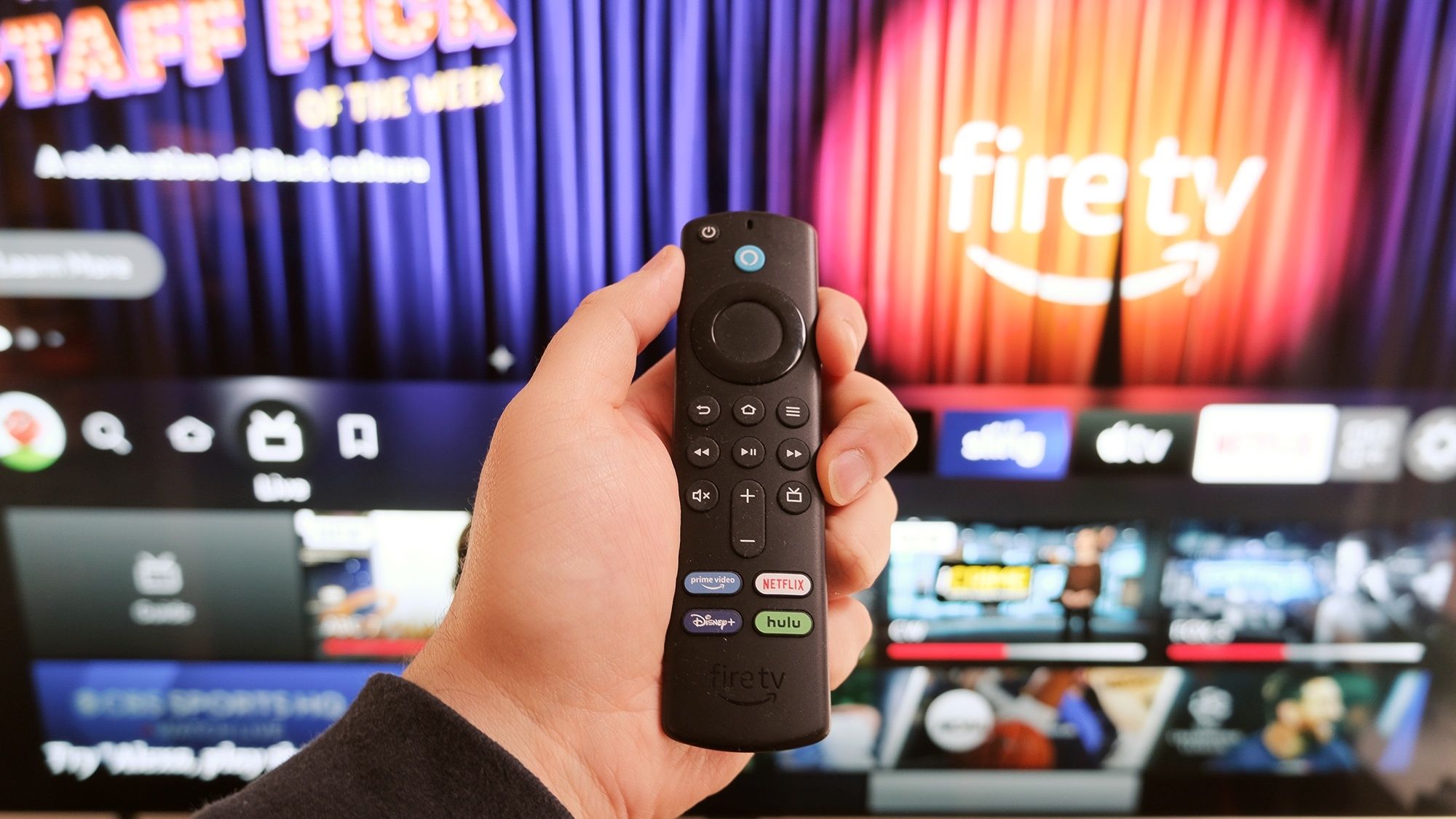
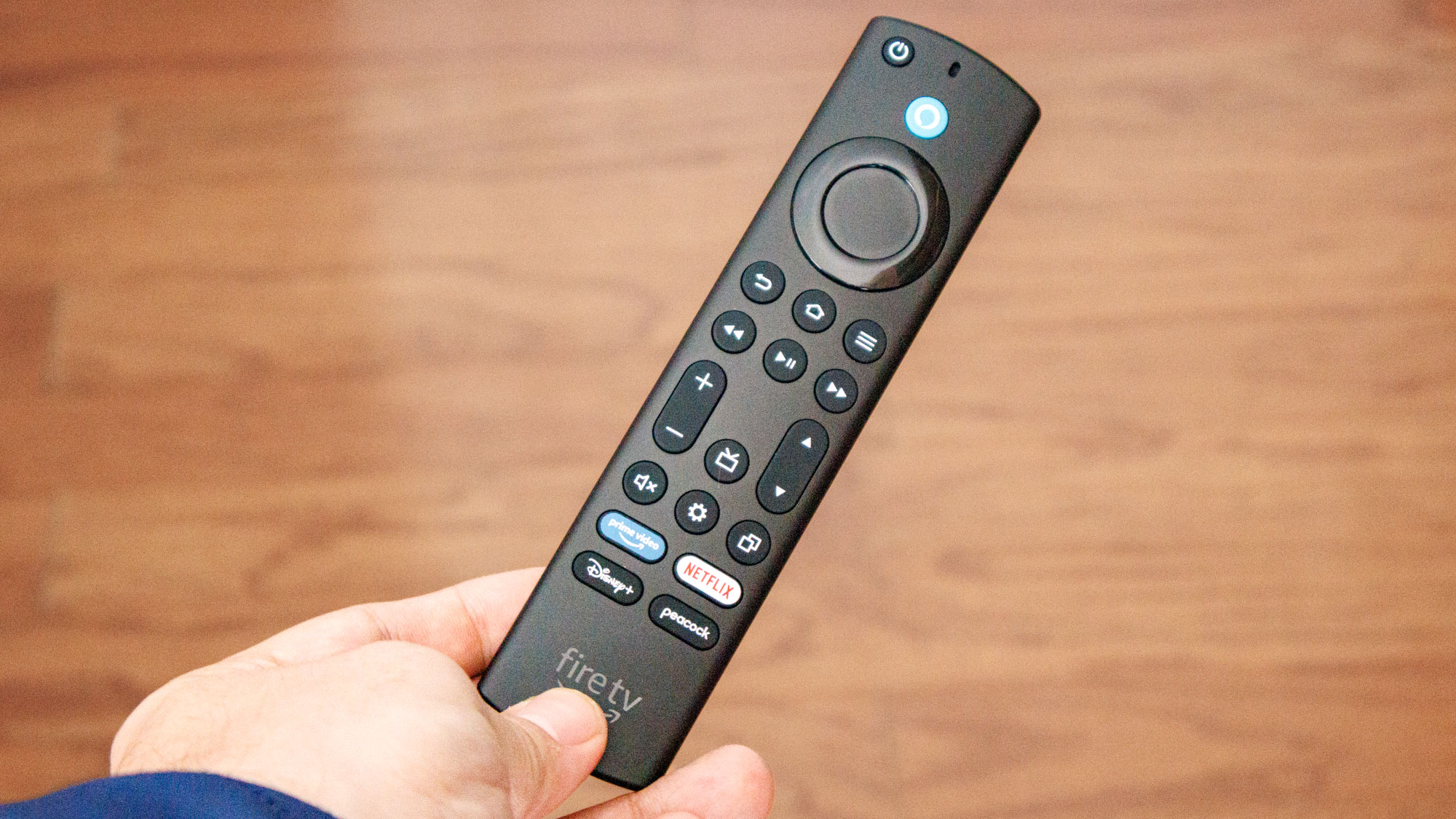
Η επανεκκίνηση διαγράφει αυτά τα προσωρινά αρχεία και δίνει στη συσκευή σας μια νέα αρχή. Κρατήστε πατημένο το κουμπί Home στο τηλεχειριστήριό σας για λίγα δευτερόλεπτα, επιλέξτε Ρυθμίσεις, μεταβείτε στο My Fire TV (ή Συσκευή και Λογισμικό), επιλέξτε Επανεκκίνηση και επιβεβαιώστε.
Εναλλακτικά, Αποσυνδέστε το καλώδιο ρεύματος, περιμένετε τρία δευτερόλεπτα και συνδέστε το ξανά. Η επανεκκίνηση διαρκεί λιγότερο από ένα λεπτό και πιθανότατα θα παρατηρήσετε αμέσως πιο γρήγορη απόδοση μετά. Προσπαθήστε να το κάνετε αυτό μια τακτική συνήθεια κάθε φορά που η Fire TV σας είναι αργή.
2. Εκκαθαρίστε την προσωρινή μνήμη της εφαρμογής για να ελευθερώσετε μνήμη
Οι εφαρμογές συγκεντρώνουν προσωρινά αρχεία που ονομάζονται προσωρινή μνήμη με την πάροδο του χρόνου και, όταν δεν είναι επιλεγμένη, αυτή η προσωρινή μνήμη επιβραδύνει μεμονωμένες εφαρμογές και τη συνολική απόδοση του Fire TV σας. Η εκκαθάριση της προσωρινής μνήμης απλώς αφαιρεί προσωρινά αρχεία που οι εφαρμογές δεν χρειάζονται στην πραγματικότητα.
Μεταβείτε στις Ρυθμίσεις, Εφαρμογές, Διαχείριση εγκατεστημένων εφαρμογών. Τότε επιλέξτε μια εφαρμογή όπως το Netflix, το YouTube ή το Spotify και επιλέξτε Εκκαθάριση προσωρινής μνήμης. Επαναλάβετε αυτό για όλες τις εφαρμογές που χρησιμοποιείτε συχνά. Κάνετε αυτό κάθε μήνα για να διατηρείτε την ομαλή λειτουργία του Fire TV σας.
Μετά την εκκαθάριση της προσωρινής μνήμης από πολλές εφαρμογές, θα παρατηρήσετε ταχύτερους χρόνους φόρτωσης και πιο ομαλή πλοήγηση σε όλο το σύστημα.
3. Διαγράψτε τις εφαρμογές που δεν χρησιμοποιούνται
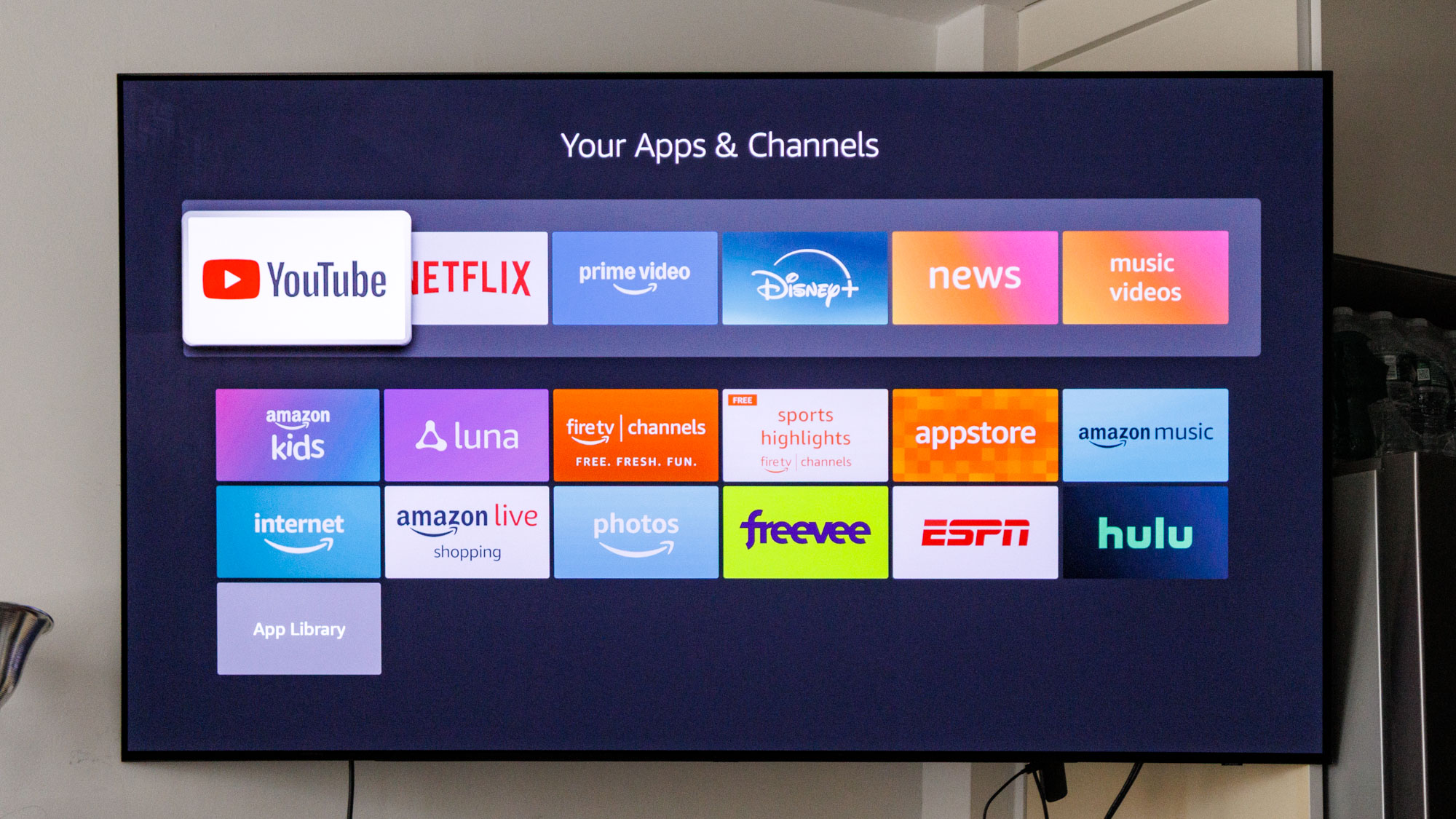
Με τον καιρό, συγκεντρώνετε εφαρμογές ροής που κατεβάσατε μία φορά, δοκιμάσατε για λίγο και αποφασίσατε ότι δεν ήταν για εσάς. Αυτές οι αχρησιμοποίητες εφαρμογές καταλαμβάνουν πολύτιμο αποθηκευτικό χώρο και μερικές φορές εκτελούν υπηρεσίες παρασκηνίου που καταναλώνουν τη μνήμη ακόμα και όταν δεν τις χρησιμοποιείτε.
Η κατάργηση εφαρμογών που δεν χρειάζεστε ελευθερώνει τόσο αποθηκευτικό χώρο όσο και RAM, γεγονός που βελτιώνει άμεσα την απόδοση του Fire TV σας. Για να γίνει αυτό, μεταβείτε στις Ρυθμίσεις, Εφαρμογές, Διαχείριση εγκατεστημένων εφαρμογώνμετακινηθείτε στη λίστα και επιλέξτε οποιαδήποτε εφαρμογή δεν έχετε χρησιμοποιήσει πρόσφατα. Τότε επιλέξτε Uninstall και επιβεβαιώστε.
Επαναλάβετε για όλες τις αχρησιμοποίητες ή σπάνια χρησιμοποιούμενες εφαρμογές. Αφού καθαρίσετε την ακαταστασία, το Fire TV σας θα έχει περισσότερους πόρους διαθέσιμους για να χειριστεί τις εφαρμογές που χρησιμοποιείτε πραγματικά, κάνοντας τα πάντα να φορτώνονται και να μετακινούνται αισθητά πιο γρήγορα.
4. Αναγκαστική διακοπή εφαρμογών που εκτελούνται στο παρασκήνιο
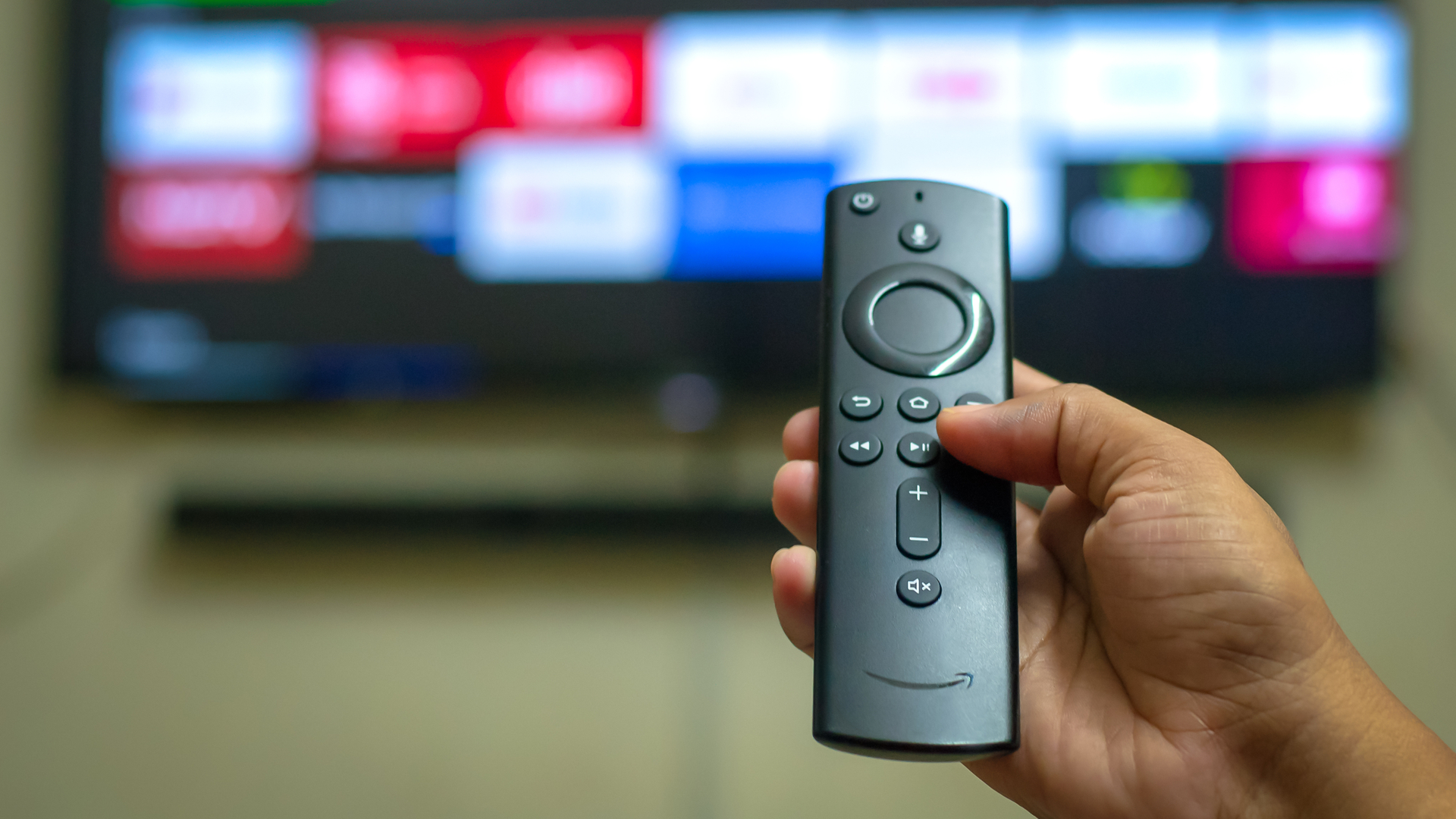
Οι εφαρμογές που χρησιμοποιήσατε πρόσφατα ενδέχεται να συνεχίσουν να εκτελούνται στο παρασκήνιο, καταναλώνοντας τη μνήμη που θα μπορούσε να χρησιμοποιήσει το Fire TV σας για ενεργές εργασίες. Η αναγκαστική διακοπή αυτών των εφαρμογών παρασκηνίου ελευθερώνει τη μνήμη RAM για ό,τι θέλετε να εκκινήσετε στη συνέχεια.
Μεταβείτε στις Ρυθμίσεις, Εφαρμογές, Διαχείριση εγκατεστημένων εφαρμογών και επιλέξτε μια εφαρμογή που υποψιάζεστε ότι εκτελείται στο παρασκήνιοόπως το Netflix, το Hulu ή το Prime Video. Τότε επιλέξτε Force Stop και επιβεβαιώστε εάν σας ζητηθεί. Κάντε αυτό για πολλές εφαρμογές που δεν χρησιμοποιείτε αυτήν τη στιγμή.
Μετά την αναγκαστική διακοπή των περιττών εφαρμογών στο παρασκήνιο, το Fire TV σας μπορεί να αφιερώσει περισσότερους πόρους στην εφαρμογή που πραγματικά προσπαθείτε να παρακολουθήσετε.
5. Απενεργοποιήστε την παρακολούθηση δεδομένων
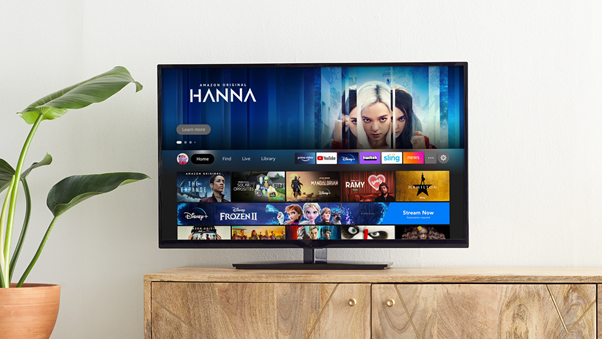
Η λειτουργία παρακολούθησης δεδομένων του Fire TV παρακολουθεί πόσο εύρος ζώνης καταναλώνουν οι εφαρμογές σας, αλλά αυτή η ίδια η παρακολούθηση χρησιμοποιεί πόρους συστήματος, συμπεριλαμβανομένης της CPU και της μνήμης. Οι περισσότεροι άνθρωποι δεν χρειάζονται αυτές τις πληροφορίες και η απενεργοποίησή τους ελευθερώνει πόρους για πραγματική ροή.
Από την αρχική οθόνη, ανοίξτε τις Ρυθμίσεις, επιλέξτε Προτιμήσεις, μεταβείτε στην Παρακολούθηση χρήσης δεδομένων και απενεργοποιήστε την Παρακολούθηση δεδομένων. Μπορεί να παρατηρήσετε άμεσες βελτιώσεις, ειδικά κατά τη διάρκεια δραστηριοτήτων υψηλού εύρους ζώνης, όπως ροή 4K ή gaming.
Με την παρακολούθηση δεδομένων απενεργοποιημένη, το Fire TV σας σταματά να παρακολουθεί συνεχώς τη χρήση εύρους ζώνης στο παρασκήνιο και μπορεί να επικεντρωθεί αποκλειστικά στην παροχή ομαλής απόδοσης ροής.
Ακολουθώ Οδηγός Tom’s στις Ειδήσεις Google και προσθέστε μας ως προτιμώμενη πηγή για να λαμβάνετε τα ενημερωμένα νέα, τις αναλύσεις και τις κριτικές μας στις ροές σας. Φροντίστε να κάνετε κλικ στο κουμπί Παρακολούθηση!
Περισσότερα από το Tom’s Guide