


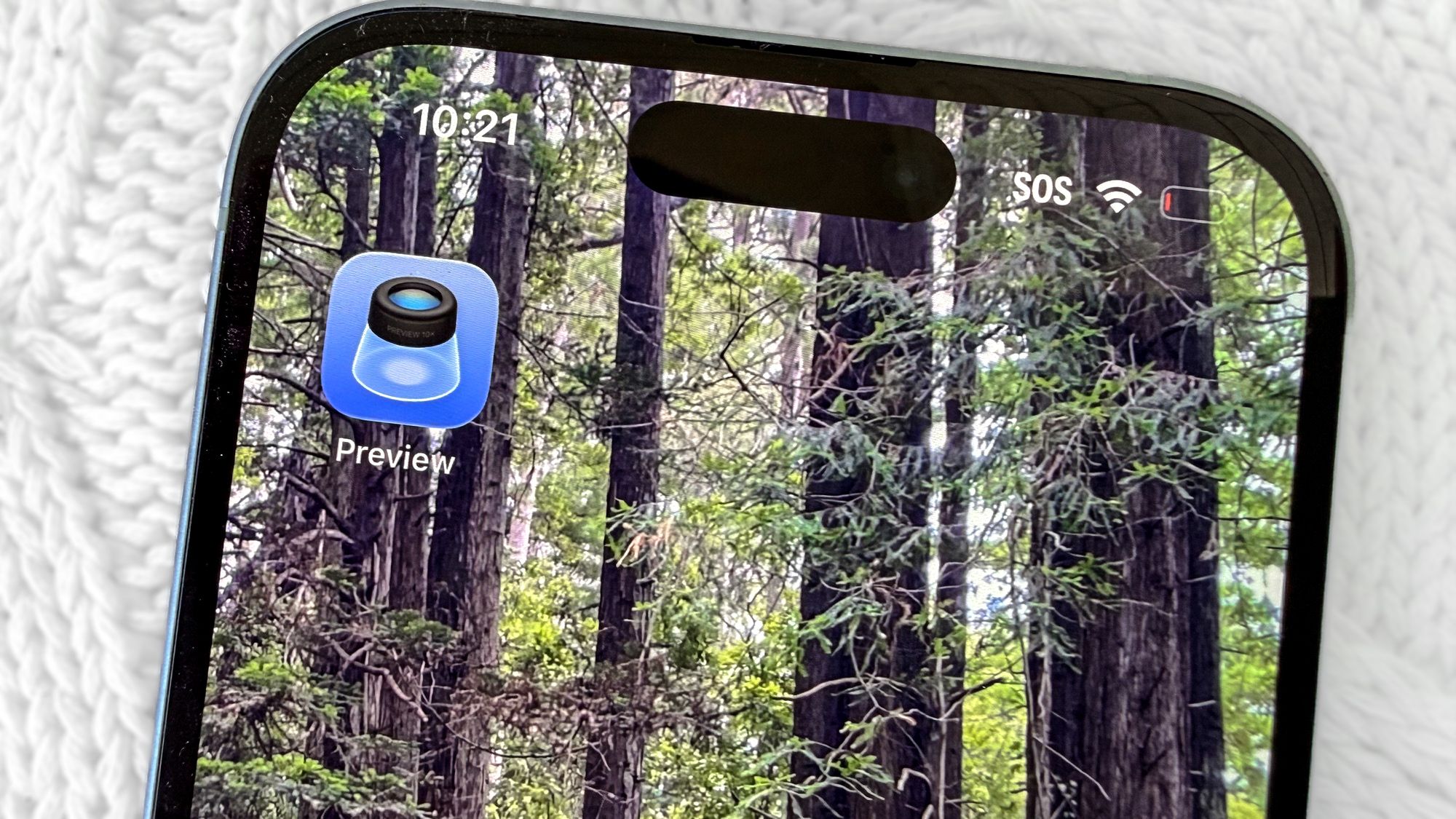
Αν είστε κάτι σαν εμένα, δεν έχετε σκεφτεί την εφαρμογή Προεπισκόπηση στο iPhone σας από τη στιγμή που η Apple την παρουσίασε ως μία από τις δύο νέες εφαρμογές που προστέθηκαν στην ενημέρωση iOS 26 του περασμένου φθινοπώρου. Αλλά αυτό είναι μια μεγάλη αδικία για την Προεπισκόπηση, η οποία φέρνει τουλάχιστον μία βασική δυνατότητα στο iPhone μου που δεν περιλαμβανόταν πραγματικά πριν, επιτρέποντάς μου να κάνω περισσότερα από την άνεση του τηλεφώνου μου.
Η προεπισκόπηση iOS 26 είναι μια έκδοση για κινητά της εφαρμογής προβολής εγγράφων και σχολιασμών, η οποία αποτελεί τον βασικό άξονα του Mac εδώ και χρόνια. Η έκδοση που έφτασε στο iPhone σας μπορεί να κάνει τα ίδια πράγματα που θα κάνατε στους επιτραπέζιους υπολογιστές σας, όπως σήμανση εγγράφων, πραγματοποίηση βασικών επεξεργασιών και — το πιο σημαντικό στην περίπτωσή μου — προσθήκη υπογραφής σε αρχεία PDF.
Τέλος, μπορείτε να υπογράψετε έγγραφα
Ζούμε σε μια ψηφιακή εποχή όπου πολλά έγγραφα υποστηρίζουν ηλεκτρονικές υπογραφές που μπορείτε να εφαρμόσετε απλά επιλέγοντας ένα πλαίσιο. Αλλά ορισμένα έγγραφα εξακολουθούν να διατηρούν τα πράγματα παλιά, απαιτώντας μια πραγματική υπογραφή στο γραπτό σας. Όταν λαμβάνω μια τέτοια φόρμα στο Mac μου, απλώς εκκινώ την εφαρμογή Προεπισκόπηση και χρησιμοποιώ το εργαλείο υπογραφής για να εφαρμόσω τον John Hancock, αποθηκεύω το τροποποιημένο έγγραφο ως PDF και στέλνω το υπογεγραμμένο αρχείο καθ’ οδόν.
Δεν κατάφερα πραγματικά να το κάνω αυτό στο iPhone — όχι με τις ενσωματωμένες εφαρμογές που αποτελούν μέρος του iOS. Έτσι, όταν λάβω ένα αρχείο στο Mail που πρέπει να υπογράψω και να επιστρέψω, η πορεία δράσης μου ήταν να περιμένω μέχρι να επιστρέψω στο σπίτι για να μπορέσω να ενεργοποιήσω την έκδοση της Προεπισκόπησης για Mac.
Η προεπισκόπηση iOS 26 με σώζει αυτό το βήμα. Τώρα μπορώ να υπογράψω ένα έγγραφο από όπου κι αν βρίσκομαι, απευθείας από το iPhone μου, και να συνεχίσω τις κανονικά προγραμματισμένες εργασίες μου χωρίς να χρειάζεται να θυμάμαι να φροντίζω τα πράγματα στο Mac μου μόλις επιστρέψω σπίτι.
Ακολουθεί μια γρήγορη περίληψη του τρόπου χρήσης της εφαρμογής Προεπισκόπηση iOS 26 για να συμπληρώσετε φόρμες PDF και να εφαρμόσετε μια υπογραφή σε οποιοδήποτε έγγραφο έχετε λάβει.
Προσθήκη κειμένου σε ένα PDF στην προεπισκόπηση iOS 26
1. Επιλέξτε Πλαίσιο φόρμας κειμένου
Μέσα από ένα έγγραφο, κάντε μεγέθυνση στο πεδίο όπου θέλετε να προσθέσετε κείμενο, καθώς η συμπαγής οθόνη του iPhone μπορεί να δυσκολέψει να δείτε ποιο πεδίο επεξεργάζεστε στην προεπιλεγμένη προβολή. Τότε, πατήστε το εικονίδιο κειμένου στη γραμμή μενού στο κάτω μέρος της οθόνης — είναι ένα ορθογώνιο με ένα μολύβι που προεξέχει από την επάνω δεξιά γωνία — και μετά πατήστε το κουμπί συν που εμφανίζεται. Από το αναδυόμενο μενού, πατήστε Προσθήκη πλαισίου φόρμας κειμένου.
2. Προσαρμόστε το μέγεθος της γραμματοσειράς
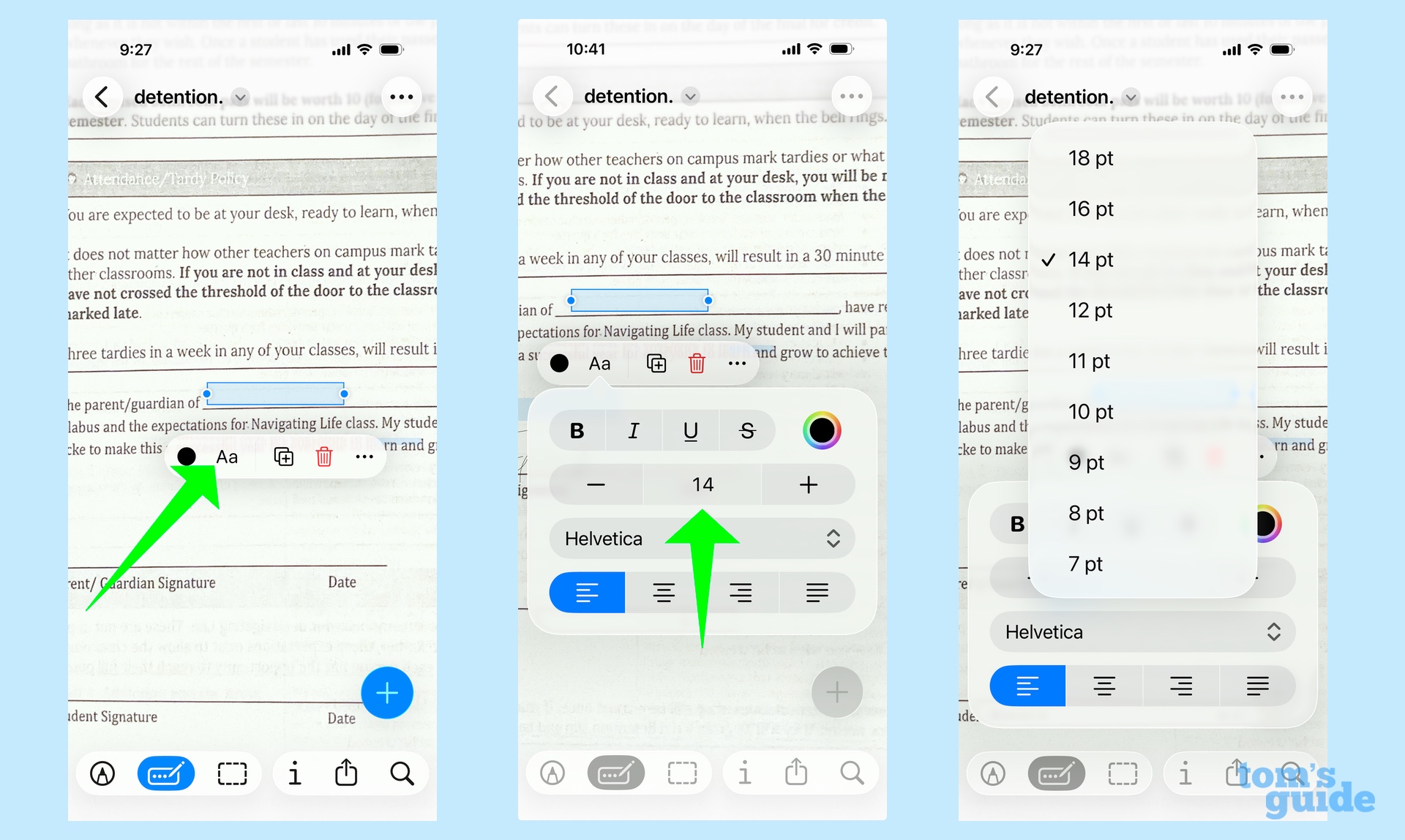
Εμφανίζεται το πλαίσιο Φόρμα κειμένου και ίσως χρειαστεί να το σύρετε στο κατάλληλο πεδίο με το δάχτυλό σας. Τστο εικονίδιο Aa στο κυμαινόμενο μενού για να προσαρμόσω το μέγεθος της γραμματοσειράς καθώς το προεπιλεγμένο κείμενο είναι αρκετά μικρό από την εμπειρία μου. Πατήστε τον αριθμό και επιλέξτε ένα μέγεθος γραμματοσειράς — Έχω την τάση να πηγαίνω με το 36 για να κάνω τα πράγματα αρκετά ορατά για να δουλέψω.
3. Προσθέστε το κείμενό σας
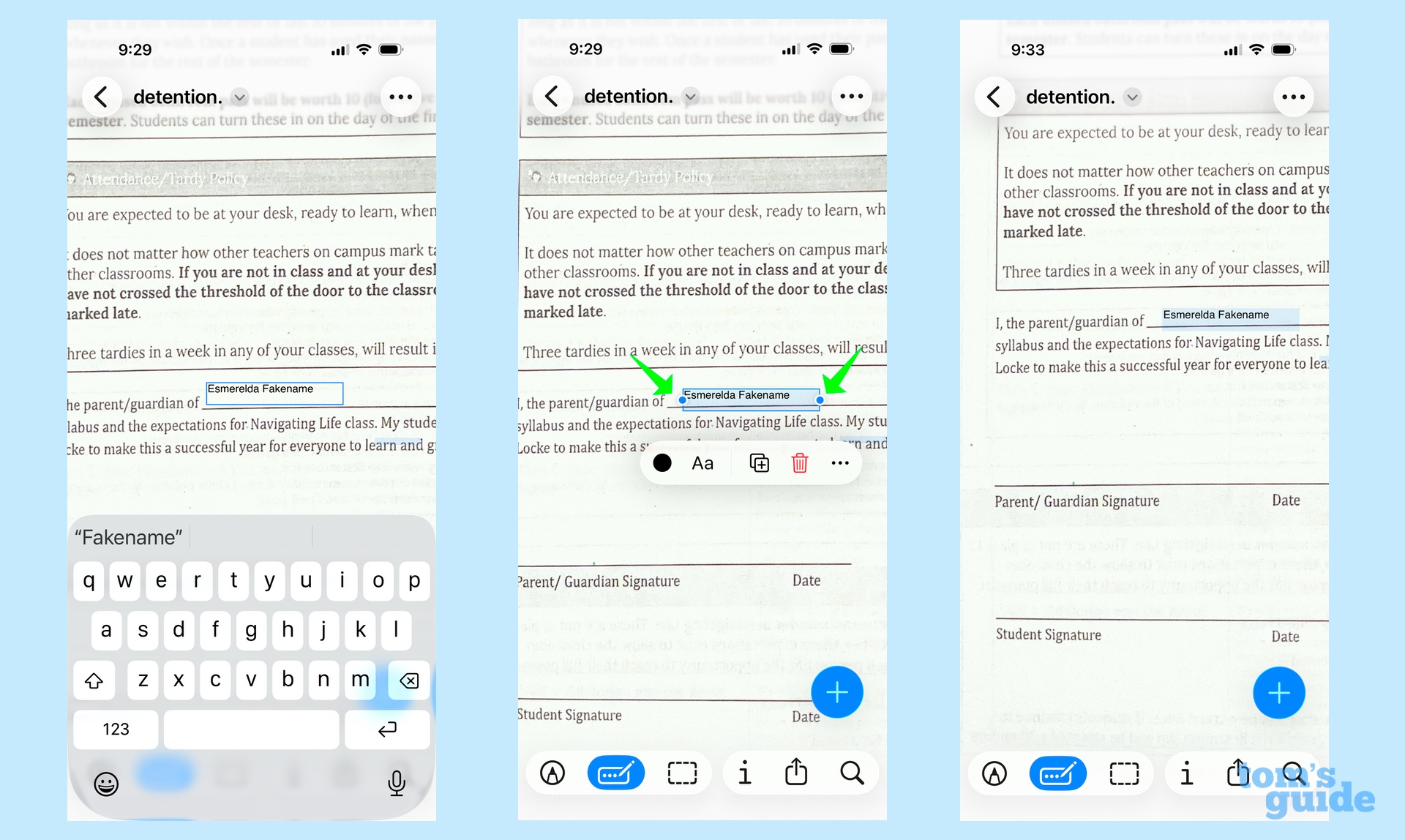
Πατήστε στο πεδίο κειμένου εμφανίζοντας ένα πληκτρολόγιο οθόνης. Συμπληρώστε το κείμενό σας. Μπορεί να χρειαστεί χρησιμοποιήστε τις μπλε κουκκίδες σε κάθε πλευρά του πλαισίου κειμένου για να μεγεθύνετε το πεδίο. Μπορείτε επίσης πατήστε παρατεταμένα στο πεδίο κειμένου για να το μετακινήσετε ώστε να ταιριάζει καλύτερα στο έγγραφο.
Προσθέστε μια υπογραφή σε ένα PDF στην προεπισκόπηση iOS 26
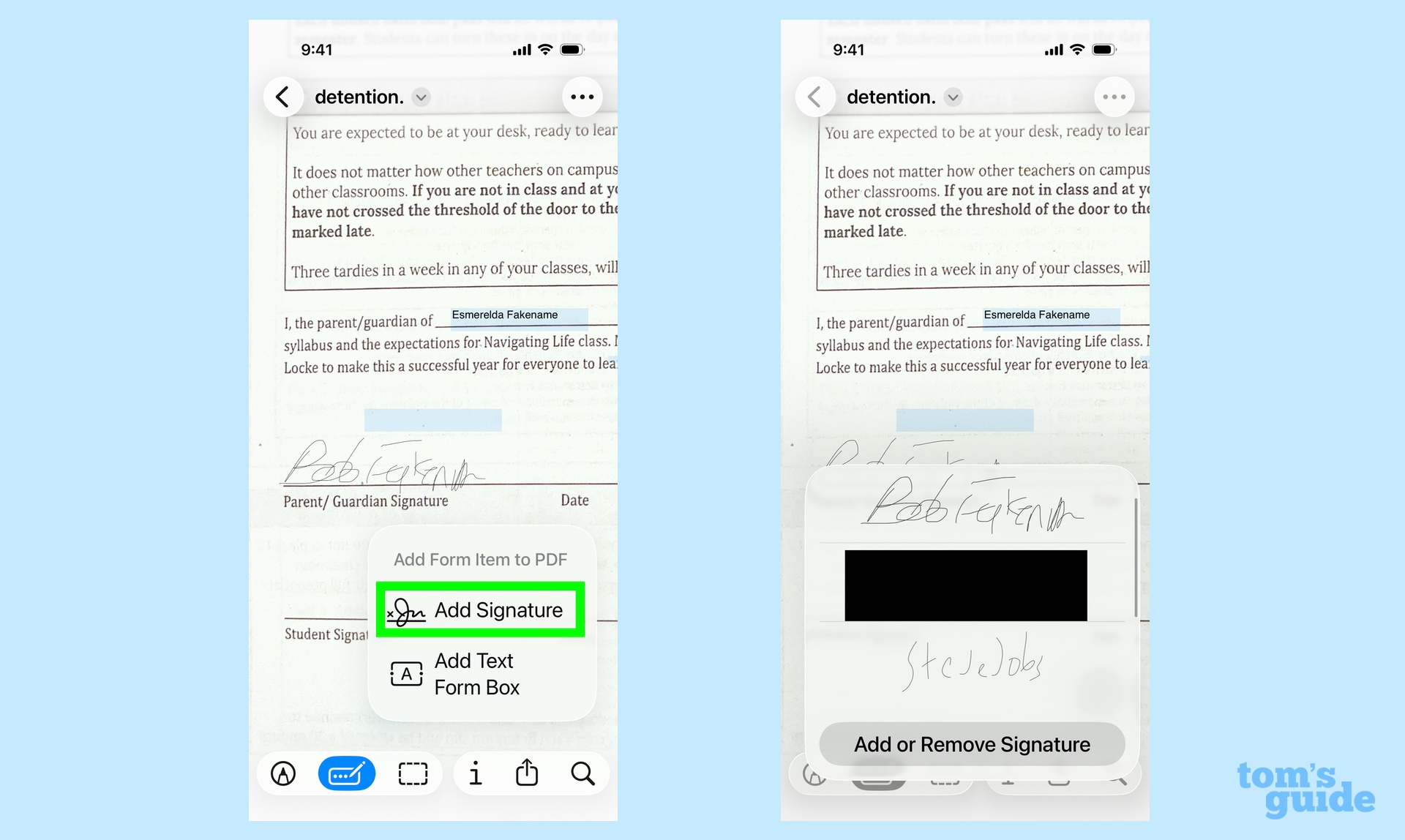
1. Επιλέξτε Προσθήκη υπογραφής

Θα επαναλάβετε τα ίδια βήματα σαν να προσθέτατε κείμενο — πατώντας το εικονίδιο κειμένου στη γραμμή μενού, ακολουθούμενο από το κουμπί συν. Αυτή τη φορά, όμως, πατήστε Προσθήκη υπογραφής.
2. Προσθέστε μια υπογραφή
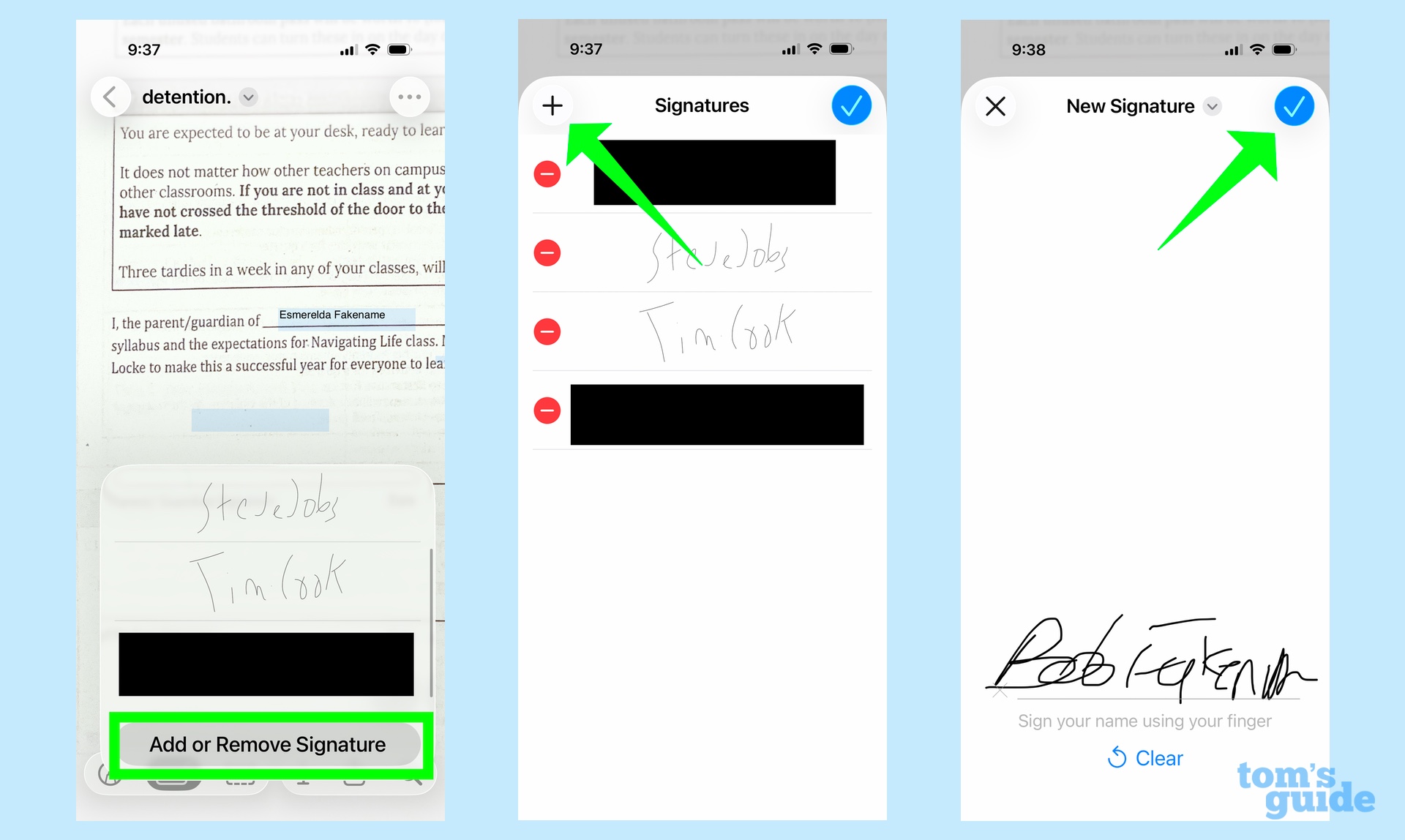
Υποθέτοντας ότι έχετε χρησιμοποιήσει το εργαλείο υπογραφής στην έκδοση Mac της Προεπισκόπησης, οι αποθηκευμένες υπογραφές θα εμφανίζονται τώρα στο iPhone σας. Μπορείτε επίσης να προσθέσετε υπογραφές εάν αυτή είναι η πρώτη φορά που χρησιμοποιείτε τη δυνατότητα από πατώντας Προσθήκη ή Αφαίρεση υπογραφής. Στην οθόνη που ακολουθεί, πατήστε το κουμπί συν και μετά χρησιμοποιήστε το δάχτυλό σας για να σχεδιάσετε μια υπογραφή στην οθόνη του iPhone. Πατήστε το σημάδι επιλογής όταν τελειώσεις.
3. Τοποθετήστε την υπογραφή σας στο δεξιό πεδίο

Η υπογραφή θα εμφανιστεί σε ένα αιωρούμενο πλαίσιο κειμένου. Χρησιμοποιήστε το δάχτυλό σας για να σύρετε την υπογραφή όπου ανήκει στο έγγραφό σας.
4. Προσθέστε πολλές υπογραφές
Το έγγραφο σε αυτό το παράδειγμα έχει πεδία υπογραφής για πολλά άτομα, αλλά αυτό δεν αποτελεί πρόβλημα για την προεπισκόπηση iOS 26. Απλώς επαναλάβετε τα βήματα 1 έως 3 για να προσθέσετε μια δεύτερη υπογραφή.
Και αυτός είναι ο τρόπος χρήσης της Προεπισκόπησης για να χειριστείτε φόρμες PDF στο iPhone σας. Νομίζω ότι η εφαρμογή Προεπισκόπηση είναι πολύ πιο κατάλληλη για συσκευές μεγαλύτερης οθόνης όπως το iPad — η προεπισκόπηση είναι μέρος του Ενημερωμένη έκδοση του iPadOS 26, επίσης — αλλά είναι ωραίο να έχετε τη δυνατότητα να αποσυνδέεστε σε έγγραφα με λίγο στο τηλέφωνό σας.
Η προεπισκόπηση δεν ήταν η μόνη νέα εφαρμογή που προστέθηκε στο iOS 26. Η Apple παρέδωσε επίσης μια εφαρμογή Παιχνιδιών, την οποία οφείλω να πω ότι μου φάνηκε αρκετά συγκινητική. Ωστόσο, για περισσότερες συμβουλές σχετικά με τον τρόπο χρήσης άλλων νέων λειτουργιών του iOS 26, έχω έναν οδηγό σχετικά με τον τρόπο ρύθμισης ειδοποιήσεων για Υπενθυμίσεις χάρη στην ενημέρωση iOS 26.2. Η ίδια έκδοση εισήγαγε επίσης νέα εργαλεία για την προσαρμογή της οθόνης κλειδώματος του iPhone σας επίσης.

Ακολουθώ Οδηγός Tom’s στις Ειδήσεις Google και προσθέστε μας ως προτιμώμενη πηγή για να λαμβάνετε τα ενημερωμένα νέα, τις αναλύσεις και τις κριτικές μας στις ροές σας.