

Οι σημαντικές αυτές αλλαγές έρχονται σε μια εποχή που η χρήση της τεχνητής νοημοσύνης γίνεται ολοένα και πιο διαδεδομένη. Η Microsoft διευκρινίζει ότι οι άδειες πρόσβασης μπορούν να ρυθμιστούν ξεχωριστά για κάθε agent, παρέχοντας στους χρήστες μεγαλύτερο έλεγχο και ασφάλεια.
Η διευκρίνιση αυτή είναι αποτέλεσμα της συνεχούς εξέλιξης των Windows και της προώθησης πιο «agentic» εμπειριών, οι οποίες επιτρέπουν στους agents να αλληλεπιδρούν με τα αρχεία, τις εφαρμογές και τις ρυθμίσεις του συστήματος μέσω της μπάρας εργασίας (taskbar). Παρά τα πλεονεκτήματα, η Microsoft αναγνωρίζει ότι τα μοντέλα τεχνητής νοημοσύνης ενδέχεται να έχουν λειτουργικούς περιορισμούς, αποδίδοντας προσοχή στους κινδύνους που μπορεί να προκύψουν.
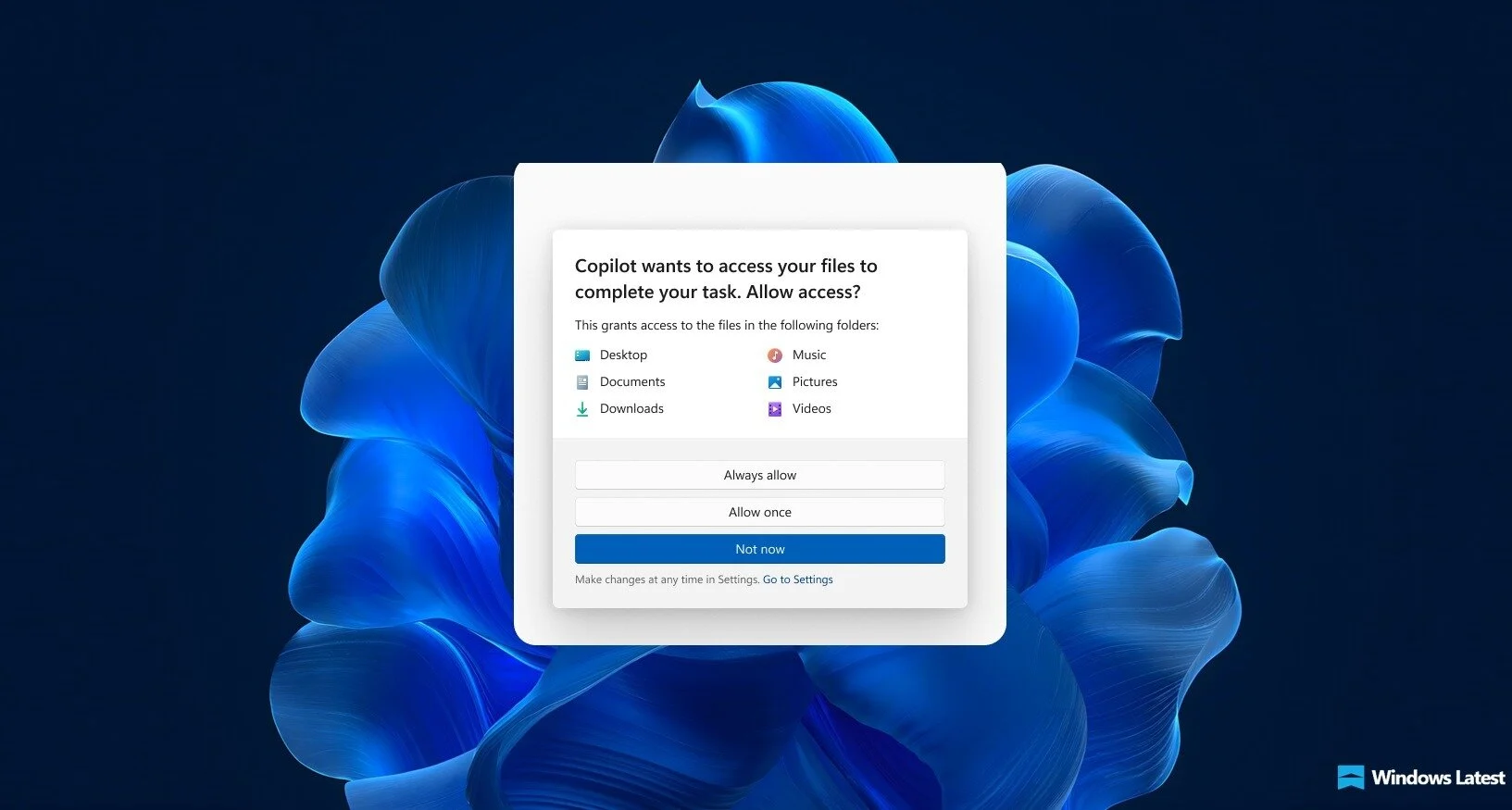
Σύμφωνα με πληροφορίες από τη διάρκεια των δοκιμών, το χαρακτηριστικό “AI Agent” είναι προαιρετικό και πρέπει να ενεργοποιηθεί χειροκίνητα. Στις νεότερες preview εκδόσεις, οι agents δεν έχουν πρόσβαση στα προσωπικά αρχεία από προεπιλογή και οφείλουν να ζητήσουν ρητή άδεια μέσω διαδικασίας συναίνεσης.


Οι επιλογές συναίνεσης που εμφανίζονται όταν ένας agent χρειάζεται πρόσβαση στους γνωστούς φακέλους περιλαμβάνουν «Always allow» (να επιτρέπεται πάντα), «Ask every time» (να ρωτά κάθε φορά) και «Never allow» (να μην επιτρέπεται). Αν και το αναδυόμενο παράθυρο δεν εμφανίζει ακόμα το «Never allow», αναμένεται ότι θα ενημερωθεί αργότερα. Οι συγκεκριμένες επιλογές περιγράφονται για συστήματα με preview builds 26100.7344 και νεότερα για την έκδοση 24H2.
Κάθε agent αποκτά ειδική σελίδα ρυθμίσεων, από την οποία ο χρήστης μπορεί να διαχειρίζεται τα δικαιώματα πρόσβασης σε αρχεία και «Connectors». Η πρόσβαση σε αυτές τις ρυθμίσεις γίνεται από το Settings, στη διαδρομή System > AI Components > Agents, όπου εμφανίζεται λίστα με τους διαθέσιμους agents και οι επιλογές παραμετροποίησης. Αυτή η διαφάνεια ενισχύει την εμπιστοσύνη των χρηστών στην αλληλεπίδραση με την τεχνητή νοημοσύνη.
Στο σκέλος των αρχείων, η Microsoft προσφέρει τρεις επιλογές: «Allow Always» για συνεχή πρόσβαση στους έξι γνωστούς φακέλους, «Ask every time» για εμφάνιση προτροπής όταν απαιτείται πρόσβαση, και «Never allow» για απόρριψη του αιτήματος. Αν και οι άδειες ορίζονται ανά agent (όπως Copilot, Researcher ή Analyst), η πρόσβαση στους γνωστούς φακέλους δίνεται συλλογικά.
Στους «Connectors», περιλαμβάνονται ενσωματώσεις όπως OneDrive και Google Drive, επιτρέποντας στους agents να αλληλεπιδρούν με εφαρμογές των Windows. Ειδικοί connectors επιτρέπουν στον agent να χρησιμοποιεί το File Explorer και το System Settings, με ξεχωριστές άδειες.

Τέλος, η Microsoft αναφέρει ότι οι λογαριασμοί agent έχουν πρόσβαση σε φακέλους στους οποίους έχουν πρόσβαση όλοι οι αυθεντικοποιημένοι χρήστες. Αυτό σημαίνει ότι αν οι άδειες ενός φακέλου επιτρέπουν ανάγνωση σε ομάδες όπως Users ή Authenticated Users, ένας agent λογαριασμός μπορεί να τον προσπελάσει. Είναι σημαντικό λοιπόν οι χρήστες να είναι ενημερωμένοι σχετικά με τις ρυθμίσεις ασφάλειας και τις διαδικασίες συναίνεσης.
Βελτιώσεις SEO:
- Τίτλος και Μετα-περιγραφή: Προσθέστε HTML tags με τίτλο και μετα-περιγραφή, πλουτισμένα με λέξεις-κλειδιά.
- Σύνδεσμοι: Προσθέστε περισσότερους εσωτερικούς και εξωτερικούς συνδέσμους, καθώς και σχετικές πηγές για περισσότερες πληροφορίες.
- Πολυμέσα: Χρησιμοποιήστε εικόνες με περιγραφές ALT και φροντίστε για την ταχύτητα φόρτωσης.
- Δομή: Χωρίστε το περιεχόμενο σε υποενότητες με H2 και H3 headers.
- Κοινωνικά Δίκτυα: Προσθέστε κουμπιά κοινοποίησης για κοινωνικά δίκτυα.
Αυτές οι αλλαγές θα βελτιώσουν την αναγνωσιμότητα και την κατάταξη του άρθρου στα αποτελέσματα αναζητήσεων.