


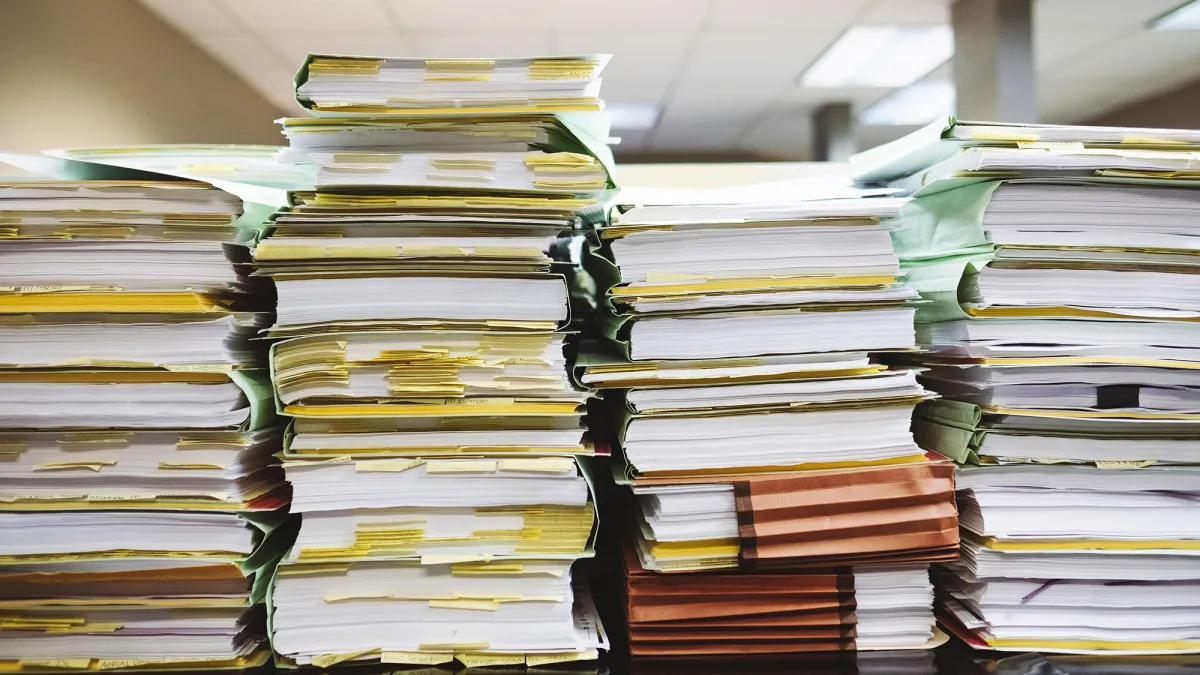
Εάν το γραφείο σας στο σπίτι είναι γεμάτο χαρτιά, η ψηφιοποίηση αυτών των εγγράφων δεν είναι τόσο τρομακτικό έργο όσο ίσως νομίζατε. Δεν χρειάζεστε μεγάλο επίπεδο σαρωτή ή ακριβό λογισμικό: Το μόνο που χρειάζεστε είναι το smartphone και το Google Drive για Android ή iOS.
Φορτώστε το Google Drive, στρέψτε την κάμερα του τηλεφώνου σας σε ένα έγγραφο και μπορείτε να το μετατρέψετε σε PDF που μπορεί να αποθηκευτεί με ασφάλεια στο cloud—και το οποίο μπορεί να ταξινομηθεί και να αναζητηθεί όπως κάθε άλλο αρχείο στο Google Drive. Μπορείτε να αφαιρέσετε τους χάρτινους φακέλους σας και ίσως ακόμη και ολόκληρα ντουλάπια αρχειοθέτησης, για πιο τακτοποιημένο και οργανωμένο φυσικό χώρο.
Υπάρχουν άλλες εφαρμογές που μπορούν να το κάνουν αυτό, όπως το Dropbox και η εφαρμογή Apple Notes, αλλά εδώ εστιάζουμε στο Google Drive. Είναι διαθέσιμο στον ιστό και για κάθε τηλέφωνο και tablet (και είναι προεγκατεστημένο στις περισσότερες συσκευές Android), συνδέεται άψογα με άλλες εφαρμογές και υπηρεσίες της Google και περιλαμβάνει μια ποικιλία χρήσιμων εργαλείων διαχείρισης αρχείων.
Σάρωση των εγγράφων σας
Το μόνο που χρειάζεται πραγματικά να κάνετε κατά την προετοιμασία εδώ είναι να λάβετε το Google Drive στο τηλέφωνό σας, να τοποθετήσετε και να ετοιμάσετε τα έγγραφά σας και να βρείτε μια επίπεδη επιφάνεια για να τα χρησιμοποιήσετε για τη σάρωση. Το Google Drive μπορεί να αντισταθμίσει σε κάποιο βαθμό τα χαρτιά που έχουν σαρωθεί υπό γωνία ή με διαφορετικό φως, αλλά για τα καλύτερα αποτελέσματα θέλετε έναν καθαρό, επίπεδο και καλά φωτισμένο χώρο.
Ανοίξτε το Google Drive στο Android και θα δείτε ένα + Κουμπί (συν) κάτω στην κάτω δεξιά γωνία: Πατήστε αυτό και μετά Σάρωση για να ξεκινήσετε. Στο Google Drive για iOS, έχετε επίσης ένα κουμπί B (συν), αλλά στη συνέχεια πρέπει να επιλέξετε Σάρωση εγγράφου. Στη συνέχεια, θα δείτε ότι η κάμερα της συσκευής σας είναι ενεργοποιημένη και θα εμφανίζεται η κύρια διεπαφή σάρωσης.
Η διαδικασία σάρωσης λειτουργεί ελαφρώς διαφορετικά ανάλογα με τη συσκευή σας. Στο Android, η αυτόματη σάρωση θα πρέπει να είναι ενεργοποιημένη από προεπιλογή: Απλώς στρέψτε την κάμερα του τηλεφώνου σας σε ένα έγγραφο και θα πρέπει να αναγνωριστεί και να σαρωθεί. Συνεχίστε τη σάρωση πρόσθετων σελίδων όπως απαιτείται και, στη συνέχεια, πατήστε το δεξί βέλος (κάτω δεξιά). Πατήστε το κύριο κουμπί κλείστρου στο κέντρο για να ενεργοποιήσετε ή να απενεργοποιήσετε την αυτόματη σάρωση και το εικονίδιο της εικόνας στα αριστερά για να επιλέξετε μια σελίδα από την κουζίνα του τηλεφώνου σας.
Εάν χρησιμοποιείτε iOS, η αυτόματη σάρωση θα πρέπει επίσης να είναι ενεργοποιημένη, επομένως απλώς στρέψτε την κάμερα του τηλεφώνου σας σε μια σελίδα για να την αναγνωρίσετε και να την καταγράψετε—πατήστε το Αυτο κουμπί (πάνω δεξιά) για να το αλλάξετε σε Εγχειρίδιοόπου πρέπει να πατάτε το κουμπί κλείστρου κάθε φορά (πατήστε ξανά το κουμπί για να επιστρέψετε Αυτο). Συνεχίστε να σαρώνετε σελίδες με τον ίδιο τρόπο μέχρι να είστε έτοιμοι να αποθηκεύσετε ολόκληρο το έγγραφο και, στη συνέχεια, κάντε κλικ Εκτός.
Η επόμενη οθόνη που βλέπετε ποικίλλει ανάλογα με την πλατφόρμα επίσης. Το iOS βασικά σάς επιτρέπει να επιλέξετε ένα όνομα αρχείου και έναν φάκελο στο Google Drive σας, ενώ στο Android μπορείτε να εφαρμόσετε πολλές βελτιώσεις ή φίλτρα στις σελίδες σας, να επαναλάβετε μεμονωμένες σελίδες εάν χρειάζεται και να περικόψετε ή να περιστρέψετε σελίδες—και στη συνέχεια μπορείτε να πατήσετε Επόμενος για να επιλέξετε όνομα αρχείου και φάκελο.
Διαχείριση των εγγράφων σας
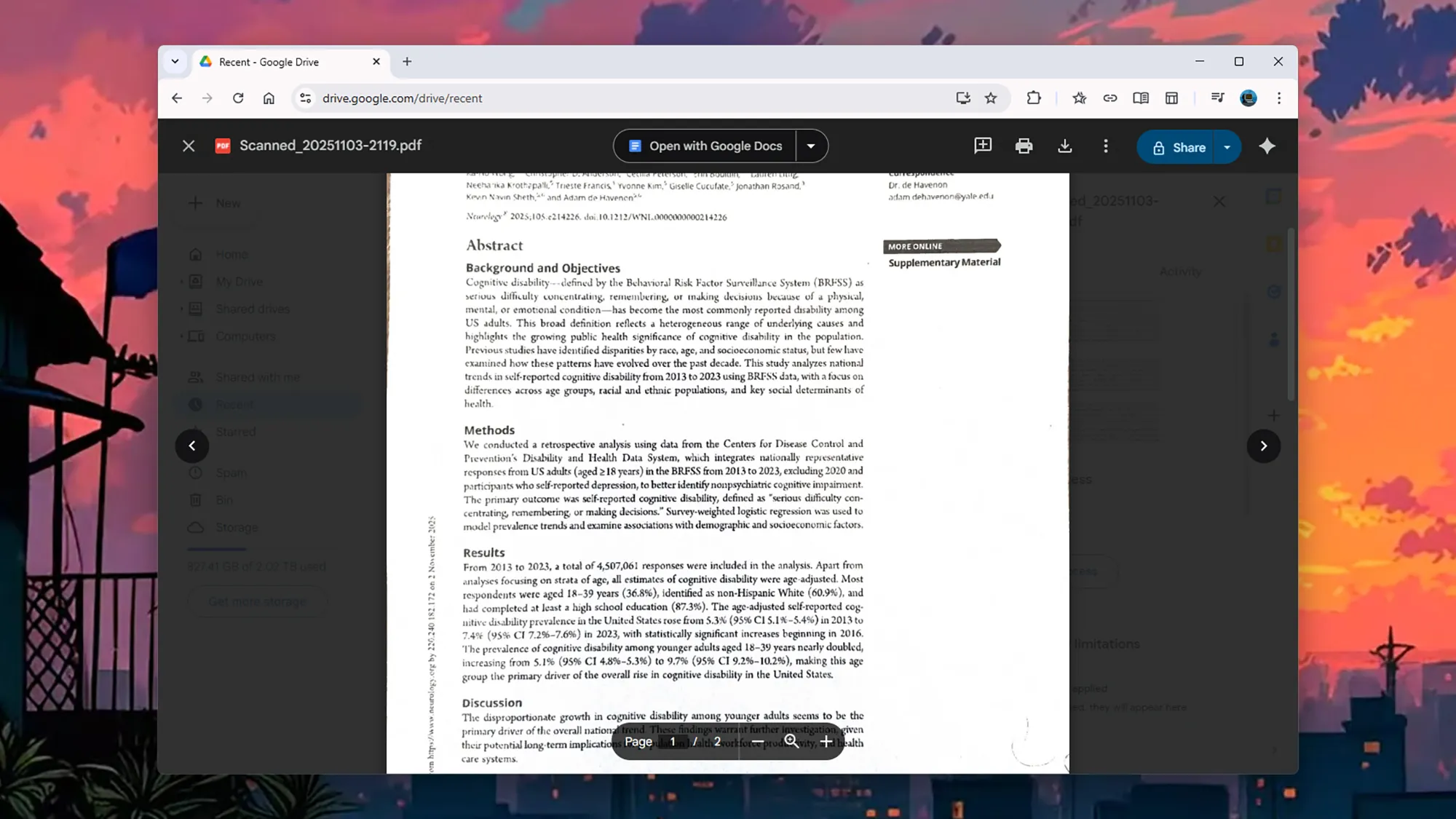
Αφού σαρώσετε τις σελίδες σας, επιλέξτε το όνομα του αρχείου σας, επιλέξτε έναν φάκελο Google Drive και πατήστε το κουμπί Μεταφόρτωση και θα βρείτε το έγγραφο που έχει μεταφερθεί στο χώρο αποθήκευσης στο cloud. Αυτό σημαίνει ότι είναι διαθέσιμο μέσω του Google Drive σε οποιοδήποτε τηλέφωνο ή tablet στο οποίο είστε συνδεδεμένοι και μέσω του Google Drive στον Ιστό.
Υπάρχουν διάφοροι τρόποι διαχείρισης αρχείων στο Google Drive, οι οποίοι γίνονται πιο εύκολα μέσω της διεπαφής ιστού. Κάντε δεξί κλικ σε ένα έγγραφο και μπορείτε να βρείτε επιλογές για λήψη, μετονομασία και αντιγραφή του, καθώς και για κοινή χρήση του με άλλα άτομα. Επιλέγω Οργανώνω από αυτό το υπομενού και μπορείτε να βάλετε το αρχείο σε έναν συγκεκριμένο φάκελο.
Όλα όσα σαρώνετε μέσω της εφαρμογής Google Drive για κινητά θα αποθηκευτούν ως PDF. Μπορείτε να αναζητήσετε αυτούς τους τύπους αρχείων στο Google Drive: Εισαγάγετε το ερώτημά σας στο πλαίσιο αναζήτησης και στα αποτελέσματα, θα δείτε αρχεία PDF με το καθορισμένο κείμενό σας.
Κάντε διπλό κλικ σε ένα σαρωμένο PDF στην ιστοσελίδα και ανοίγει σε πλήρη οθόνη. Από αυτή τη διεπαφή μπορείτε να εκτυπώσετε ή να κάνετε λήψη του αρχείου και να επιλέξετε Ανοίξτε με τα Έγγραφα Google. Αυτό σημαίνει ότι το Google Drive θα προσπαθήσει να μετατρέψει το PDF σε επεξεργάσιμο έγγραφο, διατηρώντας όσο το δυνατόν περισσότερο τις γραμματοσειρές και τις διατάξεις. Στη συνέχεια, μπορείτε να επεξεργαστείτε και να εργαστείτε σε αυτό το διαδικτυακό αρχείο χωρίς να επηρεάσετε το αρχικό PDF.
Τα PDF δεν καταλαμβάνουν πολύ χώρο στο cloud, αλλά η Google σας δίνει μόνο 15 GB χώρου δωρεάν, στο Gmail, στο Google Photos και στο Google Drive. Εάν χρειάζεστε περισσότερο χώρο για την αποθήκευση των ψηφιοποιημένων εγγράφων σας, πρέπει να εγγραφείτε για ένα πρόγραμμα Google One: Η τιμολόγηση ξεκινά από 2 $ το μήνα για επιπλέον 100 GB δωματίου.

Οδηγός δώρων διακοπών 2025
VIA: popsci.com