Πίστευα ότι οι παρουσιάσεις τεχνητής νοημοσύνης ήταν απλώς ένα τέχνασμα, αλλά δεν θα μπορούσα να κάνω περισσότερο λάθος.
Πρόσφατα, άρχισα να αφήνω το Gemini να πάρει το τιμόνι στο Google Slides – και αυτό άλλαξε εντελώς το παιχνίδι.
Χάρη στον Δίδυμο, έχω περάσει από την ενασχόληση με τις διατάξεις και τις στοκ φωτογραφίες στη δημιουργία εκλεπτυσμένων, συνεκτικών παρουσιάσεων σε ένα κλάσμα του χρόνου.
Εάν εξακολουθείτε να κατασκευάζετε τσουλήθρες με τον παλιομοδίτικο τρόπο, εργάζεστε σκληρότερα από όσο χρειάζεται.
Νόμιζα ότι τα Έγγραφα Google ήταν αρκετά μέχρι να τα συνδυάσω με το Gemini
Το μυστικό όπλο για άψογα έγγραφα
Ξεκινώντας με προτροπές κειμένου στις Παρουσιάσεις Google
Το μέρος που φοβόμουν περισσότερο δεν ήταν η πραγματική παρουσίαση — ήταν εκείνη η πρώτη ώρα που πέρασα κοιτάζοντας μια κενή λευκή διαφάνεια.
Θα έχανα τόση πολλή ψυχική ενέργεια προσπαθώντας απλώς να καταλάβω πώς να δομήσω την αφήγηση και πού πρέπει να πάνε οι κεφαλίδες.
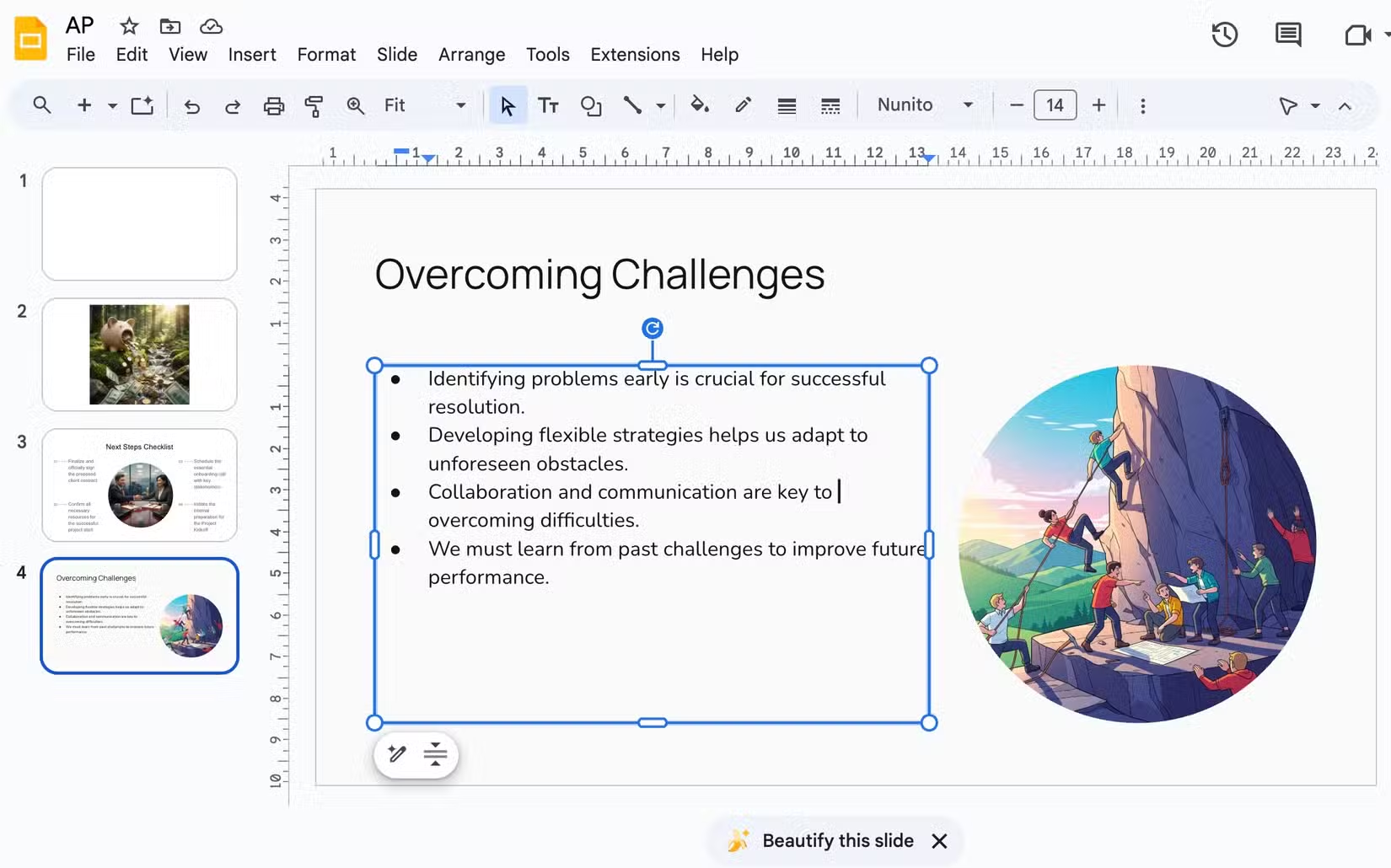
Εφόσον το Gemini δουλεύει διαφάνεια προς διαφάνεια, έχω αναπτύξει έναν ρυθμό που προτρέπει την εξουσία. Αντί να ασχολούμαι με πλαίσια κειμένου, το τροφοδοτώ με έναν συγκεκριμένο στόχο για κάθε νέα διαφάνεια.
Για παράδειγμα, μπορώ να χρησιμοποιήσω την παρακάτω προτροπή για να δημιουργήσω μια νέα διαφάνεια σε ελάχιστο χρόνο:
Χρειάζομαι μια διαφάνεια για το Ξεπέρασμα των Προκλήσεων. Δημιουργήστε μια διάταξη με ένα σύμβολο κράτησης θέσης για μια μεγάλη εικόνα στα αριστερά και δύο σύντομες προτάσεις κειμένου στα δεξιά.
Σε άλλο παράδειγμα, μπορώ να χρησιμοποιήσω την προτροπή κλεισίματος όπως:
Δημιουργήστε μια διαφάνεια επόμενων βημάτων για μια πρόταση πελάτη. Συμπεριλάβετε μια λίστα ελέγχου τριών στοιχείων: Υπογραφή σύμβασης, Κλήση επιβίβασης και Έναρξη έργου.
Είναι ένας τρόπος πέντε δευτερολέπτων για να τερματίσετε μια παρουσίαση με υψηλή απόδοση χωρίς να σύρετε με μη αυτόματο τρόπο τα πλαίσια ελέγχου.
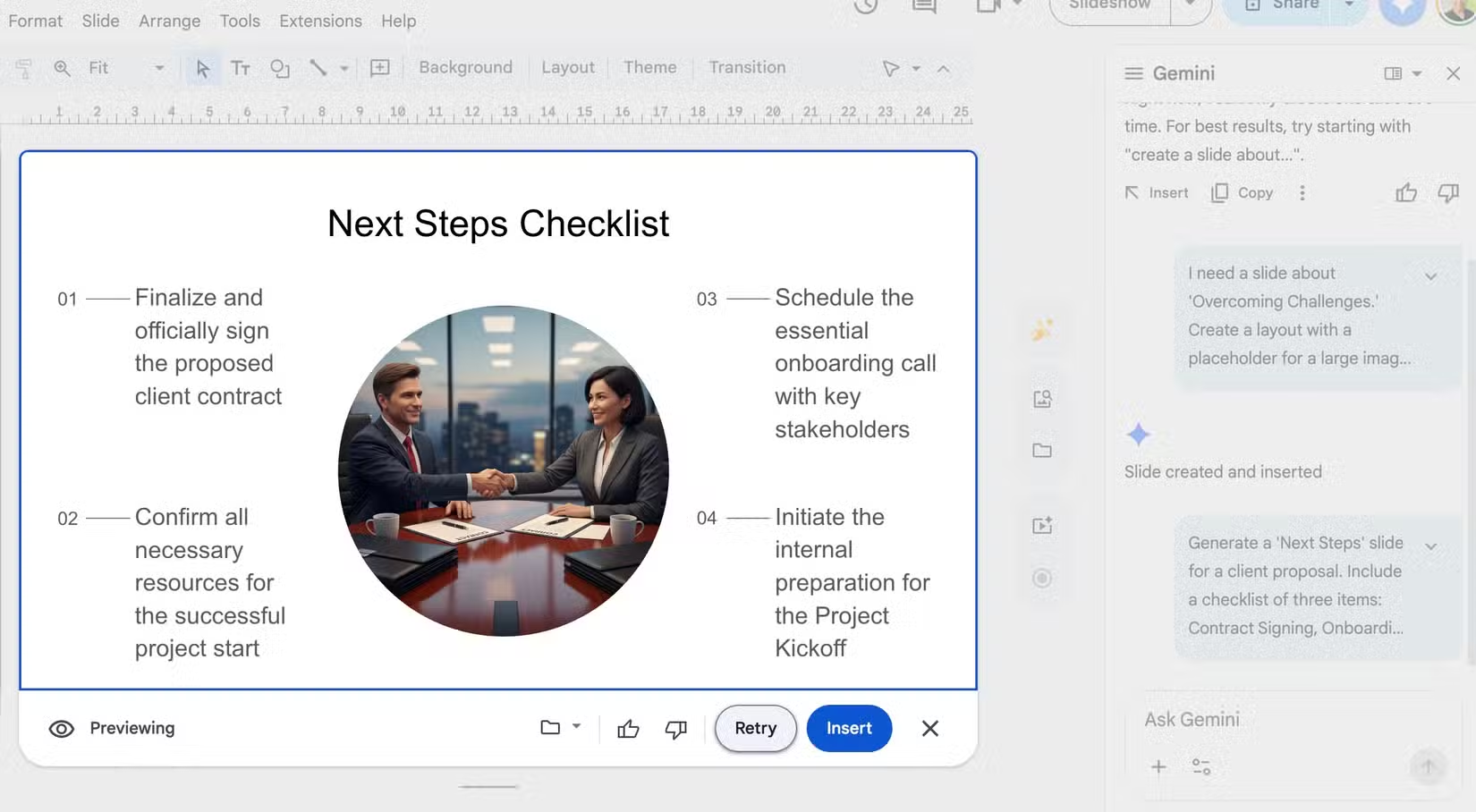
Η μαγική στιγμή για μένα ήταν να συνειδητοποιήσω ότι δεν έπρεπε να γίνω σχεδιαστής. Απλώς περιγράφω τη διάταξη που θέλω και τα δεδομένα που έχω και το Gemini χειρίζεται τη στοίχιση, το μέγεθος της γραμματοσειράς και το διάστημα.
Μετατρέπει τα πιο κουραστικά 10 λεπτά της ροής εργασίας μου σε μια προτροπή 10 δευτερολέπτων.
Ωστόσο, εδώ υπάρχει ένας σημαντικός περιορισμός. Σε αντίθεση με το Copilot στο PowerPoint, οι Παρουσιάσεις Google δεν μπορούν να δημιουργήσουν μια ολόκληρη παρουσίαση από ένα μόνο μήνυμα κειμένου. Πρέπει να γράψετε μια προτροπή για κάθε διαφάνεια, η οποία μπορεί να είναι επιτυχία ή απώλεια.
Σε οποιοδήποτε σημείο, μπορείτε να πληκτρολογήσετε @ και εισαγάγετε το όνομα του αρχείου για να το ανασύρετε από το Google Drive και ζητήστε από το Gemini να αναφερθεί στο περιεχόμενο από αυτό.
Οπτική αφήγηση χωρίς αναζήτηση
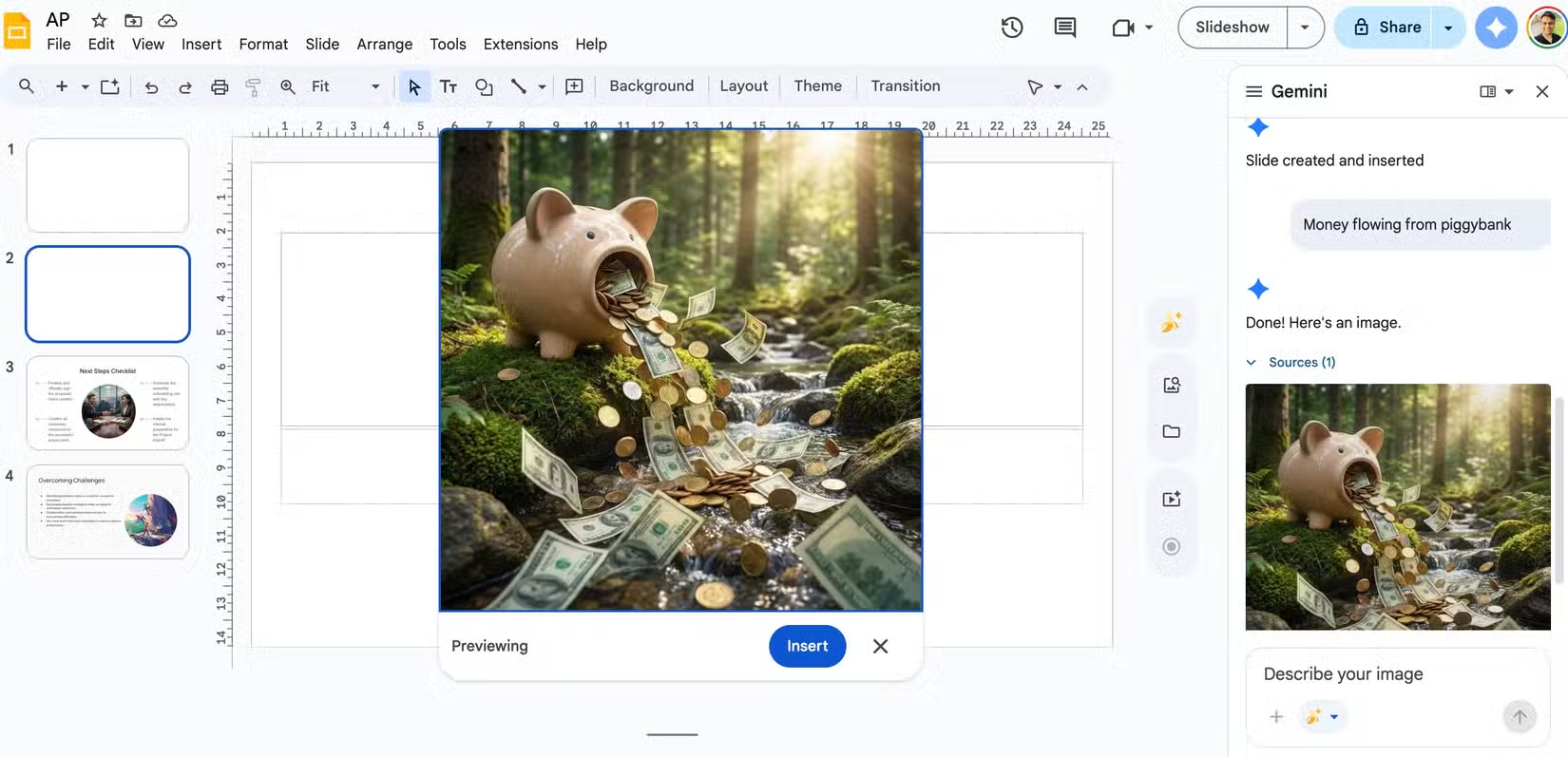
Ένα από τα αγαπημένα μου πράγματα σχετικά με τη χρήση του Gemini στις Παρουσιάσεις Google είναι ότι έχω αποχαιρετήσει ουσιαστικά τους ιστότοπους φωτογραφιών στοκ.
Περνούσα πάρα πολύ χρόνο κυνηγώντας εικόνες. Τώρα, δημιουργώ ακριβώς αυτό που χρειάζομαι απευθείας στη διαφάνεια.
Απλώς ανοίγω το Gemini στο Google Slides και του ζητώ να δημιουργήσει μια εικόνα. Για παράδειγμα, αντί για μια βαρετή εικόνα μιας χειραψίας, προσπαθώ να αποτυπώσω ένα συναίσθημα χρησιμοποιώντας την παρακάτω προτροπή.
Δημιουργήστε μια μινιμαλιστική φωτογραφία με υψηλή αντίθεση ενός ορειβάτη που φτάνει στην κορυφή με την ανατολή του ηλίου. Χρησιμοποιήστε μια δροσερή μπλε και πορτοκαλί παλέτα χρωμάτων με άφθονο αρνητικό χώρο στα αριστερά για κείμενο.
Μερικές φορές μια διαφάνεια χρειάζεται απλώς μια ατμόσφαιρα και όχι ένα συγκεκριμένο αντικείμενο. Σε αυτήν την περίπτωση, μπορώ να χρησιμοποιήσω μια προτροπή όπως παρακάτω.
Δημιουργήστε ένα τρισδιάστατο αφηρημένο render από ρέουσες μεταξωτές κορδέλες σε εταιρικό ναυτικό και ασημί, που επιπλέουν σε ένα σκοτεινό κενό. Ο φωτισμός πρέπει να είναι απαλός και κινηματογραφικός για να του δίνει μια αίσθηση κορυφαίας ποιότητας, εστιασμένη στην τεχνολογία.
Ο χρυσός μου κανόνας για προτροπές: αναφέρω πάντα το στυλ (όπως φωτορεαλιστική ακουαρέλα ή επίπεδη σχεδίαση) και τον φωτισμό.
Είναι η διαφορά μεταξύ μιας γενικής εικόνας και κάτι που μοιάζει σαν να προσέλαβα έναν σχεδιαστή για το απόγευμα.

7 απροσδόκητοι τρόποι με τους οποίους χρησιμοποιώ το Gemini πέρα από τη συνομιλία
Έγινε ένα κρίσιμο μέρος της ροής εργασίας μου στο Android
Δημιουργία ενός infographic χρησιμοποιώντας το Gemini στις Διαφάνειες
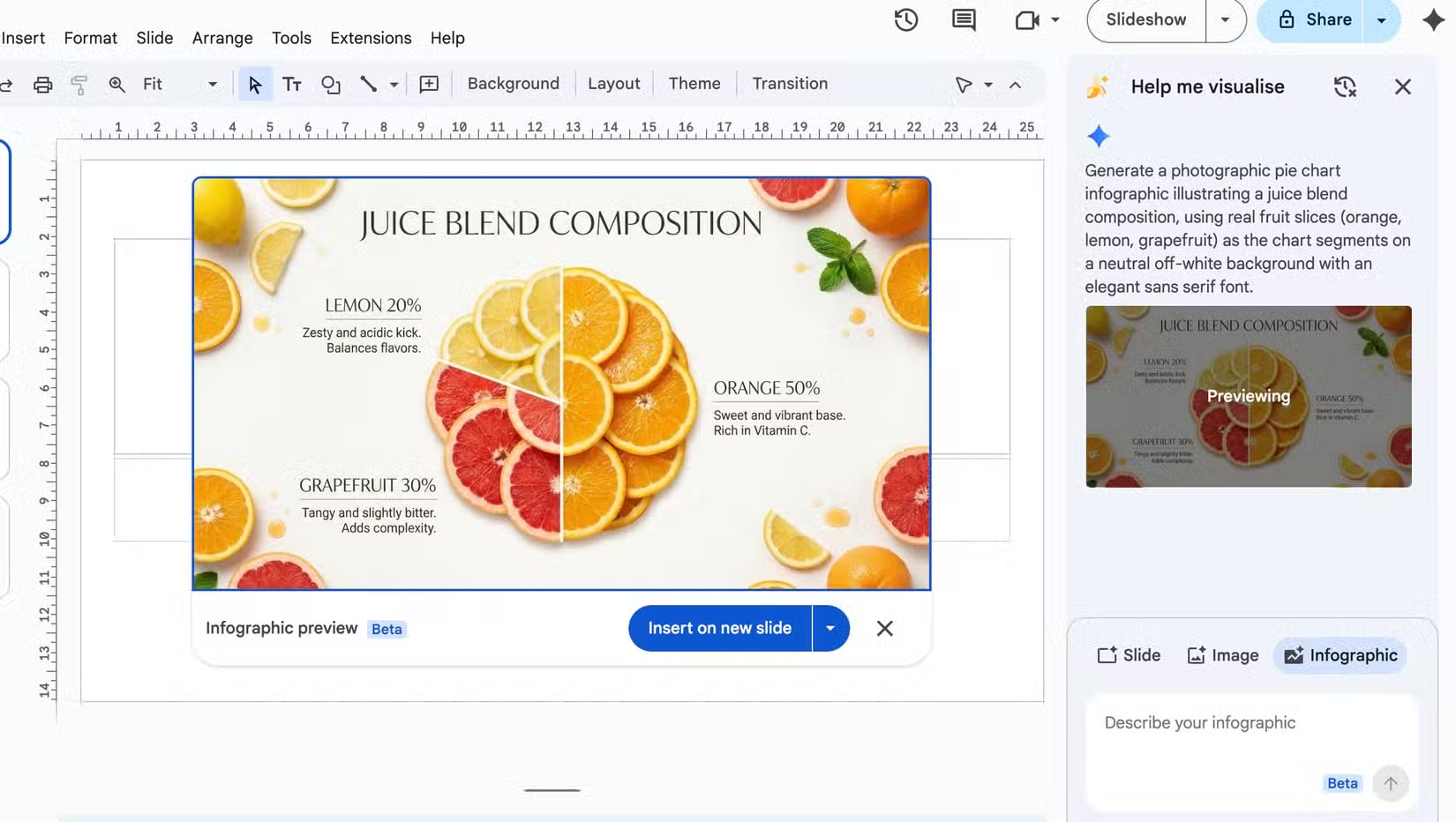
Στο παρελθόν, ένα infographic σήμαινε άνοιγμα ενός ξεχωριστού εργαλείου σχεδίασης, εξαγωγή και εισαγωγή και αλλαγή μεγέθους επαφής.
Τώρα, χρησιμοποιώ το Εισαγωγή > Βοηθήστε με να οπτικοποιήσω > Infographic δυνατότητα δημιουργίας υψηλής ποιότητας, πλούσιας σε δεδομένα γραφικά που μοιάζουν σαν να προέρχονται από επαγγελματική εταιρεία σχεδιασμού.
Για παράδειγμα, μπορώ να χρησιμοποιήσω μια προτροπή όπως η παρακάτω για να δημιουργήσω ένα εντυπωσιακό infographic σε χρόνο μηδέν:
Δημιουργήστε ένα φωτογραφικό γράφημα πίτας infographic που απεικονίζει μια σύνθεση μείγματος χυμού, χρησιμοποιώντας πραγματικές φέτες φρούτων (πορτοκάλι, λεμόνι, γκρέιπφρουτ) ως τμήματα του γραφήματος σε ουδέτερο υπόλευκο φόντο με κομψή γραμματοσειρά sans serif.
Σε ένα άλλο παράδειγμα, μπορώ να χρησιμοποιήσω μια προτροπή όπως η παρακάτω για να αναπτύξω ένα infographic:
Δημιουργήστε ένα infographic σύγκρισης διαίρεσης οθόνης. Αριστερή πλευρά: “The Old Way” με ένα ακατάστατο, γκρι εικονίδιο. Δεξιά πλευρά: “The New Way” με ένα φωτεινό, οργανωμένο και λαμπερό εικονίδιο. Διατηρήστε 40% λευκό χώρο για καθαρή, premium εμφάνιση.
Ωστόσο, το χαρακτηριστικό είναι ακόμα σε beta. Αλλά από την εμπειρία μου, λειτούργησε όπως αναμενόταν. Η τελική έξοδος εξαρτάται από το είδος της προτροπής που χρησιμοποιείτε.
Πηγαίνετε πέρα από τις κουκκίδες
Ο Δίδυμος δεν είναι απλώς ένα εργαλείο. είναι ένας πολλαπλασιαστής παραγωγικότητας. Μου επέτρεψε να σταματήσω να εστιάζω στην πολυάσχολη δουλειά του σχεδιασμού των διαφανειών και να αρχίσω να εστιάζω στον αντίκτυπο των μηνυμάτων μου.
Αν δεν έχετε δοκιμάσει ακόμα την ενσωμάτωση Gemini στις Παρουσιάσεις Google, αφήνετε ώρες της εβδομάδας σας στο τραπέζι.
Έχει αλλάξει το παιχνίδι για τη διαδικασία μου και ανυπομονώ να δω πώς θα εξελιχθεί από εδώ. Εκτός από τις Παρουσιάσεις Google, μπορείτε ακόμη και να χρησιμοποιήσετε το Gemini για να δημιουργήσετε σημειώσεις στο Google Keep.
Via: androidpolice.com