

Η Samsung λατρεύει να κρύβει μερικές από τις πιο χρήσιμες λειτουργίες της στα λιγότερο προφανή σημεία και αυτό μπορεί να είναι ένα από τα καλύτερα παραδείγματα.
Δυσκολευόμουν να κάνω μερικές κάμερες ασφαλείας Wi-Fi να λειτουργούν σωστά σε ορισμένα σημεία του σπιτιού μου, ακόμη και μετά την προσθήκη ενός νέου δορυφόρου στο δίκτυο πλέγματος μου.
Τότε συνειδητοποίησα ότι το Samsung Galaxy S24 μου είχε ένα κρυφό εργαλείο Wi-Fi που με επέτρεπε να περπατήσω στο σπίτι και να δω ακριβώς πού πήγαιναν στραβά τα πράγματα.
Το Buried in One UI είναι μια ρύθμιση που ονομάζεται Connectivity Labs που δεν είχα αγγίξει ποτέ πριν και μου έδειξε τα αδύναμα σημεία στο δίκτυό μου και με βοήθησε να επανατοποθετήσω τους δρομολογητές πλέγματος μου για να τα διορθώσω πραγματικά.
Εάν αντιμετωπίζετε προβλήματα με το διαδίκτυο στο σπίτι σας, μπορεί να μην είναι ο πάροχος υπηρεσιών διαδικτύου σας. Στην περίπτωσή μου, ήταν απλώς κακή τοποθέτηση Wi-Fi.
Εδώ είναι πώς τα Εργαστήρια Συνδεσιμότητας με βοήθησαν να το καταλάβω και πώς μπορείτε να το χρησιμοποιήσετε για να κάνετε το ίδιο.
Η ρύθμιση One UI 8.5 που τελικά διόρθωσε την πιο ενοχλητική ιδιορρυθμία του Galaxy μου
Το One UI 8.5 έχει μια επιδιόρθωση τόσο καλή που νιώθουμε ότι η Samsung μας αντέχει
Πώς να ενεργοποιήσετε το Connectivity Labs σε τηλέφωνα Samsung Galaxy
Η επιλογή είναι κρυμμένη στις ρυθμίσεις Wi-Fi, αλλά είναι εύκολο να ενεργοποιηθεί
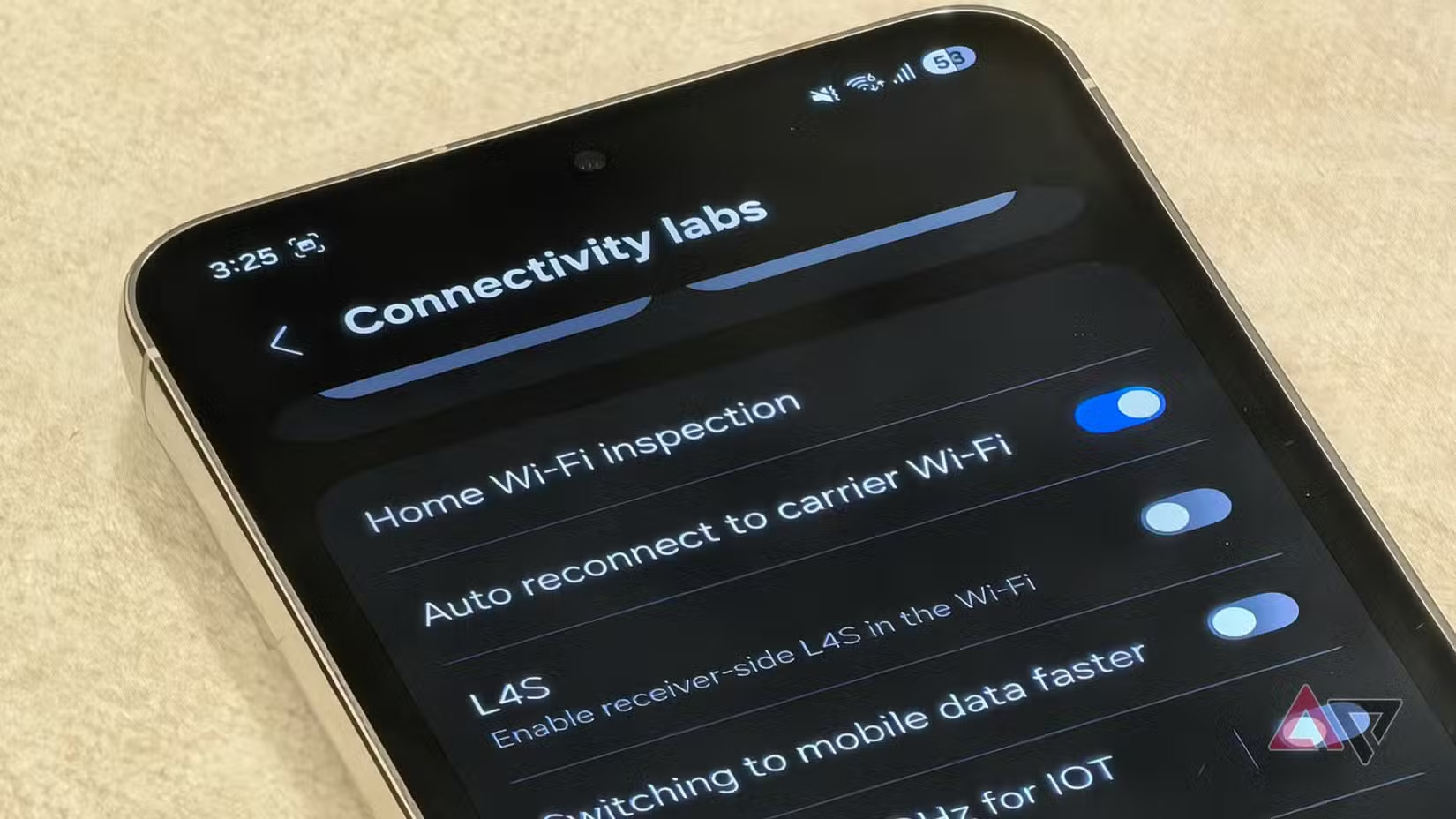
Το Connectivity Labs δεν είναι άμεσα ορατό στα τηλέφωνα Galaxy από προεπιλογή. Αντίθετα, πρέπει να το ενεργοποιήσετε χειροκίνητα μέσω των ρυθμίσεων Wi-Fi.
Η δυνατότητα είναι διαθέσιμη σε όλες τις συσκευές Samsung Galaxy με One UI 6 ή νεότερο, το οποίο περιλαμβάνει όλα τα πρόσφατα τηλέφωνα όπως το Galaxy S25, το Galaxy S24 και κάθε συσκευή της σειράς Galaxy S από το Galaxy S20 και μετά.
Για να ξεκινήσετε, ανοίξτε το Ρυθμίσεις εφαρμογή και κατευθυνθείτε προς Συνδέσεις > Wi-Fi. Βεβαιωθείτε ότι το τηλέφωνό σας είναι συνδεδεμένο σε δίκτυο Wi-Fi και, στη συνέχεια, πατήστε το μενού με τρεις κουκκίδες στην επάνω δεξιά γωνία και επιλέξτε Έξυπνο Wi-Fi.
Στη συνέχεια, κάντε κύλιση μέχρι κάτω και παρακέντηση ο Έξυπνη έκδοση λογισμικού Wi-Fi επιλογή επτά φορές. Αφού το πατήσετε επανειλημμένα, θα δείτε ένα μήνυμα που επιβεβαιώνει ότι το Connectivity Labs έχει ενεργοποιηθεί.
Όταν ενεργοποιηθεί, Εργαστήρια Συνδεσιμότητας εμφανίζεται στο κάτω μέρος της σελίδας και μπορείτε να αποκτήσετε πρόσβαση στις ρυθμίσεις του πατώντας απλά.
Πώς χρησιμοποίησα το Connectivity Labs για να βρω αδύναμα σημεία Wi-Fi στο σπίτι μου
Δείχνει ξεκάθαρα πού πέφτει ή επιβραδύνεται το δίκτυό σας
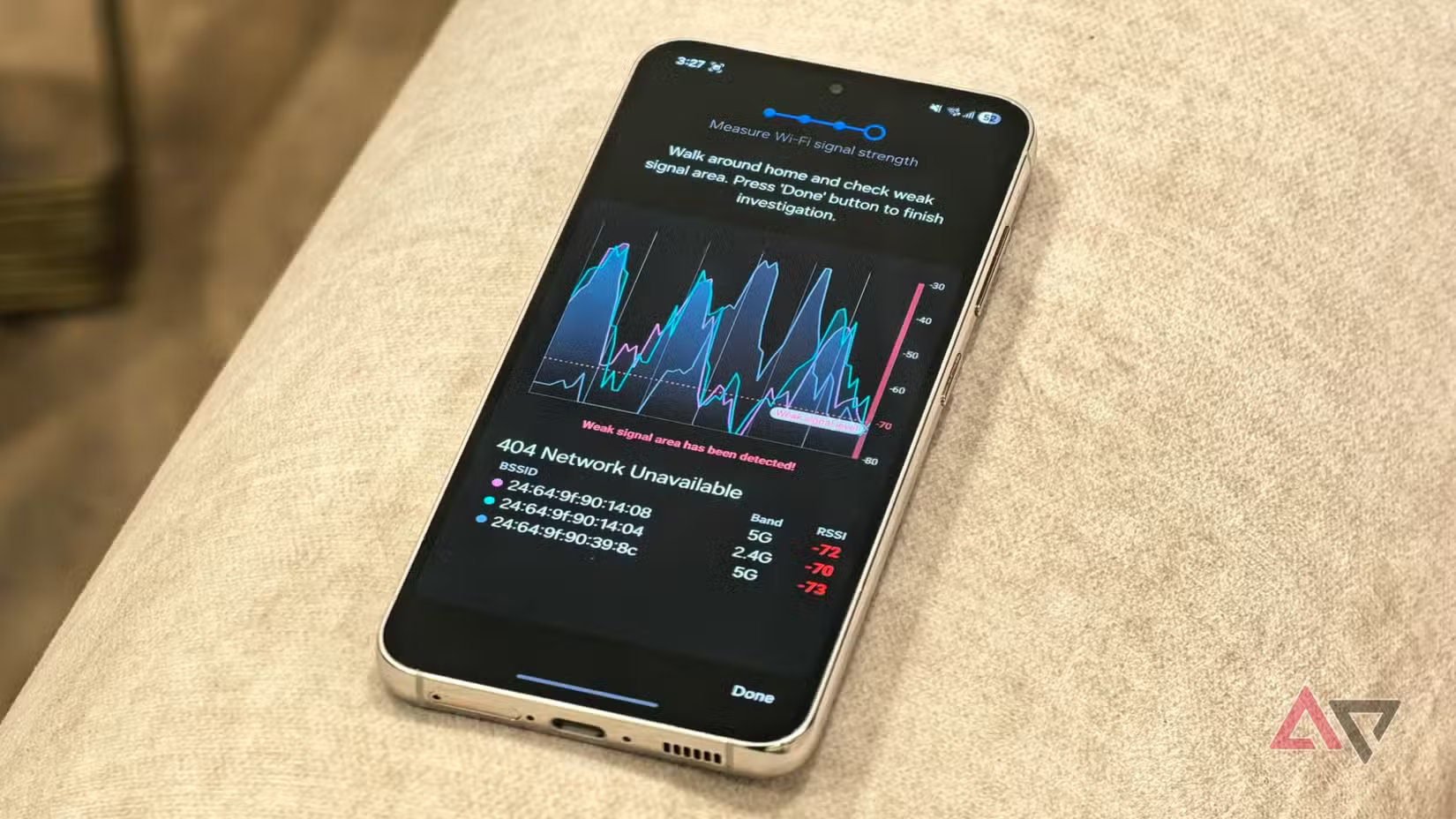
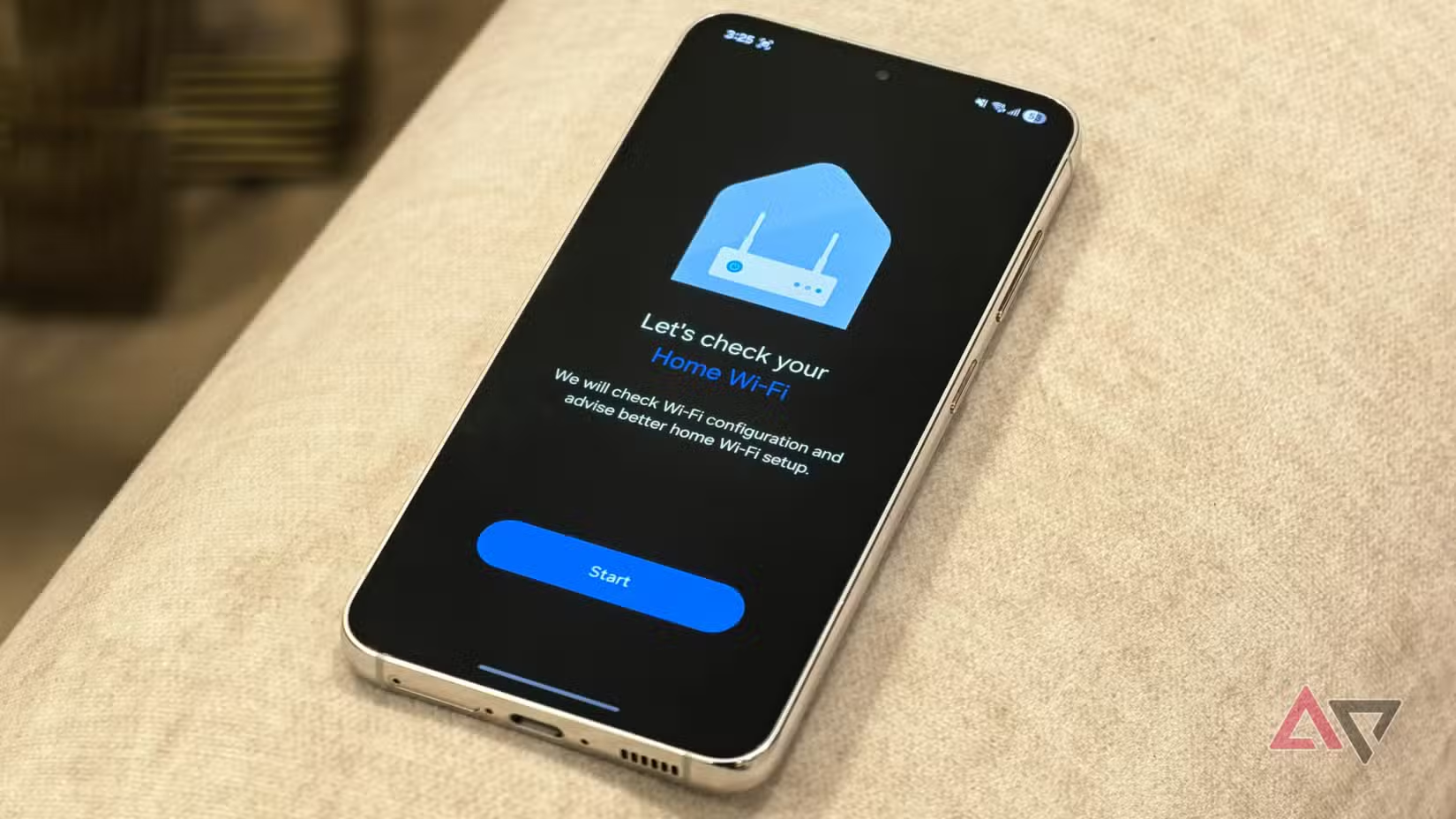
Το Connectivity Labs περιλαμβάνει πολλά εργαλεία, αλλά αυτό που βρήκα πιο χρήσιμο ήταν Επιθεώρηση Wi-Fi στο σπίτιπου βοηθά στον εντοπισμό αδύναμων σημείων Wi-Fi στο σπίτι σας.
Μπορείτε να αποκτήσετε πρόσβαση σε αυτό κάνοντας κύλιση προς τα κάτω στην ενότητα Connectivity Labs και πατώντας την επιλογή με το ίδιο όνομα.
Όταν το ανοίγετε, το εργαλείο εμφανίζει πρώτα μια σύντομη εισαγωγή που εξηγεί τι κάνει η επιθεώρηση Wi-Fi στο σπίτι. Στη συνέχεια, πρέπει να επιλέξετε το δίκτυο Wi-Fi που θέλετε να επιθεωρήσετε.
Εάν υπάρχουν προβλήματα διαμόρφωσης, το εργαλείο θα τα επισημάνει. Εάν όχι, θα επιβεβαιώσει ότι το δίκτυό σας έχει ρυθμιστεί σωστά και μετά μπορείτε να προχωρήσετε στο επόμενο βήμα.
Εδώ αρχίζει η πραγματική δοκιμασία.
Αφού πατήσετε Έναρξη, πρέπει να περπατήσετε σε διάφορες περιοχές του σπιτιού σας με το τηλέφωνό σας.
Καθώς μετακινείστε, το εργαλείο σχεδιάζει ένα ζωντανό γράφημα σήματος Wi-Fi, επιτρέποντάς σας να δείτε ακριβώς πού εξασθενεί ή πέφτει η σύνδεσή σας.
Μπορείτε να κρίνετε την ισχύ του σήματος είτε από το γράφημα είτε από τις αριθμητικές τιμές που εμφανίζονται δίπλα σε κάθε ζώνη Wi-Fi. Μια τιμή πιο κοντά στο μηδέν υποδηλώνει ισχυρότερο σήμα.
Στην περίπτωσή μου, η περιοχή όπου η κάμερα ασφαλείας μου πάλευε να μείνει συνδεδεμένη εμφανίστηκε ως σαφές αδύναμο σημείο. Αυτό επιβεβαίωσε ότι το πρόβλημα ήταν η τοποθέτηση του δρομολογητή και όχι ο ISP μου.
Όλα τα άλλα Connectivity Labs σάς επιτρέπουν να παρακολουθείτε και να επιδιορθώνετε
Υπάρχουν πολλές άλλες δυνατότητες στο Connectivity Labs
Πέρα από το εργαλείο Home Wi-Fi Inspection, το Connectivity Labs περιλαμβάνει επίσης πολλές άλλες χρήσιμες λειτουργίες, όπως π.χ Γρήγορη εναλλαγή σε δεδομένα κινητής τηλεφωνίας.
Όταν είναι ενεργοποιημένο, το τηλέφωνο Galaxy σας μεταβαίνει αυτόματα σε δεδομένα κινητής τηλεφωνίας εάν εντοπίσει ότι το συνδεδεμένο δίκτυο Wi-Fi είναι αδύναμο, συμβάλλοντας στη διατήρηση ταχύτερης και πιο αξιόπιστης πρόσβασης στο διαδίκτυο.
Έχω επίσης ενεργοποιήσει το Εμφάνιση πληροφοριών μπάντας εναλλαγή, το οποίο εμφανίζει καθαρά εάν το δίκτυο Wi-Fi στο οποίο είστε συνδεδεμένοι ή προσπαθείτε να συνδεθείτε χρησιμοποιεί τη ζώνη 2,4 GHz ή 5 GHz.
Προσωπικά, προτιμώ τη σύνδεση σε δίκτυα 5 GHz όποτε είναι δυνατόν, καθώς προσφέρουν γενικά μεγαλύτερες ταχύτητες.
Μια άλλη χρήσιμη επιλογή είναι Πληροφορίες Wi-Fi σε κοντινή απόσταση. Αυτό παραθέτει την ισχύ του σήματος των κοντινών δικτύων Wi-Fi, καθιστώντας ευκολότερο τον εντοπισμό ποιο από αυτά προσφέρει την ισχυρότερη σύνδεση.
Αυτή η δυνατότητα μπορεί να είναι ιδιαίτερα χρήσιμη σε δημόσιους χώρους όπου υπάρχουν πολλά δίκτυα και η ποιότητα του σήματος ποικίλλει.
Αυτό μπορεί να είναι το καλύτερο κρυφό χαρακτηριστικό One UI της Samsung συνολικά
Συνολικά, το Connectivity Labs είναι ένα πραγματικά χρήσιμο κρυφό εργαλείο στα smartphone Samsung Galaxy που σας βοηθά να παρακολουθείτε την απόδοση Wi-Fi στο τηλέφωνό σας και ακόμη και να αξιολογείτε την τοποθέτηση του δρομολογητή γύρω από το σπίτι σας.
Τούτου λεχθέντος, είναι μόνο ένα από τα πολλά κρυφά χαρακτηριστικά σε συσκευές Galaxy. Τα τηλέφωνα της Samsung περιλαμβάνουν επίσης άλλα λιγότερο γνωστά εργαλεία, όπως το Dual Messenger και την κοινή χρήση ήχου Bluetooth, που αξίζει να ελέγξετε.
Via: androidpolice.com