

Για το μεγαλύτερο χρονικό διάστημα, το Google Chrome δεν θεωρείται ακριβώς η επιτομή του multitasking. Ένας από τους μεγαλύτερους παράγοντες για αυτό είναι η έλλειψη διαίρεσης. Είναι μια δυνατότητα στο Opera, Edge και Vivaldi που οι χρήστες έχουν μεγαλώσει ώστε να απολαμβάνουν αρκετά ώστε να αλλάζουν από το Chrome. Αλλά ξεκινώντας με την πιο πρόσφατη ενημέρωση του Chrome, αυτό πρόκειται να αλλάξει.
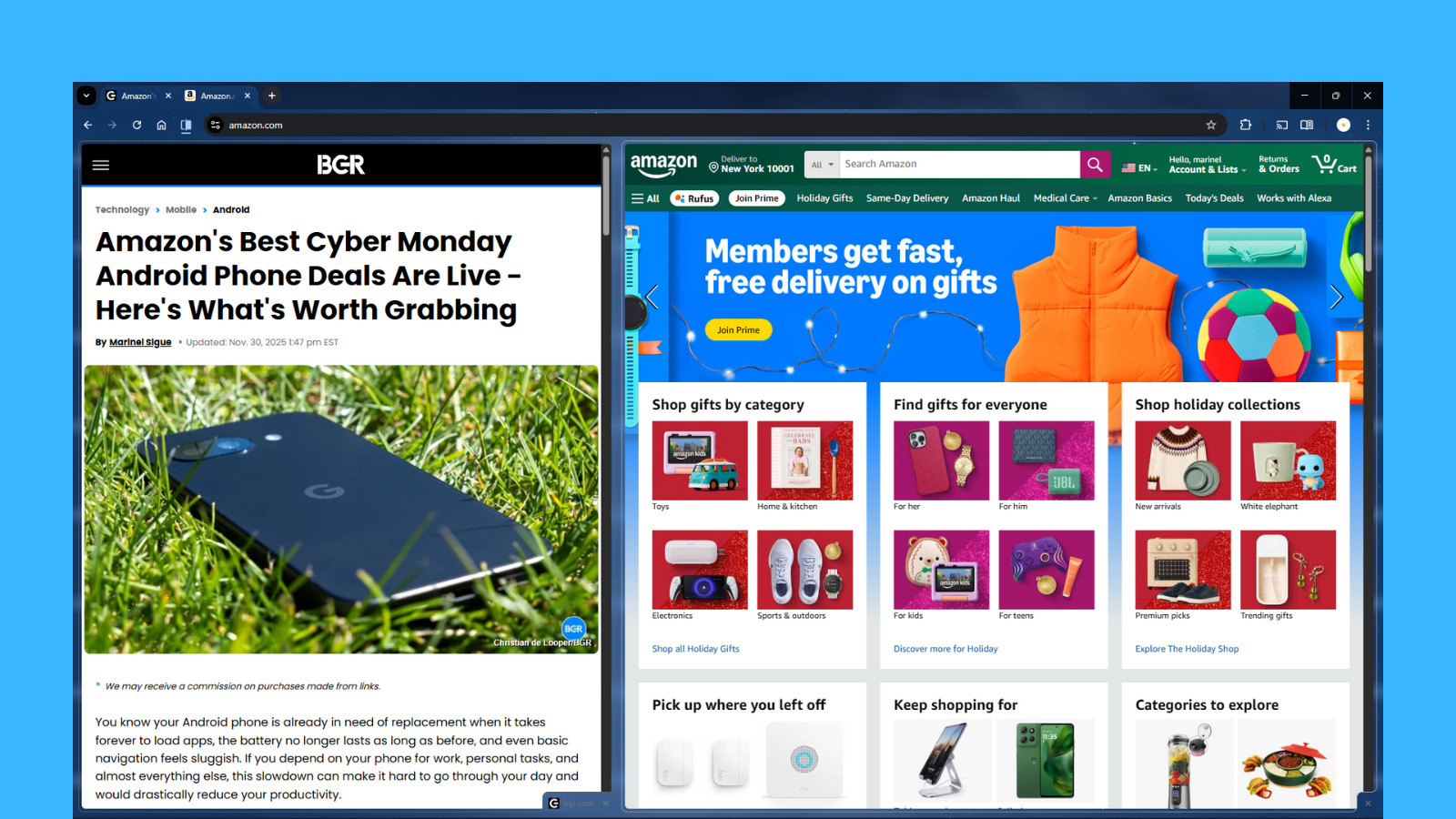
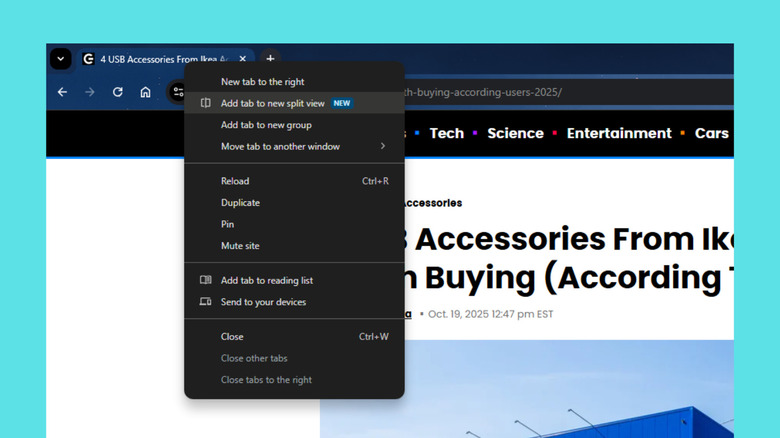
Εάν ήσασταν στο Chrome την περασμένη εβδομάδα, μπορεί να έχετε παρατηρήσει τη νέα επιλογή διαίρεσης προβολής που εμφανίζεται όταν κάνετε δεξί κλικ σε οποιαδήποτε καρτέλα. Όπως υποδηλώνει το όνομά του, η διαίρεση προβολής στο Chrome σάς επιτρέπει να χωρίσετε την οθόνη σε δύο διαφορετικές ιστοσελίδες — μία στα δεξιά και μία στα αριστερά. Αυτό διευκολύνει την περιήγηση σε δύο σελίδες ταυτόχρονα, αντί να χρειάζεται να αλλάζετε συχνά καρτέλες ή να κάνετε την παλιά λύση: να ανοίξετε τις καρτέλες σε δύο διαφορετικά παράθυρα και στη συνέχεια να χρησιμοποιήσετε τον ενσωματωμένο βοηθό διαχωρισμένης οθόνης του υπολογιστή σας. Η διαίρεση του Chrome μπορεί να είναι χρήσιμη για την ενίσχυση της παραγωγικότητάς σας τόσο κατά τη διάρκεια της εργασίας όσο και κατά τις προσωπικές ώρες. Για παράδειγμα, μπορείτε να μεταβείτε σε split view όταν συγκρίνετε τιμές από δύο διαδικτυακές πλατφόρμες, κρατώντας σημειώσεις ενώ διαβάζετε ή παίζετε ένα βίντεο κατά την περιήγηση στα μέσα κοινωνικής δικτύωσης στο πλάι.
Αν και δεν υπάρχει επίσημη ανακοίνωση σχετικά με τη νέα διαίρεση προβολής στο Chrome, ορισμένοι χρήστες την έχουν παρατηρήσει στην έκδοση 142 και άλλοι στην έκδοση 143. Επομένως, φροντίστε να ενημερώσετε το Chrome στην πιο πρόσφατη έκδοση, αν δεν το έχετε κάνει ακόμα. Στη συνέχεια, ακολουθεί ένας γρήγορος οδηγός για το πώς μπορείτε να χρησιμοποιήσετε τη διαίρεση στο Chrome.
Πώς να χρησιμοποιήσετε τη διαίρεση στο Chrome
Marinel Sigue/BGR
Για να ρυθμίσετε τις καρτέλες του προγράμματος περιήγησης Chrome σε λειτουργία διαίρεσης προβολής, ανοίξτε πρώτα ένα παράθυρο του Chrome και επισκεφτείτε τις ιστοσελίδες που θέλετε να προβάλετε δίπλα-δίπλα. Στη συνέχεια, μεταβείτε σε μία από τις καρτέλες, κάντε δεξί κλικ σε αυτήν και επιλέξτε Προσθήκη καρτέλας σε νέα προβολή διαχωρισμού. Αυτό θα μετακινήσει την τρέχουσα καρτέλα στο αριστερό μισό της διαίρεσης. Στη δεξιά πλευρά, επιλέξτε την άλλη καρτέλα που θέλετε να εμφανίσετε. Από εδώ, απλώς κάντε κλικ οπουδήποτε σε οποιαδήποτε σελίδα για να περιηγηθείτε σε αυτήν ή χρησιμοποιήστε τη γραμμή διευθύνσεών της για να κάνετε μια Αναζήτηση Google. Μπορείτε να προσαρμόσετε και να διαχειριστείτε τη διαίρεση με αυτά τα βήματα:
- Για να αλλάξετε το μέγεθος των ιστοσελίδων, σύρετε το μεσαίο διαχωριστικό προς τα αριστερά ή προς τα δεξιά.
- Για να αλλάξετε τις πλευρές, μεταβείτε στο εικονίδιο διαίρεσης προβολής στο επάνω αριστερό μέρος της οθόνης και επιλέξτε Αντίστροφες προβολές.
- Για να κλείσετε μια ιστοσελίδα, βρείτε και κάντε κλικ στο εικονίδιο X στην κάτω δεξιά γωνία αυτής της σελίδας.
- Για να απενεργοποιήσετε τη διαίρεση, πατήστε το εικονίδιο διαίρεσης προβολής και επιλέξτε Ξεχωριστές προβολές. Αυτό θα μετακινήσει τις ιστοσελίδες στις δικές τους καρτέλες.
- Για να διευκολύνετε τη μετάβαση από την κανονική προβολή στη διαίρεση:
- Μεταβείτε σε λειτουργία διαίρεσης προβολής χρησιμοποιώντας τα παραπάνω βήματα.
- Κάντε δεξί κλικ στο εικονίδιο διαίρεσης προβολής που εμφανίζεται στα αριστερά της γραμμής διευθύνσεων.
- Πατήστε το Pin. Αυτό θα διατηρήσει μόνιμα το εικονίδιο διαίρεσης στη γραμμή εργαλείων.
- Σε μια κανονική καρτέλα, κάντε κλικ στο εικονίδιο διαίρεσης προβολής για να ενεργοποιήσετε τη διαίρεση προβολής στο Chrome.
Κατά τη χρήση διαίρεσης προβολής στο Chrome, μπορείτε να ανοίξετε άλλες κανονικές καρτέλες στο ίδιο παράθυρο όπως συνήθως. Μπορείτε επίσης να έχετε πολλές συνεδρίες διαίρεσης προβολής σε ένα παράθυρο.
Via: bgr.com