

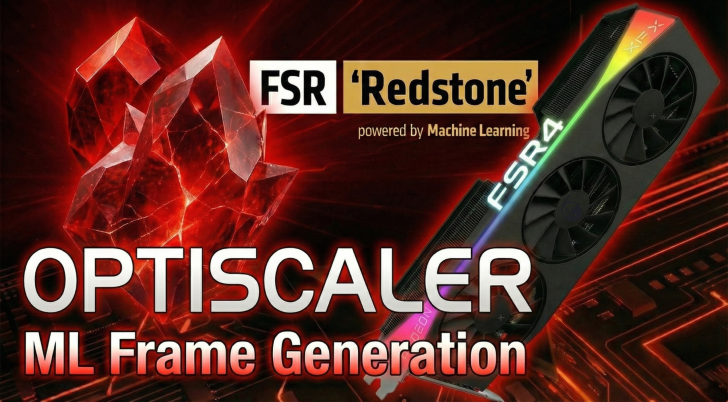
Νωρίτερα αυτό το μήνα, η AMD κυκλοφόρησε τη σουίτα λειτουργιών FSR Redstone με ενισχυμένες ML, όπως το FSR Ray Regeneration, το Neural Radiance Caching και, κυρίως, μια αναβάθμιση της λύσης Frame Generation χάρη σε έναν νέο αλγόριθμο μηχανικής εκμάθησης που στοχεύει στην ενίσχυση της ποιότητας των δημιουργούμενων πλαισίων. Ωστόσο, όπως και με την αναβάθμιση του FSR 4, το FSR Redstone FG είναι διαθέσιμο μόνο για τίτλους με ήδη ενσωματωμένο FSR 3.14+. Αυτό σημαίνει ότι επί του παρόντος, υπάρχουν μόνο περίπου 30 τίτλοι που υποστηρίζουν τη νέα έκδοση της τεχνολογίας FG της AMD.
Αυτός ο αριθμός ωχριά σε σύγκριση με τα 175+ παιχνίδια με υποστήριξη DLSS4 MFG (από τον Αύγουστο) και παρόλο που η AMD έχει δείξει στο παρελθόν με το FSR4 ότι μπορεί να κλιμακώσει γρήγορα την ενσωμάτωση παιχνιδιών, οι χρήστες RDNA 4 που επιθυμούν να ενεργοποιήσουν το ML FG είναι επί του παρόντος αρκετά περιορισμένοι λόγω της έλλειψης υποστήριξης. Για άλλη μια φορά, εναπόκειται στην κοινότητα να εντείνει και να το διευθετήσει – και το έκαναν, πολύ καλά.
Μόλις μια μέρα αφότου η AMD παρουσίασε επίσημα την πλήρη σουίτα τεχνολογιών Redstone στο κοινό, οι προγραμματιστές Optiscaler ανακοίνωσαν ότι είχαν προσθέσει βασική υποστήριξη redstone, χάρη σε μια εσωτερική αναβάθμιση στο FFX 2.1 SDK. Αυτό σημαίνει ότι κάθε παιχνίδι με τουλάχιστον βασική υποστήριξη αναβάθμισης (οτιδήποτε από το FSR 2 / DLSS 2 και μετά) μπορεί τεχνικά να χρησιμοποιήσει την πιο πρόσφατη έκδοση του FSR FG της AMD, αν και θα έχετε τα καλύτερα αποτελέσματα από τα παιχνίδια με εισόδους DLSS FG.
Πώς να εγκαταστήσετε
Το πρώτο πράγμα που πρέπει να κάνετε είναι εγγραφείτε στο Optiscaler Discordόπου μπορείτε να βρείτε την έκδοση 1215 πριν την κυκλοφορία. Η σταθερή κυκλοφορία στη σελίδα τους στο GitHub χρονολογείται από τον Αύγουστο και επομένως προφανώς δεν υποστηρίζει τις λειτουργίες του Redstone. Μόλις το κάνετε αυτό, προχωρήστε και εγκαταστήστε το Optiscaler. μπορείτε να βρείτε αναλυτική τεκμηρίωση της διαδικασίας εδώ. Φροντίστε να πατήσετε το 1 για να πλαστογραφήσετε τις εισόδους Nvidia όταν σας ζητηθεί. Εάν δεν μπορείτε να μπείτε στον κόπο να ανοίξετε αυτόν τον σύνδεσμο, ακολουθεί μια γρήγορη ανακεφαλαίωση του τρόπου εγκατάστασης του Optiscaler:
- Εξαγάγετε το φάκελο Optiscaler.
- Αντιγράψτε τα περιεχόμενα στον κατάλογο του παιχνιδιού (όπου βρίσκεται το αρχείο .exe)
- Εκτελέστε το setup_windows.bat
- Εισαγάγετε επανειλημμένα 1 και πατήστε enter μέχρι να ολοκληρωθεί η διαδικασία εγκατάστασης.
Τώρα, είστε έτοιμοι να ξεκινήσετε το παιχνίδι σας. Εδώ η διαδρομή σας αποκλίνει ανάλογα με το είδος της τεχνολογίας Frame Generation που υποστηρίζει εγγενώς το παιχνίδι:
Επιλογή 1: Το παιχνίδι υποστηρίζει DLSS FG, αλλά μόνο μέσω του Streamline SDK 1
Εάν το παιχνίδι σας έχει εγγενή υποστήριξη για DLSS FG, αλλά χρησιμοποιεί το παλαιότερο SDK Streamline 1, δεν θα μπορείτε να χρησιμοποιήσετε εισόδους DLSS για ML FG. Αντίθετα, θα πρέπει να χρησιμοποιήσετε το OptiFG, το οποίο χρησιμοποιεί τις ίδιες εισόδους με το πρόγραμμα αναβάθμισης. Ένα παράδειγμα τέτοιου παιχνιδιού είναι το A Plague Tale: Requiem. Το πρώτο πράγμα που πρέπει να κάνετε είναι να ξεκινήσετε το παιχνίδι και να ενεργοποιήσετε το DLSS Upscaling. Στη συνέχεια, αφού εισέλθετε σε μια πραγματική ενότητα παιχνιδιού, ξεκινήστε το μενού Optiscaler πατώντας Insert. Στη συνέχεια, μπορείτε να αλλάξετε το πρόγραμμα αναβάθμισης από το προεπιλεγμένο, XeSS, σε FSR4.
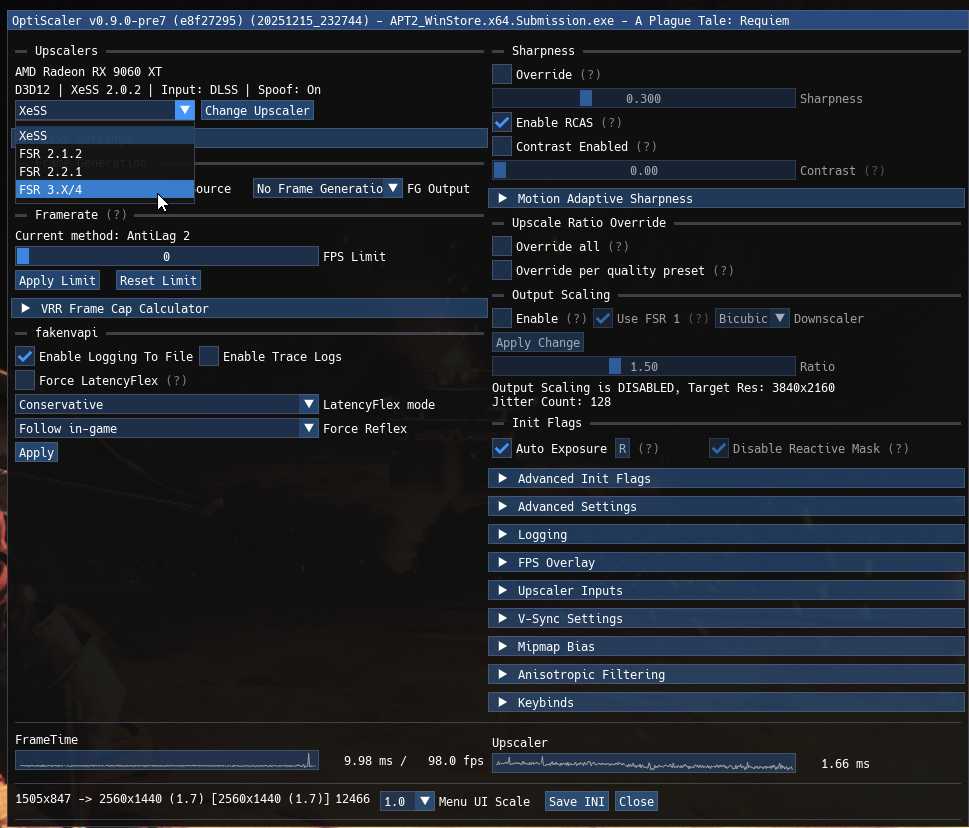
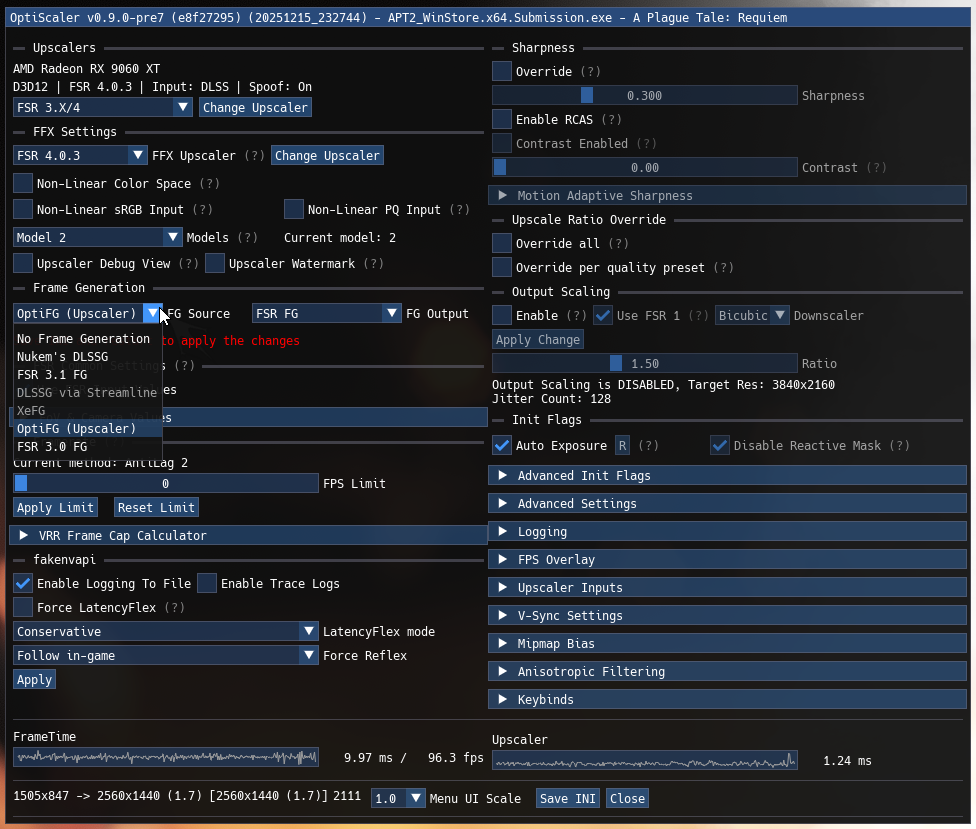
Αφού αλλάξετε τον αναβαθμιστή, προχωρήστε και επιλέξτε την είσοδο OptiFG στις ρυθμίσεις δημιουργίας καρέ, με το FSR FG ως έξοδο. Θα χρειαστεί να πατήσετε Αποθήκευση INI (στο κάτω μέρος) και να επανεκκινήσετε το παιχνίδι για να δείτε να εφαρμόζονται οι αλλαγές.
Στη συνέχεια, αλλάξτε το μοντέλο FG από FSR 3.1.6 σε 4.0.0.
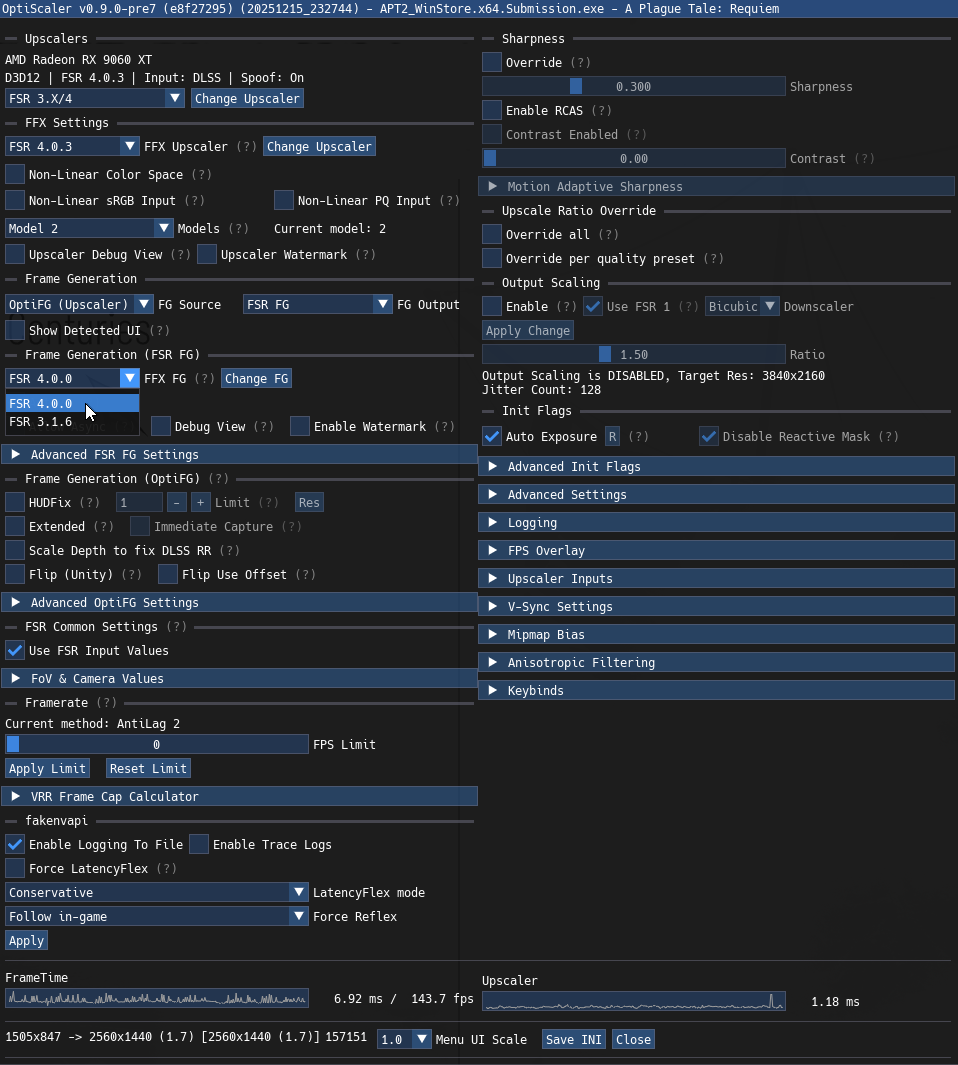
Και τελείωσες! Όσον αφορά την οπτική ποιότητα, αυτή η μέθοδος υλοποίησης του ML FG φαίνεται να προσφέρει αξιοπρεπή αποτελέσματα, αν και για να λέμε την αλήθεια, δυσκολεύτηκα να βρω τη διαφορά μεταξύ των μοντέλων FSR 4.0.0 (ML FG) και FSR 3.1.6. Αυτό οφείλεται πιθανώς στα σχετικά φτωχά δεδομένα εισόδου – το OptiFG δεν χρειάζεται καμία ενσωματωμένη υποστήριξη δημιουργίας πλαισίου για να τρέξει, και αντ’ αυτού βασίζεται μόνο σε όποια δεδομένα είναι διαθέσιμα στο πρόγραμμα αναβάθμισης, κάτι που με κάνει να πιστεύω ότι δεν χρησιμοποιεί καμία από τις εξειδικευμένες λύσεις δημιουργίας πλαισίων ιδιόκτητων δεδομένων εισόδου.
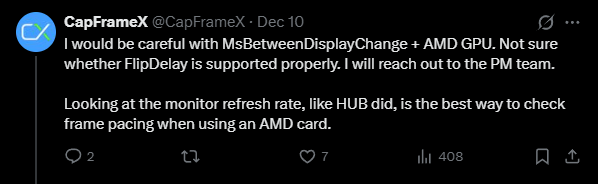
Εξαντλώ αργή κίνηση λήψη βίντεο με χιλιάδες καρέ ανά δευτερόλεπτο ή ενσωματωμένο μετρητή ρυθμού ανανέωσης στην οθόνη μου, δεν έχω συγκεκριμένο τρόπο να δοκιμάσω τον ρυθμό καρέ, επομένως είναι πιθανώς καλύτερο να πειραματιστείτε με κάθε μοντέλο για να βρείτε την καλύτερη επιλογή. Ωστόσο, με γυμνό μάτι, δεν φαίνεται ότι το FSR 4.0.0 FG έχει πρόσθετα προβλήματα ρυθμού πλαισίου σε σύγκριση με την εφαρμογή του FSR 3.1.6 – αν και κανένα δεν είναι εντελώς ομαλό, θα έλεγα ότι και τα δύο εμπίπτουν καλά στη σφαίρα του χρησιμοποιήσιμου. Δοκίμασα να χρησιμοποιήσω τη μέτρηση MsBetweenDisplayCapture του CapframeX για να δω εάν κάποια προβλήματα καθυστέρησης καρέ μπορούν να εντοπιστούν με το FSR 4.0.0 FG, αλλά αποδεικνύεται ότι αυτός δεν είναι στην πραγματικότητα ένας αξιόπιστος τρόπος δοκιμής του ρυθμού καρέ FG, όπως επισημαίνει ο ίδιος ο δημιουργός του λογισμικού.
Επιλογή 2: Το παιχνίδι υποστηρίζει DLSS FG μέσω Streamline SDK 2
Εάν το παιχνίδι σας έχει DLSS FG που έχει υλοποιηθεί μέσω Streamline SDK 2+ (αλλά όχι υποστήριξη FSR FG), η καλύτερη επιλογή σας είναι να χρησιμοποιήσετε τις εισόδους DLSS του παιχνιδιού για να δημιουργήσετε μια έξοδο FSR 4.0.0 FG. Θα χρησιμοποιήσουμε το Star Wars: Jedi Survivor ως παράδειγμα για αυτό.
Το πρώτο βήμα, όπως πάντα, είναι να εξαγάγετε τα περιεχόμενα του Optiscaler στον κατάλογο του παιχνιδιού, όπου βρίσκεται το αρχείο .exe. Για τέτοιου είδους τίτλους, είναι καλύτερο να χρησιμοποιήσετε το Optipatcher για να ενεργοποιήσετε τη χρήση των εισόδων DLSS χωρίς κανένα είδος πλαστογράφησης. Αυτό αφαιρεί τις ποινές απόδοσης που σχετίζονται με την πλαστογράφηση, αλλά το πιο σημαντικό, κάνει την όλη διαδικασία πολύ πιο ομαλή. Μπορείτε να πάρετε το Optipatcher εδώ. φροντίστε να τραβήξετε την πιο πρόσφατη έκδοση από τη δεξιά πλευρά και να κάνετε λήψη του αρχείου .asi, όχι του πηγαίο κώδικα. Στη συνέχεια, δημιουργήστε έναν φάκελο που ονομάζεται “plugins” στον κατάλογο του παιχνιδιού (στο ίδιο μέρος όπου εξήγατε το Optiscaler.zip) και τοποθετήστε το αρχείο Optipatcher.asi σε αυτόν. Μεταβείτε στο αρχείο διαμόρφωσης Optiscaler (Optiscaler.ini) και αλλάξτε την τιμή του LoadAsiPlugins σε true (αυτόματη προεπιλογή σε false).
Μπείτε στο παιχνίδι. Μόλις μπείτε σε μια ενότητα παιχνιδιού, πατήστε Εισαγωγή για να εμφανιστεί το μενού Optiscaler. Αλλάξτε τον αναβαθμιστή από XeSS σε FSR3.X/4. Σημειώστε ότι ίσως χρειαστεί να χρησιμοποιήσετε βέλη για να πλοηγηθείτε στο μενού εδώ, καθώς η ενότητα έναρξης του Star Wars: Jedi Survivor έχει MB1 συνδεδεμένο με το ζουμ της κάμερας.
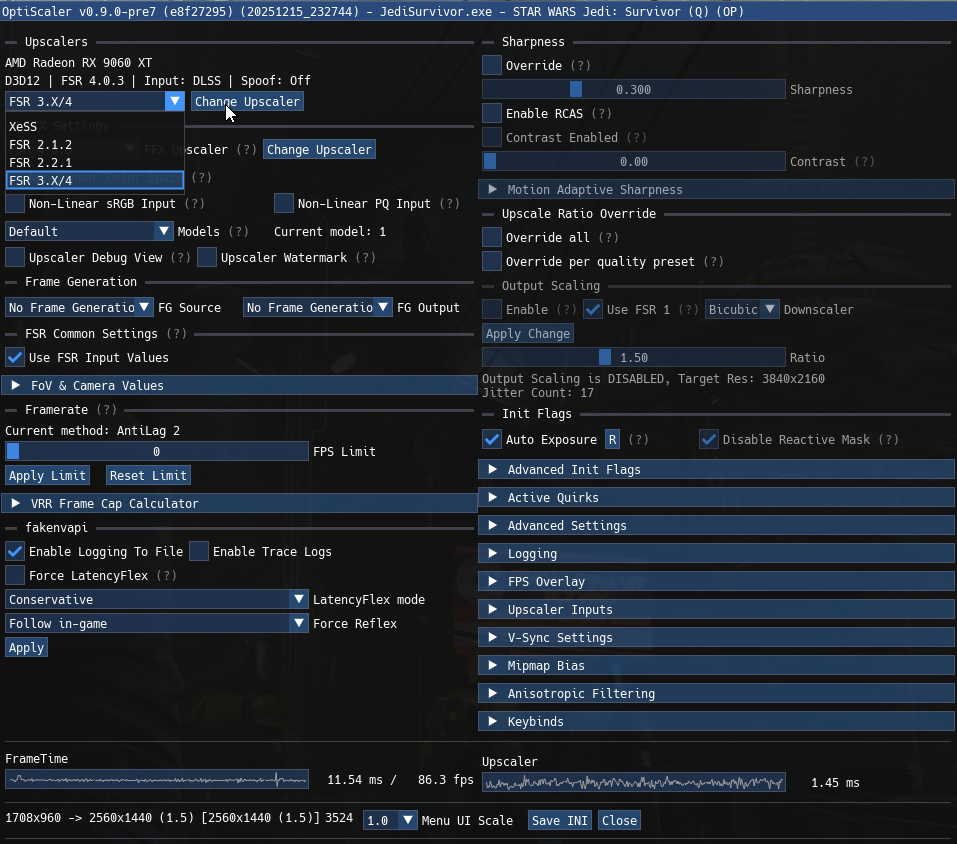
Στη συνέχεια, αλλάξτε την πηγή FG σε DLSSG μέσω Streamline και την έξοδο FG σε FSR FG. Αποθηκεύστε το INI και κλείστε.
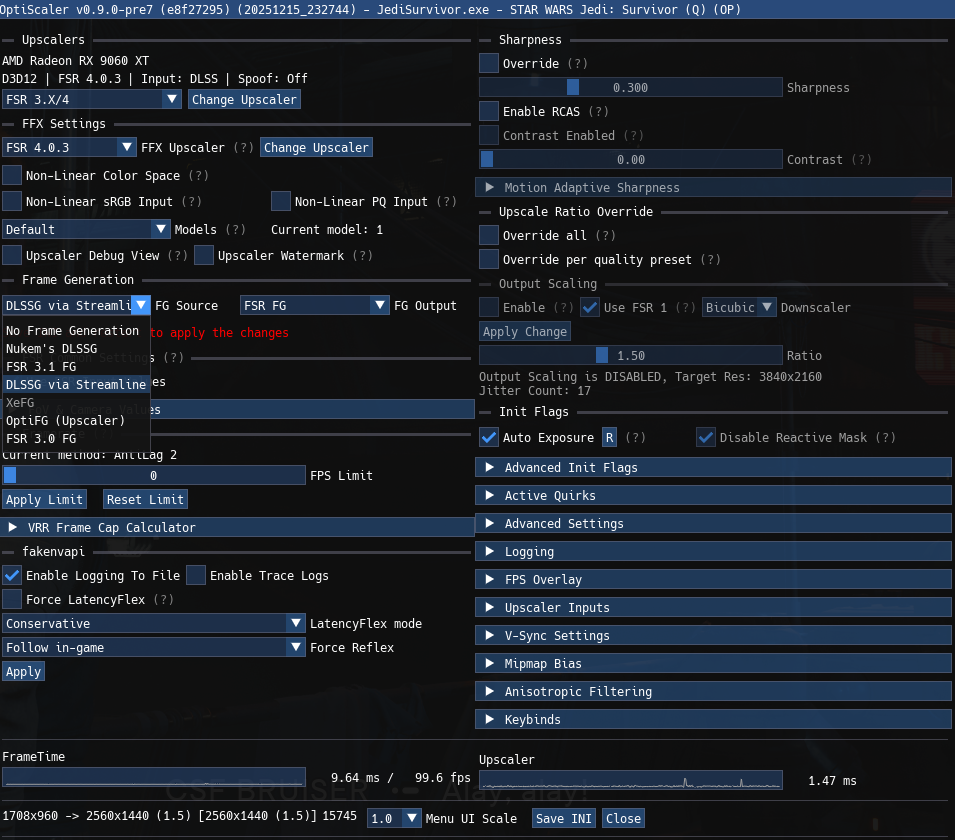
Επανεκκινήστε το παιχνίδι και κατευθυνθείτε στο μενού γραφικών του παιχνιδιού. Εδώ, θα πρέπει να δείτε ότι το DLSS Frame Generation είναι πλέον διαθέσιμο. Ενεργοποιήστε το και, στη συνέχεια, από το μενού Optiscaler, αλλάξτε το FG Model από FSR 3.16 σε FSR 4.0.0.
Πρέπει να πω, τουλάχιστον στο Jedi Survivor, εντυπωσιάστηκα με το τελικό αποτέλεσμα. Ο βηματισμός του καρέ ήταν ομαλή, τα στοιχεία HUD αποκλείστηκαν εντελώς από τον αλγόριθμο FG (πιθανώς χάρη στη χρήση εισόδων DLSS) και η οπτική ποιότητα ήταν σταθερή. Και πάλι, δεν κατάφερα να παρατηρήσω τη διαφορά μεταξύ του FSR 3.1.6 FG και του FSR 4.0.0 FG, αλλά είμαι βέβαιος ότι οι χρήστες με πιο έντονα μάτια από τα δικά μου θα παρατηρήσουν σίγουρα μια βελτίωση στην οπτική ποιότητα.
Ακολουθώ Wccftech στο Google για να λαμβάνετε περισσότερες από τις ειδήσεις μας στις ροές δεδομένων σας.
VIA: wccftech.com
Related Posts
Φαινομενικά διέρρευσε το Remake Black Flag από την αξιολόγηση PEGI για το Assassin’s Creed Black Flag Resynced

Το νέο τρέιλερ First Light του 007 παρουσιάζει τον νικητή Grammy Lenny Kravitz ως τον πειρατικό κακοποιό Bawma

Το εργοστάσιο της TSMC στην Αριζόνα στέλνει μηχανικούς στην Ταϊβάν για να λάβουν εκπαίδευση παραγωγής 3nm & 2nm