


Το πρόχειρο στο τηλέφωνό σας Android μπορεί να είναι εξίσου χρήσιμο με την ίδια λειτουργία στον φορητό υπολογιστή Windows ή macOS. Αν και μπορεί να αισθάνεται ότι οι λειτουργίες αποκοπής, αντιγραφής και επικόλλησης δεν χρησιμοποιούνται τόσο καλά στα κινητά όσο σε λειτουργικά συστήματα επιτραπέζιου υπολογιστή.
Είτε επικολλάτε μια εικόνα από τον ιστό σε ένα email είτε αντιγράφετε μια διεύθυνση από τους Χάρτες Google σε μια συνομιλία, το πρόχειρο Android μπορεί να σας εξοικονομήσει σημαντικό αριθμό αγγίγματος και ολίσθησης—αν γνωρίζετε πώς να το χρησιμοποιήσετε σωστά.
Το προεπιλεγμένο πρόχειρο Android διαθέτει στην πραγματικότητα περισσότερες δυνατότητες από όσες θα μπορούσατε να έχετε συνειδητοποιήσει—και είναι πιθανό να θέλετε να τις αξιοποιήσετε πλήρως, μόλις μάθετε ποιες είναι. Δείτε πώς λειτουργεί το πρόχειρο σε τηλέφωνα Pixel και Galaxy.
Το πρόχειρο στα τηλέφωνα Google Pixel
Σε κάποιο βαθμό, οι διαθέσιμες λειτουργίες μέσω του προχείρου στο Android εξαρτώνται από την εφαρμογή πληκτρολογίου που έχετε εγκαταστήσει. Εάν χρησιμοποιείτε τηλέφωνο Google Pixel, τότε αυτό θα είναι δικό της Google Gboard από προεπιλογή, αλλά μπορείτε να εγκαταστήσετε αυτό το πληκτρολόγιο σχεδόν σε οποιοδήποτε τηλέφωνο Android θέλετε και να αποκτήσετε πρόσβαση στην ίδια λειτουργία.
Ανοίξτε το Gboard σε οποιαδήποτε εφαρμογή (όπως μια εφαρμογή ανταλλαγής μηνυμάτων) και θα δείτε ένα εικονίδιο του προχείρου πάνω από τις σειρές των γραμμάτων. Πατήστε σε αυτό και μετά ενεργοποιήστε τον διακόπτη εναλλαγής ή επιλέξτε Ενεργοποιήστε το πρόχειρο για να αποκτήσετε το πλήρες σύνολο λειτουργιών που προσφέρει το Gboard, συμπεριλαμβανομένου του ιστορικού του προχείρου. Αμέσως θα δείτε μερικές συμβουλές στην οθόνη που θα σας βοηθήσουν να ξεκινήσετε.
Υπάρχουν μερικοί τρόποι για να λάβετε κείμενο, συνδέσμους και εικόνες στο πρόχειρο, ανάλογα με την εφαρμογή στην οποία βρίσκεστε. Στο Google Chrome, για παράδειγμα, πατήστε παρατεταμένα μια εικόνα και, στη συνέχεια, επιλέξτε Αντιγραφή εικόνας για να το στείλετε στο πρόχειρο. Στο WhatsApp, πατήστε παρατεταμένα ένα μήνυμα και, στη συνέχεια, πατήστε το εικονίδιο αντιγραφής (τα δύο ορθογώνια) στο επάνω μέρος της οθόνης.
Μόλις αντιγράψετε ή κόψετε οτιδήποτε, θα δείτε μια μικρή προεπισκόπηση στην κάτω αριστερή γωνία. Πατήστε το κουμπί κοινής χρήσης αμέσως στα δεξιά του παραθύρου προεπισκόπησης και μπορείτε να επικολλήσετε γρήγορα το κείμενο, τον σύνδεσμο ή την εικόνα σε άλλη εφαρμογή. Θα δείτε πρώτα τις εφαρμογές που χρησιμοποιείτε πιο συχνά και τις επαφές με τις οποίες επικοινωνείτε πιο συχνά.
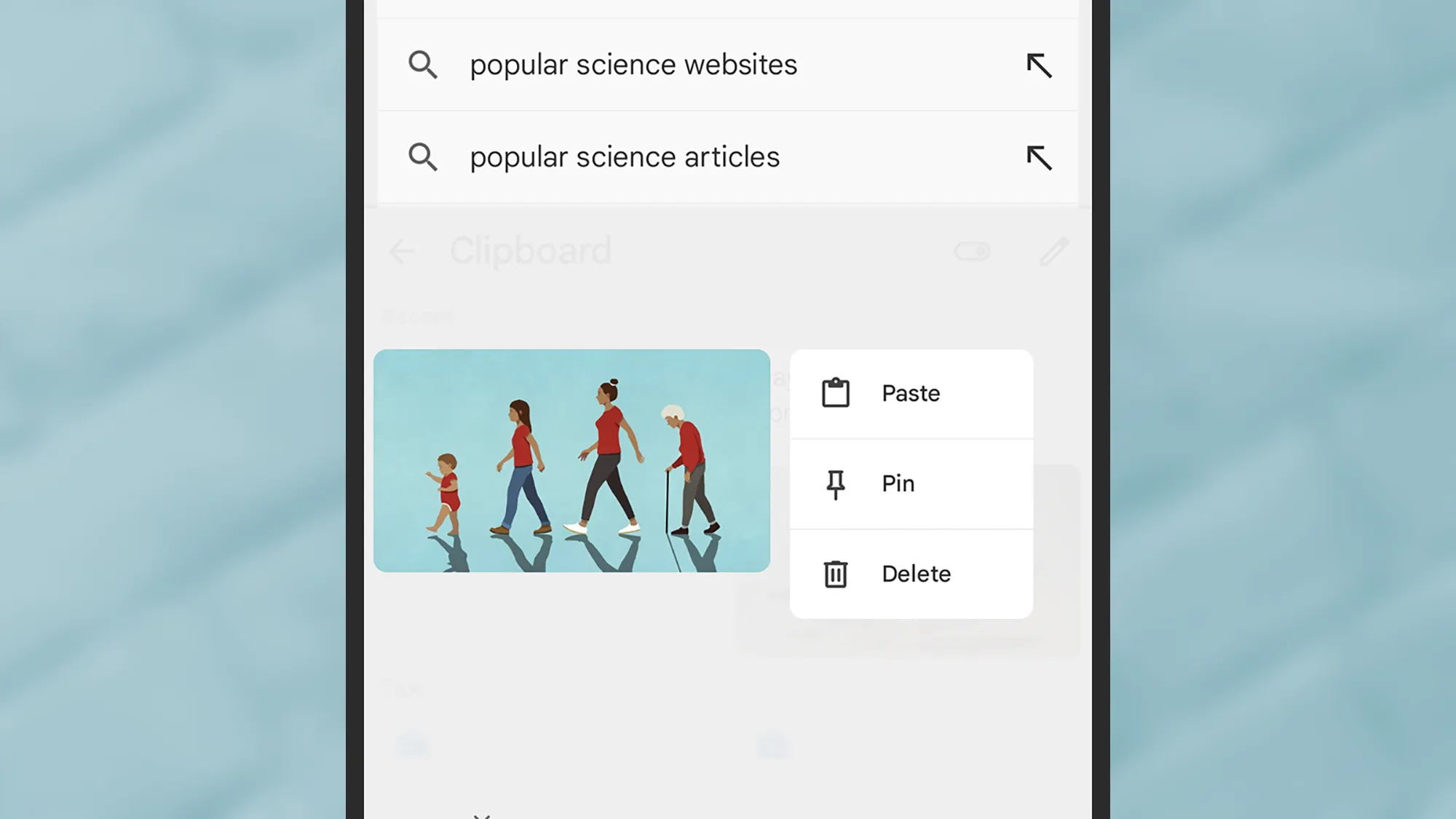
Για να δείτε τα στοιχεία στο πρόχειρο ανά πάσα στιγμή, πατήστε το εικονίδιο του προχείρου στο Gboard. Στη συνέχεια, μπορείτε να πατήσετε παρατεταμένα σε οποιοδήποτε στοιχείο για να το επικολλήσετε, να το διαγράψετε ή να το καρφιτσώσετε—σημειώστε ότι οτιδήποτε δεν είναι καρφιτσωμένο εξαφανίζεται αυτόματα από το πρόχειρο μετά από μία ώρα. Μπορείτε επίσης να πατήσετε το εικονίδιο με το στυλό επάνω δεξιά για να επιλέξετε πολλά στοιχεία ταυτόχρονα.
Τέλος, υπάρχουν ορισμένες ρυθμίσεις του προχείρου στις οποίες μπορείτε επίσης να έχετε πρόσβαση, πατώντας τις τέσσερις κουκκίδες στην επάνω αριστερή γωνία του Gboard και, στη συνέχεια, Ρυθμίσεις και Πρόχειρο. Οι διακόπτες εναλλαγής στην επόμενη οθόνη σάς επιτρέπουν να εμφανίζετε πρόσφατα στοιχεία του προχείρου στη γραμμή προτάσεων πληκτρολογίου, να αποθηκεύετε στιγμιότυπα οθόνης στο πρόχειρο και να επιλέγετε αριθμούς τηλεφώνου και διευθύνσεις από στοιχεία.
Το πρόχειρο στα τηλέφωνα Samsung Galaxy
Στα τηλέφωνα Samsung Galaxy, το πρόχειρο λειτουργεί ελαφρώς διαφορετικά—εκτός αν φυσικά έχετε εγκαταστήσει το Gboard, οπότε όλα λειτουργούν σε μεγάλο βαθμό όπως παραπάνω. Στις συσκευές Galaxy, το προεπιλεγμένο πληκτρολόγιο είναι το ευφάνταστο πληκτρολόγιο Samsung, το οποίο εμφανίζεται κάθε φορά που χρειάζεται να εισαγάγετε κείμενο σε μια εφαρμογή.
Θα παρατηρήσετε ότι αυτό το πληκτρολόγιο έχει ένα δικό του εικονίδιο του προχείρου, ακριβώς πάνω από τις σειρές των γραμμάτων. Αυτή τη φορά, ωστόσο, δεν χρειάζεται να ενεργοποιήσετε το πλήρες σύνολο δυνατοτήτων του προχείρου, όπως συμβαίνει στα τηλέφωνα Pixel: Το πρόχειρο του πληκτρολογίου Samsung αποθηκεύει πολλά στοιχεία από την αρχή, τα οποία μπορείτε να δείτε ανά πάσα στιγμή πατώντας το εικονίδιο του προχείρου.
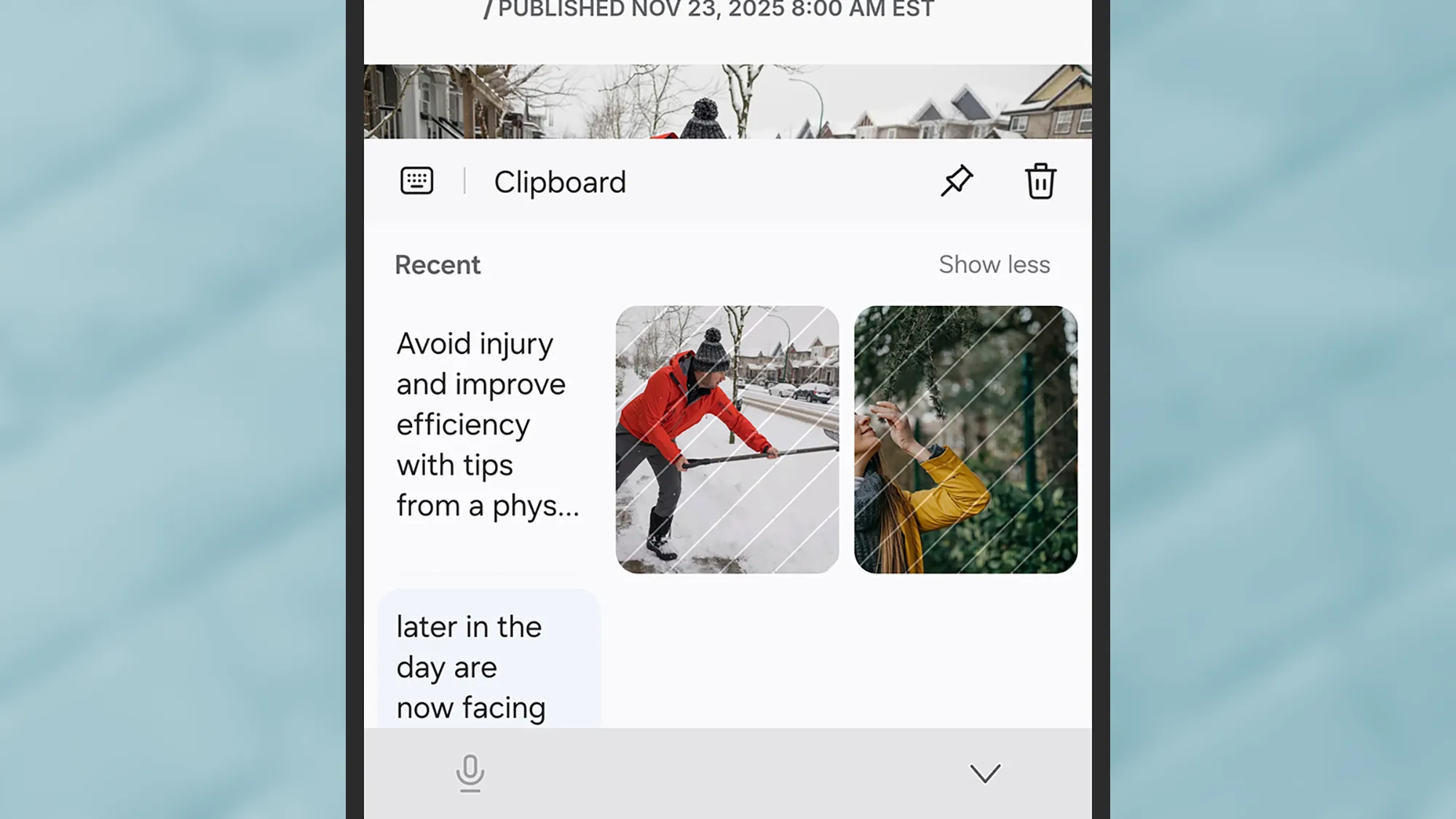
Για να επικολλήσετε οτιδήποτε από το πληκτρολόγιο σε οποιοδήποτε πλαίσιο ή πεδίο έχετε επιλέξει αυτήν τη στιγμή, απλώς πατήστε πάνω του. Πατήστε παρατεταμένα και έχετε την επιλογή να διαγράψετε στοιχεία ή να τα καρφιτσώσετε ώστε να είναι πάντα προσβάσιμα. Η Samsung δεν διευκρινίζει για πόσο καιρό θα κολλήσουν τα μη καρφιτσωμένα αντικείμενα, αλλά αν υπάρχει κάτι που θέλετε να βεβαιωθείτε ότι δεν θα χαθεί, καρφιτσώστε το.
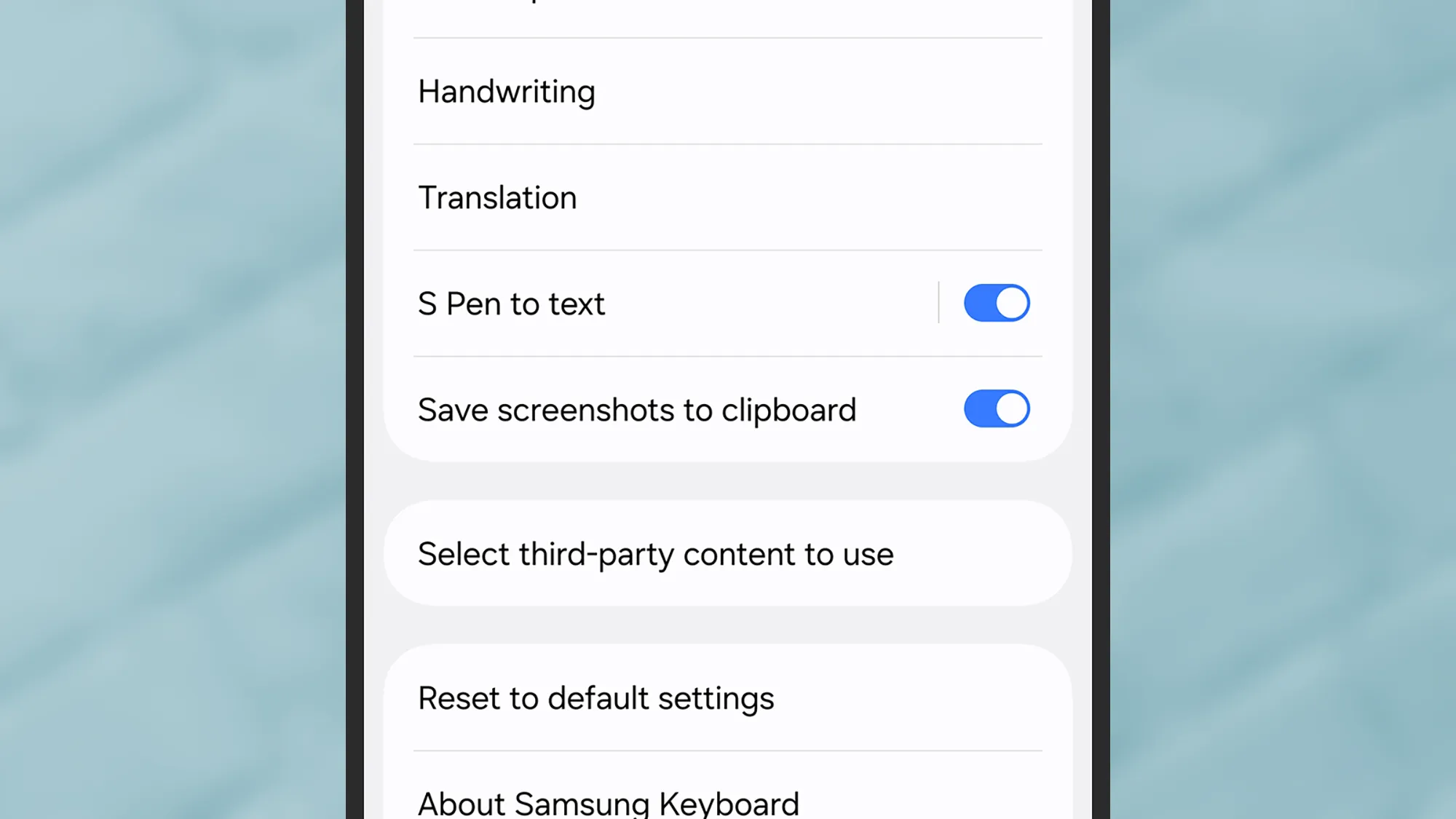
Για να μεταβείτε στις ρυθμίσεις για το πληκτρολόγιο Samsung, πατήστε το εικονίδιο με το γρανάζι, το οποίο βρίσκεται ακριβώς στα δεξιά του προχείρου. Υπάρχει μόνο μια ρύθμιση που σχετίζεται με το πρόχειρο εδώ, η οποία είναι η Αποθήκευση στιγμιότυπων οθόνης στο πρόχειρο διακόπτης εναλλαγής: Ενεργοποιήστε το εάν θέλετε να δείτε και στιγμιότυπα οθόνης που έχουν τραβήξει στο πρόχειρο.
Όπως και στα τηλέφωνα Pixel, η αντιγραφή και η επικόλληση εξαρτάται σε κάποιο βαθμό από την εφαρμογή που χρησιμοποιείτε. Στο πρόγραμμα περιήγησης Διαδικτύου Samsung, για παράδειγμα, μπορείτε να πατήσετε παρατεταμένα σε μια εικόνα και, στη συνέχεια, να επιλέξετε Αντιγραφή εικόνας για να το στείλετε στο πρόχειρο. Εάν επιλέξετε κείμενο σε έναν ιστότοπο, πατώντας παρατεταμένα πάνω του, θα δείτε ένα Αντίγραφο κουμπί στην αναδυόμενη γραμμή εργαλείων παραπάνω.
Δεν λαμβάνετε την προεπισκόπηση του προχείρου που κάνετε στα τηλέφωνα Pixel, αλλά μπορείτε να επικολλήσετε το στοιχείο του προχείρου που προστέθηκε πιο πρόσφατα οπουδήποτε πατώντας παρατεταμένα στην οθόνη — συνήθως σε ένα πεδίο κειμένου κάπου. Καθώς και να πάρει ένα Πάστα επιλογή, θα δείτε επίσης ένα Πρόχειρο κουμπί που σας μεταφέρει στην πλήρη προβολή του προχείρου.

2025 PopSci Outdoor Gift Guide
VIA: popsci.com