
Οι φορητοί υπολογιστές συνήθως διαρκούν περίπου τρία έως πέντε χρόνια και αν είστε τυχεροί, μπορεί να παραμείνουν λειτουργικοί για ακόμη περισσότερο. Ακόμα και με τέτοια μακροζωία, όμως, είναι βέβαιο ότι θα νιώσετε μια πτώση στην απόδοση με την πάροδο του χρόνου. Η διαδικασία εκκίνησης διαρκεί για πάντα, οι εφαρμογές γίνονται αργές και το multitasking είναι πλέον αδύνατο να γίνει. Αντί να απορρίπτετε τον παλιό εξοπλισμό, υπάρχουν πολλές έξυπνες χρήσεις για τους παλιούς σας φορητούς υπολογιστές. Ένας από τους καλύτερους τρόπους για να επαναπροσδιορίσετε τη χρήση της συσκευής σας είναι να τη μετατρέψετε σε Chromebook DIY, χρησιμοποιώντας ChromeOS Flex να το κάνει.
Το ChromeOS Flex είναι ένα δωρεάν λειτουργικό σύστημα (OS) από την Google. Μπορείτε να το εγκαταστήσετε τόσο σε παλιούς υπολογιστές με Windows όσο και σε υπολογιστές Mac, με αποτέλεσμα να αποδίδουν πολύ πιο γρήγορα, σε πολλές περιπτώσεις, από ό,τι όταν εκτελούσαν το εργοστασιακό τους λειτουργικό σύστημα. Ακριβώς όπως το ChromeOS, το ChromeOS Flex έχει σχεδιαστεί γύρω από το cloud computing. Αυτό σημαίνει ότι εργάζεστε κυρίως με εφαρμογές και υπηρεσίες ιστού, κάτι που είναι τέλειο όταν οι εργασίες σας είναι κυρίως στο διαδίκτυο. Αν θέλετε να δώσετε νέα πνοή στον παλιό σας φορητό υπολογιστή, θα σας καθοδηγήσουμε στη διαδικασία βήμα προς βήμα για να φτιάξετε ένα Chromebook DIY από αυτό.
Βήμα 1: Προετοιμάστε το φορητό υπολογιστή και το πρόγραμμα εγκατάστασης USB για το ChromeOS Flex
Για να μετατρέψετε τον παλιό σας φορητό υπολογιστή σε Chromebook DIY, χρειάζεστε τρία κομμάτια υλικού: τον φορητό υπολογιστή που πρόκειται να επανατοποθετηθεί, μια μονάδα USB και οποιονδήποτε λειτουργικό υπολογιστή. Ο παλιός σας φορητός υπολογιστής πρέπει να είναι ένας από τους Τα πιστοποιημένα υποστηριζόμενα μοντέλα της Google και λειτουργεί με (τουλάχιστον) επεξεργαστή Intel ή AMD x86-64-bit, 4 GB RAM και 16 GB αποθηκευτικού χώρου. Φροντίστε να δημιουργήσετε αντίγραφα ασφαλείας των αρχείων σας, καθώς τα υπάρχοντα περιεχόμενα του σκληρού δίσκου του φορητού υπολογιστή θα διαγραφούν μόλις εγκατασταθεί το ChromeOS Flex.
Για τη μονάδα αντίχειρα, μπορείτε να χρησιμοποιήσετε μια παλιά μονάδα USB, εφόσον η εν λόγω μονάδα έχει μέγεθος τουλάχιστον 8 GB. Είναι σημαντικό να δημιουργήσετε αντίγραφα ασφαλείας, καθώς θα αντικατασταθεί στη διαδικασία. Τέλος, αποκτήστε πρόσβαση σε οποιονδήποτε επιτραπέζιο ή φορητό υπολογιστή και εγκαταστήστε το Google Chrome σε αυτόν εάν δεν το έχετε κάνει ήδη. Εδώ θα ρυθμίσετε το πρόγραμμα εγκατάστασης USB, χρησιμοποιώντας μια επέκταση Chrome για να το κάνετε. Αφού προετοιμάσετε όλα αυτά τα στοιχεία, μπορείτε να προχωρήσετε στη δημιουργία του προγράμματος εγκατάστασης. Δείτε πώς να το κάνετε:
- Συνδέστε την άδεια μονάδα USB στον υπολογιστή ή στο Mac όπου είναι εγκατεστημένο το Chrome.
- Εκκινήστε το Chrome.
- Εγκαταστήστε το Βοηθητικό πρόγραμμα ανάκτησης Chromebook επέκταση από το Chrome Web Store.
- Κάντε κλικ στο εικονίδιο επεκτάσεων στο επάνω μέρος.
- Επιλέξτε Chromebook Recovery Utility για να το ανοίξετε.
- Πατήστε Ξεκινήστε.
- Πατήστε “Επιλογή μοντέλου από μια λίστα”.
- Ανάπτυξη Επιλογή κατασκευαστή.
- Επιλέξτε Google ChromeOS Flex.
- Άνοιγμα Επιλέξτε ένα προϊόν.
- Ρυθμίστε το στο ChromeOS Flex.
- Πατήστε Συνέχεια.
- Επιλέξτε τη μονάδα flash.
- Πατήστε Συνέχεια.
- Κάντε κλικ στο Δημιουργία τώρα για να ξεκινήσετε τη μετατροπή του USB stick σε μονάδα δίσκου με δυνατότητα εκκίνησης για το ChromeOS Flex.
Από εδώ, το μόνο που έχετε να κάνετε είναι να περιμένετε να ολοκληρωθεί η διαδικασία εγγραφής. Θα πρέπει να δείτε ένα “Επιτυχία!” μήνυμα εάν η εγκατάσταση είναι επιτυχής. Στη συνέχεια, απλώς πατήστε Τέλος για έξοδο από το Chromebook Recovery Utility και εξαγωγή της μονάδας αντίχειρα από τον υπολογιστή.
Βήμα 2: Εγκαταστήστε και ρυθμίστε το ChromeOS Flex στον παλιό σας φορητό υπολογιστή
Έχοντας έτοιμο το πρόγραμμα εγκατάστασης USB, μπορείτε να προχωρήσετε στην εγκατάσταση του ChromeOS Flex στον παλιό σας φορητό υπολογιστή. Ακολουθήστε αυτά τα βήματα για να ξεκινήσετε:
- Απενεργοποιήστε τον παλιό σας φορητό υπολογιστή.
- Συνδέστε το πρόγραμμα εγκατάστασης USB.
- Ενεργοποιήστε το φορητό υπολογιστή.
- Πατήστε επανειλημμένα το πλήκτρο εκκίνησης στο πληκτρολόγιο για να εισαγάγετε τη σειρά εκκίνησης. Αυτό είναι συνήθως ένα από τα πλήκτρα F1 έως F12, αλλά διαφέρει από τον έναν κατασκευαστή στον άλλο, επομένως ελέγξτε την τεκμηρίωση του φορητού υπολογιστή σας για επαλήθευση.
- Επιλέξτε το USB stick από τις επιλογές.
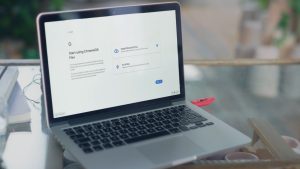
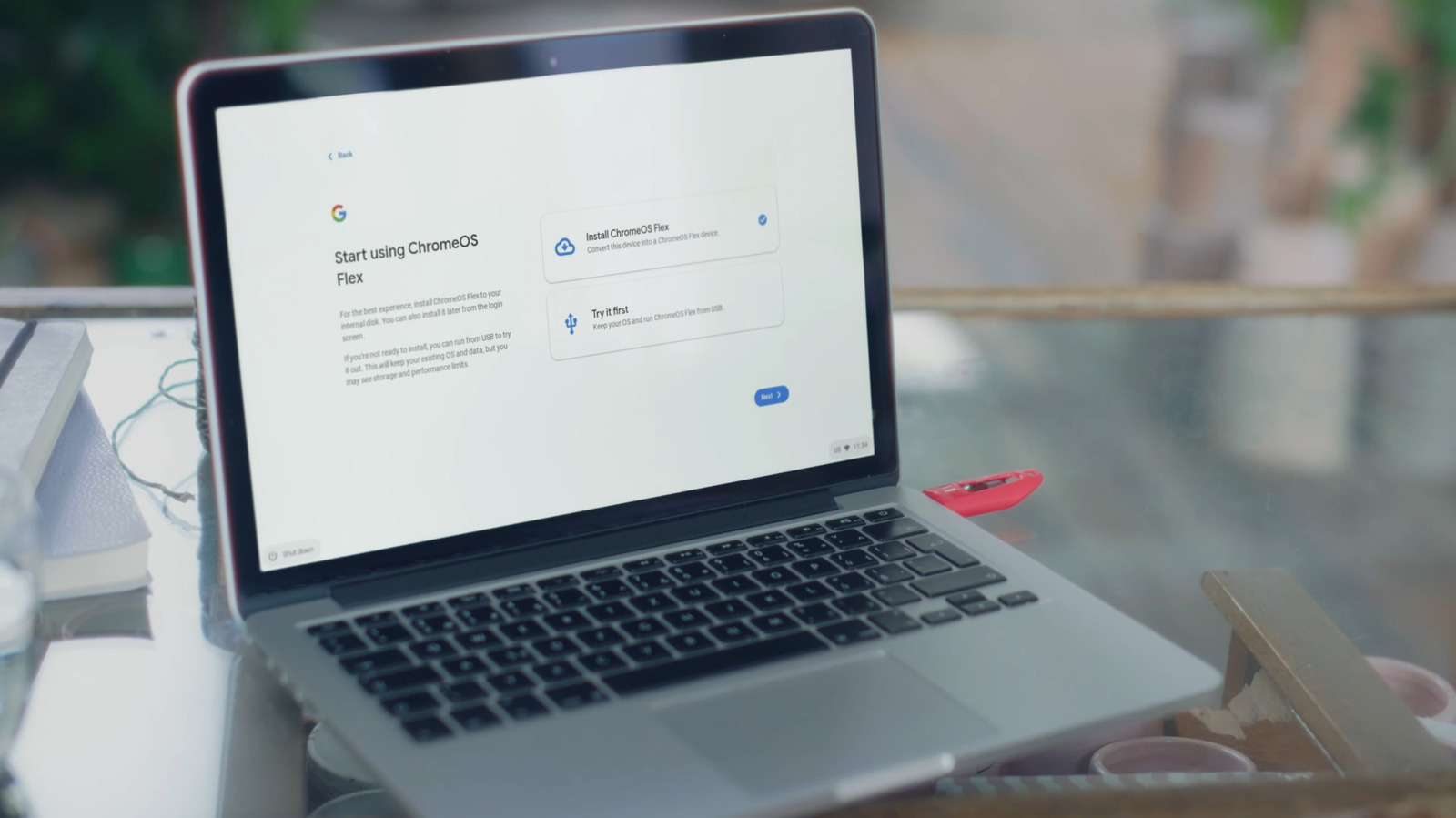
Αφού γίνει αυτό, το λογότυπο του ChromeOS Flex θα πρέπει να εμφανιστεί στην οθόνη, ακολουθούμενο από το μήνυμα καλωσορίσματος. Στη συνέχεια, σας δίνεται η επιλογή να εγκαταστήσετε αμέσως το ChromeOS Flex ή να το δοκιμάσετε πρώτα. Εάν θέλετε απλώς να δείτε πώς φαίνεται το σύστημα και τι προσφέρει, κάντε πρώτα κλικ στο Δοκιμάστε το. Αυτό εκτελεί το ChromeOS Flex από το USB stick. Ωστόσο, εάν έχετε ήδη ρυθμίσει τη μόνιμη εγκατάσταση του, επιλέξτε Εγκατάσταση του ChromeOS Flex και προχωρήστε στην εγκατάσταση. Ο υπολογιστής σας θα τερματιστεί αυτόματα στη συνέχεια. Βεβαιωθείτε ότι έχετε αποσυνδέσει το USB stick πριν το ενεργοποιήσετε. Μόλις το σύστημά σας εκκινήσει, δείτε τι πρέπει να κάνετε στη συνέχεια:
- Στη σελίδα καλωσορίσματος, πατήστε Έναρξη.
- Συνδέστε το σύστημα στο οικιακό σας δίκτυο Wi-Fi.
- Επιλέξτε Για προσωπική χρήση.
- Πατήστε Επόμενο.
- Περιμένετε μέχρι το σύστημα να εγκαταστήσει την πιο πρόσφατη ενημέρωση και να επανεκκινήσετε.
- Πατήστε ξανά Επόμενο.
- Συνδεθείτε στον προσωπικό σας λογαριασμό Google.
- Περάστε από τις αρχικές σελίδες εγκατάστασης μέχρι να φτάσετε στην επιφάνεια εργασίας.
Τώρα μπορείτε να αρχίσετε να χρησιμοποιείτε το ChromeOS Flex για οποιαδήποτε εργασία στο διαδίκτυο, όπως η σύνταξη των Εγγράφων Google, η παρακολούθηση YouTube και γενικά η περιήγηση στον ιστό. Όπως και με άλλους φορητούς υπολογιστές, μπορείτε επίσης να χρησιμοποιήσετε τις προεγκατεστημένες εφαρμογές ή να μεταβείτε στις Ρυθμίσεις για να διαχειριστείτε τη συμπεριφορά της συσκευής σας.
Via: bgr.com