
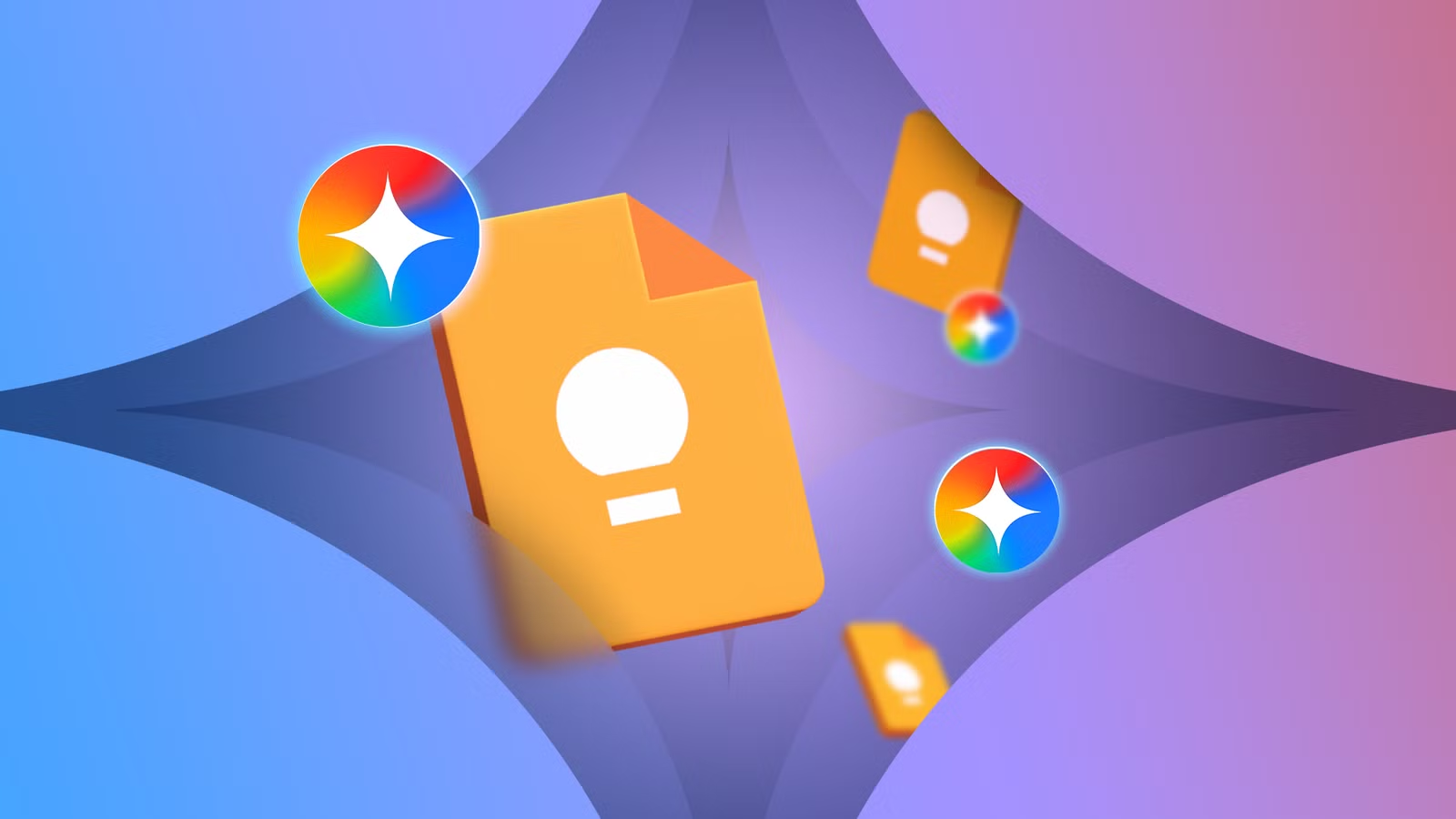
Πάντα αντιμετώπιζα το Google Keep σαν κάτι περισσότερο από ένα ψηφιακό νεκροταφείο για μισοψημένες ιδέες και λίστες παντοπωλείων.
Αλλά όλα άλλαξαν όταν συνειδητοποίησα ότι το Keep δεν είναι πλέον απλώς μια αυτόνομη εφαρμογή σημειώσεων. είναι πλέον μια διεπαφή για ολόκληρη τη στοίβα παραγωγικότητας της Google.
Σταμάτησα να κρατάω μόνο σημειώσεις και άρχισα να δημιουργώ μια αυτοματοποιημένη ροή εργασίας.
Αυτή η ενιαία ενσωμάτωση γεφυρώνει το χάσμα μεταξύ μιας φευγαλέας σκέψης και μιας καταληκτικής προθεσμίας. Άρχισα να αξιοποιώ την απρόσκοπτη ενσωμάτωση του Keep με το Google Tasks.
Αυτά τα κόλπα του Google Keep με εμπόδισαν τελικά να ξεχάσω τα σημαντικά πράγματα
Εδώ είναι το σύστημα που διόρθωσε τη λήθη μου μια για πάντα
Το Google Keep συνομιλεί με το Tasks τώρα
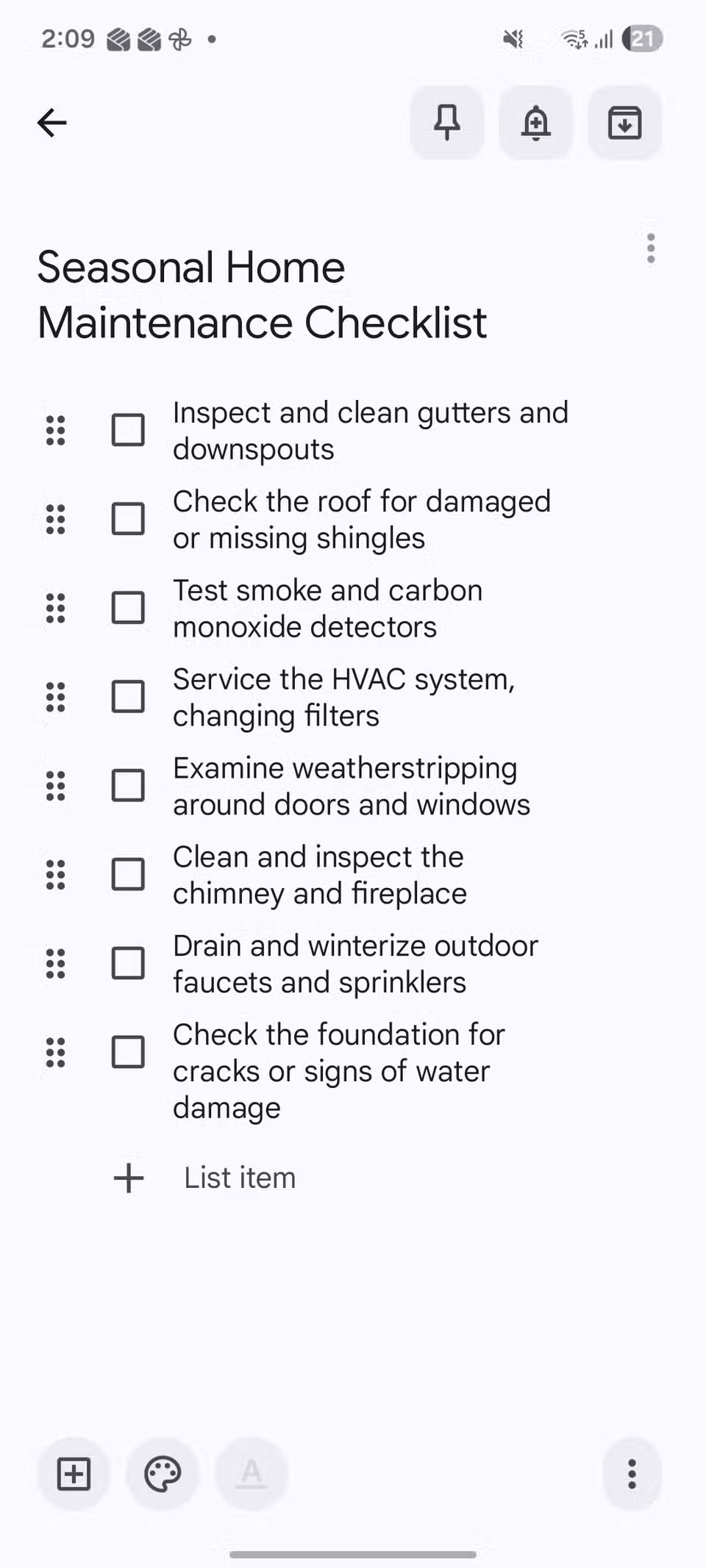
Αν και η Google προσφέρει μια αξιοπρεπή εφαρμογή λήψης σημειώσεων και διαχείρισης εργασιών στο Android, δεν μιλούσαν μεταξύ τους. Το Keep υποστηρίζει υπενθυμίσεις, αλλά δεν υπήρχε τρόπος να τις συγχρονίσετε με την εφαρμογή Tasks.
Σημειώνω μια εξαιρετική ιδέα για ένα έργο στο Keep, θα έβαζα μια υπενθύμιση και μετά θα την ξεχνούσα εντελώς επειδή η πραγματική μου δουλειά γινόταν ξανά στο Tasks και στο Calendar.
Όλα άλλαξαν όταν η Google γεφύρωσε τελικά το χάσμα.
Δείτε πώς αυτές οι δύο εφαρμογές είναι συγχρονισμένες. Αν είμαι σε ένα παντοπωλείο και συνειδητοποιήσω ότι πρέπει να προετοιμαστώ για μια συνάντηση τη Δευτέρα, δεν θέλω να ασχοληθώ με τις ημερομηνίες έναρξης και τις δευτερεύουσες εργασίες σε έναν διαχειριστή έργου.
Απλώς ανοίγω το Keep, πληκτρολογώ τη σημείωση και πατάω το εικονίδιο υπενθύμισης.
Επειδή το Keep είναι οπτικό, μπορώ να κωδικοποιήσω χρωματικά αυτές τις λήψεις — κίτρινο για γρήγορες εργασίες, μπλε για καταιγίδες ιδεών βαθιάς εργασίας και πολλά άλλα.
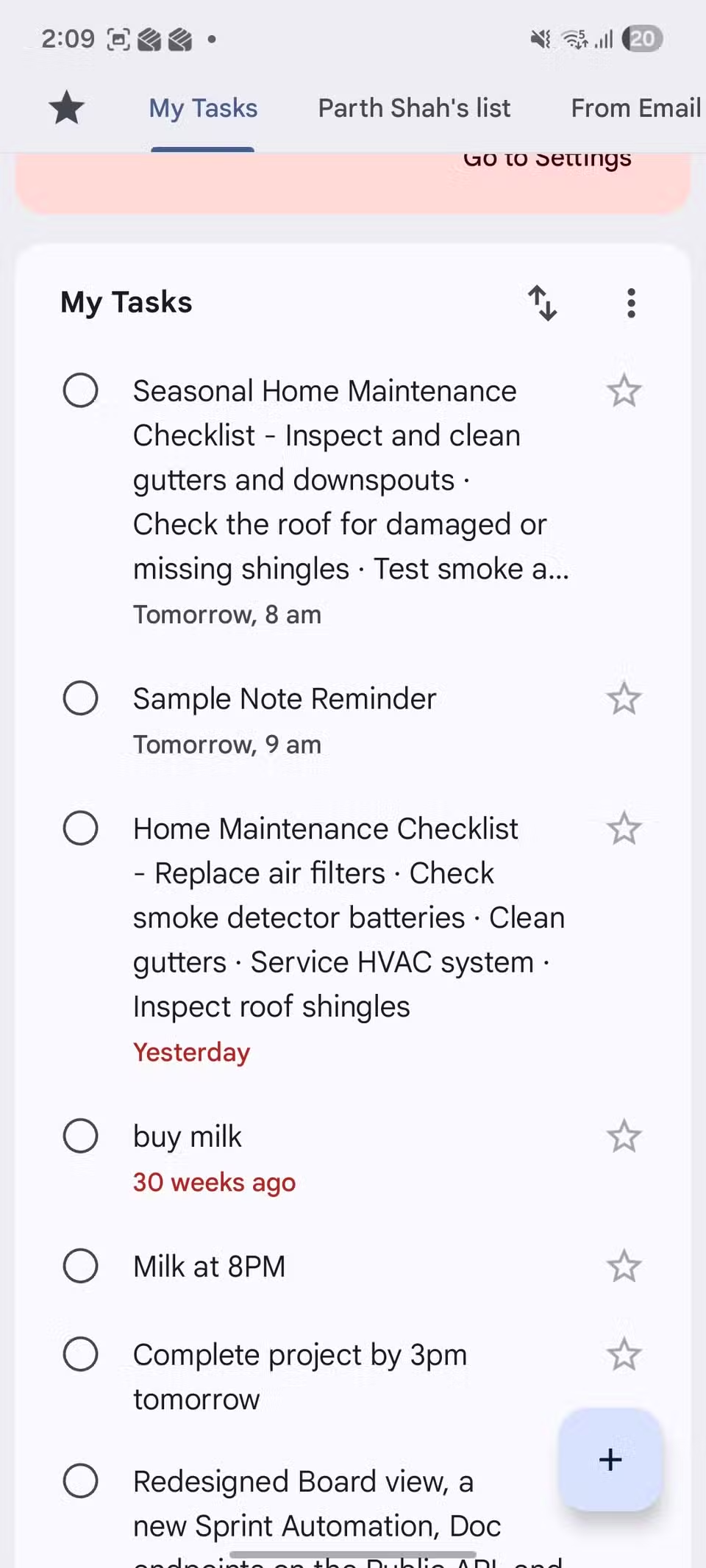
Επειδή η Google μετέφερε τελικά τις υπενθυμίσεις Keep στο οικοσύστημα Tasks, η λίστα Grocery εμφανίζεται μαζί με τις υποχρεώσεις μου στη σύσκεψη της Δευτέρας στη λίστα μου στο Google Tasks.
Όταν βρίσκομαι στο Gmail ή στα Έγγραφα Google, μπορώ να ανοίξω την πλαϊνή γραμμή εργασιών και να δω τη σημείωσή μου στο Keep δίπλα στις επαγγελματικές μου υποχρεώσεις.
Εάν απενεργοποιήσω την εργασία στην εφαρμογή Tasks ενώ είμαι στον φορητό υπολογιστή μου, η υπενθύμιση στο Keep επισημαίνεται αυτόματα ως Ολοκληρωμένη. Δεν χρειάζεται να διαγράψω τις ειδοποιήσεις σε δύο διαφορετικά σημεία.
Οργάνωση χωρίς υπερβολική σκέψη
Ήμουν το άτομο που ξόδευε περισσότερο χρόνο οργανώνοντας το σύστημα παραγωγικότητάς μου παρά για να ολοκληρώσω πραγματικά τη δουλειά μου. Θα είχα εμμονή με ένθετους φακέλους, σύνθετες ιεραρχίες επισήμανσης και ένα τέλειο σύστημα ονομασίας.
Ένα από τα μεγαλύτερα σημεία τριβής στη λήψη σημειώσεων είναι να αποφασίσετε πώς θα ονομάσετε τη σημείωση. Στο Keep, συχνά δεν δίνω καθόλου τίτλο στις σημειώσεις. Απλώς βγάζω μια φωτογραφία ή πληκτρολογώ μια γρήγορη λίστα με κουκκίδες.
Επειδή γνωρίζω ότι μια υπενθύμιση θα προωθήσει αυτήν τη σημείωση στη ροή μου στο Google Tasks, η σημείωση δεν χρειάζεται να είναι τέλεια μορφοποιημένη — απλά πρέπει να υπάρχει.
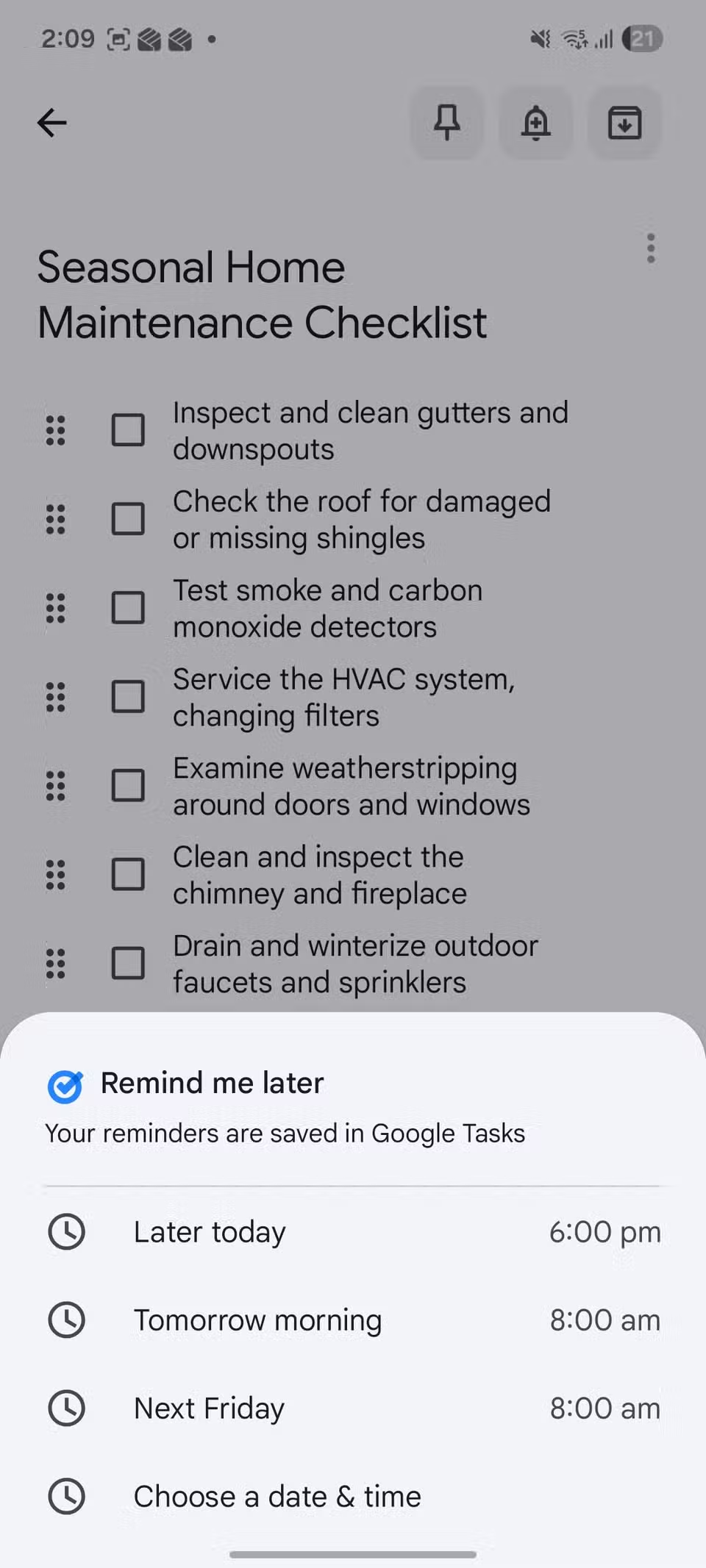
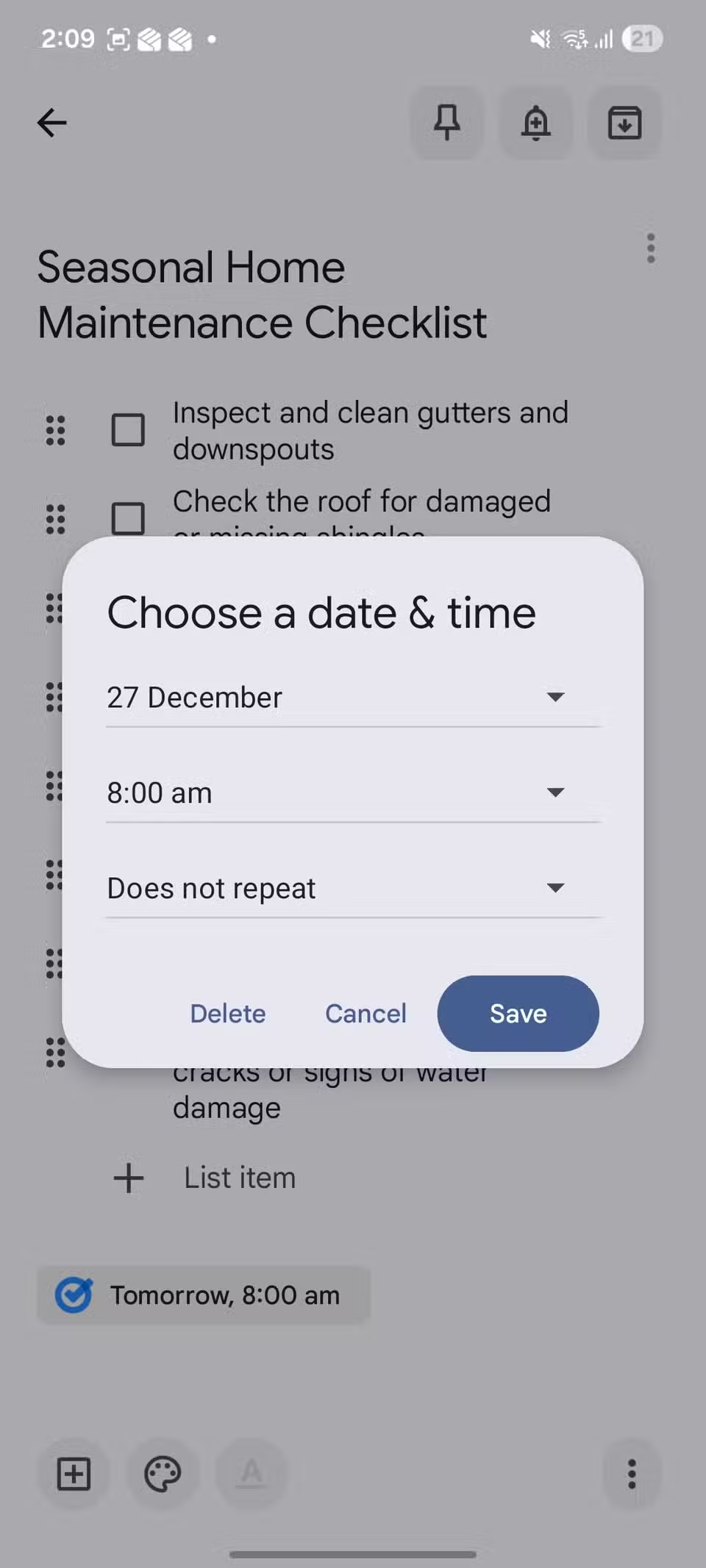
Αφού δημιουργήσετε τη σημείωσή σας, φροντίστε να πατήσετε το εικονίδιο υπενθύμισης στην κορυφή και ανοίγει το ίδιο μενού με το Google Tasks. Μπορείτε να επιλέξετε ημερομηνία και ώρα. Σε οποιοδήποτε σημείο, μπορείτε να πατήσετε το εικονίδιο υπενθύμισης και ρυθμίστε τη συχνότητα επίσης.
Είναι καλά εκτελεσμένο. Δεν χρειάζεται να ανοίξετε καθόλου την εφαρμογή Tasks.
Δυστυχώς, δεν υπάρχει τρόπος να αποθηκεύσετε μια υπενθύμιση σε μια συγκεκριμένη Λίστα στο Tasks. Θα ήθελα πολύ να δω μια τέτοια επιλογή σε μελλοντικές ενημερώσεις. Όλες αυτές οι υπενθυμίσεις μπαίνουν μόνο στη λίστα Οι εργασίες μου.
Επίσης, όταν έχω μια μεγάλη σημείωση ή μια με δεκάδες πλαίσια ελέγχου, φαίνονται αρκετά περίεργα στην εφαρμογή Tasks. Η μορφοποίηση φαίνεται εκτός λειτουργίας. Η Google θα μπορούσε να έχει κάνει καλύτερη δουλειά εδώ.

Το Google Keep είναι η πιο υποτιμημένη εφαρμογή εστίασης στο Android. Δείτε πώς τη χρησιμοποιώ για να παραμείνω οργανωμένη
Η απλότητά του είναι ο λόγος που λειτουργεί
Μετακίνηση από τον παλιό τρόπο
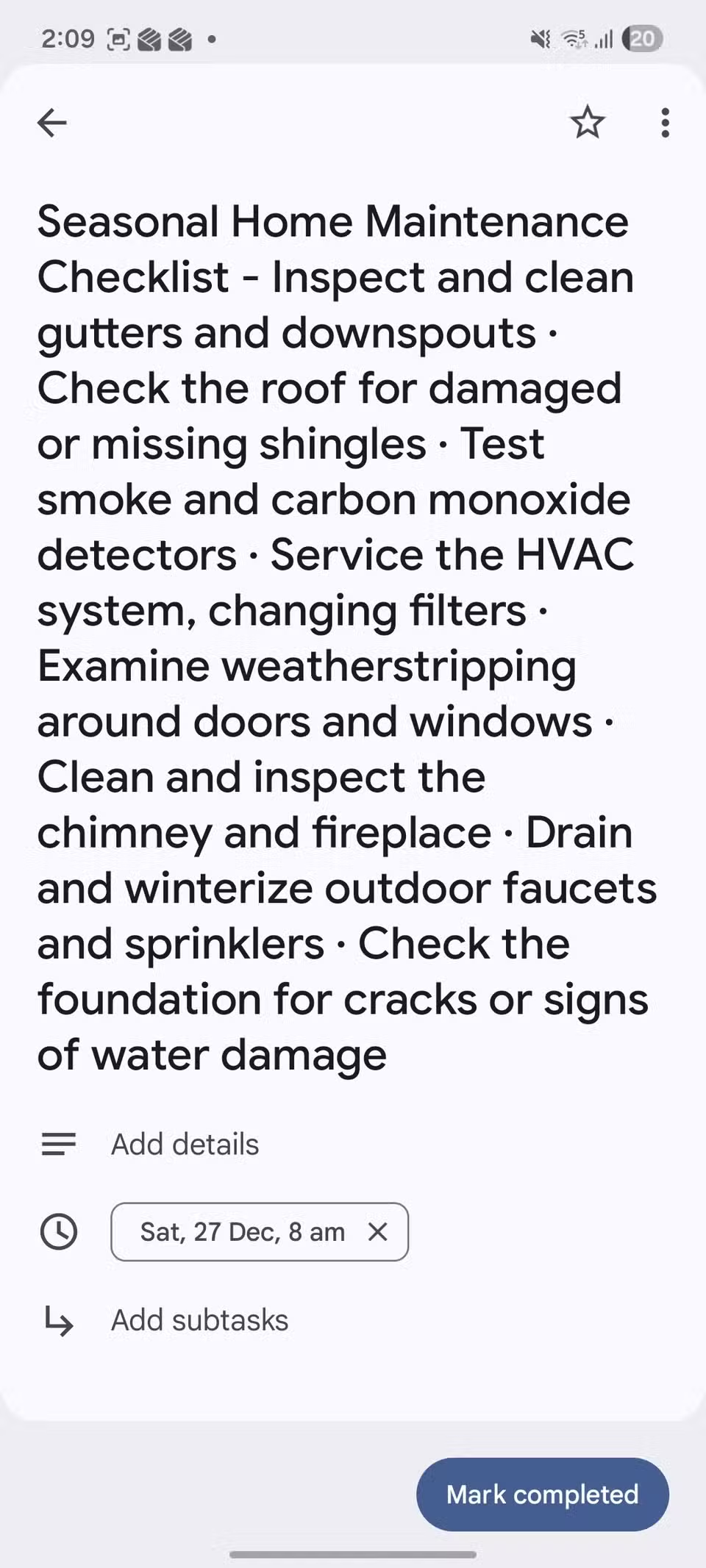
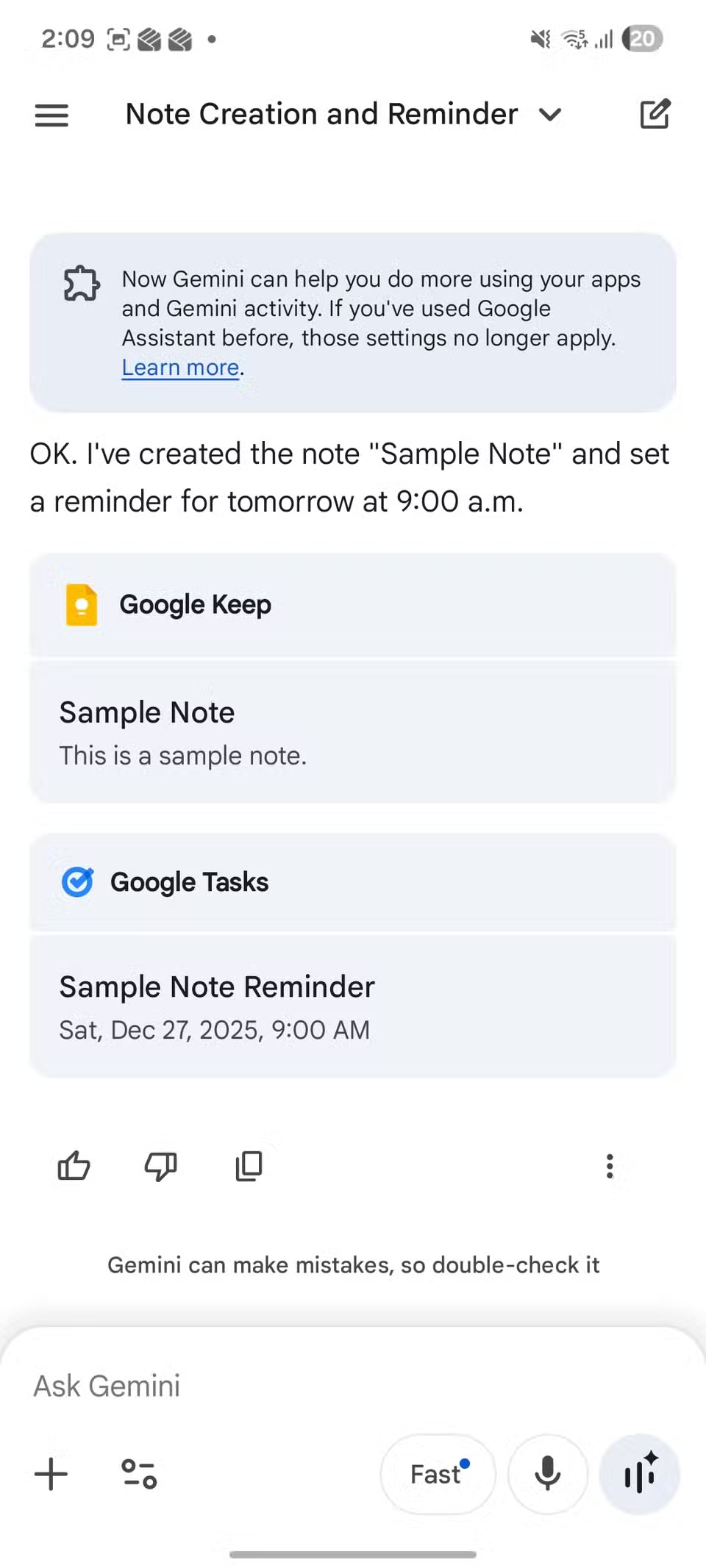
Εδώ είναι που αποκτά ενδιαφέρον.
Το Gemini λειτουργεί άψογα με τις εφαρμογές Google Workspace, συμπεριλαμβανομένων των Keep και Tasks. Μπορώ απλά να ενεργοποιήσω το Gemini και να του ζητήσω να δημιουργήσει μια νέα εργασία με μια συγκεκριμένη υπενθύμιση.
Ο Gemini γράφει μια σημείωση στο Google Keep και δημιουργεί μια υπενθύμιση για το ίδιο στο Tasks. Μπορείτε να δείτε μια μικρή ετικέτα Gemini ακριβώς κάτω από αυτήν τη σημείωση στην εφαρμογή. Ενώ λειτουργεί καλά και όπως αναμενόταν, η ενσωμάτωση φαίνεται να έχει σπάσει.
Με μια φωνητική προτροπή στο Gemini, το bot AI δεν δημιουργεί υπενθύμιση στο Keep. Παρακάμπτει εντελώς τη σημείωση Keep και προσθέτει το ίδιο στις Εργασίες.
Από εδώ και πέρα, δεν ανοίγω σχεδόν καθόλου την εφαρμογή Tasks (την εκκινώ κυρίως όταν θέλω να οργανώσω τις εργασίες μου σε συγκεκριμένες λίστες).
Απλώς ενεργοποιώ το Google Keep, δημιουργώ μια σημείωση με όλες τις σχετικές λεπτομέρειες όπως κείμενο, εικόνες, επιλογές μορφοποίησης, συνδέσμους και άλλα, και ορίζω μια υπενθύμιση ώστε να συγχρονίζεται με το Google Tasks.
Ένα χαρακτηριστικό, συνολική οργάνωση
Στο τέλος της ημέρας, το να είσαι ισχυρός χρήστης δεν έχει να κάνει με το πόσες δυνατότητες χρησιμοποιείς. έχει να κάνει με το πόσο μικρή τριβή υπάρχει μεταξύ των σημειώσεων και της λίστας υποχρεώσεων.
Δεν χρειάζεται πλέον να επιλέγετε μεταξύ μιας γρήγορης εφαρμογής λήψης σημειώσεων και ενός ισχυρού διαχειριστή εργασιών — απολαμβάνετε το καλύτερο και των δύο κόσμων σε μία μόνο εφαρμογή.
Εάν αισθάνεστε καταβεβλημένοι από πολύπλοκα συστήματα παραγωγικότητας, δώστε αυτή την ενσωμάτωση μια εβδομάδα. Γράψτε αυτήν την πρώτη σημείωση, ενεργοποιήστε αυτήν την πρώτη υπενθύμιση, αφήστε τη να συγχρονιστεί και μετατρέψτε αυτό το ψηφιακό συρτάρι ανεπιθύμητης ενέργειας σε μηχανή υψηλής απόδοσης.
Εκτός από την ενσωμάτωση του Google Tasks, μπορείτε ακόμη και να χρησιμοποιήσετε το Gemini στο Google Tasks για να ενισχύσετε την παραγωγικότητά σας.
Via: androidpolice.com
Related Posts
Το Gemini φτάνει στο Android Auto ως ο νέος συγκυβερνήτης του αυτοκινήτου σας
Περισσότερα τηλέφωνα Android θα μπορούσαν να νιώσουν το Magic Cue καθώς αυτή η διαρροή εντοπίζει πρώιμα σημάδια
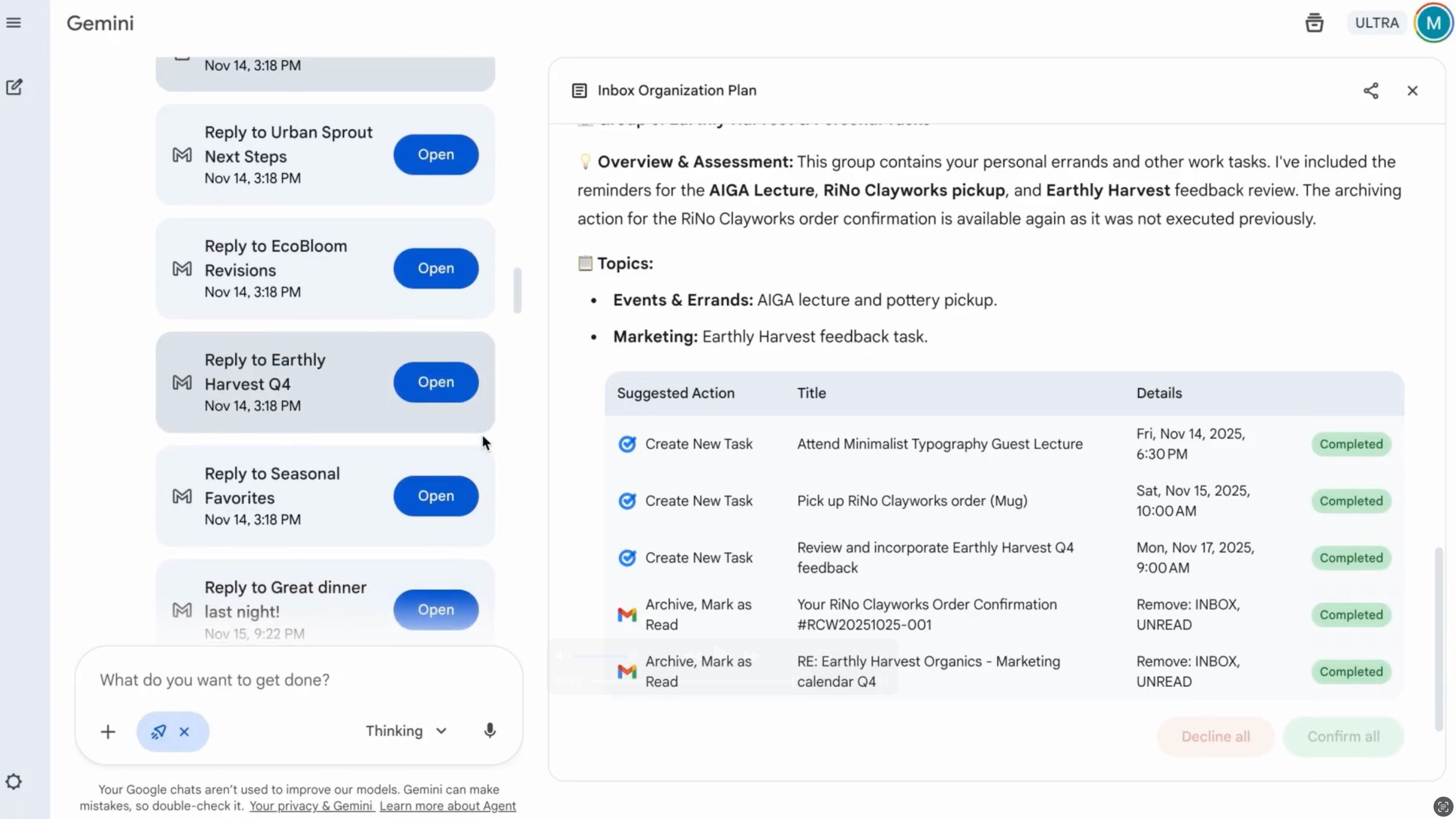
Ο Πράκτορας Gemini της Google μπορεί να ενορχηστρώσει σύνθετες εργασίες για λογαριασμό σας στην εφαρμογή Gemini