


Μία από τις μεγαλύτερες αλλαγές που εισήχθησαν με το iOS 26 ήταν αισθητή μόλις επανεκκινήσατε το iPhone σας. Η ανανεωμένη διεπαφή Liquid Glass έκανε τα εικονίδια, τα παράθυρα διαλόγου και τα μενού να φαίνονται πολύ πιο στρογγυλεμένα και ημιδιαφανή και η ίδια εμφάνιση επεκτάθηκε σε iPadOS και macOS.
Ενώ το Liquid Glass κέρδισε αμέσως πολλούς θαυμαστές, δεν είναι όλοι ενθουσιασμένοι—και με την κυκλοφορία του iOS 26.1, η Apple έδωσε στους χρήστες έναν τρόπο να μειώσουν το εφέ Liquid Glass αρκετά δραματικά.
Μειώστε το εφέ Liquid Glass
Υπάρχει ένας κύριος διακόπτης για αυτό, τον οποίο μπορείτε να βρείτε ανοίγοντας το κύριο μενού Ρυθμίσεις iOS και, στη συνέχεια, πατώντας Οθόνη & Φωτεινότητακαι Υγρό Γυαλί. Στη συνέχεια, έχετε δύο επιλογές για να διαλέξετε μεταξύ: Σαφής (η αρχική εμφάνιση Liquid Glass) και Φιμέ (το οποίο προσθέτει περισσότερο σταθερό φόντο στα στοιχεία της οθόνης).
Η επιλογή σας εφαρμόζεται αμέσως και μπορείτε να δείτε την αλλαγή στο παράθυρο προεπισκόπησης. Ωστόσο, η διαφορά δεν είναι τόσο έντονη όσο θα περίμενε κανείς σε κάθε τμήμα του iOS. Ένα μέρος που μπορείτε να το δείτε είναι στην εφαρμογή Φωτογραφίες: Δοκιμάστε να κάνετε κύλιση προς τα πάνω και προς τα κάτω στη βιβλιοθήκη φωτογραφιών και βίντεο και κοιτάξτε την αιωρούμενη γραμμή στο κάτω μέρος.
Με Φιμέ επιλεγμένο, δεν υπάρχει τρόπος να επιλέξετε το χρώμα της απόχρωσης πίσω από τα παράθυρα διαλόγου και τα μενού — τουλάχιστον όχι ακόμη. Θα διαπιστώσετε ότι αλλάζει από ανοιχτόχρωμο σε σκούρο ανάλογα με το τι εμφανίζεται αυτήν τη στιγμή στην οθόνη. Θα δείτε το καλύτερο αποτέλεσμα στις εφαρμογές της Apple, συμπεριλαμβανομένων των φωτογραφιών, οι οποίες έχουν ενημερωθεί για να ταιριάζουν με τη νέα εμφάνιση του iOS 26.
Υπάρχουν περισσότερα στο iOS 26.2

Τη στιγμή που γράφονται αυτές οι γραμμές, η Apple εξακολουθεί να δοκιμάζει το iOS 26.2, αλλά μπορεί να έχει κυκλοφορήσει στις μάζες μέχρι να το διαβάσετε. Αν υποθέσουμε ότι όλες οι δυνατότητες που περιλαμβάνονται στην έκδοση beta του iOS 26.2 φτάνουν στην τελική έκδοση, θα έχετε έναν άλλο τρόπο να τροποποιήσετε την εμφάνιση του Liquid Glass στο iPhone σας.
Συγκεκριμένα, έχετε τη δυνατότητα να προσαρμόσετε το Liquid Glass και στην οθόνη κλειδώματος—όπου μπορεί να κάνει το κείμενο και τα εικονίδια λίγο δυσανάγνωστα, ανάλογα με την ταπετσαρία που έχετε επιλέξει. Για να βρείτε την επιλογή, πατήστε παρατεταμένα στην οθόνη κλειδώματος και, στη συνέχεια, επιλέξτε Προσαρμογή κάτω από την προεπισκόπηση της τρέχουσας οθόνης κλειδώματος.
Πατήστε στο ρολόι της οθόνης κλειδώματος και θα μπορείτε να κάνετε εναλλαγή μεταξύ Ποτήρι (Υγρό Γυαλί) και Στερεός (χωρίς διαφάνεια). Ακόμα κι αν διατηρείτε το Liquid Glass στη θέση του, θα έχετε ένα ρυθμιστικό κάτω από τις επιλογές χρώματος και γραμματοσειράς, το οποίο σας επιτρέπει να προσαρμόσετε τη διαφάνεια του εφέ. Όταν είστε ευχαριστημένοι με την εμφάνισή του, πατήστε έξω από το αναδυόμενο παράθυρο διαλόγου και, στη συνέχεια, πατήστε Γινώμενος.
Άλλες επιλογές προσαρμογής του iOS 26
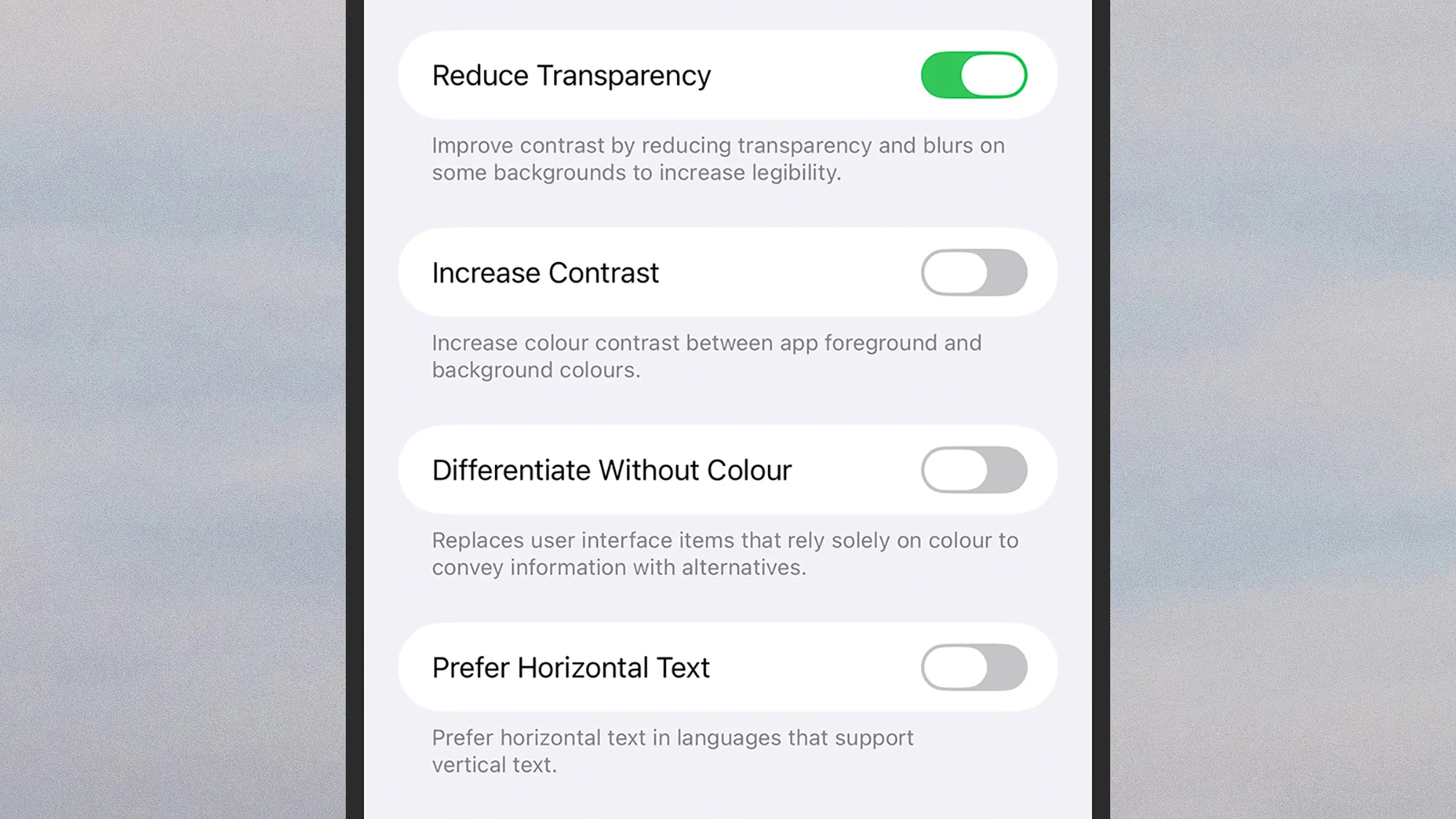
Υπάρχουν μερικές άλλες τροποποιήσεις που μπορείτε να κάνετε στη διεπαφή στο iOS 26, οι οποίες δεν αναφέρονται συγκεκριμένα στην εμφάνιση Liquid Glass, αλλά εξακολουθούν να την επηρεάζουν. Εάν ανοίξετε τις Ρυθμίσεις στο iPhone σας, πατήστε Προσβασιμότητα > Μέγεθος οθόνης και κειμένουθα βρείτε ένα Μειώστε τη Διαφάνεια Εναλλαγή διακόπτη που πληκτρολογεί κάπως το εφέ Liquid Glass.
Υπάρχουν μερικές ακόμη συμμετοχές για το ίδιο Μέγεθος οθόνης και κειμένου μενού που μπορεί να είναι χρήσιμο: Έντονο κείμενο και Μεγαλύτερο κείμενο για να διευκολύνετε την ανάγνωση του κειμένου στην οθόνη (ακόμη και αν το Liquid Glass είναι ενεργοποιημένο) και Αύξηση της αντίθεσης για να διευκολύνετε τον εντοπισμό των στοιχείων του πρώτου πλάνου από το παρασκήνιο στο iOS.
Μια άλλη επιλογή που ίσως θέλετε να χρησιμοποιήσετε μπορεί να βρεθεί στις επιλογές προσαρμογής της αρχικής οθόνης. Πατήστε παρατεταμένα σε μια κενή περιοχή οποιασδήποτε αρχικής οθόνης και, στη συνέχεια, πατήστε Επεξεργασία > Προσαρμογή. Το πλαίσιο που εμφανίζεται σάς επιτρέπει να σκουρύνετε τα εικονίδια της αρχικής οθόνης, να σκουρύνετε το φόντο και να αυξήσετε το μέγεθος του εικονιδίου—όλα αυτά μπορούν να βελτιώσουν την αναγνωσιμότητα.

Οι καλύτερες προσφορές Black Friday για το 2025
VIA: popsci.com