

Σε προηγούμενες τεχνολογικές εποχές, οι τηλεοράσεις ήταν απλούστερες υποθέσεις και δεν συνόδευαν «έξυπνο» υλικό που επέτρεπε υπηρεσίες ροής. Ωστόσο, όλα άλλαξαν με την εισαγωγή και τον πολλαπλασιασμό των προηγμένων θυρών HDMI και των περιφερειακών συνεχούς ροής. Τώρα, μπορείτε εύκολα να συνδέσετε όλα τα είδη συσκευών στην τηλεόρασή σας — φορητούς υπολογιστές, κονσόλες παιχνιδιών ή αξεσουάρ ροής — και να απολαύσετε πιο προηγμένες λειτουργίες. Βολικά, η έξυπνη τηλεόρασή σας λειτουργεί και ασύρματα, όπως και σχεδόν όλες οι αυτόνομες συσκευές ροής, επιτρέποντάς σας να αντικατοπτρίσετε το τηλέφωνό σας στη μεγαλύτερη οθόνη του σπιτιού σας.
Η οθόνη που αντικατοπτρίζει την κινητή συσκευή σας στην τηλεόρασή σας μπορεί να είναι χρήσιμη σε πολλές περιπτώσεις. Αντί να συνωστίζεστε γύρω από τη μικροσκοπική οθόνη του τηλεφώνου σας, εσείς και οι φίλοι σας μπορείτε να περιηγηθείτε άνετα στις φωτογραφίες των διακοπών σας. Το παιχνίδι είναι επίσης απείρως καλύτερο με μεγαλύτερη και καθαρότερη προβολή. Εάν διαθέτετε εφαρμογές μόνο για τηλέφωνο, ο κατοπτρισμός σάς επιτρέπει να τις προβάλλετε σε άλλη οθόνη από αυτήν που ανήκει στο τηλέφωνό σας.
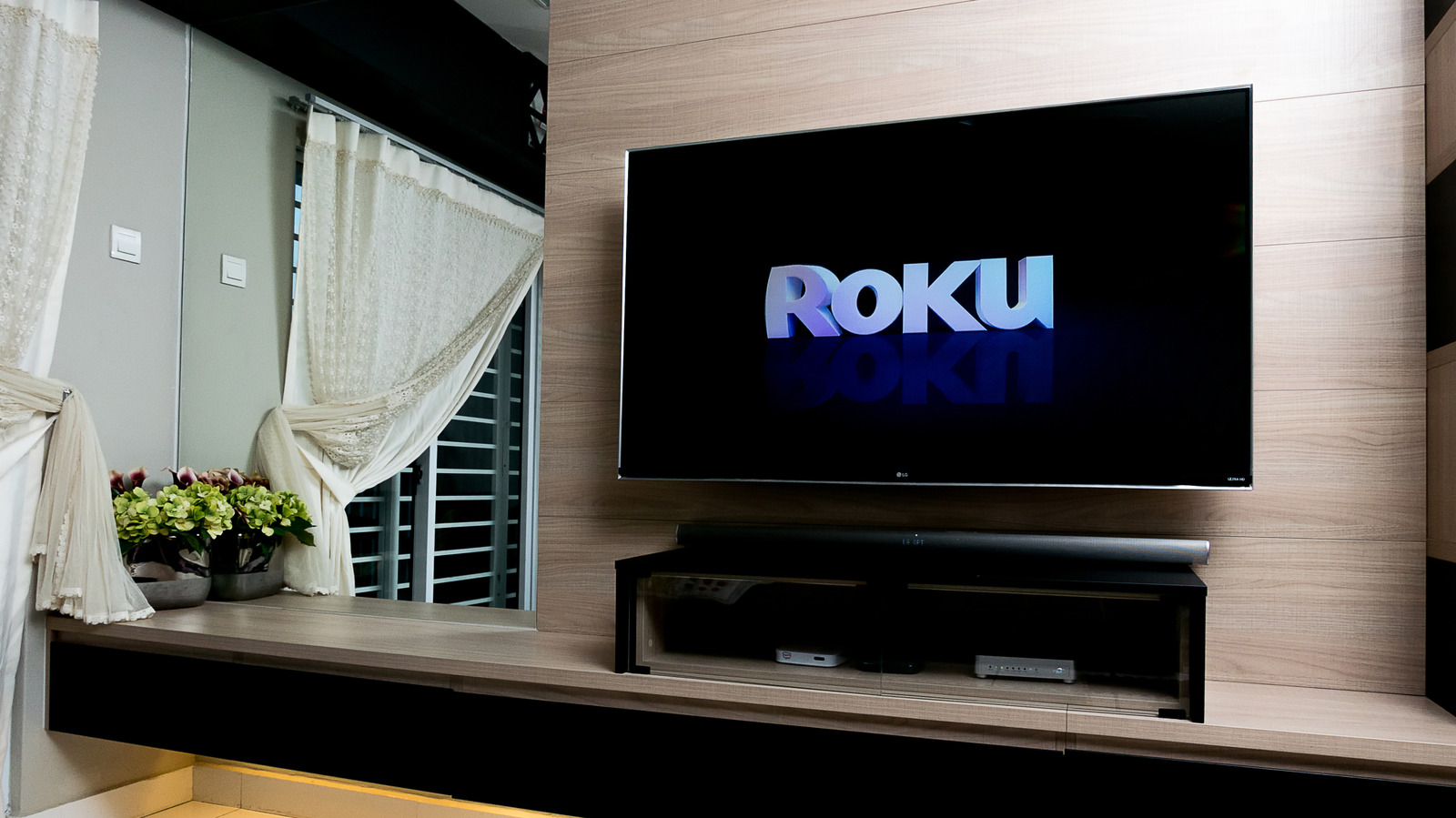
Αλλά πώς ακριβώς προβάλλετε την οθόνη του τηλεφώνου σας στην τηλεόραση Roku; Στην πραγματικότητα είναι αρκετά εύκολο και είναι μια από τις καλύτερες συμβουλές Roku TV που πρέπει να γνωρίζετε για να αξιοποιήσετε στο έπακρο τις ρυθμίσεις ψυχαγωγίας σας. Δείτε πώς να το κάνετε.
Πώς να αντικατοπτρίσετε την οθόνη της συσκευής σας Android στην τηλεόραση Roku
Οι τηλεοράσεις Roku σάς επιτρέπουν να μοιράζεστε την οθόνη του τηλεφώνου σας Android στην τηλεόραση με δύο τρόπους: κατοπτρισμό ή μετάδοση. Ο κατοπτρισμός εμφανίζει ολόκληρη την οθόνη σας, ενώ η μετάδοση δείχνει μόνο το περιεχόμενο που επιλέγετε να μοιραστείτε. Καμία διαδικασία δεν απαιτεί ειδικές εφαρμογές Roku TV. Ακολουθήστε αυτά τα βήματα για να προβάλετε το Android σας στην τηλεόραση Roku:
- Βεβαιωθείτε ότι και οι δύο συσκευές βρίσκονται στο ίδιο δίκτυο Wi-Fi:
- Για να το επαληθεύσετε στο Roku, ανοίξτε τις Ρυθμίσεις, επιλέξτε Δίκτυο και μεταβείτε στο Πληροφορίες.
- Στο Android, σύρετε προς τα κάτω για να ανοίξετε τις Γρήγορες ρυθμίσεις. Το εικονίδιο Wi-Fi συνήθως εμφανίζει σε ποιο δίκτυο είστε συνδεδεμένοι.
- Για να μοιραστείτε ολόκληρη την οθόνη του τηλεφώνου σας Android:
- Στη συσκευή σας Android, μεταβείτε στις Γρήγορες ρυθμίσεις.
- Αναζητήστε την επιλογή κατοπτρισμού οθόνης. Το όνομά του μπορεί να διαφέρει, ωστόσο, ανάλογα με τον κατασκευαστή του τηλεφώνου. Για παράδειγμα, ονομάζεται Cast σε συσκευές Google Pixel, Smart View σε συσκευές Samsung και Screencast σε προϊόντα OnePlus.
- Πατήστε στον κατοπτρισμό οθόνης.
- Επιλέξτε την τηλεόρασή σας Roku από τις επιλογές.
- Όταν σας ζητηθεί, επιλέξτε Να επιτρέπεται στην τηλεόραση Roku.
- Για μετάδοση πολυμέσων από μια υποστηριζόμενη εφαρμογή, όπως το YouTube:
- Εκκινήστε την εφαρμογή της επιλογής σας.
- Παίξτε τα μέσα που θέλετε να μεταδώσετε.
- Πατήστε το εικονίδιο μετάδοσης (ορθογώνιο με σήμα Wi-Fi σε μια γωνία).
- Πατήστε στην τηλεόρασή σας Roku.
Από εδώ, θα πρέπει να μπορείτε να βλέπετε την οθόνη του τηλεφώνου σας ή το περιεχόμενο ζωντανά στην οθόνη της τηλεόρασής σας. Εάν αντιμετωπίζετε προβλήματα με τον κατοπτρισμό οθόνης, ελέγξτε εάν η τηλεόρασή σας είναι ρυθμισμένη να δέχεται αιτήματα κατοπτρισμού. Πατήστε το κουμπί Αρχική σελίδα στο τηλεχειριστήριο Roku και μεταβείτε στις Ρυθμίσεις. Στη συνέχεια, μεταβείτε στο Σύστημα, στη συνέχεια στο Screen mirroring και στη συνέχεια στη λειτουργία Screen mirroring. Αλλάξτε το σε Ερώτηση (πρέπει να επιτρέπεται μη αυτόματα κάθε αίτημα) ή Πάντα να επιτρέπεται (το τηλέφωνό σας θα συνδεθεί αυτόματα, χωρίς καμία είσοδο στο άκρο σας). Στη συνέχεια, δοκιμάστε ξανά.
Πώς να αντικατοπτρίσετε την οθόνη του iPhone σας στην τηλεόραση Roku
Η κοινή χρήση της οθόνης του iPhone σας στην τηλεόραση Roku είναι δυνατή μέσω του AirPlay. Δείτε πώς μπορείτε να το ρυθμίσετε:
- Συνδέστε την τηλεόραση Roku και το iPhone σας στο ίδιο δίκτυο Wi-Fi.
- Στην τηλεόρασή σας Roku, πατήστε το κουμπί Αρχική σελίδα στο τηλεχειριστήριο Roku.
- Μεταβείτε στις Ρυθμίσεις.
- Κάντε κύλιση στο Apple AirPlay και στο HomeKit.
- Πατήστε OK για να το ανοίξετε.
- Εναλλαγή στο AirPlay.
- Στο iPhone σας, μεταβείτε στο Κέντρο Ελέγχου.
- Πατήστε παρατεταμένα σε κενό χώρο.
- Πατήστε Προσθήκη ελέγχου.
- Αναζήτηση για κατοπτρισμό οθόνης.
- Πατήστε το για να το προσθέσετε στο Κέντρο Ελέγχου.
- Πατήστε ξανά έναν κενό χώρο για να τον αποθηκεύσετε.
- Για να αντικατοπτρίσετε ολόκληρη την οθόνη του iPhone σας:
- Από το Κέντρο Ελέγχου, επιλέξτε το εικονίδιο κατοπτρισμού οθόνης (δύο επικαλυπτόμενα ορθογώνια).
- Επιλέξτε τη Roku TV σας από το αναδυόμενο μενού.
- Πληκτρολογήστε τον κωδικό πρόσβασης AirPlay που εμφανίζεται στην οθόνη της τηλεόρασής σας.
- Πατήστε OK. Θα πρέπει να δείτε αμέσως την οθόνη του iPhone σας να εμφανίζεται στην τηλεόρασή σας.
- Για να μοιραστείτε συγκεκριμένα βίντεο, φωτογραφίες ή τραγούδια στην τηλεόραση Roku:
- Ανοίξτε τα μέσα που θέλετε να αντικατοπτρίσετε.
- Πατήστε το εικονίδιο AirPlay (ορθογώνιο με τρίγωνο για βίντεο ή ομόκεντροι κύκλοι με τρίγωνο για ήχο).
- Εάν δεν βλέπετε αμέσως το εικονίδιο του AirPlay, δοκιμάστε να μεταβείτε στο Κοινή χρήση.
- Πατήστε το Roku TV από το μενού.
Σημειώστε ότι το AirPlay 2 είναι διαθέσιμο μόνο σε τηλεοράσεις Roku Select και Plus Series. Ορισμένα μοντέλα τηλεοράσεων Roku είναι επίσης συμβατά με το AirPlay 2, αλλά πρέπει να ενημερωθούν είτε σε Roku OS 9.4 ή νεότερη έκδοση (για μοντέλα που ξεκινούν με A, C και 7) είτε σε Roku OS 10.0 ή νεότερη έκδοση (για μοντέλα που ξεκινούν με 5 και 6). Μπορείτε να δείτε εύκολα το μοντέλο και την έκδοση του λειτουργικού συστήματος στις Ρυθμίσεις, μετά Σύστημα και μετά Πληροφορίες. Ομοίως, το iPhone σας πρέπει να εκτελεί τουλάχιστον το iOS 12.3 για να χρησιμοποιήσετε το AirPlay 2.
Via: bgr.com
Related Posts
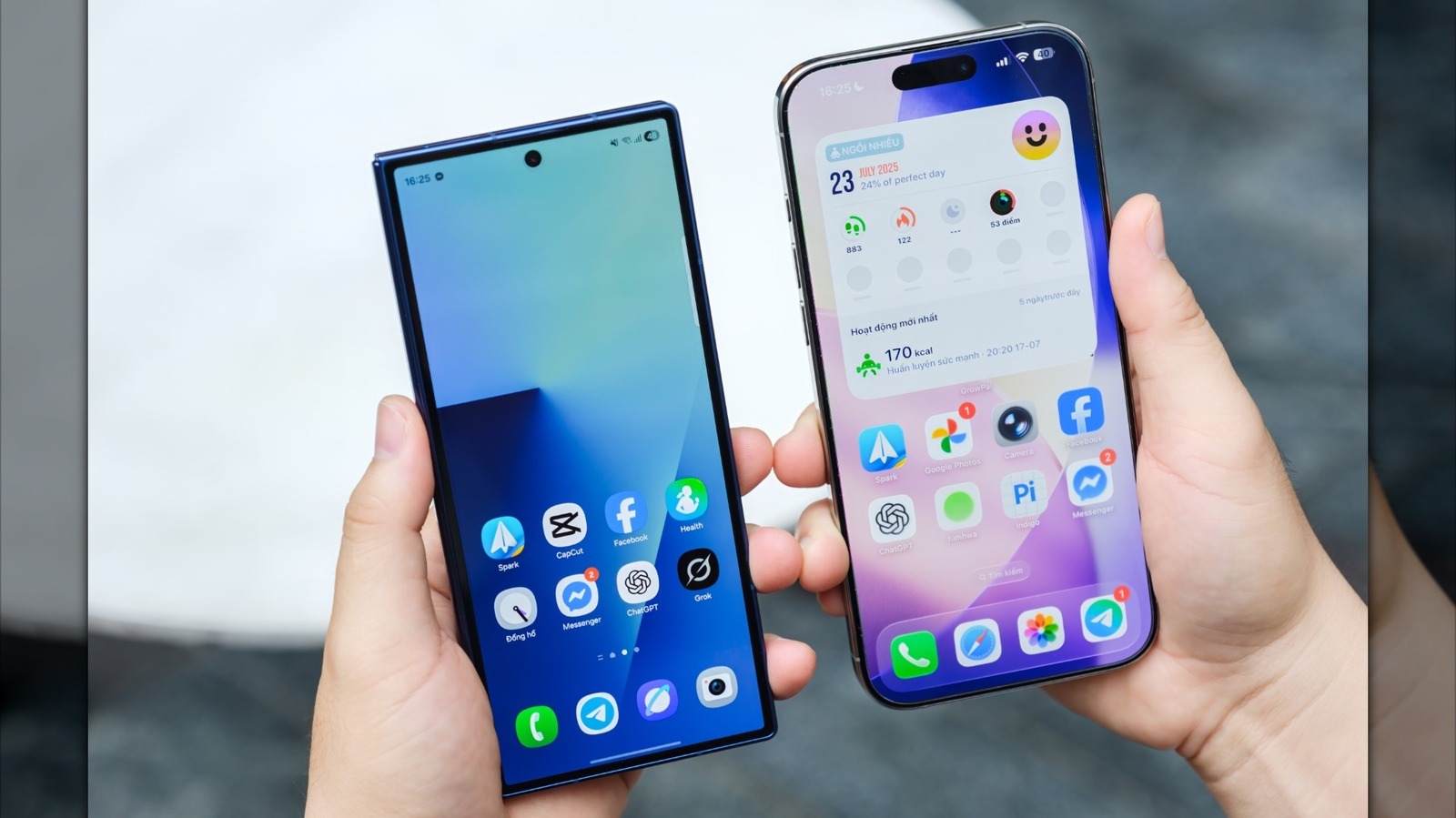
7 λειτουργίες Android που κάνουν τα iPhone σε ντροπή
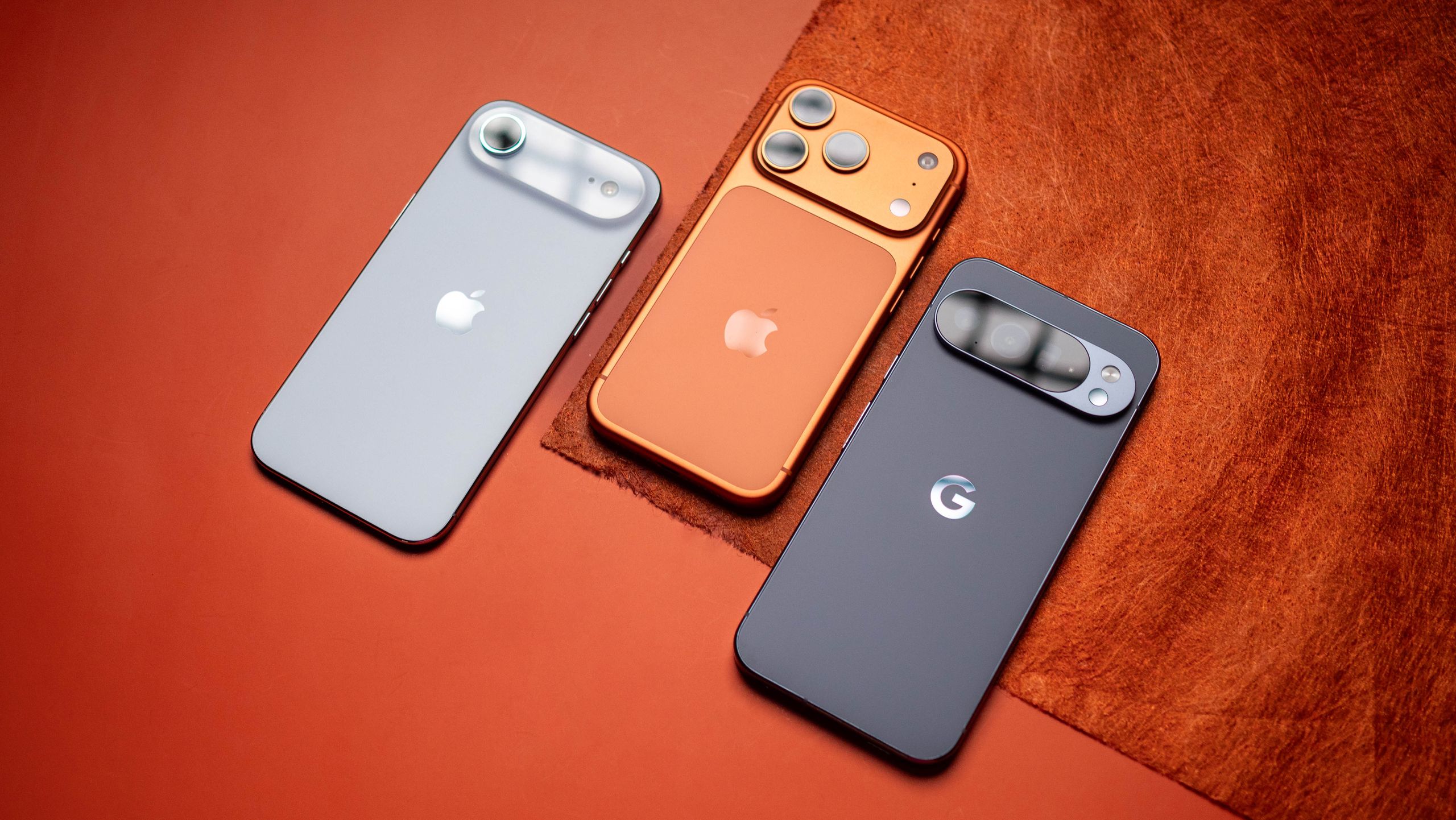
Υπάρχουν πολλά να αρέσουν στα πιο πρόσφατα τηλέφωνα της Google και της Samsung, αλλά μετά την κυκλοφορία του iPhone 17, ελπίζω πραγματικά το Galaxy S26 και το Pixel 11 να ακολουθήσουν το παράδειγμα της Apple και να κάνουν αυτή τη βασική αλλαγή

Υπάρχει ένα μεγάλο πρόβλημα με το πάσο του iPhone. σχεδόν το προφανές