

Τα τελευταία δύο χρόνια, έχει γίνει σχεδόν τυπικό για τις επωνυμίες τηλεφώνων να κάνουν ετήσια κυκλοφορία νέων συσκευών. Φυσικά, αυτά συνοδεύονται από τις πιο πρόσφατες βελτιώσεις υλικού και λογισμικού, ενθαρρύνοντας τους χρήστες να κάνουν τη μετάβαση. Αλλά μετά, τι συμβαίνει στο παλιό σας τηλέφωνο μετά την αναβάθμιση; Τις περισσότερες φορές, καταλήγει να πετιέται σε ένα συρτάρι σκουπιδιών, να παραδίδεται σε ένα μικρότερο αδερφάκι ή να απορρίπτεται ως ηλεκτρονικά απόβλητα.
Ωστόσο, εάν το παλιό σας τηλέφωνο εξακολουθεί να λειτουργεί καλά και έχει πρόγραμμα απεριόριστου διαδικτύου, ίσως θελήσετε να επανεξετάσετε την απόρριψή του. Αντίθετα, μπορείτε να το μετατρέψετε σε κάτι εύχρηστο στο σπίτι. Ένας από τους καλύτερους τρόπους για να επαναπροσδιορίσετε την παλιά σας συσκευή Android ή iOS είναι να τη ρυθμίσετε ως μίνι δρομολογητή. Στη συνέχεια, μπορείτε να το χρησιμοποιήσετε ως πάροχο Wi-Fi σε νεκρές ζώνες στο σπίτι σας, ως αποκλειστικό δίκτυο επισκεπτών ή ως φορητό δρομολογητή όταν βρίσκεστε έξω.
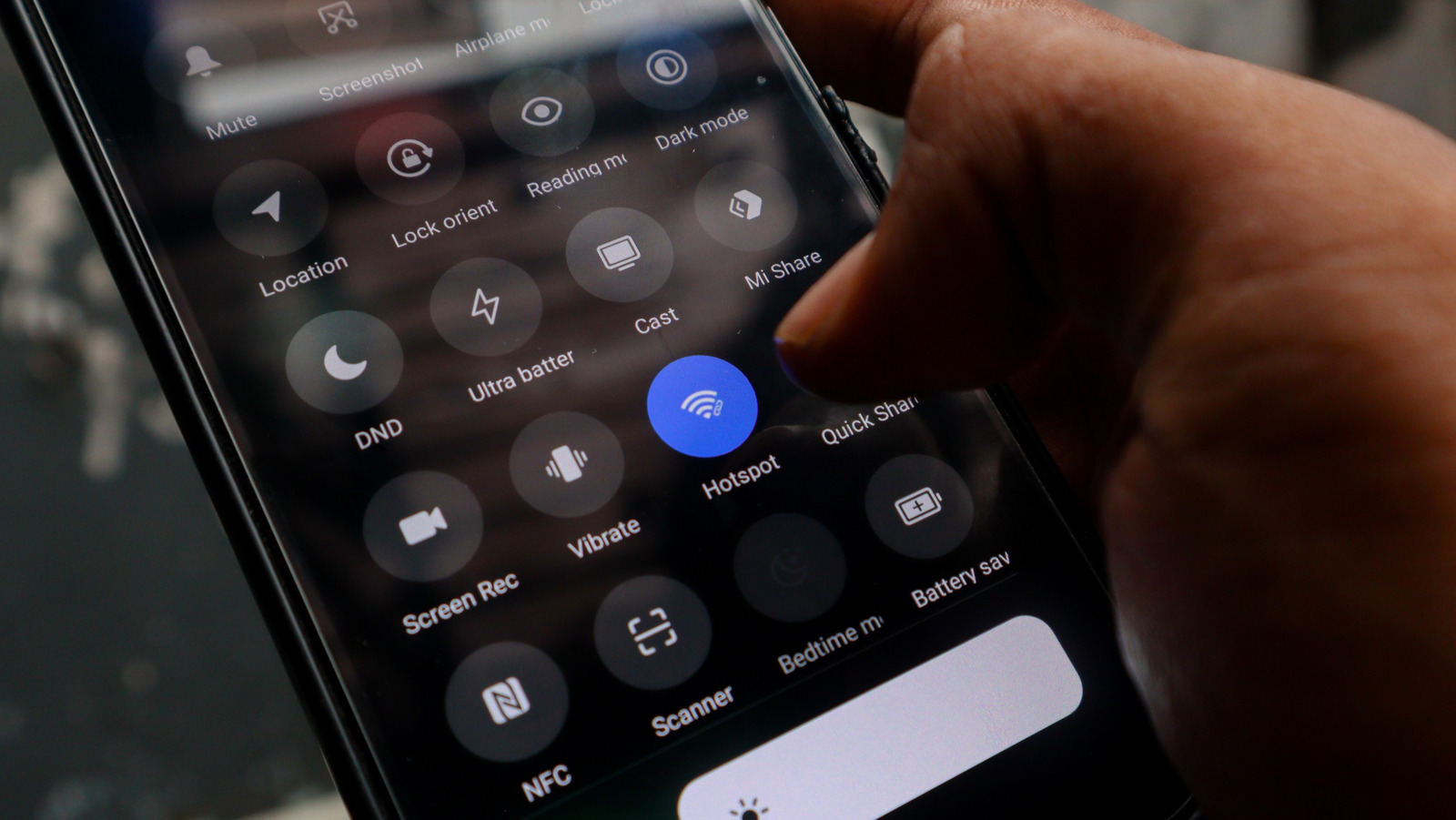
Το καλύτερο μέρος είναι ότι δεν χρειάζεται να εγκαταστήσετε φανταχτερές εφαρμογές τρίτων για να δημιουργήσετε έναν δρομολογητή από το παλιό σας τηλέφωνο. Η ενσωματωμένη λειτουργία hotspot είναι ό,τι πραγματικά χρειάζεστε. Ακολουθεί ένας γρήγορος οδηγός για τη μετατροπή του παλιού σας τηλεφώνου σε δρομολογητή.
Πώς να ρυθμίσετε το παλιό σας τηλέφωνο ως δρομολογητή
Marinel Sigue/BGR
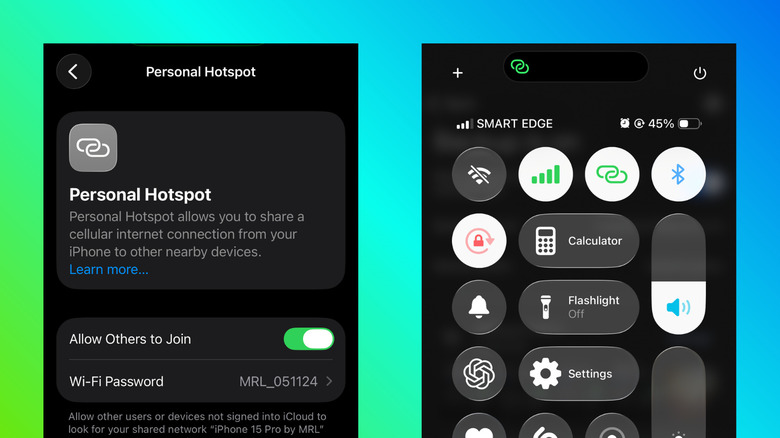
Η διαδικασία μετατροπής του παλιού σας τηλεφώνου σε δρομολογητή είναι πανομοιότυπη τόσο για συσκευές iOS όσο και για συσκευές Android. Ακολουθήστε αυτά τα βήματα για να το κάνετε:
- Ανοίξτε την εφαρμογή Ρυθμίσεις και μεταβείτε στις ρυθμίσεις Personal Hotspot.
- Ρυθμίστε το hotspot για κινητά εισάγοντας ένα όνομα δικτύου και δημιουργώντας έναν απομνημόνευτο κωδικό πρόσβασης.
- Εάν έχετε την επιλογή, ορίστε μια περίοδο χρονικού ορίου. Αυτό απενεργοποιεί αυτόματα το hotspot όταν δεν είναι συνδεδεμένες συσκευές στο τηλέφωνό σας, εξοικονομώντας έτσι την μπαταρία σας.
- Τέλος, ενεργοποιήστε το hotspot στο smartphone σας.
Με το τηλέφωνό σας να εκπέμπει τώρα ένα δίκτυο Wi-Fi, μπορείτε να ξεκινήσετε τη σύνδεση των άλλων συσκευών σας. Ο ευκολότερος τρόπος είναι μέσω Wi-Fi. Στην άλλη συσκευή, απλώς αναζητήστε το όνομα του hotspot του κινητού σας από τη λίστα των διαθέσιμων δικτύων, πατήστε σε αυτό και πληκτρολογήστε τον κωδικό πρόσβασης που έχετε ορίσει. Μπορείτε επίσης να χρησιμοποιήσετε το Bluetooth για να μοιραστείτε τη σύνδεση του smartphone σας στο Διαδίκτυο με άλλες συσκευές, συνδέοντας τις δύο συσκευές σας και βεβαιώνοντας ότι η άλλη συσκευή είναι ρυθμισμένη να χρησιμοποιεί το δίκτυο Bluetooth. Σε Android, ίσως χρειαστεί να ενεργοποιήσετε τη σύνδεση Bluetooth στις ρυθμίσεις του hotspot. Ωστόσο, υπάρχουν κρυφοί κίνδυνοι να αφήνετε συνεχώς ανοιχτό το Bluetooth του τηλεφώνου σας, επομένως χρησιμοποιείτε αυτήν τη μέθοδο μόνο περιστασιακά.
Εάν προτιμάτε μια ενσύρματη σύνδεση, τόσο τα iPhone όσο και τα Android υποστηρίζουν σύνδεση USB. Το μόνο που έχετε να κάνετε είναι να το συνδέσετε στον υπολογιστή μέσω καλωδίου USB. Όταν σας ζητηθεί, κάντε κλικ στο Trust στο αναδυόμενο παράθυρο Trust This Computer στο iPhone σας. Στο Android, πρέπει να ενεργοποιήσετε τη δυνατότητα σύνδεσης USB στις Ρυθμίσεις. Εάν η σύνδεση USB του Android σας δεν λειτουργεί, δοκιμάστε να αλλάξετε το καλώδιο, να απενεργοποιήσετε το Wi-Fi στο κινητό σας ή να ενημερώσετε το πρόγραμμα οδήγησης σύνδεσης USB των Windows.
Via: bgr.com