


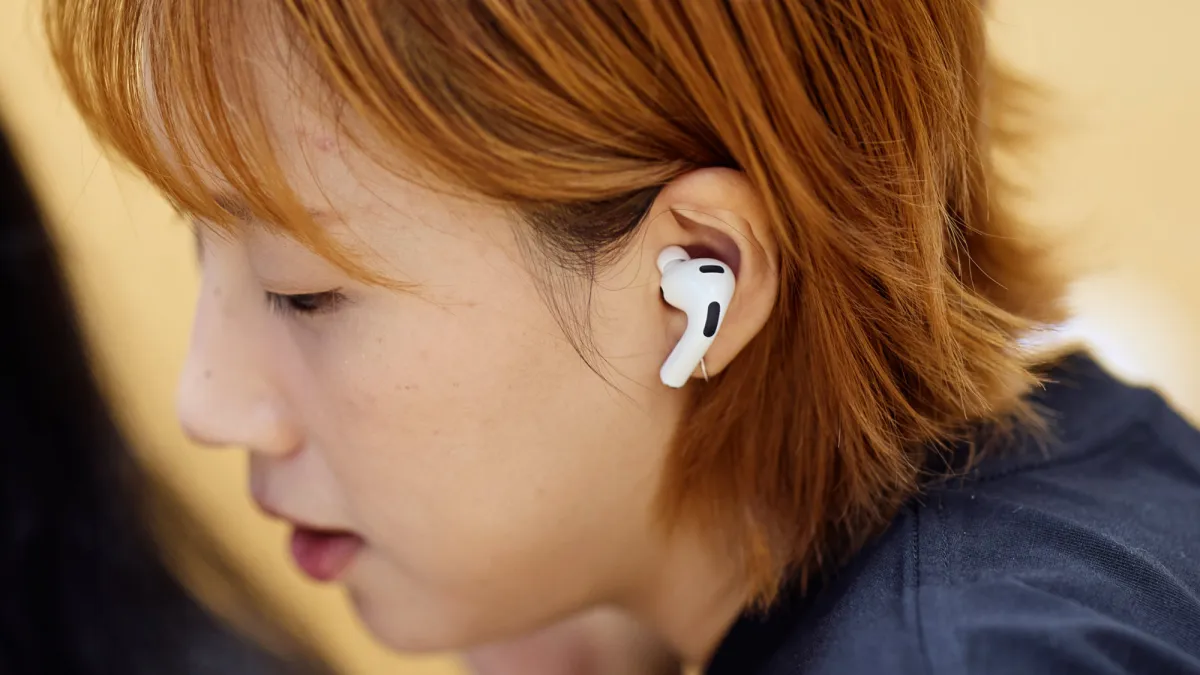
Η ενημέρωση λογισμικού iOS 26 συνεχίζει να προσφέρει: Όχι μόνο έχει προσθέσει αναβαθμίσεις, όπως μια λειτουργία αγαπημένων μερών στους Χάρτες της Apple και μια λειτουργία εξοικονόμησης μπαταρίας, αλλά και κάτι νέο για τα συνδεδεμένα AirPods σας.
Με το iOS 26, μπορείτε να χρησιμοποιήσετε τα AirPods σας τόσο ως τηλεχειριστήρια για εγγραφή βίντεο, όσο και ως εξωτερικό ζεύγος μικροφώνων. Εάν καταγράφετε τον εαυτό σας να μιλάει σε οποιοδήποτε σενάριο, θα πρέπει να καταλήξετε με ένα αποτέλεσμα πολύ υψηλότερης ποιότητας στο τέλος.
Αυτό σας εξοικονομεί επίσης από την υποχρέωση να πληρώσετε χρήματα για να αγοράσετε ξεχωριστά αξεσουάρ τηλεχειριστηρίου και μικροφώνου. Αν και ο κορυφαίος εξοπλισμός σίγουρα θα λειτουργεί καλύτερα από τα AirPods σας, τα ακουστικά της Apple θα πρέπει να είναι αρκετά καλά για τους περισσότερους περιστασιακούς χρήστες και χομπίστες.
Τι χρειάζεσαι
Πρώτα, πρέπει να βεβαιωθείτε ότι το iPhone σας είναι ενημερωμένο σε iOS 26. Για να ελέγξετε για τυχόν ενημερώσεις σε εκκρεμότητα, ανοίξτε τις Ρυθμίσεις στο iPhone σας και, στη συνέχεια, πατήστε Γενικά > Ενημέρωση λογισμικού. Και αφού δοκιμάσετε αυτό το τέχνασμα των AirPods, δείτε άλλες νέες δυνατότητες στο iOS 26.
Θα χρειαστείτε επίσης ένα ζευγάρι συμβατών AirPods. Αυτό λειτουργεί με τα AirPods Pro 2, τα AirPods Pro 3 και τα AirPods 4 (είτε με ή χωρίς ενεργή ακύρωση θορύβου). Αν δεν τα έχετε συνδέσει ακόμα στο iPhone σας, τότε το μόνο που χρειάζεται να κάνετε είναι να φορτίσετε τα AirPods στη θήκη τους και, στη συνέχεια, να φέρετε τη θήκη και τα ακουστικά κοντά.
Επιλέξτε να αντιστοιχίσετε τα AirPods με το iPhone σας όταν δείτε το μήνυμα να εμφανίζεται στην οθόνη και θα τα δείτε συνδεδεμένα μεταξύ τους μέσα σε λίγα δευτερόλεπτα. Εάν πρόκειται για ολοκαίνουργια AirPods, ίσως θελήσετε να περιμένετε μερικές ώρες πριν συνεχίσετε, για να βρεθούν και να εφαρμοστούν όλες οι τελευταίες ενημερώσεις υλικολογισμικού για τα ακουστικά (αυτό συμβαίνει αθόρυβα στο παρασκήνιο, οπότε δεν χρειάζεται να κάνετε τίποτα).
Πώς λειτουργεί
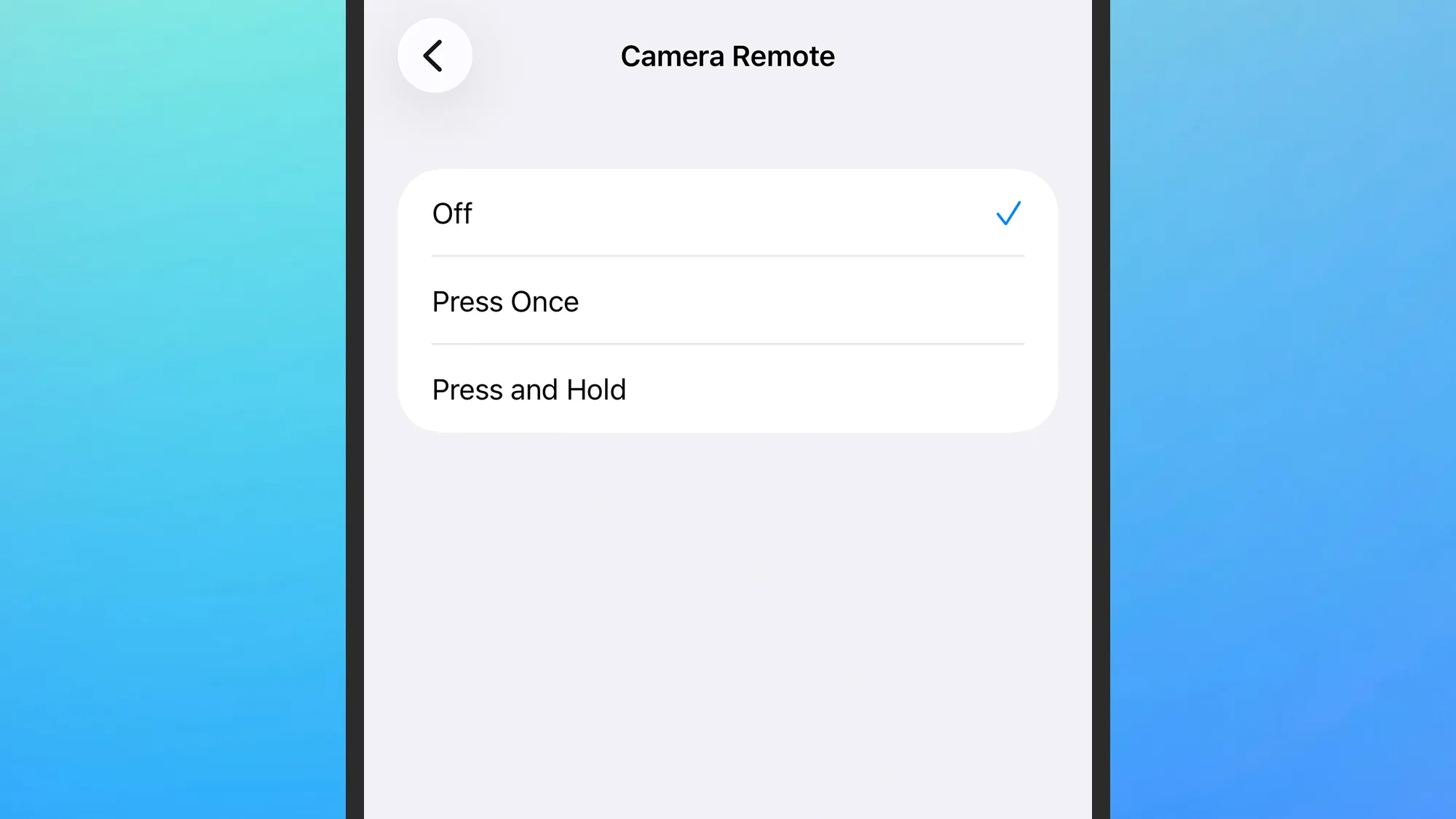
Με τη ρύθμιση εκτός λειτουργίας, θα πρέπει να δείτε ένα νέο Τηλεχειριστήριο κάμερας Η επιλογή εμφανίζεται αν πατήσετε στα AirPods σας στις Ρυθμίσεις iOS. Αυτό το μενού σάς επιτρέπει να αποφασίσετε εάν η ενεργοποίηση απομακρυσμένης εγγραφής λειτουργεί με ένα πάτημα στο στέλεχος των AirPods σας ή με ένα πάτημα παρατεταμένα στο στέλεχος των AirPods σας (ή μπορείτε να απενεργοποιήσετε τη λειτουργία).
Όταν ανοίγετε την εφαρμογή Κάμερα, η νέα λειτουργία θα πρέπει να είναι έτοιμη για χρήση—και αυτό το τέχνασμα θα λειτουργήσει και με μια ποικιλία εφαρμογών κάμερας τρίτων κατασκευαστών. Απλώς καδράρετε το βίντεο (ή τη φωτογραφία) που τραβήχτηκε κανονικά και, στη συνέχεια, χρησιμοποιήστε το πάτημα ή πατήστε παρατεταμένα στα AirPods σας για να ξεκινήσετε την εγγραφή ή για να τραβήξετε ένα στιγμιότυπο.
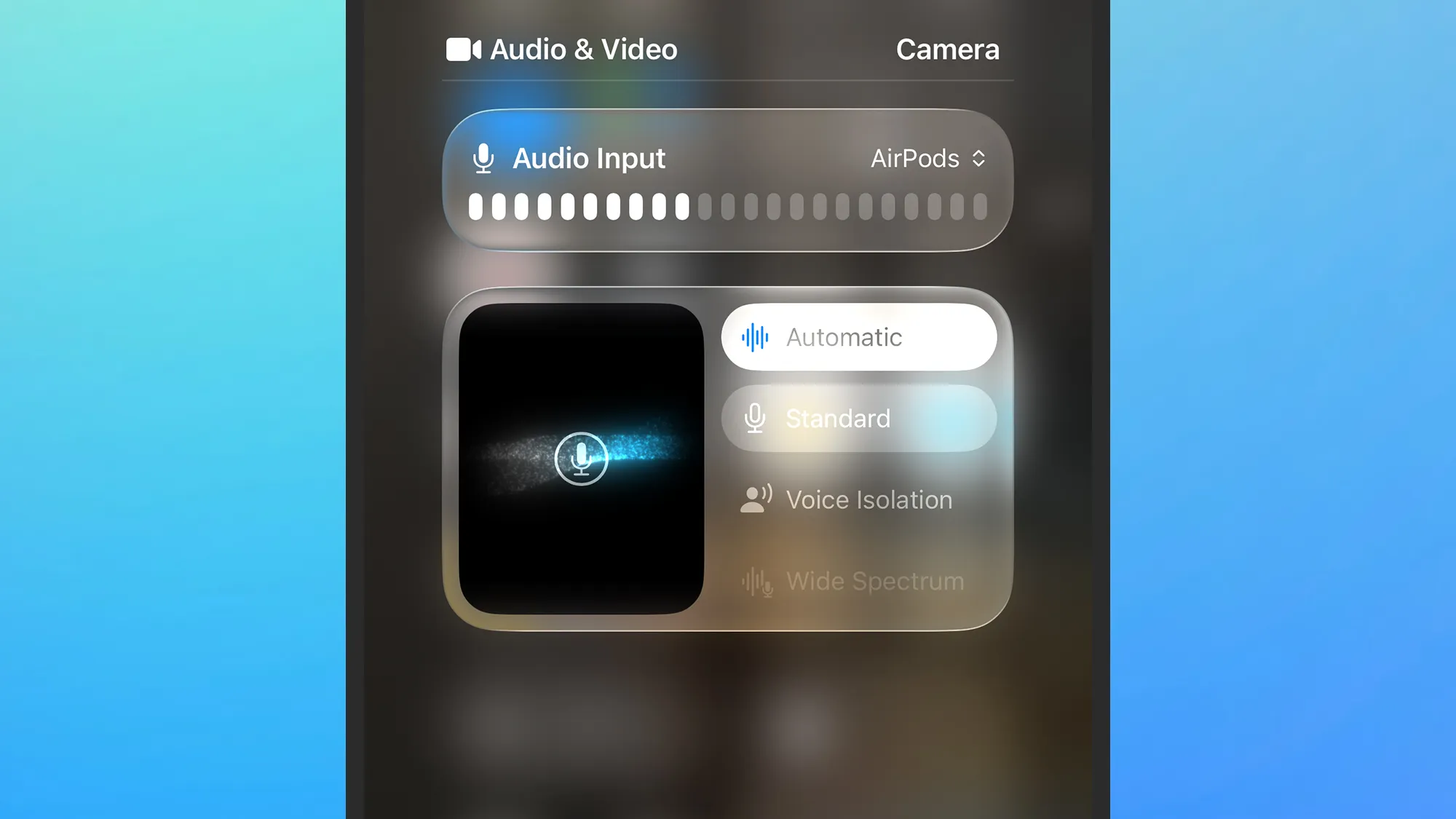
Για να μεταβείτε στα AirPods σας για φωνητική είσοδο, σύρετε προς τα κάτω από την επάνω δεξιά γωνία της οθόνης για να ανοίξετε το Κέντρο Ελέγχου και, στη συνέχεια, πατήστε στην πράσινη γραμμή στο επάνω μέρος της οθόνης. Επιλέγω Είσοδος ήχουμετά επιλέξτε τα AirPods σας. Οι πολλαπλές λειτουργίες εγγραφής που προσφέρονται από τα AirPods σας θα εμφανίζονται επίσης στην οθόνη, ώστε να μπορείτε να επιλέξετε μεταξύ τους.
Τι να έχετε υπόψη σας
Όλα είναι πολύ απλά και μπορούν να κάνουν πραγματική διαφορά στην ποιότητα και τον επαγγελματισμό των εγγραφών βίντεο: Ακριβώς όπως χρησιμοποιώντας τα AirPods σε βιντεοκλήση. Λάβετε υπόψη, ωστόσο, ότι τα AirPods σας πρέπει να βρίσκονται στα αυτιά σας για να λειτουργήσει αυτό (δεν μπορείτε να τα χρησιμοποιήσετε όπως ένα τηλεχειριστήριο Bluetooth, για παράδειγμα).
Λάβετε υπόψη ότι εάν το ρυθμίσετε, οι άλλες συντομεύσεις κινήσεων για τα AirPods σας θα απενεργοποιηθούν κατά την εγγραφή βίντεο ή τη λήψη φωτογραφιών. Μπορεί να χάσετε τη δυνατότητα να μεταπηδήσετε μεταξύ των κομματιών πολυμέσων, για παράδειγμα, ή να ενεργοποιήσετε το Siri, αλλά αυτές οι λειτουργίες θα επανέλθουν μόλις αποχωρήσετε από την εφαρμογή Κάμερα.
Δεν υπάρχει ακόμα τρόπος να κάνετε εναλλαγή μεταξύ των καμερών σε ένα iPhone όταν τραβάτε βίντεο, επομένως βεβαιωθείτε ότι έχετε επιλέξει τη σωστή κάμερα για αρχή (μέσω του κουμπιού στην κάτω δεξιά γωνία). Είναι καλή ιδέα να επιλέξετε την πηγή του μικροφώνου σας πριν ξεκινήσετε και την εγγραφή σας, για να μην χάσετε τίποτα.
2025 PopSci Outdoor Gift Guide
VIA: popsci.com

