Έτσι, μεταδίδετε με χαρά μια τηλεοπτική εκπομπή στο τηλέφωνό σας, αλλά όταν μετακομίζετε σε διαφορετικό δωμάτιο, το Wi-Fi σας διακόπτεται ξαφνικά. Αυτό ήταν ένα πανάρχαιο πρόβλημα, ειδικά σε σπίτια με ένα μόνο δρομολογητή. Ορισμένα δωμάτια λαμβάνουν εγγενώς ασθενέστερα σήματα Wi-Fi λόγω παραγόντων όπως η απόσταση από το δρομολογητή και τα φυσικά εμπόδια, συμπεριλαμβανομένων των τοίχων και των μεγάλων επίπλων.
Κανονικά, μπορείτε να βελτιώσετε την ταχύτητα του Wi-Fi ρυθμίζοντας ένα σύστημα πλέγματος Wi-Fi στο σπίτι σας. Αυτό αυξάνει την κάλυψη, ακόμη και στα δωμάτια του δεύτερου ορόφου, και σας επιτρέπει να συνδέετε περισσότερες συσκευές χωρίς να ανησυχείτε για πτώση της απόδοσης (συχνά συγκρίνεται με μια επέκταση εύρους Wi-Fi). Τι γίνεται όμως αν θέλετε να επεκτείνετε την κάλυψη Wi-Fi μόνο στο διπλανό δωμάτιο; Σε τέτοιες περιπτώσεις, τα συστήματα πλέγματος μπορεί να είναι υπερβολικά, κοστίζοντας περισσότερο από όσο χρειάζεται. Μια πιο κατάλληλη εναλλακτική θα ήταν ένας αναμεταδότης Wi-Fi. Όχι μόνο είναι φθηνότερο, αλλά μπορείτε πραγματικά να το φτιάξετε μόνοι σας από ένα παλιό smartphone. Θα σας καθοδηγήσουμε πώς να το κάνετε.
Επιλογή 1: Χρησιμοποιήστε την ενσωματωμένη δυνατότητα κοινής χρήσης Wi-Fi του τηλεφώνου σας
Marinel Sigue/BGR
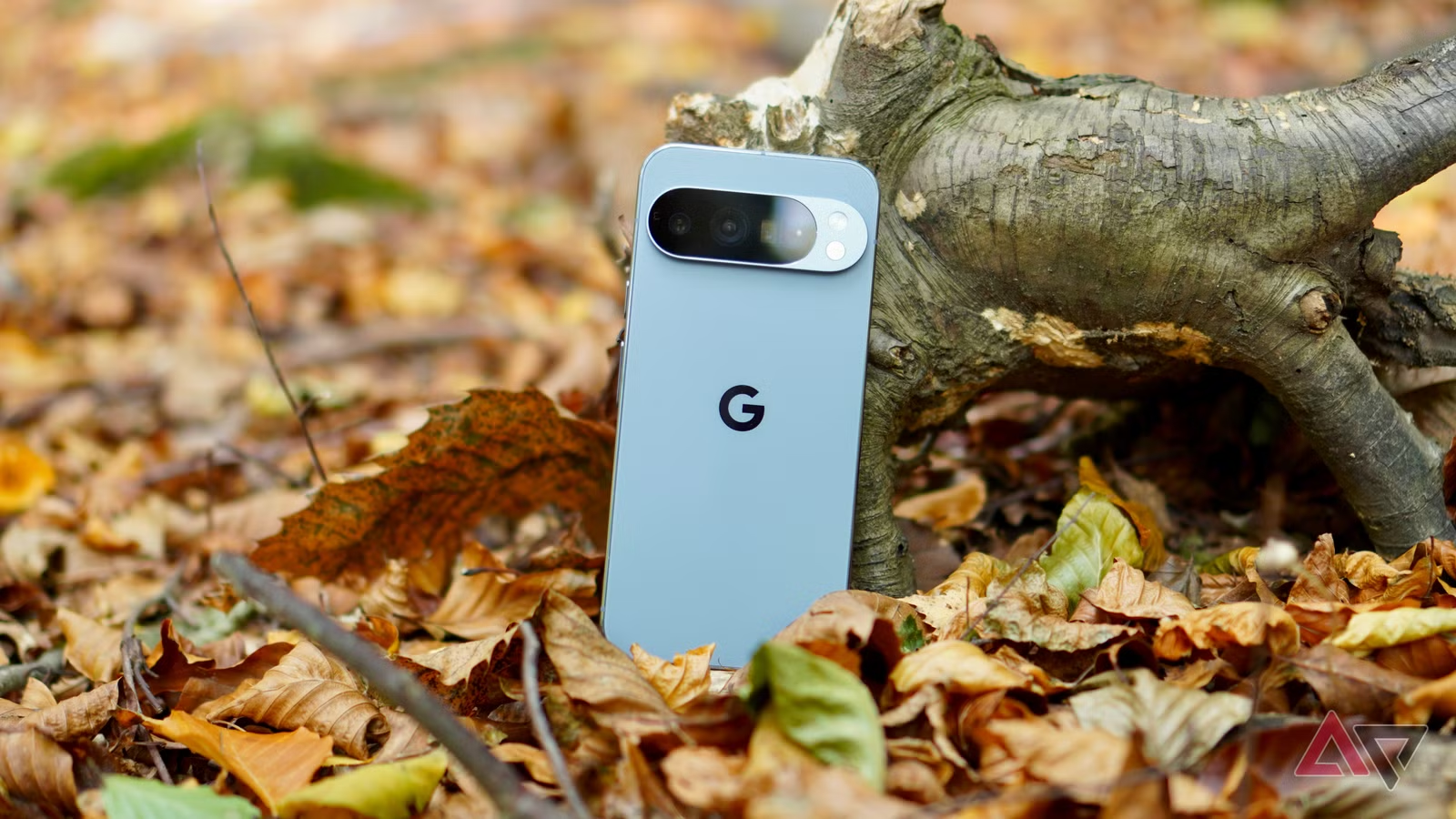
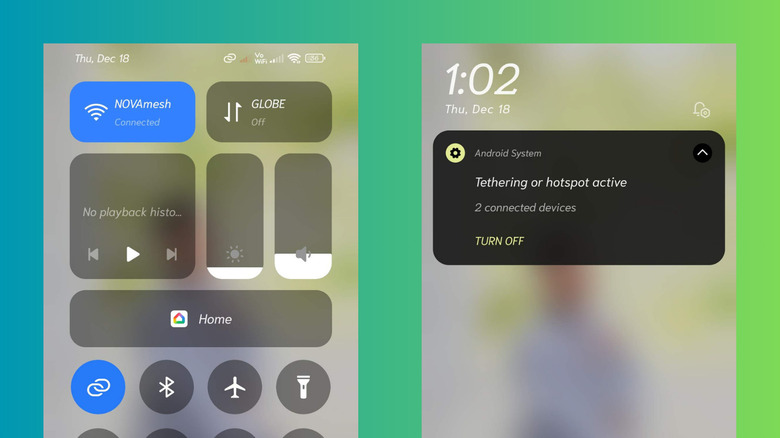
Ένας από τους πιο γρήγορους και ευκολότερους τρόπους για να μετατρέψετε το παλιό σας smartphone σε επαναλήπτη Wi-Fi είναι να ενεργοποιήσετε την ενσωματωμένη δυνατότητα κοινής χρήσης Wi-Fi. Αυτό επιτρέπει στη συσκευή να αναδιανέμει τη σύνδεση Wi-Fi που είναι ενεργοποιημένη αυτήν τη στιγμή. Δυστυχώς, δεν είναι μια τυπική λειτουργία σε όλες τις κινητές συσκευές. Τα iPhone δεν προσφέρουν κοινή χρήση Wi-Fi και δεν αποστέλλονται όλα τα τηλέφωνα Android με αυτήν τη λειτουργία. Ωστόσο, ορισμένα μοντέλα Android, όπως το Samsung Galaxy Fold 6 και το Google Pixel 10, υποστηρίζουν κοινή χρήση Wi-Fi.
Για να δείτε εάν η συσκευή σας έχει ενσωματωμένη κοινή χρήση Wi-Fi, το μόνο που έχετε να κάνετε είναι να ενεργοποιήσετε πρώτα το Wi-Fi και μετά το hotspot. Εάν λάβετε ένα μήνυμα που λέει ότι το Wi-Fi πρέπει να απενεργοποιηθεί για να χρησιμοποιήσετε το hotspot, αυτό σημαίνει ότι δεν έχετε κοινή χρήση Wi-Fi και μπορείτε να μοιραστείτε μόνο τη σύνδεσή σας κινητής τηλεφωνίας. Εάν μπορείτε να ενεργοποιήσετε ταυτόχρονα το Wi-Fi και το hotspot, τότε το τηλέφωνό σας έχει δυνατότητα κοινής χρήσης Wi-Fi και μπορείτε να προχωρήσετε με τα εξής βήματα:
- Συνδέστε το smartphone σας στο οικιακό σας δίκτυο Wi-Fi.
- Ενεργοποιήστε τη λειτουργία hotspot στο smartphone σας.
- Εάν δεν έχετε διαμορφώσει ακόμη το hotspot σας ή έχετε ξεχάσει τον κωδικό πρόσβασής του:
- Ανοίξτε την εφαρμογή Ρυθμίσεις.
- Βρείτε την επιλογή ρύθμισης hotspot, συνήθως στην περιοχή Δίκτυο ή Συνδέσεις.
- Επεξεργαστείτε το όνομα και τον κωδικό πρόσβασης του hotspot σύμφωνα με τις προτιμήσεις σας.
Από εδώ, είστε έτοιμοι να χρησιμοποιήσετε το παλιό σας smartphone ως επαναλήπτη Wi-Fi. Βρείτε ένα σημείο όπου μπορεί ακόμα να συνδεθεί στον οικιακό σας δρομολογητή, αλλά είναι αρκετά κοντά ώστε να φτάσει στη νεκρή ζώνη στην οποία θέλετε να παρέχετε κάλυψη Wi-Fi. Στη συνέχεια, χρησιμοποιώντας άλλο τηλέφωνο ή φορητό υπολογιστή, συνδεθείτε στο hotspot που παρέχεται από το παλιό σας smartphone. Θα πρέπει να μπορείτε να περιηγηθείτε στον ιστό αμέσως.
Επιλογή 2: Εγκαταστήστε μια εφαρμογή τρίτου μέρους
Marinel Sigue/BGR
Μπορείτε ακόμα να επαναχρησιμοποιήσετε το παλιό σας τηλέφωνο Android ως επαναλήπτη Wi-Fi, ακόμη και χωρίς εγγενείς δυνατότητες κοινής χρήσης Wi-Fi. Για να το κάνετε αυτό, θα χρειαστείτε μια εφαρμογή τρίτου κατασκευαστή όπως NetShare. Το NetShare λειτουργεί ως η εφαρμογή hotspot του τηλεφώνου σας και μοιράζεται τη σύνδεσή σας Wi-Fi με άλλες συσκευές. Απαιτεί τουλάχιστον Android 6.0, ώστε να μπορείτε να το χρησιμοποιήσετε σε παλαιότερες συσκευές. Για να ρυθμίσετε το NetShare, πρέπει να κάνετε τα εξής:
- Συνδεθείτε στον οικιακό δρομολογητή σας.
- Κατεβάστε το NetShare από το Play Store.
- Εκκινήστε το NetShare.
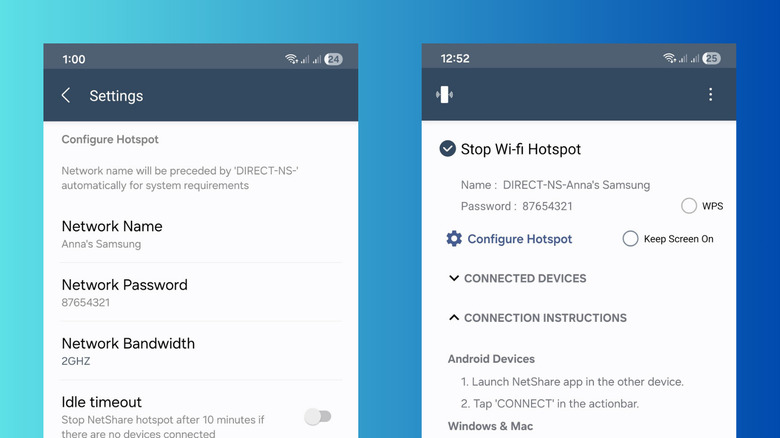
- Στην αρχική οθόνη, πατήστε Configure Hotspot.
- Επεξεργαστείτε το όνομα δικτύου στο όνομα που προτιμάτε. Λάβετε υπόψη, ωστόσο, ότι θα ξεκινά αυτόματα με “DIRECT-NS-“, επομένως ένα όνομα δικτύου της Samsung της Anna θα εμφανίζεται σε άλλες συσκευές ως DIRECT-NS-Anna’s Samsung.
- Αλλάξτε τον κωδικό πρόσβασης δικτύου.
- Επιστρέψτε στην αρχική σελίδα.
- Πατήστε Έναρξη Wi-Fi Hotspot.
- Όταν σας ζητηθεί, επιλέξτε Να επιτρέπεται για να δώσετε στο NetShare τα απαραίτητα δικαιώματα.
- Περιμένετε να εδραιωθεί το hotspot.
Μόλις δημιουργηθεί το hotspot, θα πρέπει να δείτε μια νέα ενότητα Συνδεδεμένες συσκευές στην αρχική σελίδα. Το όνομα του hotspot θα πρέπει επίσης να εμφανίζεται στη λίστα διαθέσιμων δικτύων στις άλλες συσκευές σας. Ωστόσο, η σύνδεση στο hotspot του NetShare δεν είναι τόσο απλή όσο η σύνδεση σε ένα τυπικό δίκτυο Wi-Fi. Διαφορετικές συσκευές έχουν διαφορετικούς τρόπους σύνδεσης στο hotspot του NetShare. Για παράδειγμα, για συσκευές Android και iOS, ορίστε τι πρέπει να κάνετε:
- Συνδεθείτε στο hotspot του NetShare.
- Μεταβείτε στις Ρυθμίσεις, στη συνέχεια στο Wi-Fi και στη συνέχεια [NetShare’s hotspot].
- Αναζητήστε την επιλογή για να επεξεργαστείτε τις ρυθμίσεις του διακομιστή μεσολάβησης.
- Ορίστε τον διακομιστή μεσολάβησης σε Μη αυτόματη.
- Χρησιμοποιήστε το 192.168.49.1 για το όνομα κεντρικού υπολογιστή Proxy (για Android) ή Διακομιστή (για iPhone).
- Πληκτρολογήστε 8282 ως θύρα.
Για υπολογιστές Windows και Mac, απλώς συνδεθείτε στο hotspot ως συνήθως. Στη συνέχεια, για να αποκτήσετε πρόσβαση στο διαδίκτυο, αντιγράψτε το Windows κώδικα από το σεμινάριο NetShare και επικολλήστε τον στη γραμμή εντολών. Ομοίως, αντιγράψτε το Mac κωδικοποιήστε και εκτελέστε το στην εφαρμογή Terminal. Στη συνέχεια, θα πρέπει να συνδεθείτε.
Via: bgr.com