

Τα αισθήματα βύθισης δεν γίνονται πολύ χειρότερα από όταν νομίζετε ότι διαγράφετε κάτι που πραγματικά χρειάζεστε. Πολλοί από εμάς έχουμε τώρα συγχρονισμένα αρχεία στο cloud από τα τηλέφωνα και τους φορητούς υπολογιστές μας, αλλά μερικές φορές τα δεδομένα μπορούν να εξαφανιστούν και από εκεί—ίσως με ένα κλικ στο λάθος κουμπί ή με ένα σάρωση σε λάθος επιλογή μενού.
Εάν συμβεί αυτό σε εσάς, μην χάνετε την ελπίδα – οι περισσότερες υπηρεσίες αποθήκευσης cloud διαθέτουν μια λειτουργία επαναφοράς διαγραμμένων αρχείων που είναι παρόμοια με τον Κάδο Ανακύκλωσης στα Windows και τον φάκελο Κάδος απορριμμάτων στο macOS.
Σημαίνει ότι όλα τα αρχεία που διαγράφετε, σκόπιμα ή όχι, μπορούν να ανακτηθούν χωρίς πολλή φασαρία. Απλά πρέπει να αναγνωρίσετε το λάθος σας γρήγορα. Θα σας παρουσιάσουμε τις επιλογές σας για το πότε τα αρχεία στο cloud διαγράφονται κατά λάθος και πώς μπορείτε να τα επαναφέρετε.
Πώς λειτουργεί συνήθως ο συγχρονισμός αρχείων cloud
Οι περισσότερες υπηρεσίες cloud, συμπεριλαμβανομένου του Google Drive και του iCloud, διατηρούν αμφίδρομο συγχρονισμό μεταξύ του cloud και των συσκευών σας. Αυτό σημαίνει ότι εάν προσθέσετε, τροποποιήσετε ή διαγράψετε ένα αρχείο στο τηλέφωνό σας, οι ίδιες αλλαγές αντιγράφονται στον αποθηκευτικό χώρο σας στο cloud και αντίστροφα. Σημαίνει ότι τα αντίγραφα ασφαλείας είναι άμεσα και αυτόματα, αλλά μπορεί να οδηγήσει σε προβλήματα όπου τα αρχεία εξαφανίζονται απροσδόκητα.
Σημαίνει επίσης ότι εάν τα αρχεία και οι φάκελοι διαγράφονται κατά λάθος σε μια τοποθεσία, διαγράφονται και σε μια άλλη, κάτι που μάλλον ακυρώνει το νόημα της δημιουργίας αντιγράφων ασφαλείας στο cloud. Ευτυχώς, οι δυνατότητες πλεονασμού που περιγράψαμε παρακάτω μπορούν να σας βοηθήσουν να ανακτήσετε τα δεδομένα σας μετά τη διαγραφή τους από το cloud.
Ενώ ο αμφίδρομος συγχρονισμός είναι συνήθως η προεπιλεγμένη ρύθμιση, δεν χρειάζεται πάντα να είναι. Μπορείτε να ανεβάσετε αρχεία ξεχωριστά στον αποθηκευτικό χώρο σας στο cloud. Με iCloud Drive στον Ιστόγια παράδειγμα, κάντε κλικ στο κουμπί μεταφόρτωσης πάνω από τη λίστα αρχείων (το βέλος που δείχνει σε ένα σύννεφο) για να επιλέξετε ένα αρχείο από τον υπολογιστή σας—αυτό θα παραμείνει στο cloud ανεξάρτητα από το τι συμβαίνει στο τοπικό αντίγραφο.
Το ίδιο είναι και με Google Drive στον ιστό. Σε οποιονδήποτε φάκελο μπορείτε να κάνετε κλικ Νέος και μετά Μεταφόρτωση αρχείου ή Μεταφόρτωση φακέλου για να αντιγράψετε κάτι από τον υπολογιστή σας, χωρίς να υπάρχει αμφίδρομος συγχρονισμός. Ας ελπίσουμε ότι αυτό θα κάνει τα πάντα πιο ξεκάθαρα όσον αφορά τον τρόπο με τον οποίο μετακινούνται και χειρίζονται τα αρχεία τοπικά και στο cloud, ώστε να μπορούμε τώρα να στρέψουμε την προσοχή μας στην ανάκτηση αρχείων.
Ανάκτηση αρχείων Google Drive
Εάν έχετε διαγράψει ένα αρχείο που θέλετε να επαναφέρετε στο Google Drive, είτε η διαγραφή ενεργοποιήθηκε είτε όχι από συγχρονισμό με τις συσκευές σας, έχετε 30 ημέρες για να το επαναφέρετε. Μετά από αυτό το διάστημα, θα εξαφανιστούν για πάντα από το Google Drive—εκτός εάν έχετε δημιουργήσει αντίγραφα ασφαλείας κάπου αλλού, δεν θα μπορείτε να τα επαναφέρετε.
Αν είσαι στον Ιστόκάντε κλικ στον σύνδεσμο Κάδος απορριμμάτων στην αριστερή γραμμή μενού για να δείτε όλα όσα έχουν διαγραφεί πρόσφατα: Μπορείτε να ταξινομήσετε τα αρχεία χρησιμοποιώντας τα φίλτρα στο επάνω μέρος, αλλά δεν μπορείτε να ανοίξετε ένα αρχείο αν δεν το επαναφέρετε πρώτα. Αυτά τα αρχεία θα διαγραφούν αυτόματα μετά από 30 ημέρες, αλλά μπορείτε να τα διαγράψετε αμέσως μαζικά κάνοντας κλικ στο Αδειάστε τα σκουπίδια κουμπί στην επάνω δεξιά γωνία.
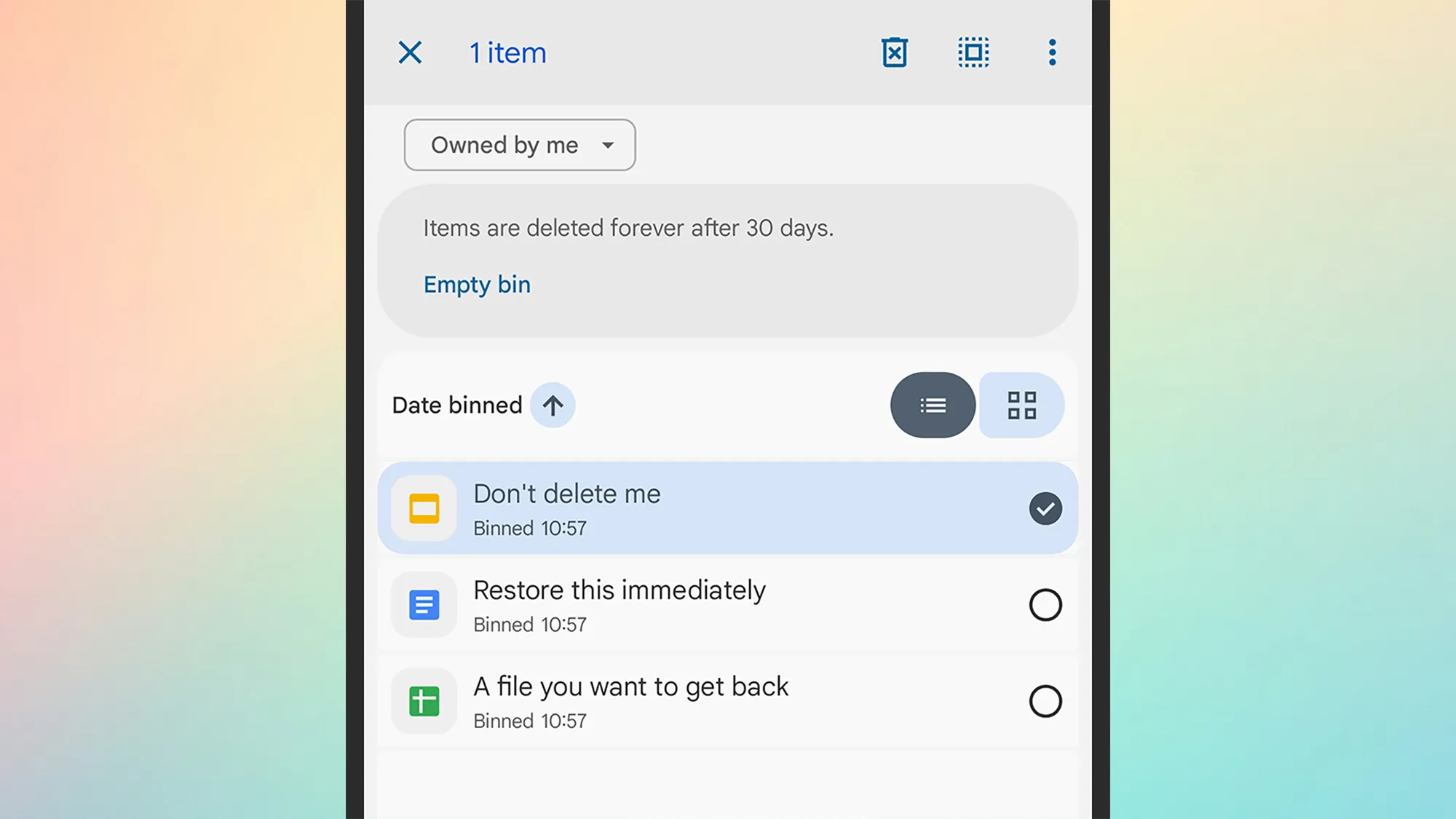
Για να επαναφέρετε ένα αρχείο, κάντε δεξί κλικ πάνω του και επιλέξτε Επαναφέρω (προκειμένου Διαγραφή για πάντα). Για να επαναφέρετε πολλά αρχεία, χρησιμοποιήστε το Αλλαγή κλειδί ή το Ctrl/Cmd (Windows/macOS) για να επιλέξετε όλα τα αρχεία που θέλετε να επαναφέρετε και μετά κάντε δεξί κλικ πάνω τους. Τα αρχεία θα επιστραφούν στους ίδιους φακέλους στο Google Drive σας από τους οποίους διαγράφηκαν.
Η διαδικασία είναι αρκετά παρόμοια εάν χρησιμοποιείτε τις εφαρμογές Google Drive για Android ή iOS. Αγγίξτε το επάνω αριστερό κουμπί μενού (τρεις οριζόντιες γραμμές) και μετά Σκουπίδιαγια να δείτε πρόσφατα διαγραμμένα αρχεία: Στη συνέχεια, μπορείτε να πατήσετε τις τρεις τελείες δίπλα σε ένα μεμονωμένο αρχείο και να επιλέξετε Επαναφέρω να το φέρει πίσω. Μπορείτε επίσης να πατήσετε παρατεταμένα στη λίστα για να επιλέξετε πολλά αρχεία και, στη συνέχεια, να πατήσετε τις τρεις τελείες (πάνω δεξιά) για να βρείτε το Επαναφέρω επιλογή.
Ανάκτηση αρχείων iCloud της Apple
Όλα λειτουργούν με παρόμοιο τρόπο στην υπηρεσία αποθήκευσης cloud iCloud που διαχειρίζεται η Apple. Υπάρχει ένα παράθυρο 30 ημερών κατά τη διάρκεια του οποίου μπορείτε να επαναφέρετε αρχεία που έχετε διαγράψει και μετά θα εξαφανιστούν για πάντα—έτσι θα πρέπει είτε να τα ανακτήσετε από κάπου αλλού είτε χωρίς αυτά.
Το πιο εύκολο μέρος για να το κάνετε αυτό είναι στην πραγματικότητα iCloud στον Ιστό. Από την οθόνη ανοίγματος, κατευθυνθείτε προς τα κάτω στη σελίδα και κάντε κλικ στο Ανάκτηση Δεδομένων ενότητα—αυτό σας οδηγεί σε μια οθόνη όπου μπορείτε να αποκτήσετε πρόσβαση σε αρχεία, επαφές, σελιδοδείκτες και ημερολόγια που έχουν διαγραφεί πρόσφατα στις συσκευές Apple σας.
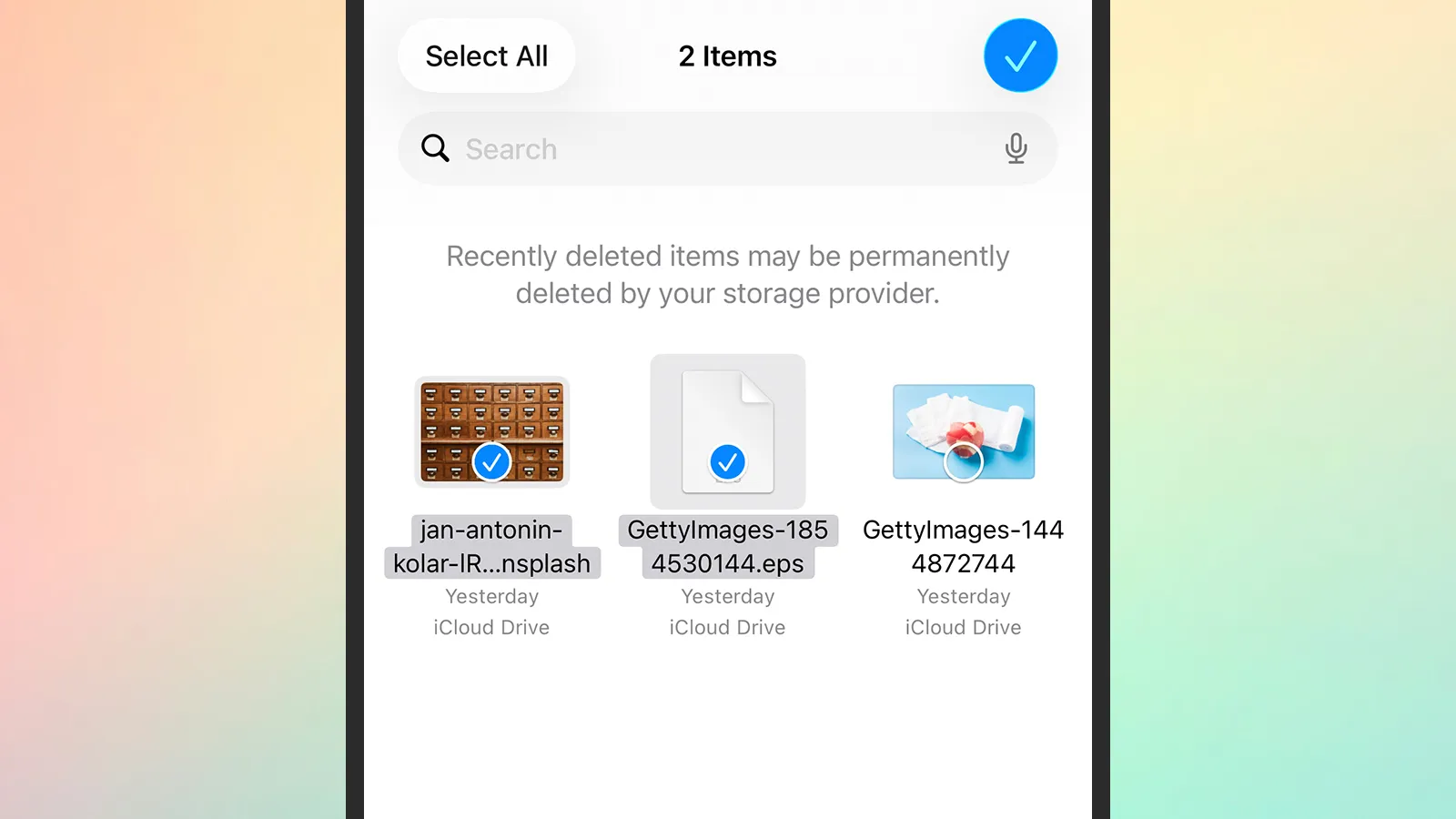
Ακολουθήστε το Επαναφορά Αρχείων συνδέστε και μπορείτε να επαναφέρετε μερικά ή όλα τα πρόσφατα διαγραμμένα αρχεία σας: Επιλέξτε τα ξεχωριστά ή χρησιμοποιήστε το Επιλέξτε Όλα σύνδεσμο για να επιλέξετε τα πάντα στην οθόνη. Στο κάτω μέρος του παραθύρου διαλόγου θα συναντήσετε δύο επιλογές: Διαγράψτε οριστικά τα αρχεία ή επαναφέρετε τα αρχεία στην αρχική τους θέση στο iCloud.
Το ίδιο χαρακτηριστικό είναι διαθέσιμο στο Αρχεία εφαρμογή στο iPhone σας. Παρακέντηση Ξεφυλλίζωτότε Διαγράφηκε πρόσφατα: Μπορείτε είτε να πατήσετε παρατεταμένα σε μεμονωμένα αρχεία για να βρείτε το Ανακτώ και Διαγραφή τώρα επιλογές ή πατήστε τις τρεις τελείες (πάνω δεξιά) και μετά επιλέξτε Επιλογή για να διαλέξετε πολλά αρχεία ταυτόχρονα. Στη συνέχεια, οι επιλογές διαγραφής και επαναφοράς εμφανίζονται στο κάτω μέρος της οθόνης.

2025 PopSci Outdoor Gift Guide
VIA: popsci.com


![«Απίστευτο! Γερμανίδα μηχανικός αεροδιαστημικής σπάζει όλες τις προτιμήσεις: Ο πρώτος άνθρωπος σε αναπηρικό αμαξίδιο που ταξίδεψε στο διάστημα! [videos]»](https://techreport.gr/wp-content/uploads/2025/12/Michaela-Michi-Benthaus-the-first-wheelchair-astonaut-450x279.jpg "«Απίστευτο! Γερμανίδα μηχανικός αεροδιαστημικής σπάζει όλες τις προτιμήσεις: Ο πρώτος άνθρωπος σε αναπηρικό αμαξίδιο που ταξίδεψε στο διάστημα! [videos]»")