
Close Menu
TechReport.grTechReport.gr
  • Phones
    • iPhone – iOS
    • Android
    • Samsung
  • Computer
  • Internet
    • Security
  • Entertainment
    • Gaming
  • Business
  • Economics
    • Cryptos
  • Gadgets
  • Technology
    • Science
    • Reviews
    • How-To
  • Health
    • Psychology

Subscribe to Updates

Get the latest creative news from FooBar about art, design and business.

What's Hot
Πώς να δημιουργήσετε ξανά ένα νέο αρχείο OST στο Outlook χωρίς απώλεια δεδομένων

Πώς να δημιουργήσετε ξανά ένα νέο αρχείο OST στο Outlook χωρίς απώλεια δεδομένων

12 Δεκεμβρίου 2025
Οι βιβλιοθηκονόμοι δεν μπορούν να συμβαδίσουν με την κακή τεχνητή νοημοσύνη

Οι βιβλιοθηκονόμοι δεν μπορούν να συμβαδίσουν με την κακή τεχνητή νοημοσύνη

12 Δεκεμβρίου 2025
Nova και nrg ενώνουν τις δυνάμεις τους: Απίστευτες προσφορές σε ενέργεια και Internet περιμένουν!

Nova και nrg ενώνουν τις δυνάμεις τους: Απίστευτες προσφορές σε ενέργεια και Internet περιμένουν!

12 Δεκεμβρίου 2025
Facebook X (Twitter) Instagram
  • Home
  • Πολιτική απορρήτου
  • Σχετικά με εμάς
  • Contact With TechReport
  • Greek Live Channels IPTV 2025
Facebook X (Twitter) Instagram Pinterest Vimeo
TechReport.grTechReport.gr
  • Phones
    • iPhone – iOS
    • Android
    • Samsung
  • Computer
  • Internet
    • Security
  • Entertainment
    • Gaming
  • Business
  • Economics
    • Cryptos
  • Gadgets
  • Technology
    • Science
    • Reviews
    • How-To
  • Health
    • Psychology
TechReport.grTechReport.gr
Αρχική » Πώς να δημιουργήσετε ξανά ένα νέο αρχείο OST στο Outlook χωρίς απώλεια δεδομένων
Technology

Πώς να δημιουργήσετε ξανά ένα νέο αρχείο OST στο Outlook χωρίς απώλεια δεδομένων

Marizas DimitrisBy Marizas Dimitris12 Δεκεμβρίου 2025Δεν υπάρχουν Σχόλια5 Mins Read
Share Facebook Twitter Pinterest LinkedIn Tumblr Reddit Telegram Email
Πώς να δημιουργήσετε ξανά ένα νέο αρχείο OST στο Outlook χωρίς απώλεια δεδομένων
Share
Facebook Twitter LinkedIn Pinterest Tumblr Telegram WhatsApp Email


Το αρχείο OST ή Offline Storage Table δημιουργείται όταν διαμορφώνετε το Outlook με τον Exchange Server ή λογαριασμούς όπως το Outlook.com, το Microsoft 365 ή το IMAP. Αυτό το αρχείο είναι ένα αποθηκευμένο αντίγραφο όλων των στοιχείων γραμματοκιβωτίου, συμπεριλαμβανομένων των email, των συνημμένων, των επαφών, των σημειώσεων και των εργασιών, στο τοπικό σύστημα. Συγχρονίζεται τακτικά με το γραμματοκιβώτιο του διακομιστή, όταν υπάρχει σύνδεση διακομιστή και Διαδίκτυο, για να διατηρείται ενημερωμένα τα δεδομένα.

Σε περίπτωση που αντιμετωπίζετε προβλήματα με το αρχείο OST, τότε μπορείτε απλά να δημιουργήσετε ένα νέο αρχείο καθώς είναι ένα συγχρονισμένο αντίγραφο στοιχείων στον διακομιστή γραμματοκιβωτίου. Σε αυτό το άρθρο, θα εξηγήσουμε πώς να ανακατασκευή αρχείου OST χωρίς να χαθούν δεδομένα.

Γιατί χρειάζεται να αναδημιουργήσετε ένα αρχείο OST;

Παρακάτω, παραθέτουμε ορισμένους συνήθεις λόγους για τη δημιουργία ενός νέου αρχείου OST:

Μείνετε μπροστά από την καμπύλη!

Μην χάσετε τις πιο πρόσφατες πληροφορίες, τάσεις και αναλύσεις στον κόσμο των δεδομένων, της τεχνολογίας και των startups. Εγγραφείτε στο ενημερωτικό μας δελτίο και λάβετε αποκλειστικό περιεχόμενο απευθείας στα εισερχόμενά σας.

  • Όταν το Outlook δεν ανοίγει ή συνεχίζει να κολλάει.
  • Εάν τα email δεν συγχρονίζονται σωστά με τον διακομιστή.
  • Όταν παρατηρήσετε στοιχεία γραμματοκιβωτίου που λείπουν ή είναι παλιά.
  • Εάν το αρχείο δεδομένων του Outlook (OST) δεν λειτουργεί σωστά λόγω καταστροφής.
  • Όταν το Outlook εμφανίζει συχνά σφάλματα συγχρονισμού ή αποστολής/λήψης.
  • Όταν αντιμετωπίζετε αργή απόδοση ή καθυστέρηση κατά την πρόσβαση στα email.

Τρόποι για να αναδημιουργήσετε το αρχείο OST χωρίς απώλεια δεδομένων

Μπορείτε να χρησιμοποιήσετε τις μεθόδους που αναφέρονται παρακάτω για να δημιουργήσετε ξανά το αρχείο OST χωρίς απώλεια δεδομένων.

  1. Διαγράψτε το υπάρχον αρχείο OST

Μια προσέγγιση είναι να διαγράψετε το αρχείο OST από την προεπιλεγμένη θέση και το Outlook στη συνέχεια να το ξαναχτίσει. Ας δούμε πώς:

  • Κλείστε το Outlook.
  • Μεταβείτε στη θέση του αρχείου OST. Η προεπιλεγμένη τοποθεσία είναι: \Users\\AppData\Local\Microsoft\Outlook\
  • Επιλέξτε το αρχείο .ost και πατήστε Διαγραφή.
  • Επιβεβαιώστε τη διαγραφή.
  • Επανεκκινήστε το Outlook. Θα δημιουργήσει ένα νέο αρχείο OST και θα ξεκινήσει ο συγχρονισμός των στοιχείων του γραμματοκιβωτίου από τον διακομιστή.

Περιμένετε να ολοκληρωθεί η διαδικασία συγχρονισμού. Αυτό μπορεί να πάρει χρόνο, ανάλογα με το μέγεθος του γραμματοκιβωτίου.

Σημείωμα: Συνιστάται πάντα να δημιουργείτε αντίγραφο ασφαλείας του αρχείου OST πριν το διαγράψετε.

  1. Μετακινήστε το αρχείο OST σε άλλη τοποθεσία

Ένας άλλος τρόπος για να αναδημιουργήσετε ένα αρχείο OST είναι να το μετακινήσετε σε άλλη θέση. Δείτε πώς:

  • Πριν ξεκινήσετε τη διαδικασία, κλείστε το Outlook.
  • Τώρα, μεταβείτε στην προεπιλεγμένη θέση του αρχείου OST.
  • Επιλέξτε το αρχείο OST. Πατήστε Ctrl + X για να κόψετε το αρχείο.
  • Μεταβείτε σε άλλο φάκελο στο σύστημά σας. Πατήστε Ctrl + V για να επικολλήσετε το αρχείο σε αυτό.
  • Τώρα ανοίξτε το Outlook.

Θα αναδημιουργήσει αυτόματα το αρχείο OST στην προεπιλεγμένη θέση (από όπου έχει μετακινηθεί) και θα ξεκινήσει ο συγχρονισμός των στοιχείων του γραμματοκιβωτίου σας από τον διακομιστή.

  1. Μετονομάστε το αρχείο OST

Ένας άλλος τρόπος για να αναδημιουργήσετε το αρχείο OST είναι να το μετονομάσετε. Όταν αλλάξατε το όνομα του αρχείου, το Outlook δεν το αναγνωρίζει πλέον και δημιουργεί αυτόματα ένα νέο αρχείο OST. Ακολουθήστε τα παρακάτω βήματα για να μετονομάσετε και να δημιουργήσετε ξανά το αρχείο OST:

  • Αρχικά, κλείστε τελείως το Outlook.
  • Μεταβείτε στην προεπιλεγμένη θέση του αρχείου OST.
  • Κάντε δεξί κλικ στο αρχείο OST σας.
  • Κάντε κλικ στο
  • Προσθέστε “.old” στο τέλος του ονόματος αρχείου (όπως το Outlook.ost.old) και μετά ξεκινήστε το Outlook.

Όταν ξεκινάτε το Outlook, δεν θα μπορεί πλέον να εντοπίσει το αρχείο OST και θα δημιουργήσει ένα νέο αρχείο OST.

Αφού δημιουργήσετε ξανά το αρχείο OST, προτείνεται να ελέγξετε το αρχείο για τυχόν μηνύματα ηλεκτρονικού ταχυδρομείου ή άλλα στοιχεία αλληλογραφίας που λείπουν. Ενδέχεται να μην βρείτε τα στοιχεία που δεν ήταν συγχρονισμένα με το διακομιστή γραμματοκιβωτίου. Εάν συμβαίνει αυτό, μπορείτε να ανακτήσετε αυτά τα στοιχεία από το εφεδρικό αρχείο OST (που μετακινήσατε ή μετονομάσατε παραπάνω). Αλλά για αυτό, πρέπει να ζητήσετε τη βοήθεια ενός ειδικού Μετατροπέας OST σε PST εργαλείο, όπως το Stellar Converter για OST. Αυτό το εργαλείο μπορεί να σας βοηθήσει να αναζητήσετε και να εξαγάγετε τα στοιχεία που λείπουν από το αντίγραφο ασφαλείας του αρχείου OST. Στη συνέχεια, σας επιτρέπει να αποθηκεύσετε τα στοιχεία σε ένα αρχείο PST. Αυτό το αρχείο μπορείτε να το εισαγάγετε αβίαστα στο Outlook χρησιμοποιώντας τον οδηγό εισαγωγής και εξαγωγής. Με αυτόν τον τρόπο μπορείτε να αναδημιουργήσετε το αρχείο OST χωρίς να χάσετε δεδομένα.

Σύναψη

Σε αυτό το άρθρο, αναφέραμε μεθόδους αναδημιουργίας του αρχείου OST χωρίς απώλεια των δεδομένων. Ωστόσο, πρέπει να δημιουργήσετε αντίγραφο ασφαλείας του αρχείου OST πριν το δημιουργήσετε ξανά. Αυτό θα σας φανεί χρήσιμο σε περίπτωση που λείπουν στοιχεία από το νέο αρχείο OST. Για την ανάκτηση των στοιχείων από το εφεδρικό αρχείο OST (το οποίο είναι σε ορφανή κατάσταση), μπορείτε να χρησιμοποιήσετε Stellar Converter για OST – ένα ισχυρό εργαλείο μετατροπής OST σε PST. Μπορείτε να κατεβάσετε δωρεάν αυτό το εργαλείο για να αξιολογήσετε τις δυνατότητες και τη λειτουργικότητά του.


Πίστωση επιλεγμένης εικόνας


VIA: DataConomy.com

Related Posts


10 Σύγκριση VPN χωρίς καταγραφή: 2025 κριτική από SafePaper (Δωρεάν έναντι επί πληρωμή)
Technology

Το Ημερολόγιο Google σας επιτρέπει επιτέλους να αποκλείετε τον χρόνο εργασίας σαν πραγματικές συναντήσεις
Technology

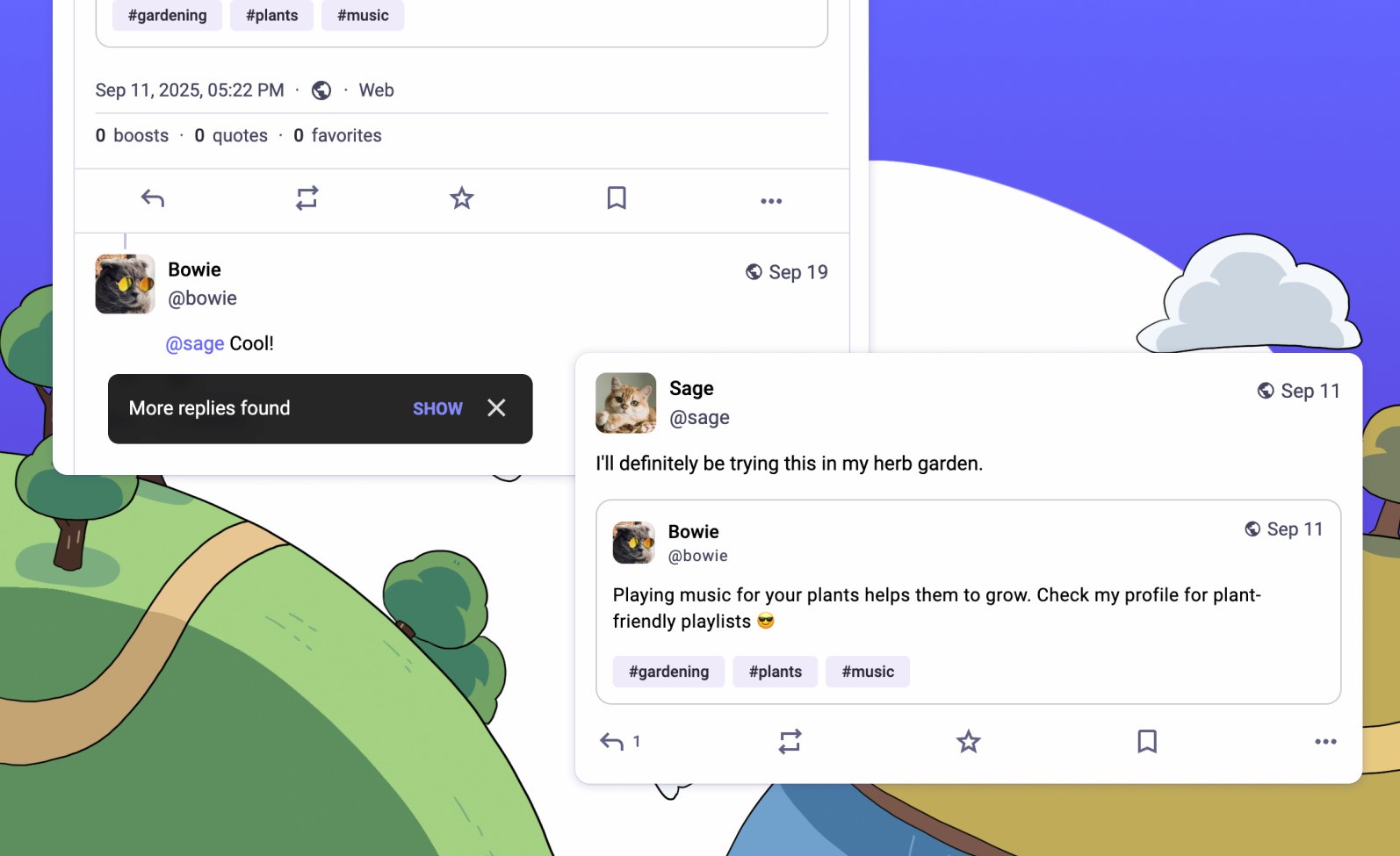
Το Mastodon προσθέτει αναρτήσεις προσφοράς σε σημαντική ενημέρωση 4.5 με ενσωματωμένα μέτρα ασφαλείας
Technology
Microsoft 365 Outlook Startups X τάσεις
Share. Facebook Twitter Pinterest LinkedIn Tumblr Reddit Telegram WhatsApp Email
Previous ArticleΟι βιβλιοθηκονόμοι δεν μπορούν να συμβαδίσουν με την κακή τεχνητή νοημοσύνη
Marizas Dimitris
  • Website
  • Facebook

Ο Δημήτρης είναι παθιασμένος με την τεχνολογία και τις καινοτομίες. Λατρεύει να εξερευνά νέες ιδέες, να επιλύει σύνθετα προβλήματα και να βρίσκει τρόπους ώστε η τεχνολογία να γίνεται πιο ανθρώπινη, απολαυστική και προσιτή για όλους. Στον ελεύθερο χρόνο του ασχολείται με το σκάκι και το poker, απολαμβάνοντας την στρατηγική και τη δημιουργική σκέψη που απαιτούν.

Related Posts

Το Galaxy Z TriFold της Samsung εξαντλήθηκε σαν ζεστά κέικ στο ντεμπούτο του στο εξωτερικό
Android

Το Galaxy Z TriFold της Samsung εξαντλήθηκε σαν ζεστά κέικ στο ντεμπούτο του στο εξωτερικό

12 Δεκεμβρίου 2025
Το σπίτι της χειρότερης πυρηνικής καταστροφής στην ιστορία των ΗΠΑ θα τροφοδοτήσει τώρα την τεχνητή νοημοσύνη
Technology

Το σπίτι της χειρότερης πυρηνικής καταστροφής στην ιστορία των ΗΠΑ θα τροφοδοτήσει τώρα την τεχνητή νοημοσύνη

12 Δεκεμβρίου 2025
«Ανατροπή στο iPhone Air: Η αξία μεταπώλησης του βυθίζεται! Μην αγοράσεις πριν το διαβάσεις!»
Technology

Με το iOS 26.2, η Apple σάς επιτρέπει να επαναφέρετε το Liquid Glass ξανά — αυτή τη φορά στην οθόνη κλειδώματος

12 Δεκεμβρίου 2025
Add A Comment
Leave A Reply Cancel Reply

Top Posts

Οδηγός για το Πρόγραμμα «Ψηφιακές Συναλλαγές Β’» (2025) – Όσα πρέπει να γνωρίζουμε

13 Νοεμβρίου 20251.156 Views

Ο διαλογισμός έχει επικίνδυνες παρενέργειες. Τι λένε οι επιστήμονες;

30 Οκτωβρίου 2025570 Views
Αλλάζω Σύστημα Θέρμανσης και Θερμοσίφωνα οδηγός

Αλλάζω Σύστημα Θέρμανσης και Θερμοσίφωνα: Πλήρης Οδηγός για 100.000 Νέους Δικαιούχους

12 Νοεμβρίου 2025468 Views
Stay In Touch
  • Facebook
  • YouTube
  • TikTok
  • WhatsApp
  • Twitter
  • Instagram
Latest News
Πώς να δημιουργήσετε ξανά ένα νέο αρχείο OST στο Outlook χωρίς απώλεια δεδομένων Technology

Πώς να δημιουργήσετε ξανά ένα νέο αρχείο OST στο Outlook χωρίς απώλεια δεδομένων

Marizas Dimitris12 Δεκεμβρίου 2025
Οι βιβλιοθηκονόμοι δεν μπορούν να συμβαδίσουν με την κακή τεχνητή νοημοσύνη Science

Οι βιβλιοθηκονόμοι δεν μπορούν να συμβαδίσουν με την κακή τεχνητή νοημοσύνη

Marizas Dimitris12 Δεκεμβρίου 2025
Nova και nrg ενώνουν τις δυνάμεις τους: Απίστευτες προσφορές σε ενέργεια και Internet περιμένουν! Business

Nova και nrg ενώνουν τις δυνάμεις τους: Απίστευτες προσφορές σε ενέργεια και Internet περιμένουν!

Marizas Dimitris12 Δεκεμβρίου 2025
Most Popular

Οδηγός για το Πρόγραμμα «Ψηφιακές Συναλλαγές Β’» (2025) – Όσα πρέπει να γνωρίζουμε

13 Νοεμβρίου 20251.156 Views

Ο διαλογισμός έχει επικίνδυνες παρενέργειες. Τι λένε οι επιστήμονες;

30 Οκτωβρίου 2025570 Views
Αλλάζω Σύστημα Θέρμανσης και Θερμοσίφωνα οδηγός

Αλλάζω Σύστημα Θέρμανσης και Θερμοσίφωνα: Πλήρης Οδηγός για 100.000 Νέους Δικαιούχους

12 Νοεμβρίου 2025468 Views
About TechReport.gr

Το TechReport.gr ιδρύθηκε με στόχο να αποτελέσει την πρώτη πηγή ενημέρωσης για όσους αναζητούν αξιόπιστη και εμπεριστατωμένη κάλυψη του τεχνολογικού κόσμου. Από την αρχή της λειτουργίας του, το site έχει δεσμευτεί στην παροχή ποιοτικού περιεχομένου που συνδυάζει ενημέρωση, ανάλυση και πρακτικές συμβουλές.
• Email: [email protected]
• Phone: +30 6980 730 713
Copyright © 2025| TechReport.gr | A project by: Δημήτρης Μάριζας
Λογότυπα, επωνυμίες, εμπορικά σήματα και γνωρίσματα ανήκουν στους νόμιμους ιδιοκτήτες.

Our Picks
Πώς να δημιουργήσετε ξανά ένα νέο αρχείο OST στο Outlook χωρίς απώλεια δεδομένων

Πώς να δημιουργήσετε ξανά ένα νέο αρχείο OST στο Outlook χωρίς απώλεια δεδομένων

12 Δεκεμβρίου 2025
Οι βιβλιοθηκονόμοι δεν μπορούν να συμβαδίσουν με την κακή τεχνητή νοημοσύνη

Οι βιβλιοθηκονόμοι δεν μπορούν να συμβαδίσουν με την κακή τεχνητή νοημοσύνη

12 Δεκεμβρίου 2025
Nova και nrg ενώνουν τις δυνάμεις τους: Απίστευτες προσφορές σε ενέργεια και Internet περιμένουν!

Nova και nrg ενώνουν τις δυνάμεις τους: Απίστευτες προσφορές σε ενέργεια και Internet περιμένουν!

12 Δεκεμβρίου 2025
Facebook X (Twitter) Instagram Pinterest
  • Phones
    • iPhone – iOS
    • Android
    • Samsung
  • Computer
  • Internet
    • Security
  • Entertainment
    • Gaming
  • Business
  • Economics
    • Cryptos
  • Gadgets
  • Technology
    • Science
    • Reviews
    • How-To
  • Health
    • Psychology
© 2025 TechReport.gr Designed and Developed by Dimitris Marizas.

Type above and press Enter to search. Press Esc to cancel.

Ad Blocker Enabled!
Ad Blocker Enabled!
Our website is made possible by displaying online advertisements to our visitors. Please support us by disabling your Ad Blocker.