

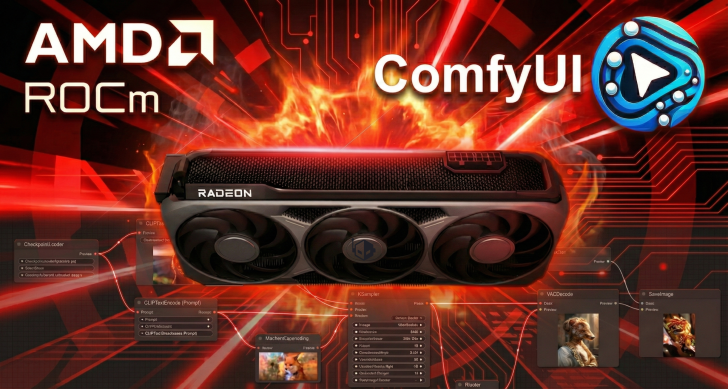
Με την κυκλοφορία του ROCm 7.1.1, οι χρήστες του RDNA 4 μπορούν επιτέλους να απολαύσουν την πλήρη απόδοση των GPU τους για εργασίες AI στα Windows.
Ακολουθεί ο πλήρης οδηγός μας για την ενεργοποίηση του ComfyUI σε GPU AMD RDNA 4 με χρήση του ROCm 7.1.1 στα Windows
Προηγουμένως, περιορίζονταν σε Linux για υποστήριξη εγγενούς ROCm ή αναγκάζονταν να χρησιμοποιούν λύσεις όπως το ZLUDA ή το WSL, αλλά τώρα η αρχιτεκτονική υποστηρίζει πλήρως το PyTorch μέσω ROCm (το TensorFlow, το Jax και το ONNX εξακολουθούν να υποστηρίζονται μόνο σε Linux για RDNA4).
Αυτό σηματοδοτεί ένα τεράστιο άλμα προς τα εμπρός για τη χρηστικότητα των πιο πρόσφατων προσφορών της Radeon όταν πρόκειται για εργασίες όπως η δημιουργία εικόνων, επειδή αφαιρεί την ανάγκη για WSL (Windows Subsystem for Linux), αυξάνοντας δραστικά τη χρηστικότητα και την απόδοση. Ενώ κάποτε έπαιρνε τους χρήστες έως και ένα μήνα για να ρυθμίσετε το ComfyUI και άλλα πλαίσια για τοπική δημιουργία εικόνων AI σε Radeon GPU, η διαδικασία είναι πλέον εντυπωσιακά απλή, όπως θα δούμε παρακάτω.
Αρχική Διαμόρφωση
Για αρχή, κατεβάστε και εγκαταστήστε το 25.20.0.17 προγράμματα οδήγησης για να ενεργοποιήσετε την υποστήριξη για 7.1.1 PyTorch στα Windows. Αυτό το πρόγραμμα οδήγησης είναι συμβατό με λύσεις γραφικών RDNA 3, RDNA 3.5 και RDNA 4, αν και περιέργως, η AMD παραθέτει μόνο τα 7900XTX εκτός της σειράς RDNA 3 ως συμβατό.
Αφού το κάνετε αυτό, προχωρήστε και εγκαταστήστε το Miniconda, το οποίο μπορείτε να βρείτε εδώ. Θα χρειαστείτε επίσης Git για να κλωνοποιήσετε την τελευταία έκδοση ComfyUI. Μόλις έχετε και τα δύο, εκκινήστε το Anaconda Prompt και δημιουργήστε ένα νέο περιβάλλον conda. Αυτό θα μας βοηθήσει να παρακολουθούμε όλες τις εγκατεστημένες εξαρτήσεις και να διατηρήσουμε τη διαδικασία όσο το δυνατόν πιο απλή.
Εκτελέστε τα εξής για να δημιουργήσετε ένα περιβάλλον: conda create --name insertnamehere python=3.12. Ο λόγος για τη χρήση της Python 3.12 (και όχι των πιο πρόσφατων εκδόσεων της Python) είναι ότι οι τροχοί ROCm 7.1.1 για PyTorch είναι συμβατοί μόνο με την έκδοση 3.12, επομένως είναι σημαντικό να το καθορίσετε αυτό κατά τη δημιουργία περιβάλλοντος.
Ενεργοποιήστε το περιβάλλον τρέχοντας. conda activate insertnamehere.
Εγκατάσταση του PyTorch για ROCm 7.1.1
Στη συνέχεια, θα εγκαταστήσουμε το PyTorch σε αυτό το περιβάλλον. Μπορείτε να βρείτε αναλυτικές οδηγίες εδώαλλά η ουσία του είναι να εκτελέσετε τις ακόλουθες εντολές στο περιβάλλον conda σας:
pip install --no-cache-dir ^
    https://repo.radeon.com/rocm/windows/rocm-rel-7.1.1/rocm_sdk_core-0.1.dev0-py3-none-win_amd64.whl ^
    https://repo.radeon.com/rocm/windows/rocm-rel-7.1.1/rocm_sdk_devel-0.1.dev0-py3-none-win_amd64.whl ^
    https://repo.radeon.com/rocm/windows/rocm-rel-7.1.1/rocm_sdk_libraries_custom-0.1.dev0-py3-none-win_amd64.whl ^
    https://repo.radeon.com/rocm/windows/rocm-rel-7.1.1/rocm-0.1.dev0.tar.gz
Στη συνέχεια, εκτελέστε τις ακόλουθες εντολές για να εγκαταστήσετε δευτερεύουσες εξαρτήσεις του PyTorch:
pip install --no-cache-dir ^
    https://repo.radeon.com/rocm/windows/rocm-rel-7.1.1/torch-2.9.0+rocmsdk20251116-cp312-cp312-win_amd64.whl ^
    https://repo.radeon.com/rocm/windows/rocm-rel-7.1.1/torchaudio-2.9.0+rocmsdk20251116-cp312-cp312-win_amd64.whl ^
    https://repo.radeon.com/rocm/windows/rocm-rel-7.1.1/torchvision-0.24.0+rocmsdk20251116-cp312-cp312-win_amd64.whl
Εάν όλα έχουν εγκατασταθεί σωστά, θα πρέπει να μπορείτε να εκτελέσετε το python -c “import torch; print(f’device name [0]:’, torch.cuda.get_device_name(0))” Και δείτε τη GPU σας να αναφέρεται ως έξοδος. Τρέχω ένα 9060XT 8 GB και όπως μπορείτε να δείτε, το περιβάλλον μας είναι πλέον ενήμερο για την GPU μέσω του ROCm και επομένως έχει πρόσβαση σε αυτό.
Εγκατάσταση ComfyUI
Το επόμενο βήμα είναι να πλοηγηθείτε στον κατάλογο στον οποίο θέλετε να εγκαταστήσετε το ComfyUI. Για παράδειγμα, εάν θέλετε να το εγκαταστήσετε στην επιφάνεια εργασίας σας, χρησιμοποιήστε cd Desktop. Μετά, τρέξε
git clone https://github.com/comfyanonymous/ComfyUI.git
Πλοηγηθείτε στο φάκελο εγκατάστασης για το ComfyUI εκτελώντας cd ComfyUI. Μετά, τρέξε pip install -r requirements.txt για λήψη όλων των εξαρτήσεων για το ComfyUI.

Και με αυτό, είμαστε έτοιμοι να ξεκινήσουμε το ComfyUI! Εκτελέστε την εντολή python main.py για να το ξεκινήσετε. Μπορείτε να αποκτήσετε πρόσβαση στο GUI κάνοντας κλικ στον σύνδεσμο του διακομιστή ιστού ενώ κρατάτε πατημένο το Ctrl.

Ρύθμιση μοντέλων
Μόλις ανοίξετε το GUI, μεταβείτε στα Πρότυπα στα αριστερά και αναζητήστε “SDXL Turbo”. Κάντε λήψη του μοντέλου όταν σας ζητηθεί:
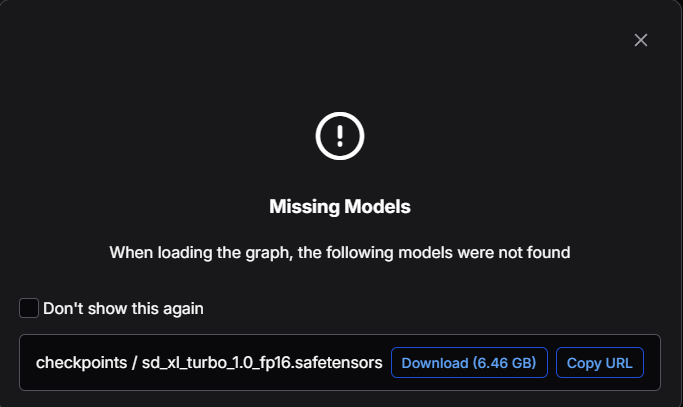
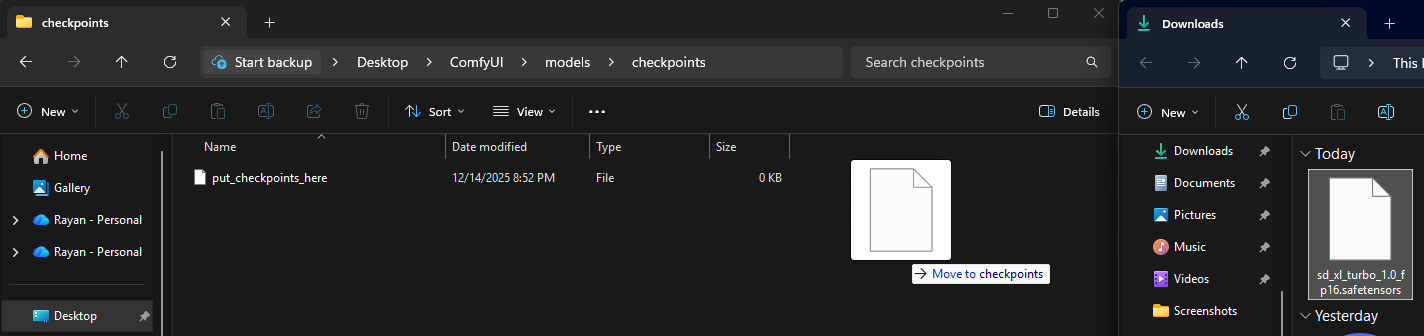
Στη συνέχεια, μετακινήστε το μοντέλο από το φάκελο λήψεων στο ComfyUI > Μοντέλα > Σημεία ελέγχου
Προσθέστε την προτροπή σας στο πλαίσιο με την ένδειξη CLIP text encode (prompt) – το επάνω. Πατήστε run και voila! Δημιουργήσατε επιτυχώς μια εικόνα AI εντελώς τοπικά στη GPU RDNA 4!


Ακολουθεί μια εικόνα που δημιούργησα, χρησιμοποιώντας αυτήν την προτροπή: beautiful landscape scenery glass bottle with a galaxy inside cute fennec fox snow HDR sunset. Δοκιμάστε το και αναδείξτε τα αριστουργήματά σας στα σχόλια παρακάτω!

Ακολουθώ Wccftech στο Google για να λαμβάνετε περισσότερες από τις ειδήσεις μας στις ροές δεδομένων σας.
VIA: wccftech.com