

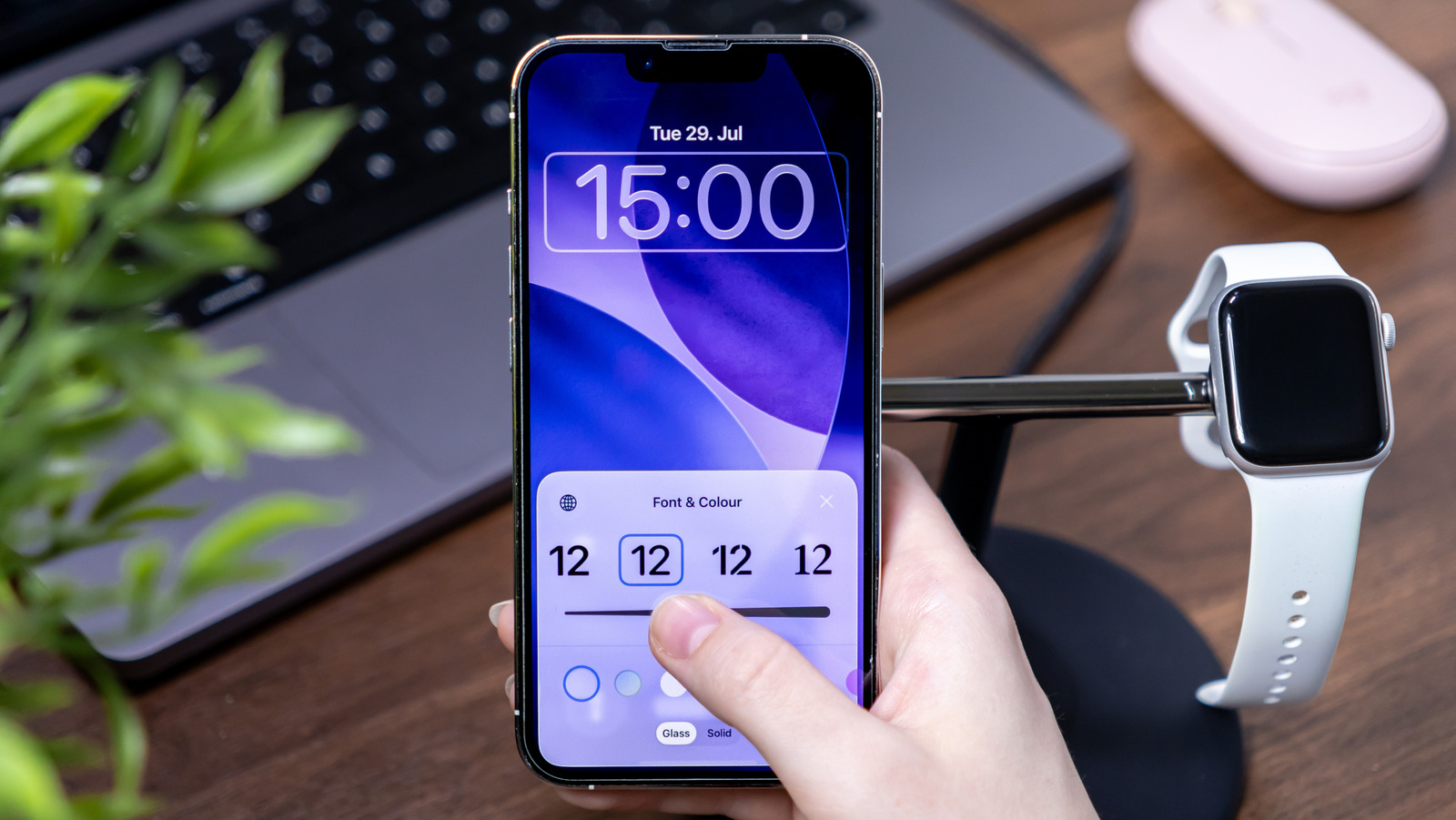
Η Apple κυκλοφόρησε το iOS 26.2 Beta 1 την Τρίτη, αμέσως μετά τη διάθεση της ενημέρωσης iOS 26.1 σε όλους τους χρήστες iPhone. Μεταξύ των νέων λειτουργιών, η Apple δοκιμάζει ένα νέο tweak που σας επιτρέπει να προσαρμόσετε τη διαφάνεια του εφέ Liquid Glass. Θα βρείτε ένα νέο ρυθμιστικό που σας επιτρέπει να ρυθμίσετε τη διαφάνεια του ρολογιού στην οθόνη κλειδώματος στο επιθυμητό επίπεδο. Αν αυτό σας φαίνεται γνωστό, είναι επειδή το iOS 26.1 Beta 4 παρουσίασε την εναλλαγή ρύθμισης διαφάνειας Liquid Glass που επιτρέπει στους χρήστες να επιλέγουν μεταξύ διαφανών και παγωμένων επιλογών για ολόκληρο το σύστημα. Αυτή η δυνατότητα είναι πλέον διαθέσιμη σε όλους τους χρήστες iPhone μετά την ενημέρωση στη σταθερή έκδοση iOS 26.1.
Η αλλαγή της διαφάνειας του ρολογιού στην οθόνη κλειδώματος μπορεί να μην φαίνεται μεγάλη υπόθεση, καθώς είναι μόνο ένα στοιχείο στην οθόνη. Διαφανής ή όχι, η γραμματοσειρά είναι αρκετά μεγάλη ώστε να είναι ευανάγνωστη, ειδικά αν καταλαμβάνει μεγάλο μέρος της οθόνης κλειδώματος. Ωστόσο, σε κάποιους μπορεί να μην αρέσει η διαφάνεια που έφερε το Liquid Glass στο iPhone. Η νέα εναλλαγή στο iOS 26.2 θα τους επιτρέψει να ταιριάξουν τη διαφάνεια του ρολογιού με το υπόλοιπο λειτουργικό σύστημα.
 Κρις Σμιθ
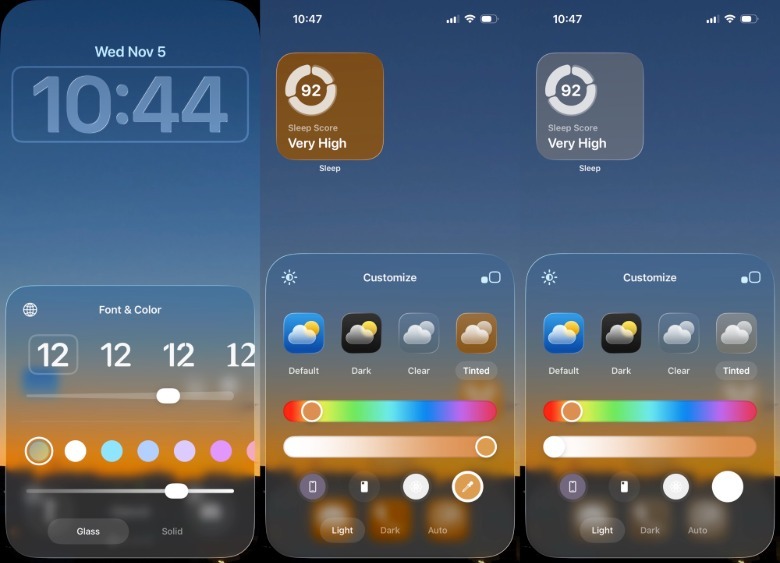
Για να προσαρμόσετε τη διαφάνεια του ρολογιού στην οθόνη κλειδώματος, πατήστε παρατεταμένα στην ταπετσαρία και πατήστε Προσαρμογή. Επιλέξτε το ρολόι και χρησιμοποιήστε το ρυθμιστικό κάτω από τις επιλογές χρώματος (πρώτο στιγμιότυπο οθόνης στην παραπάνω εικόνα) για να παίξετε με τα επίπεδα διαφάνειας. Μπορείτε επίσης να κάνετε το ρολόι να φαίνεται σταθερό πατώντας το σχετικό κουμπί κάτω από το ρυθμιστικό. Η ίδια διαδικασία ισχύει για iPad που εκτελούν iPadOS 26.2 Beta 1.
Προσαρμογές Liquid Glass στο iOS 26
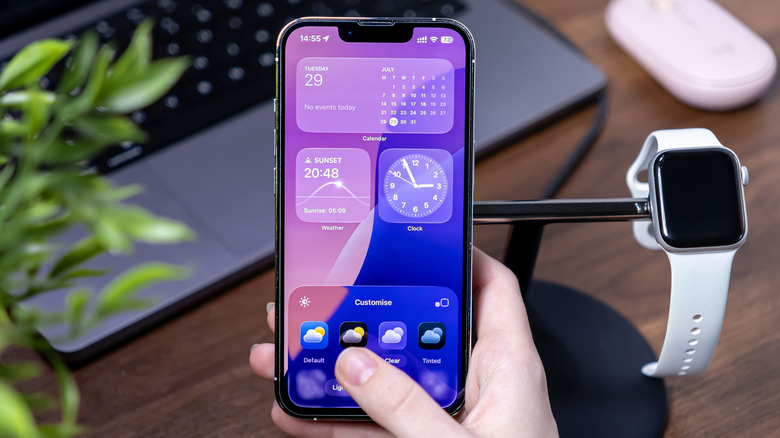
Μια εναλλαγή αυξημένης αντίθεσης στο ίδιο μενού μπορεί επίσης να βελτιώσει την αναγνωσιμότητα. Επιπλέον, μπορείτε να προσαρμόσετε τη διαφάνεια του εικονιδίου της εφαρμογής στην Αρχική οθόνη. Πατήστε παρατεταμένα στην ταπετσαρία μέχρι τα εικονίδια των εφαρμογών να αρχίσουν να κουνάνε. Πατήστε το κουμπί Επεξεργασία στην επάνω αριστερή γωνία και επιλέξτε την επιλογή Προσαρμογή. Επιλέξτε Tinted στο μενού στο κάτω μέρος της οθόνης και θα έχετε ένα ρυθμιστικό στο κάτω μέρος που σας επιτρέπει να προσαρμόσετε τη διαφάνεια των καθαρών εικονιδίων εφαρμογών. Αυτή η ρύθμιση σάς επιτρέπει να απολαμβάνετε διαφανή εικονίδια χωρίς να επηρεάζεται η αναγνωσιμότητα.
Via: bgr.com