

Το iOS 26 ήταν η πιο φιλόδοξη ενημέρωση λειτουργικού συστήματος iPhone από την ανανέωση του iOS 7. Φυσικά, με μια τόσο σημαντική αλλαγή, η ενημέρωση δεν θα άρεσε σε όλους και κατά τη διάρκεια του κύκλου beta του iOS 26, η Apple προσάρμοζε συχνά την εμφάνιση και την αίσθηση του Liquid Glass σε μια προσπάθεια να κατευνάσει τους χρήστες. Σύμφωνα με την εταιρείαΤο Liquid Glass προορίζεται να κάνει το λειτουργικό σύστημα “πιο εκφραστικό και απολαυστικό” χωρίς να γίνει άγνωστο.
Αυτή η νέα σχεδίαση φέρνει μια πιο διαδραστική διεπαφή χρήστη που αντανακλά και διαθλά το φως σε αντικείμενα. Τούτου λεχθέντος, με την πρώτη δημόσια επανάληψη του Liquid Glass και του iOS 26, η Apple δεν μπόρεσε να υλοποιήσει το όραμά της και μόλις έφτασαν οι εκδόσεις beta του iOS 26.2, η εταιρεία άρχισε να προσφέρει το ίδιο επίπεδο κινούμενων εικόνων Liquid Glass που είχαμε δει στο WWDC. Αυτό περιλάμβανε περισσότερα σκευομορφικά εικονίδια και καλύτερη ισορροπία μεταξύ γυαλιστερής και αναγνωσιμότητας. Όχι μόνο το iOS 26.2 διορθώνει το Liquid Glass, αλλά η Apple έκανε αρκετές τροποποιήσεις τους τελευταίους δύο μήνες για να το κάνει καλύτερο από όταν πρωτοπαρουσιάστηκε.
Βελτιώσεις αναγνωσιμότητας στο iOS 26.2
José Adorno/BGR
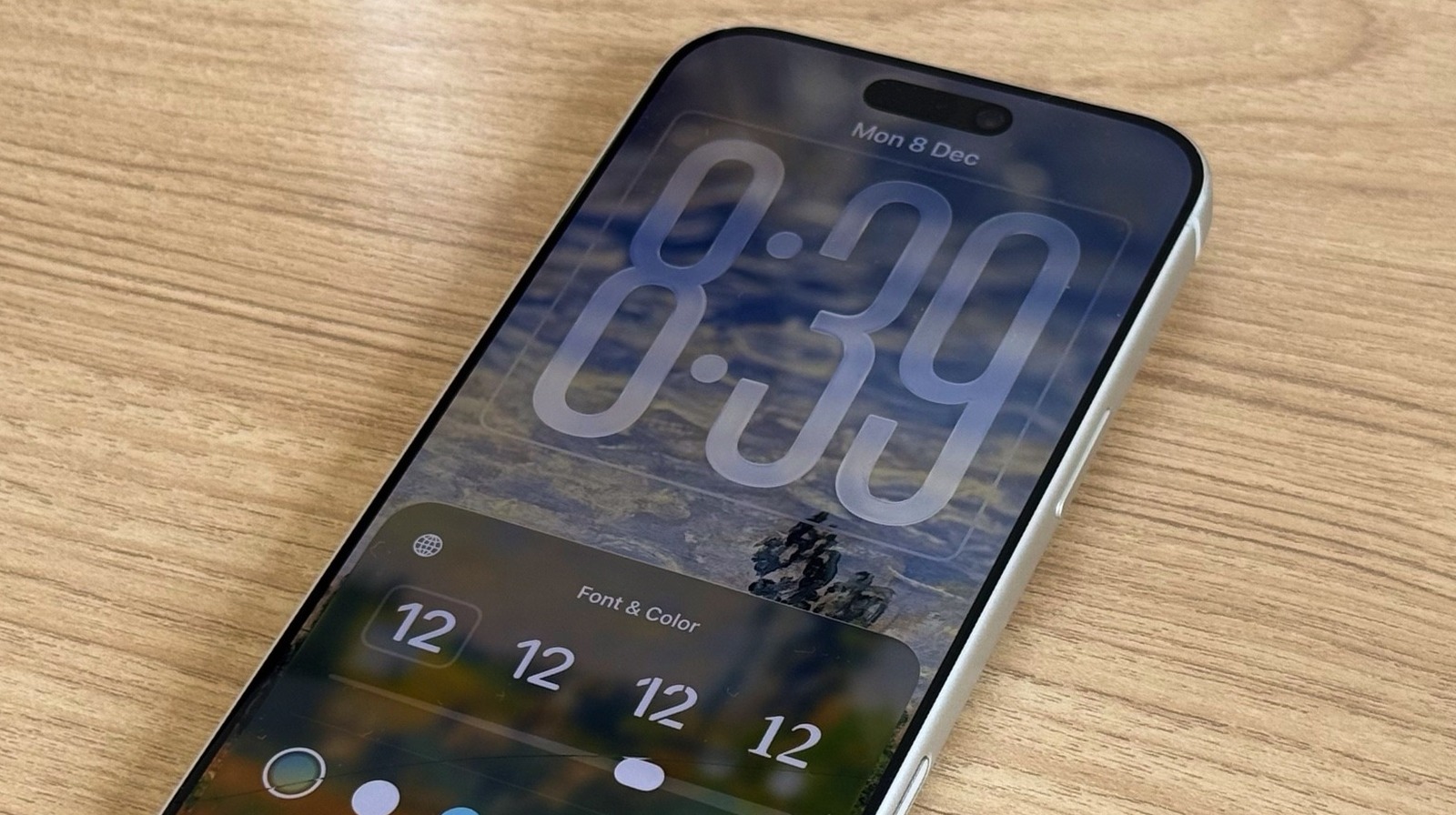
Με το iOS 26.2, η Apple βελτίωσε την αναγνωσιμότητα του Ρολογιού με την οθόνη κλειδώματος προσθέτοντας νέες επιλογές “Glass” και “Solid”. Μπορείτε να τα βρείτε πατώντας παρατεταμένα την ταπετσαρία στην οθόνη κλειδώματος, πατώντας Προσαρμογή και, στη συνέχεια, πατώντας στο Ρολόι της οθόνης κλειδώματος. Ενώ η εταιρεία λέει ότι φέρνει περισσότερες επιλογές για να ταιριάζει με τις ταπετσαρίες των χρηστών στο μέλλον, αυτός είναι ένας πολύ καλός τρόπος για να κάνετε το Liquid Glass πιο ευανάγνωστο.
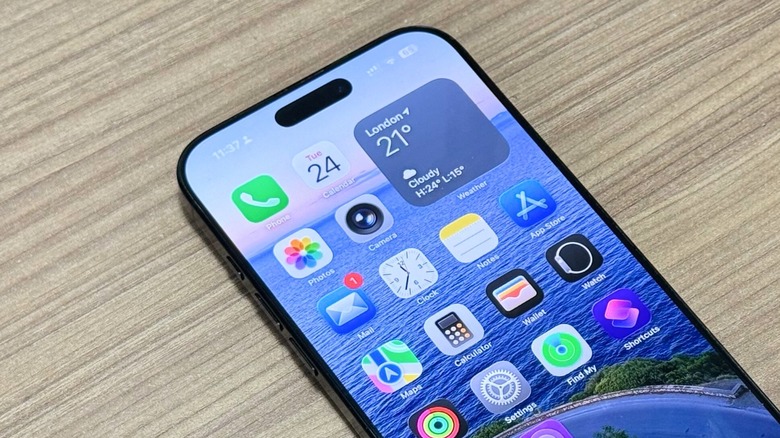
Μια άλλη αλλαγή που έκανε η Apple ως μέρος του iOS 26.1 ήταν να δώσει στους χρήστες τη δυνατότητα να μειώσουν τη διαφάνεια του Liquid Glass. Μεταβαίνοντας στις Ρυθμίσεις > Προσβασιμότητα > Μέγεθος οθόνης και κειμένου, μπορείτε να πατήσετε την εναλλαγή Μείωση διαφάνειας για να θολώσετε ορισμένα φόντα για να αυξήσετε την αναγνωσιμότητα. Μια άλλη επιλογή είναι να κατευθυνθείτε στις Ρυθμίσεις > Οθόνη & Φωτεινότητα > Υγρό Γυαλί και να αλλάξετε από “Διαφανές” σε “Χρωματισμένο”. Η Apple λέει ότι η λειτουργία χρωματισμού αυξάνει την αδιαφάνεια ενώ προσθέτει περισσότερη αντίθεση.
Παρόλο που μου αρέσει ο τρόπος με τον οποίο η Apple προσάρμοσε το Liquid Glass κατά τις δύο τελευταίες σημαντικές ενημερώσεις iOS, απέρριψα την επιλογή “Clean” για εικονίδια λόγω της κακής αναγνωσιμότητας στις ταπετσαρίες που χρησιμοποιώ αυτήν τη στιγμή. Εκτός από αυτό, συνεχίζω να κουνάω τις αρχικές ρυθμίσεις της Apple. Ωστόσο, αν συνεχίζετε να δυσκολεύεστε να διαβάσετε ή να χρησιμοποιήσετε το iOS 26, θα πρέπει σίγουρα να ασχοληθείτε με αυτές τις νέες επιλογές Liquid Glass για να βρείτε μια εμφάνιση που σας ταιριάζει.
Via: bgr.com