

Το iOS 26 κυκλοφόρησε το φθινόπωρο, αλλά με τις ενημερώσεις 26.1 και 26.2 πρόσθεσε περισσότερα εργαλεία για την προσαρμογή της νέας σχεδίασης Liquid Glass. Και τώρα που ένα νέο κύμα χρηστών αναβαθμίζει σε iOS 26 για πρώτη φορά, ακολουθεί μια επισκόπηση δύο τρόπων για να εξατομικεύσετε το στυλ Liquid Glass του iPhone σας.
#1: Επιλέξτε την προτιμώμενη εμφάνιση Liquid Glass
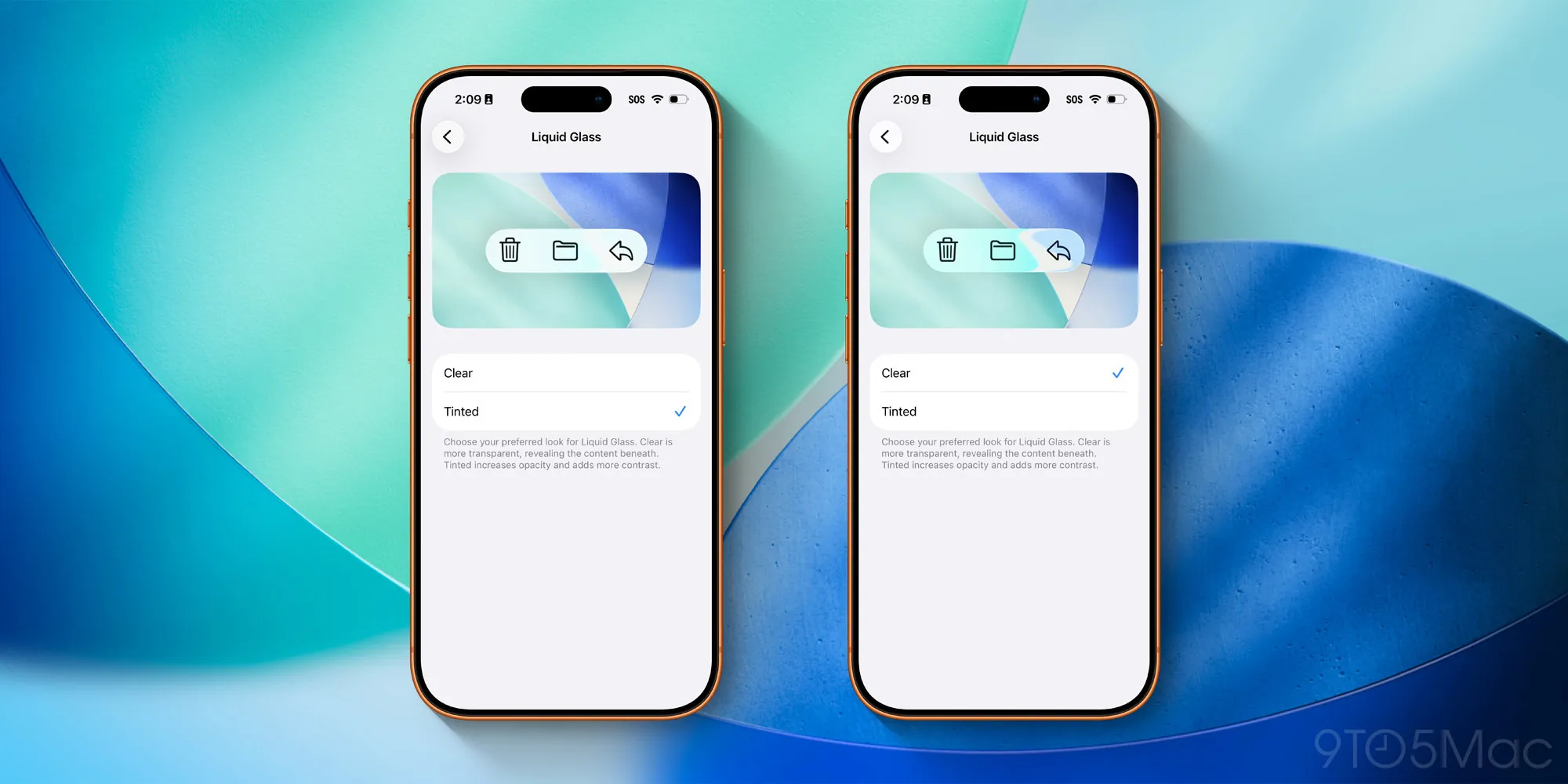
Το Liquid Glass διατίθεται σε δύο κύριες εκδόσεις στο iOS 26:
Μπορείτε να βρείτε και να συγκρίνετε τις δύο επιλογές μέσα στις Ρυθμίσεις ⇾ Οθόνη & Φωτεινότητα ⇾ Υγρό Γυαλί.
Και οι δύο μοιράζονται πολλά κοινά χαρακτηριστικά, αλλά η επιλογή Clear διαθέτει πιο διαφανή στοιχεία διεπαφής χρήστη, ενώ το Tinted αυξάνει την αδιαφάνεια και προσθέτει περισσότερη αντίθεση.
Εάν δεν είστε βέβαιοι ποια επιλογή είναι η καλύτερη για εσάς, μπορείτε να δοκιμάσετε το καθένα για λίγο πριν καταλήξετε στην αγαπημένη σας. Το στυλ “Clear” φαίνεται πιο μοντέρνο και διαφορετικό, ενώ το “Tinted” διατηρεί περισσότερο την κλασική εμφάνιση του iOS 18.
#2: Προσαρμόστε το ρολόι της οθόνης κλειδώματος
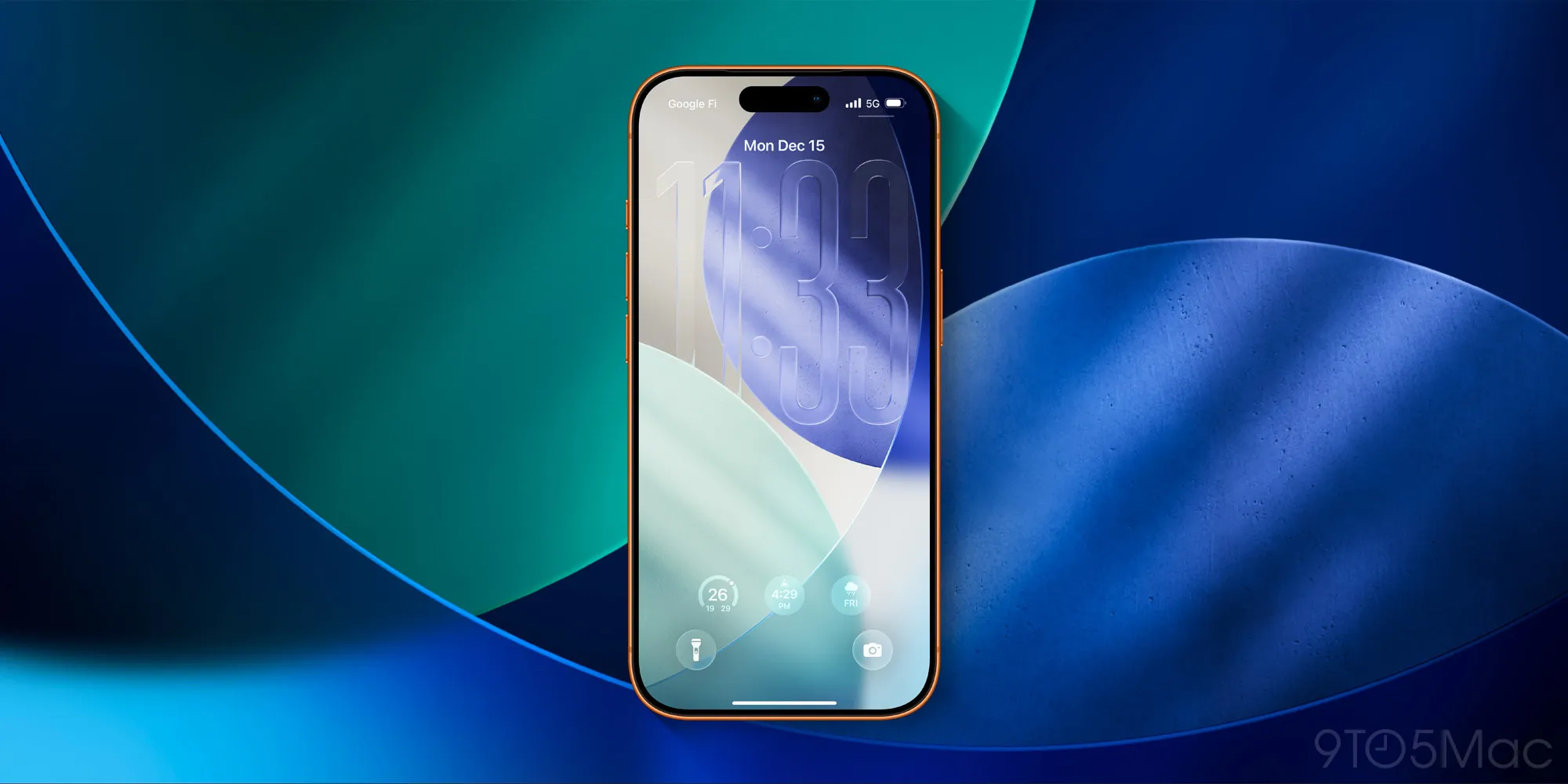
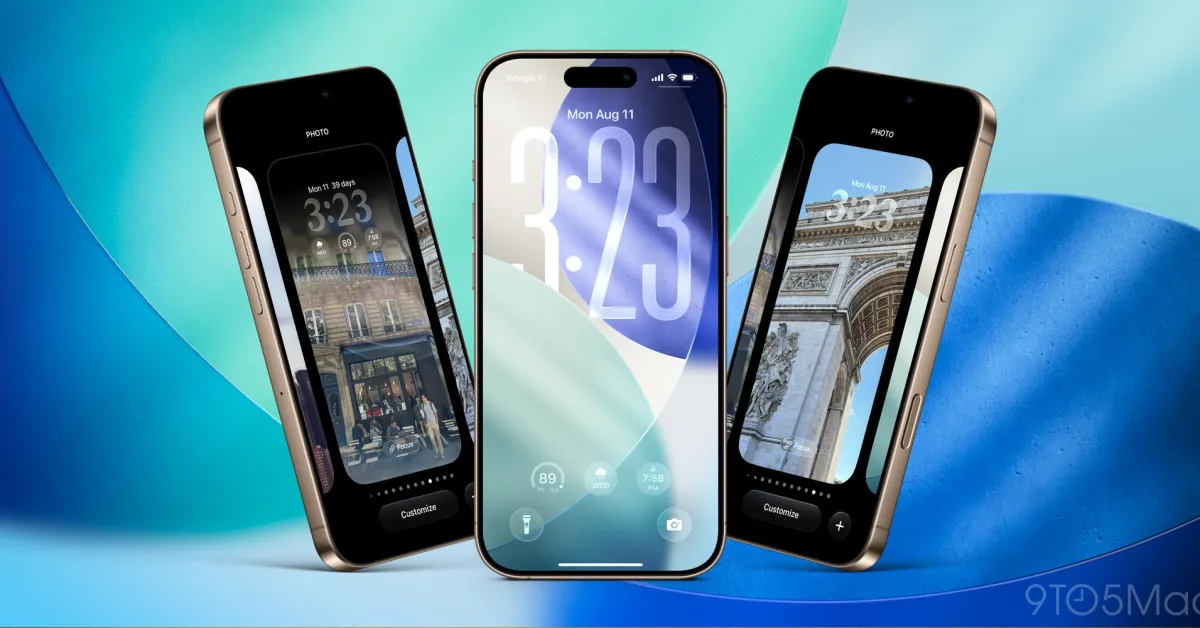
Η οθόνη κλειδώματος του iPhone είναι ένα από τα μέρη του iOS που βλέπετε πιο συχνά. Και στο iOS 26, μπορείτε να προσαρμόσετε την εμφάνιση του ρολογιού της οθόνης κλειδώματος με Liquid Glass.
Για να ξεκινήσετε, πατήστε παρατεταμένα την ταπετσαρία σας και μετά πατήστε “Προσαρμογή”. Από εκεί, μπορείτε να πατήσετε στο ρολόι και να επιλέξετε την επιλογή «Γυαλί» για το σχεδιασμό του.
Πάνω από τις επιλογές “Glass” και “Solid” υπάρχει ένα ρυθμιστικό όταν είναι επιλεγμένο το “Glass”. Αυτό το ρυθμιστικό σάς επιτρέπει να κάνετε το ρολόι όσο διαφανές ή αδιαφανές θέλετε.
Για την προεπιλεγμένη επιλογή γραμματοσειράς, μπορείτε επίσης να επεκτείνετε το ρολόι για να το κάνετε μεγαλύτερο στην οθόνη. Πιάστε το μικρό σύρμα στην κάτω δεξιά γωνία του ρολογιού και τραβήξτε το προς τα κάτω για να επεκτείνετε το μέγεθος του ρολογιού.
Ποιες είναι οι προτιμώμενες επιλογές Liquid Glass στο iOS 26; Ενημερώστε μας στα σχόλια.
Τα καλύτερα αξεσουάρ iPhone


FTC: Χρησιμοποιούμε συνδέσμους θυγατρικών που κερδίζουν αυτόματα εισόδημα. Περισσότερο.

Via: 9to5mac.com