

Οι ανεπαφικές πληρωμές κάνουν τις αγορές πιο απλές. Η χρήση μεθόδων ανέπαφων πληρωμής εξαλείφει την ανάγκη να έχετε μαζί σας το φυσικό πορτοφόλι σας.
Τα περισσότερα τηλέφωνα Android, ιδιαίτερα αυτά με δυνατότητες 5G, διαθέτουν NFC, το οποίο σας επιτρέπει να πραγματοποιείτε πληρωμές με εφαρμογές όπως το Πορτοφόλι Google, ενώ διατηρείτε τα στοιχεία της κάρτας σας οργανωμένα.
Το λογισμικό είναι φανταστικό όταν λειτουργεί. Αλλά όταν δεν λειτουργεί, χάνετε να πληρώσετε έναν ή δύο λογαριασμούς χωρίς να έχετε διαθέσιμο το φυσικό πορτοφόλι και την πιστωτική σας κάρτα.
Ευτυχώς, υπάρχουν εύκολα βήματα για την αντιμετώπιση προβλημάτων της εφαρμογής. Ο οδηγός μας σάς καθοδηγεί για το πώς να ενεργοποιήσετε ξανά το Πορτοφόλι Google.
Ο οδηγός μας παραπέμπει σε βήματα που χρησιμοποιούν μια σχεδόν διαθέσιμη έκδοση Android (με βάση το Android 15 και το Android 16).
Τα smartphone σε παλαιότερες εκδόσεις Android και προσαρμοσμένα δέρματα Android θα έχουν ελαφρώς διαφορετική διεπαφή χρήστη. Ωστόσο, η διαδικασία θα πρέπει να παραμείνει σχετικά ίδια.
Πορτοφόλι Google εναντίον Πορτοφολιού Samsung: Ποιο είναι καλύτερο;
Ποιο ψηφιακό πορτοφόλι πρέπει να χρησιμοποιείτε;
Ενημερώστε την εφαρμογή Πορτοφόλι Google
Ένας λόγος για τον οποίο η εφαρμογή Πορτοφόλι Google ενδέχεται να μην λειτουργεί είναι ότι δεν είναι ενημερωμένη ή οι ενημερώσεις έχουν απενεργοποιηθεί.
Ελέγξτε εάν η ενημέρωση επιλύει το πρόβλημα εκτελώντας την πιο ενημερωμένη έκδοση. Διαφορετικά, ενδέχεται να αντιμετωπίσετε προβλήματα κατά την πραγματοποίηση πληρωμών.
Δείτε πώς να το κάνετε:
Πηγαίνετε στο Google Play Store.
Αναζήτηση για το Εφαρμογή Πορτοφολιού Google.
Ενα Εκσυγχρονίζω Το κουμπί είναι διαθέσιμο στη σελίδα της εφαρμογής εάν δεν έχει ενημερωθεί στην πιο πρόσφατη έκδοση.
Παρακέντηση Εκσυγχρονίζω, και είστε στο δρόμο για γρήγορες, ανέπαφες πληρωμές.
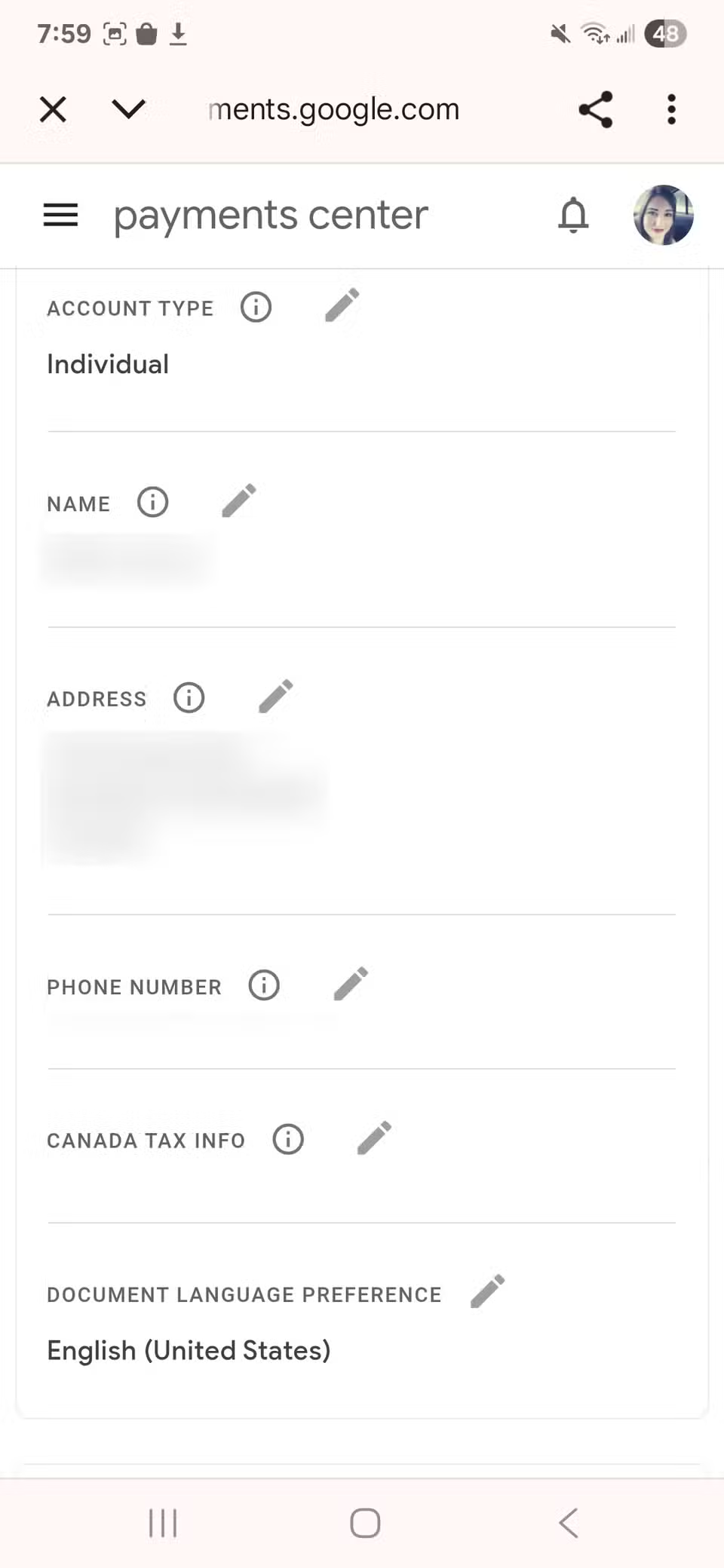
Ελέγξτε τον αριθμό τηλεφώνου σας
Κατά τη ρύθμιση του Πορτοφολιού Google, πρέπει να εισαγάγετε έναν έγκυρο αριθμό τηλεφώνου. Η Google χρησιμοποιεί τον αριθμό τηλεφώνου για να επιβεβαιώσει την ταυτότητά σας όταν πραγματοποιείτε αγορές.
Εάν ο αριθμός τηλεφώνου σας είναι λανθασμένος ή παλιός, ενδέχεται να αντιμετωπίσετε προβλήματα κατά τη χρήση του τηλεφώνου σας για την πραγματοποίηση πληρωμών.
Υπάρχει ένας γρήγορος τρόπος για να ελέγξετε και να ενημερώσετε τον αριθμό τηλεφώνου σας:
Ανοίξτε το Εφαρμογή Πορτοφολιού Google.
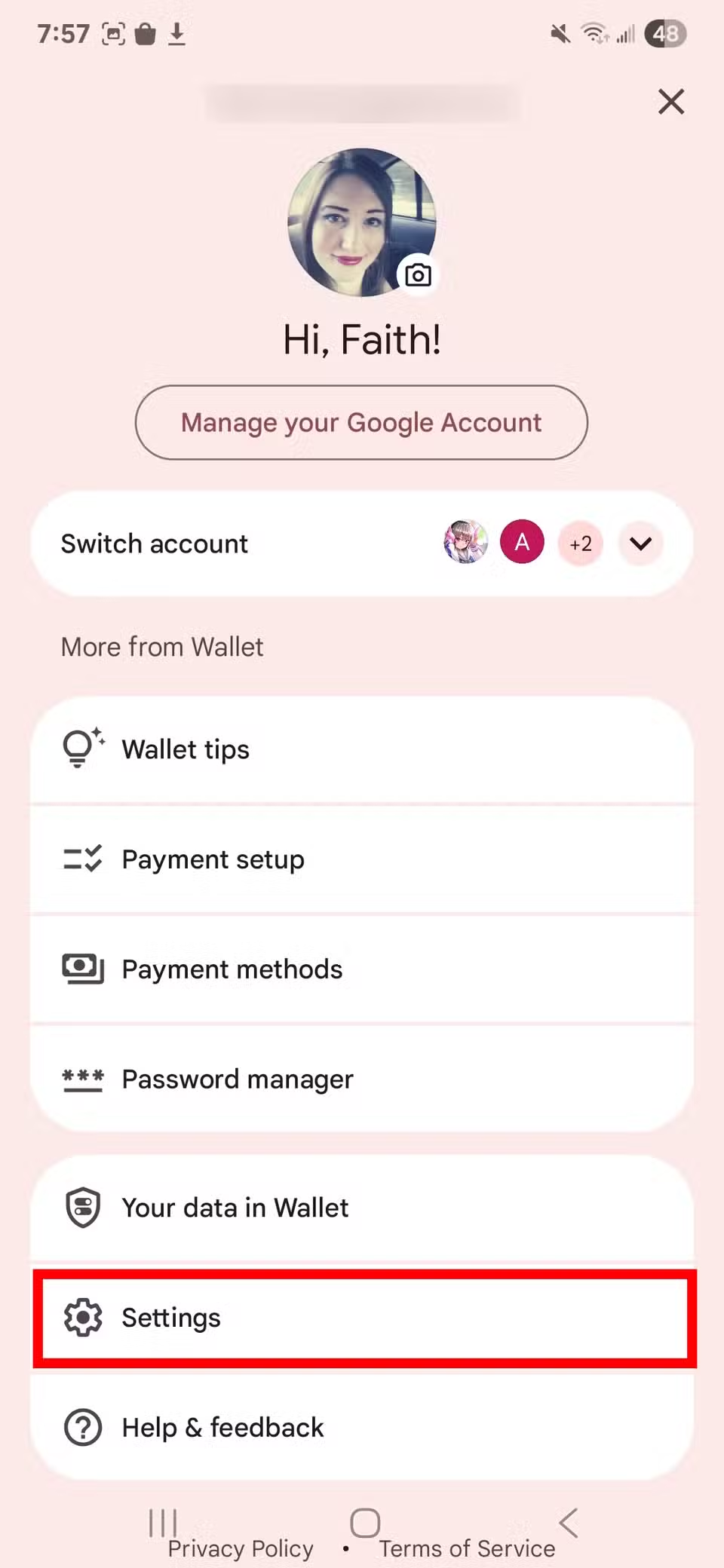
Πατήστε το φωτογραφία προφίλ στην επάνω δεξιά γωνία της οθόνης.
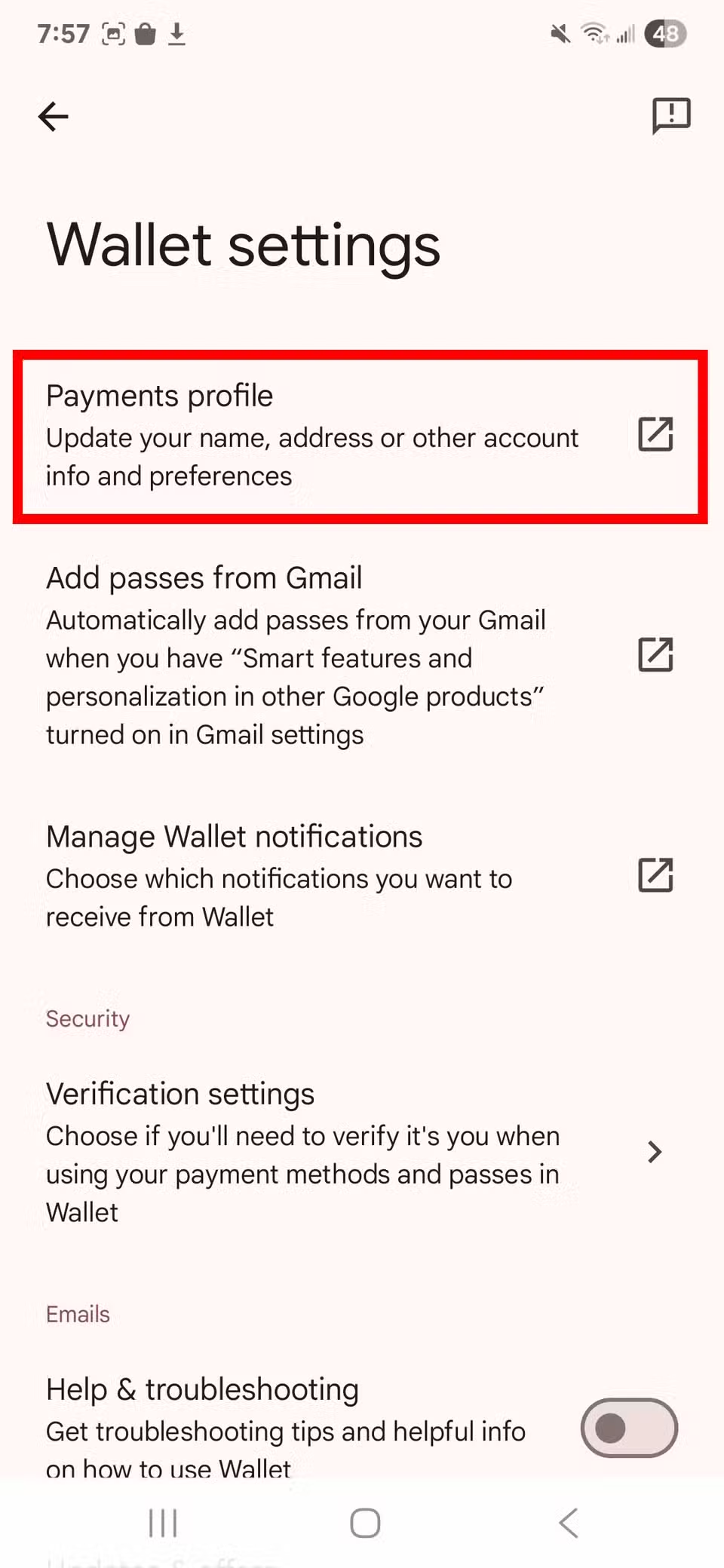
Παρακέντηση Ρυθμίσεις και μετά κάντε κλικ Προφίλ πληρωμών.

Θα δείτε τον αριθμό σας κάτω Όνομα και διεύθυνση.
Εάν ο αριθμός σας είναι λανθασμένος, πατήστε το Εκδίδω εικόνισμα δίπλα στο Όνομα και διεύθυνση.
Εισαγάγετε τον σωστό αριθμό τηλεφώνου.
Ακολουθήστε τις οδηγίες για να ρυθμίσετε τον λογαριασμό σας και να είστε έτοιμοι να πληρώσετε.
Επαληθεύστε την κάρτα σας στο Πορτοφόλι Google
Για τη διευκόλυνση των πληρωμών, το Πορτοφόλι Google επεξεργάζεται συναλλαγές μέσω της τράπεζάς σας και των συνδεδεμένων πιστωτικών και χρεωστικών καρτών. Θα πρέπει να επαληθεύσετε την πηγή πληρωμής σας.
Για παράδειγμα, μπορεί να έχετε ξεχάσει να προσθέσετε μια κάρτα ή η κάρτα σας μπορεί να έχει λήξει από την τελευταία φορά που χρησιμοποιήσατε το Πορτοφόλι Google.
Σε κάθε περίπτωση, ελέγξτε τις κάρτες και τους λογαριασμούς σας για να βεβαιωθείτε ότι είναι εντάξει.
Για να το κάνετε αυτό:
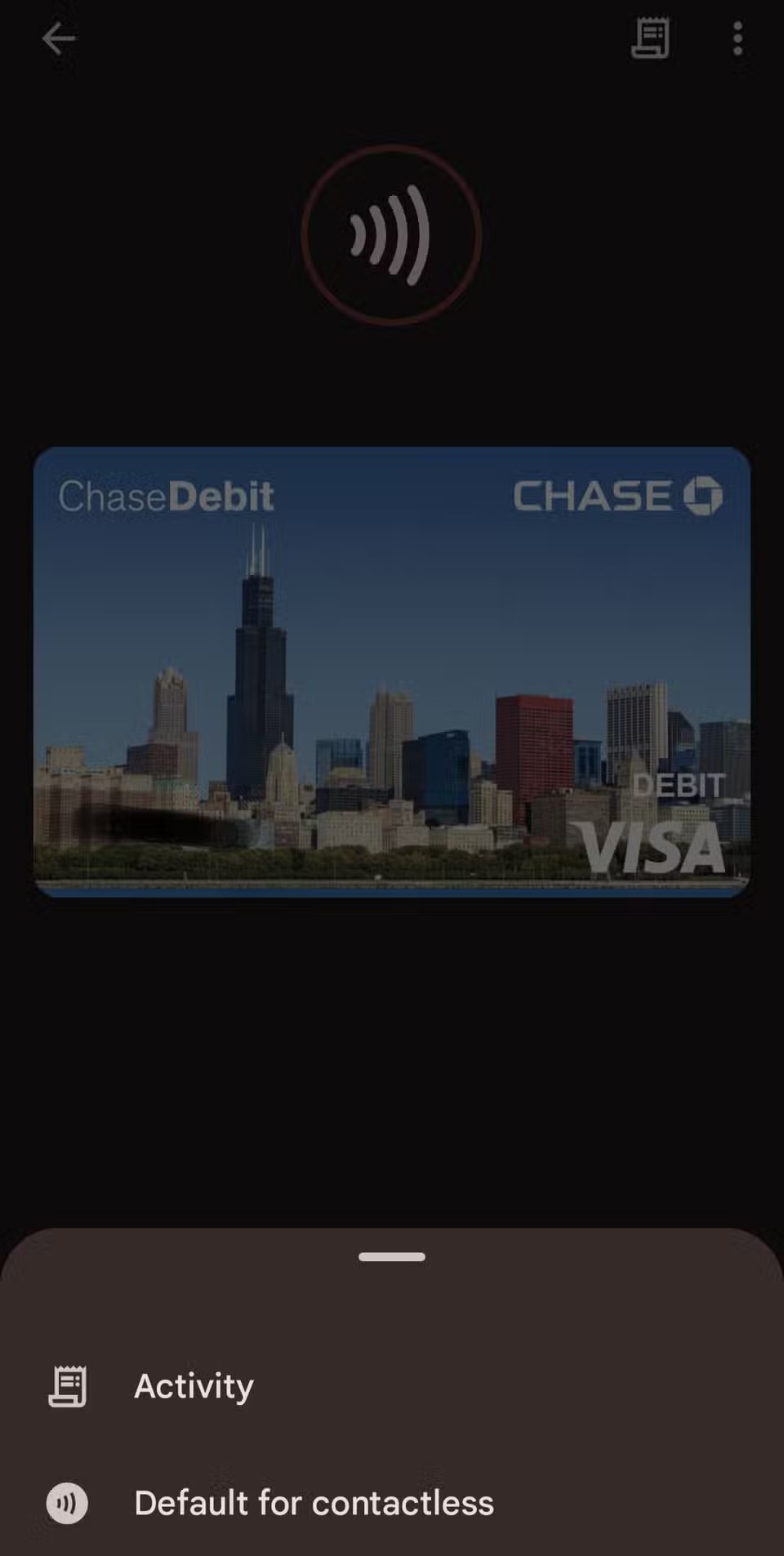
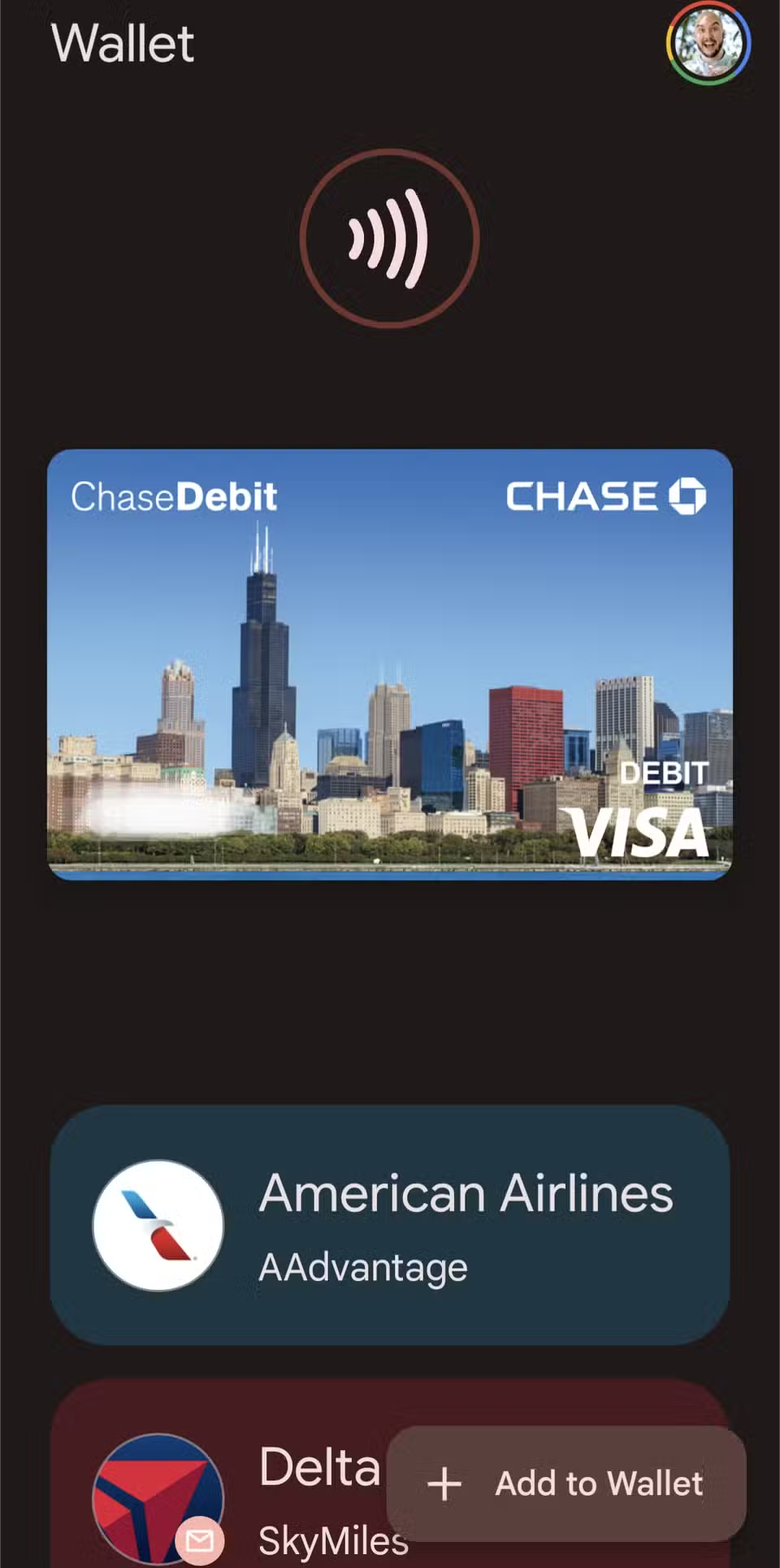
Ανοίξτε το Πορτοφόλι Google εφαρμογή. Αυτό ανοίγει μια διεπαφή με τις διαθέσιμες κάρτες σας.
Αγγίξτε κάθε κάρτα και μετά κάντε κλικ στο Καθέκαστα κουμπί στο κάτω μέρος.
Βεβαιωθείτε ότι οι πληροφορίες στο κάτω μέρος είναι σωστές.
Εάν θέλετε να προσθέσετε μια κάρτα, κάντε κλικ στο κουμπί στην κάτω δεξιά γωνία που λέει Προσθήκη στο Πορτοφόλι.


Ακολουθήστε τις οδηγίες για να στηθεί.
Εκκαθαρίστε την προσωρινή μνήμη σας
Περιστασιακά, η τεχνολογία μπορεί να γίνει λίγο μπερδεμένη κατά την καθημερινή χρήση και απαιτεί επανεκκίνηση για να ξεκινήσετε.
Το Πορτοφόλι Google μπορεί μερικές φορές να αποθηκεύει περιττά και εύκολα αλλοιωμένα δεδομένα μετά από κάθε χρήση. Η εφαρμογή μπορεί να κολλήσει, εμποδίζοντας την ομαλή λειτουργία της.
Μια γρήγορη διαγραφή μπορεί να διορθώσει αυτό το πρόβλημα.
Το μόνο που κάνετε είναι:
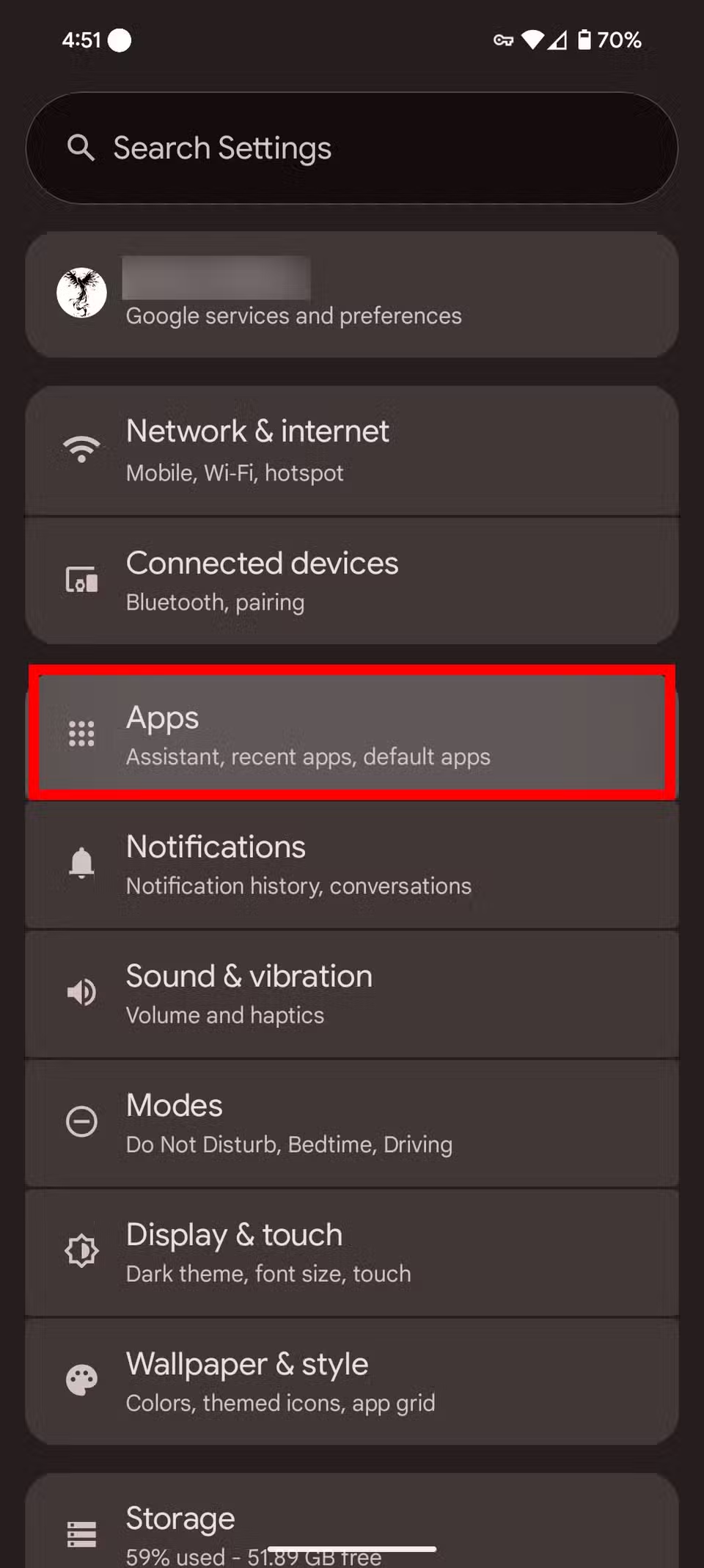
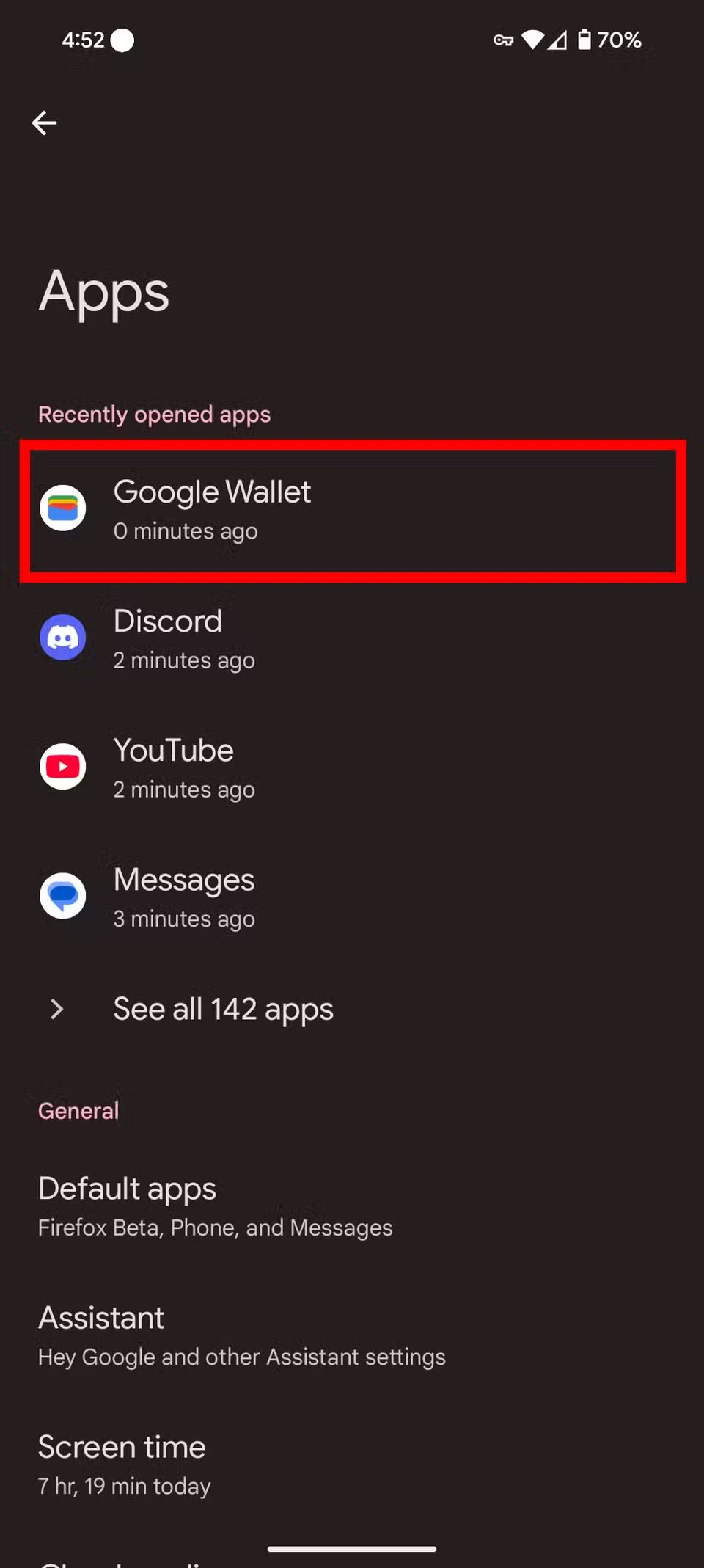
Πηγαίνετε στο τηλέφωνό σας Ρυθμίσεις.
Επιλέξτε το Εφαρμογές τμήμα.
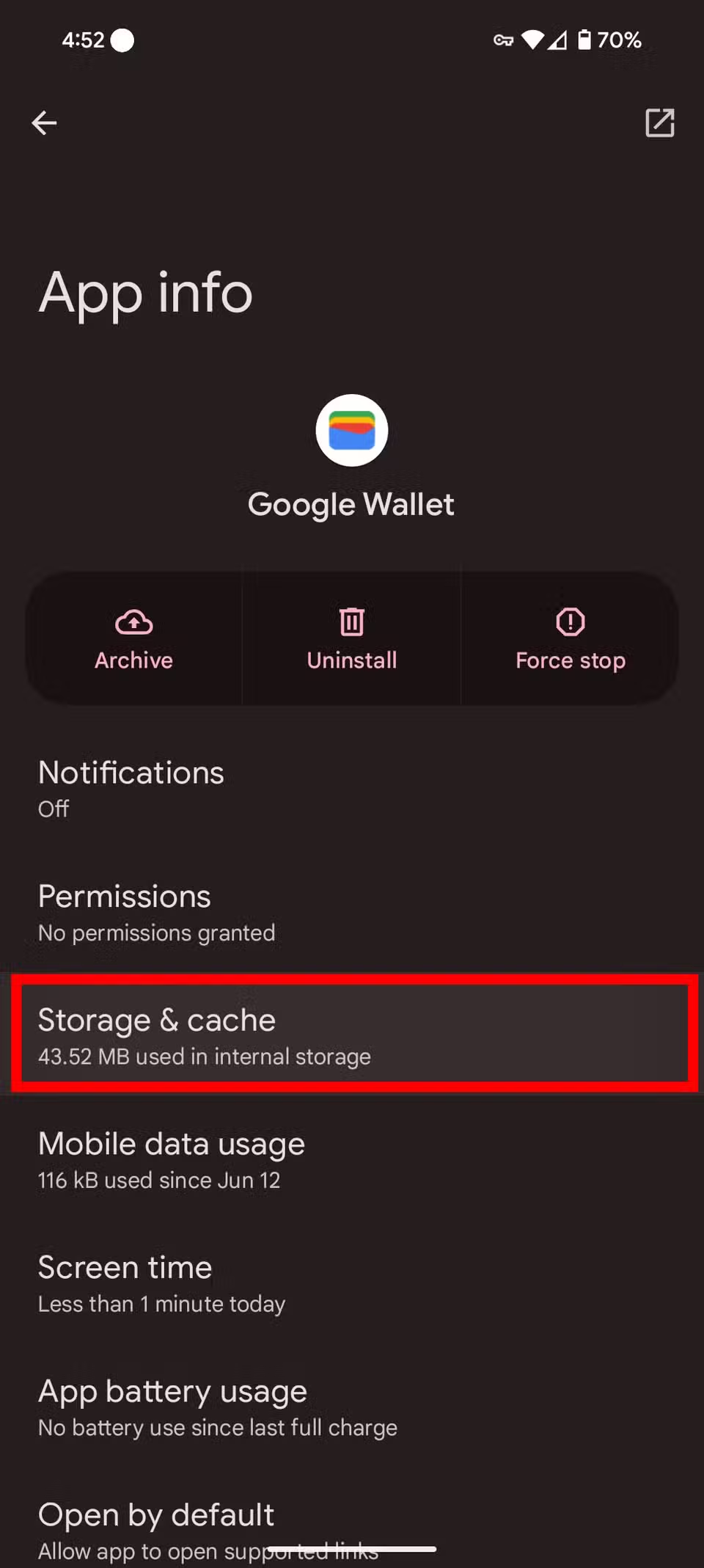
Κάντε κύλιση προς τα κάτω και πατήστε Πορτοφόλι Google.

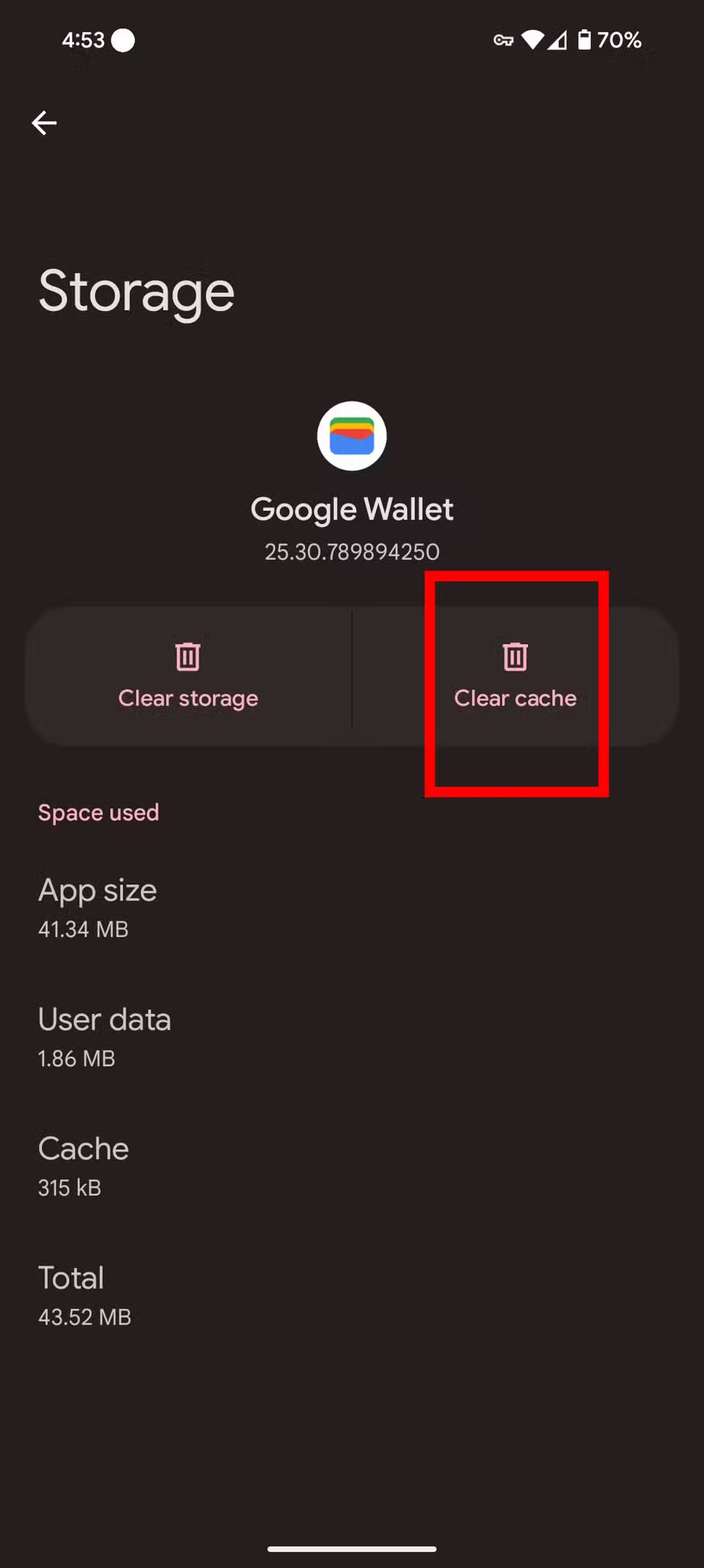
Επιλέξτε το Αποθήκευση και κρυφή μνήμη τμήμα.
Παρακέντηση Εκκαθάριση προσωρινής μνήμης.
Αφού το κάνετε αυτό, επανεκκινήστε την εφαρμογή και είστε έτοιμοι.
Ελέγξτε τη σύνδεσή σας στο διαδίκτυο
Ενώ οι χρεωστικές και πιστωτικές κάρτες λειτουργούν χωρίς το διαδίκτυο, δεν μπορούμε να πούμε το ίδιο για τις ψηφιοποιημένες πληρωμές.
Στη συνέχεια, η ύπαρξη μιας λειτουργικής σύνδεσης στο διαδίκτυο είναι ζωτικής σημασίας για να ολοκληρώσουν τη διαδικασία πληρωμής.
Εάν τα δεδομένα σας δεν λειτουργούν ή η σύνδεσή σας Wi-Fi καθυστερεί, ενδέχεται να αντιμετωπίσετε προβλήματα με την επιβεβαίωση πληρωμών.
Για να διασφαλίσετε ότι οι πληρωμές σας πραγματοποιούνται, χρησιμοποιήστε το Πορτοφόλι Google όταν η σύνδεση δεδομένων σας είναι ισχυρή ή όταν βρίσκεστε σε τοποθεσία με διαθεσιμότητα Wi-Fi.
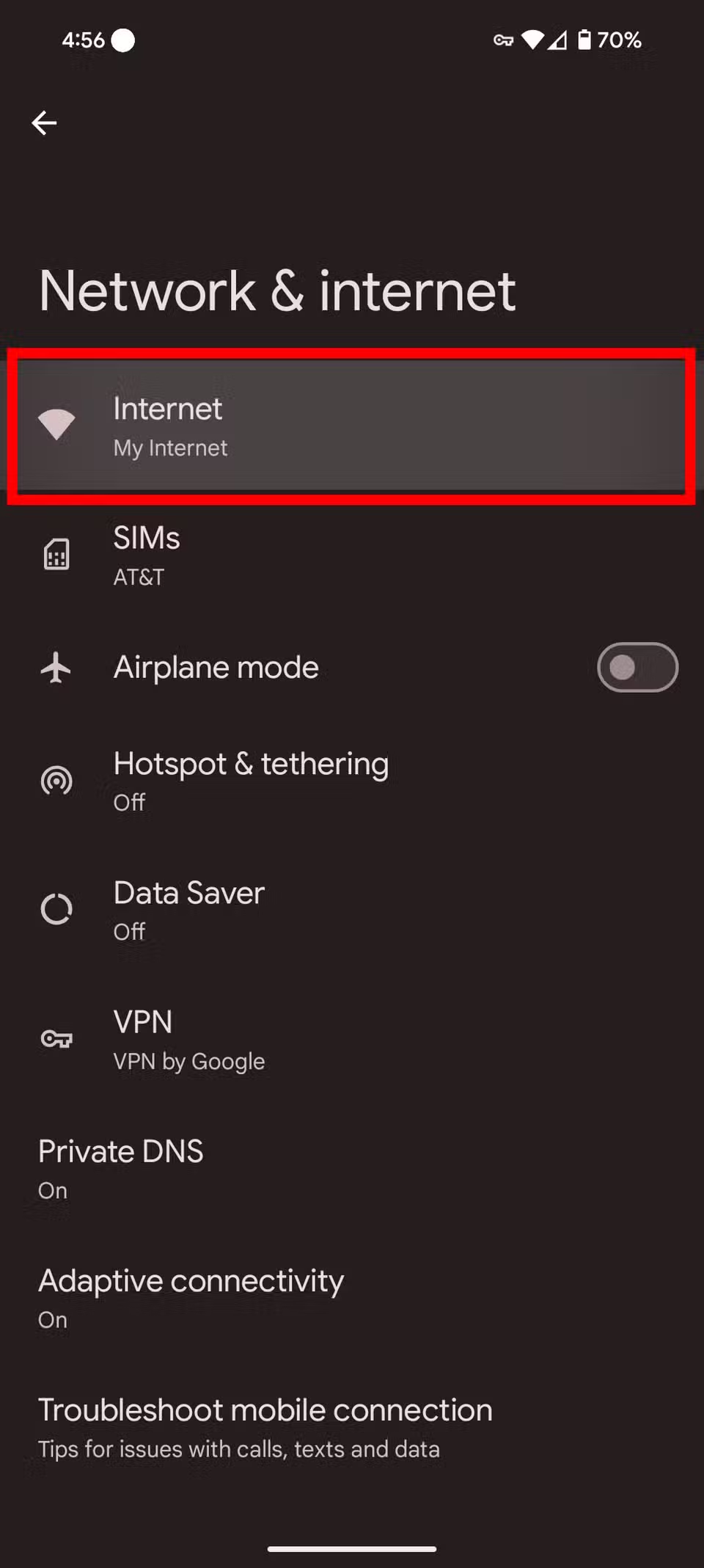
Δείτε πώς μπορείτε να ελέγξετε τη σύνδεσή σας Wi-Fi:
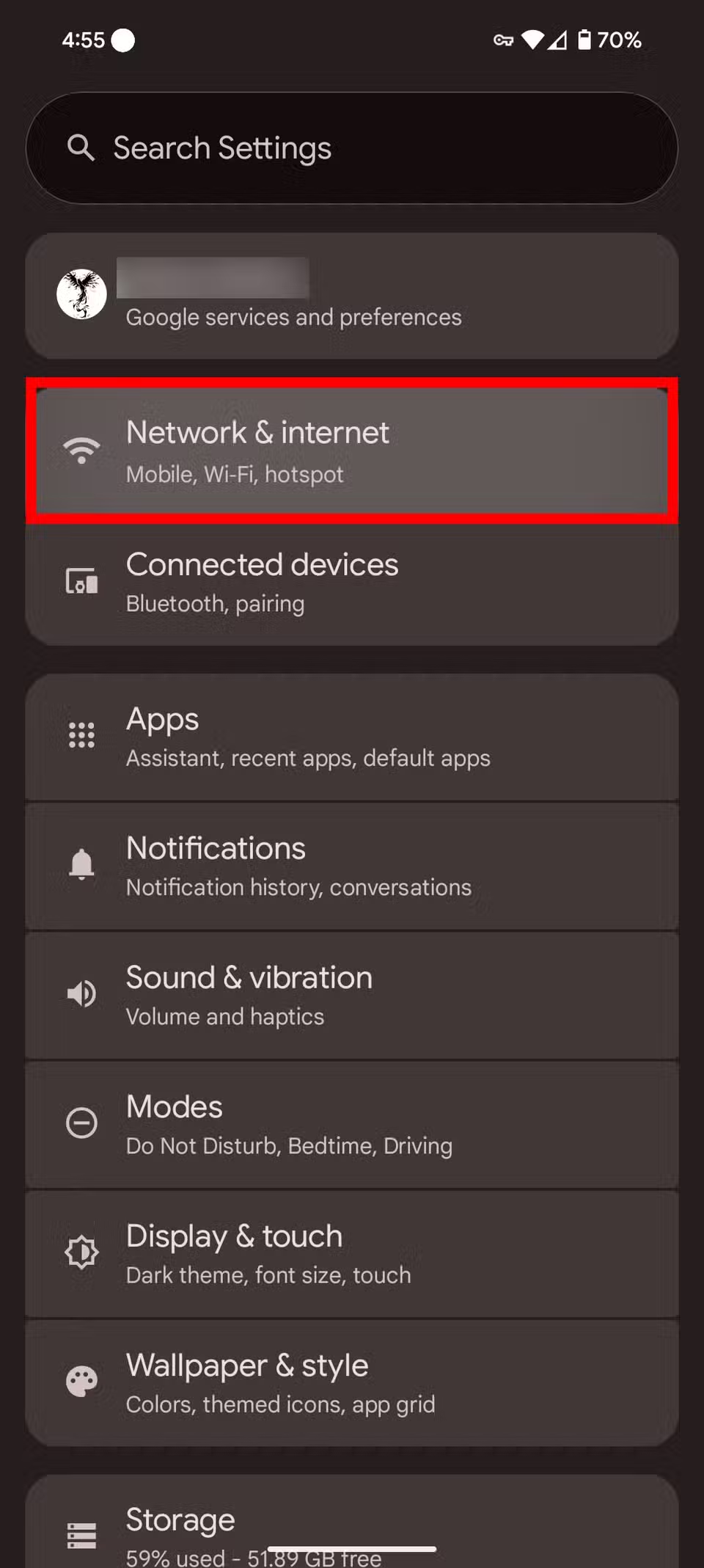
Μεταβείτε στο Ρυθμίσεις.
Πρόσβαση στο τμήμα.
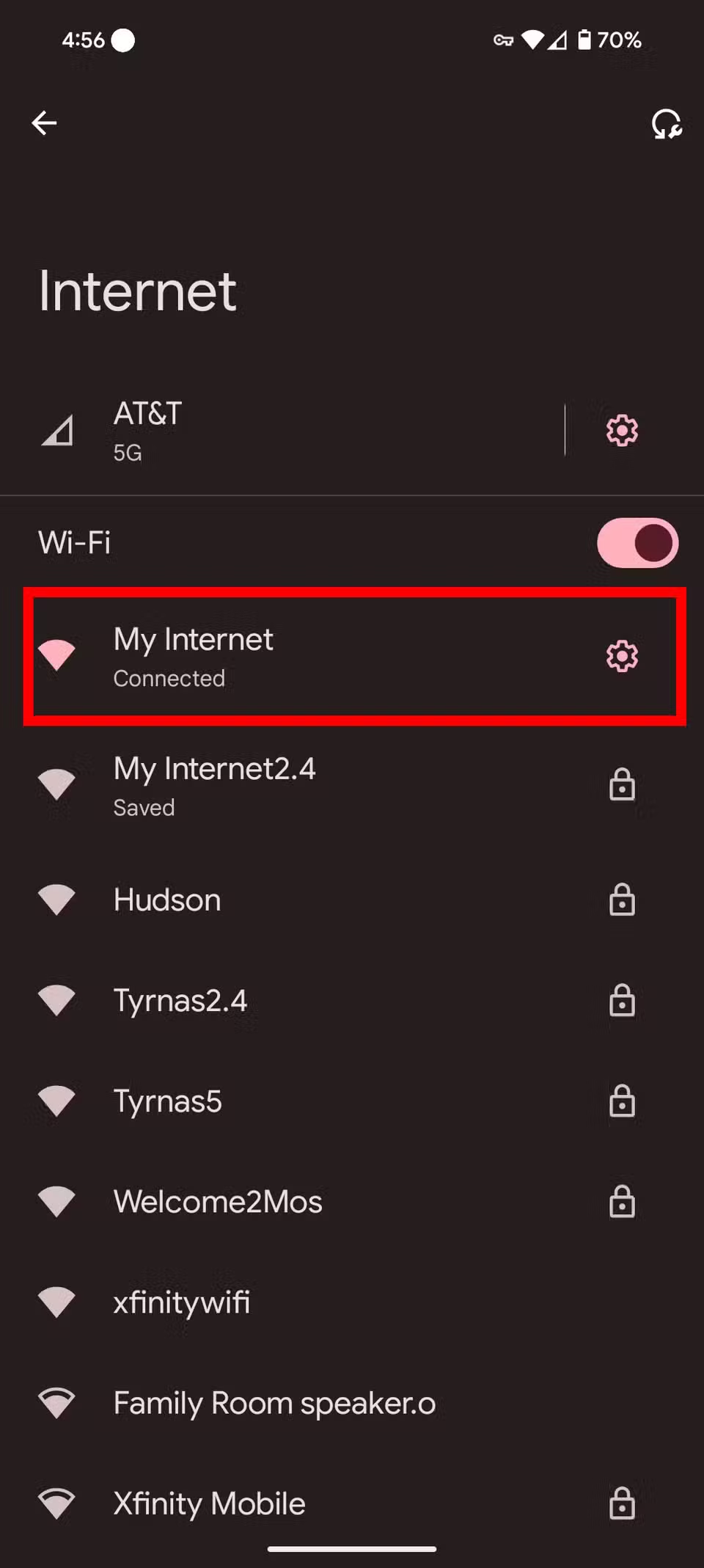
Παρακέντηση Internet.
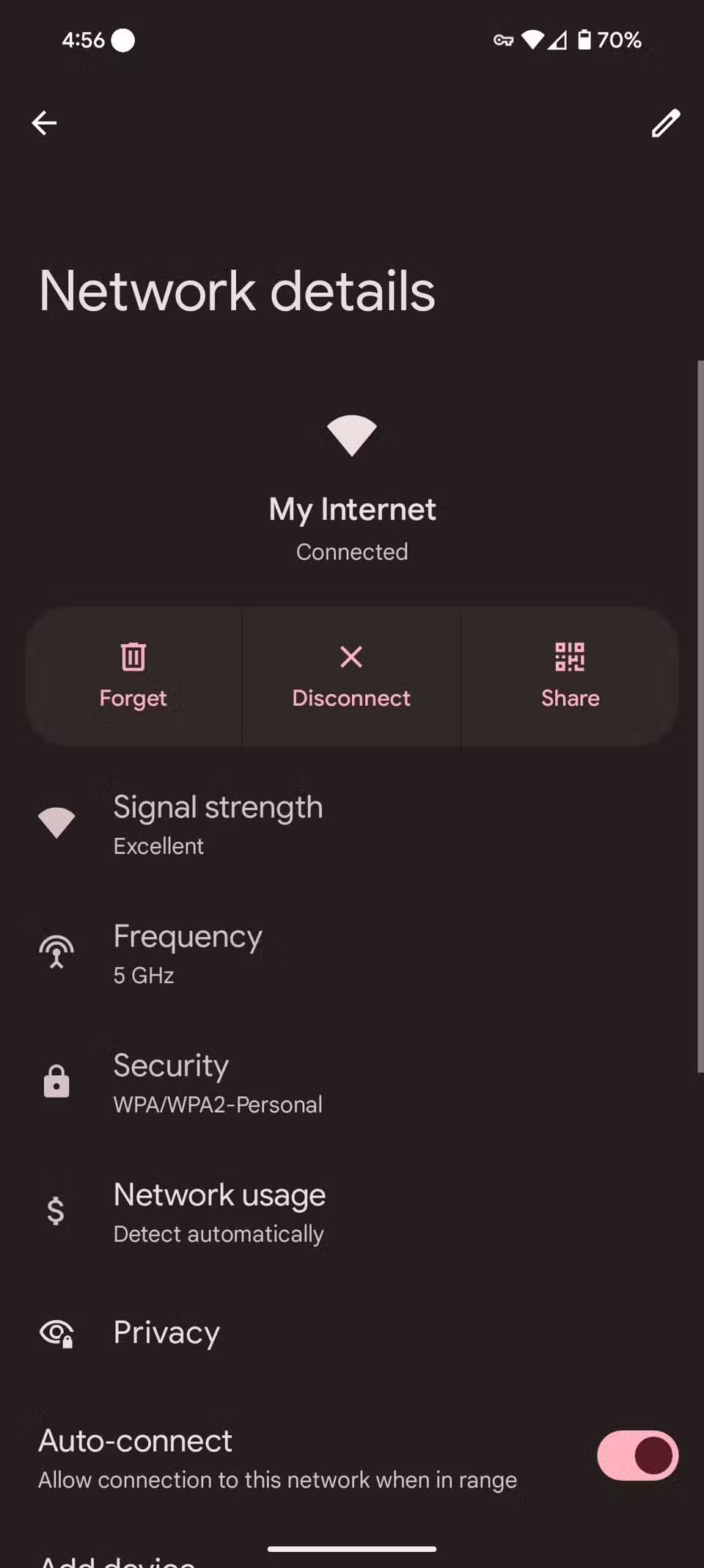
Πατήστε τη σύνδεση δικτύου που χρησιμοποιείτε.
Βεβαιωθείτε ότι το προτιμώμενο δίκτυο λέει Συνδεδεμένος κάτω από αυτό.
Απεγκαταστήστε και επανεγκαταστήστε την εφαρμογή
Η απενεργοποίηση και μετά την εκ νέου ενεργοποίηση μιας συσκευής είναι μια δοκιμασμένη και αληθινή μέθοδος για την επίλυση οποιουδήποτε τεχνολογικού προβλήματος. Το Πορτοφόλι Google δεν αποτελεί εξαίρεση.
Η απεγκατάσταση και η επανεγκατάσταση της εφαρμογής Πορτοφόλι Google μπορεί να βοηθήσει στην επίλυση του προβλήματος. Λάβετε υπόψη ότι για να το κάνετε αυτό μπορεί να χρειαστεί να ρυθμίσετε ξανά τις κάρτες και τους τραπεζικούς λογαριασμούς σας.
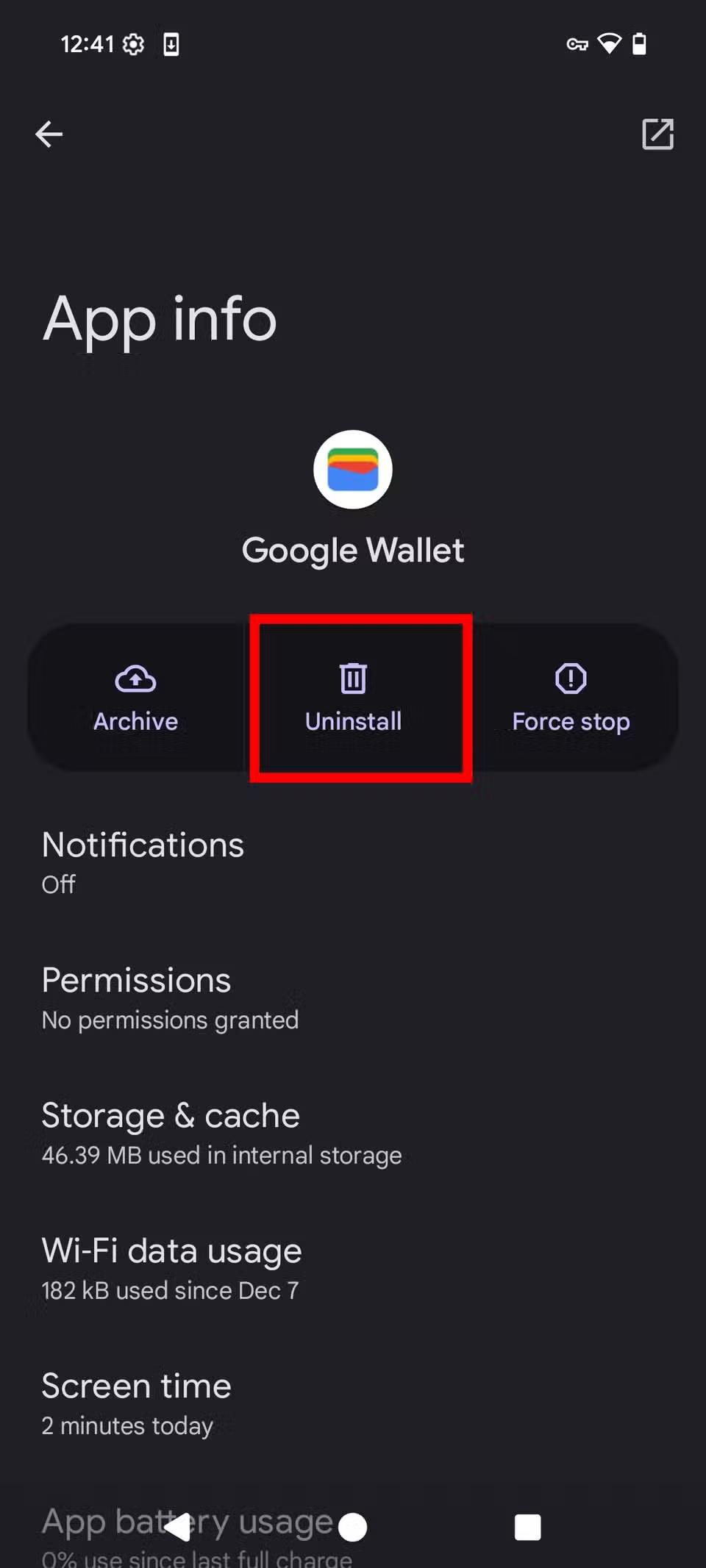
Για να απεγκαταστήσετε την εφαρμογή:
Βρείτε το Εφαρμογή Πορτοφολιού Google στο τηλέφωνό σας.
Κρατήστε πατημένο το εικονίδιο αντί να το πατήσετε.
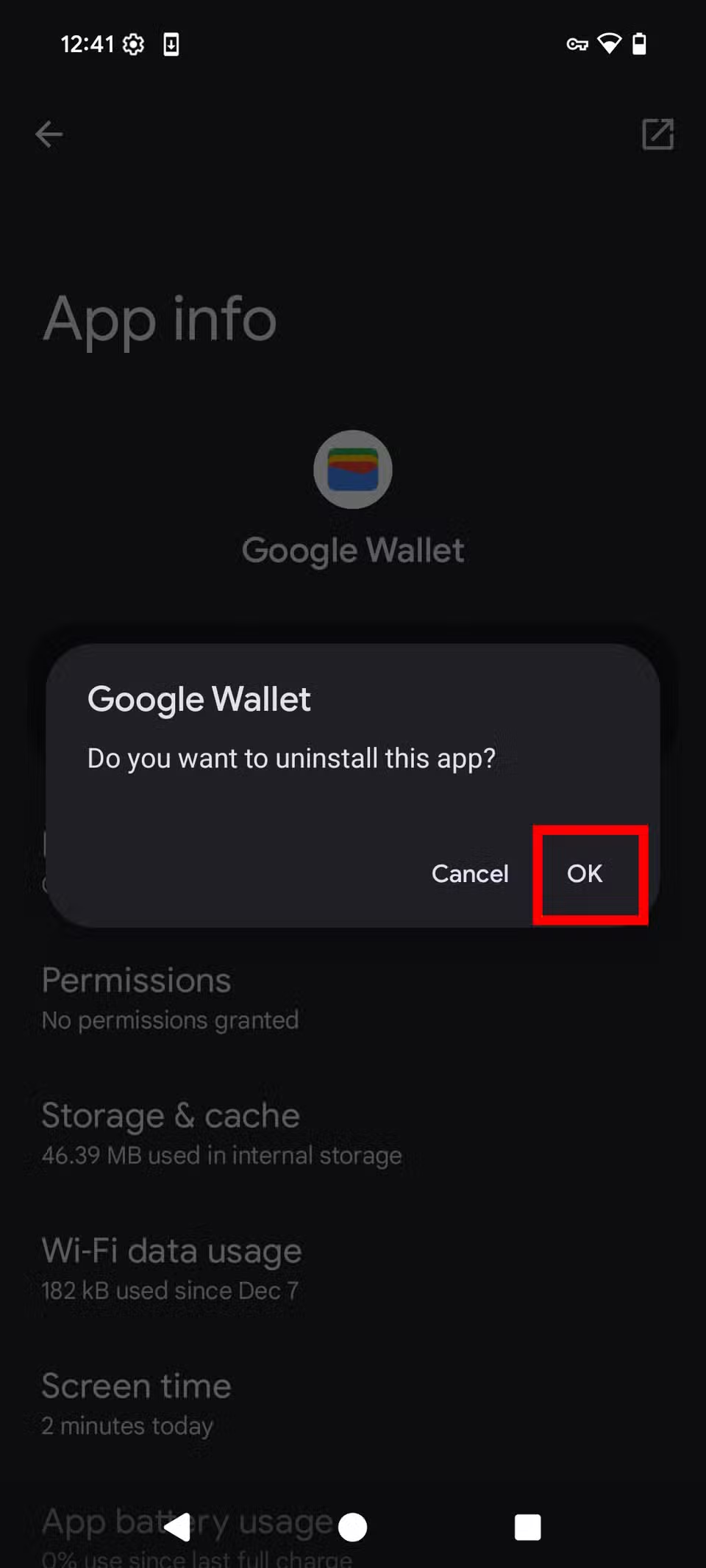
Σύρετε το εικονίδιο στο Απεγκατάσταση κουμπί στο επάνω μέρος της οθόνης. Εναλλακτικά, επιλέξτε Πληροφορίες εφαρμογής και πατήστε Απεγκατάσταση > Εντάξει.

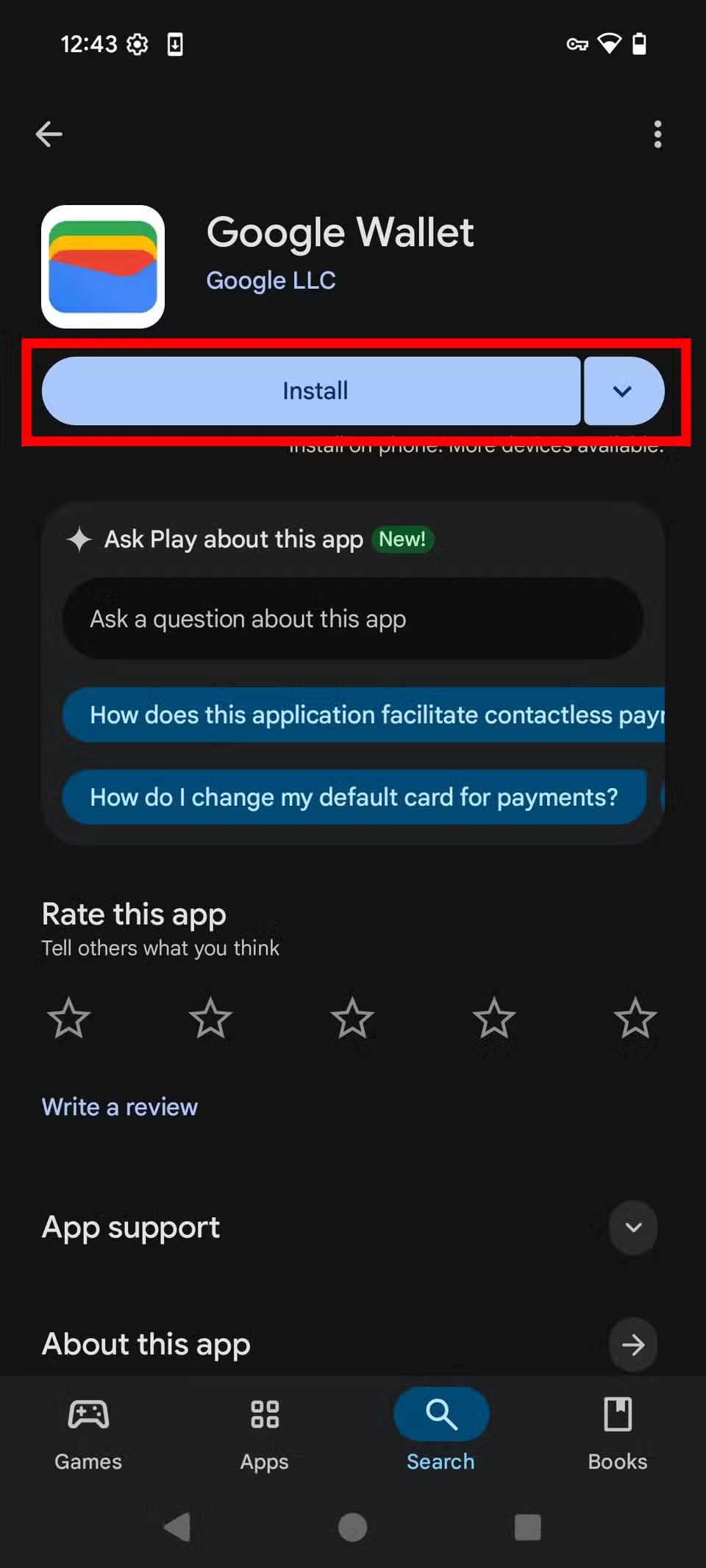
Πηγαίνετε στο Google Play Store.
Βρείτε το Πορτοφόλι Google εφαρμογή.
Παρακέντηση Εγκαθιστώ.
Ρυθμίστε τους λογαριασμούς σας.
Πώς να προσθέσετε το διαβατήριό σας στο Πορτοφόλι Google
Ταξιδέψτε στο εσωτερικό μόνο με το τηλέφωνό σας
Ορίστε το Πορτοφόλι Google ως την προεπιλεγμένη εφαρμογή NFC
Η κατοχή μιας συσκευής Samsung μπορεί να σημαίνει ότι το Samsung Wallet είναι εγκατεστημένο από προεπιλογή.
Εάν έχετε ενεργοποιήσει και τα δύο και το Πορτοφόλι Samsung έχει οριστεί ως η προεπιλεγμένη εφαρμογή ανέπαφων πληρωμών, μπορεί να προκαλέσει διενέξεις με το Πορτοφόλι Google.
Δείτε πώς μπορείτε να το διορθώσετε:
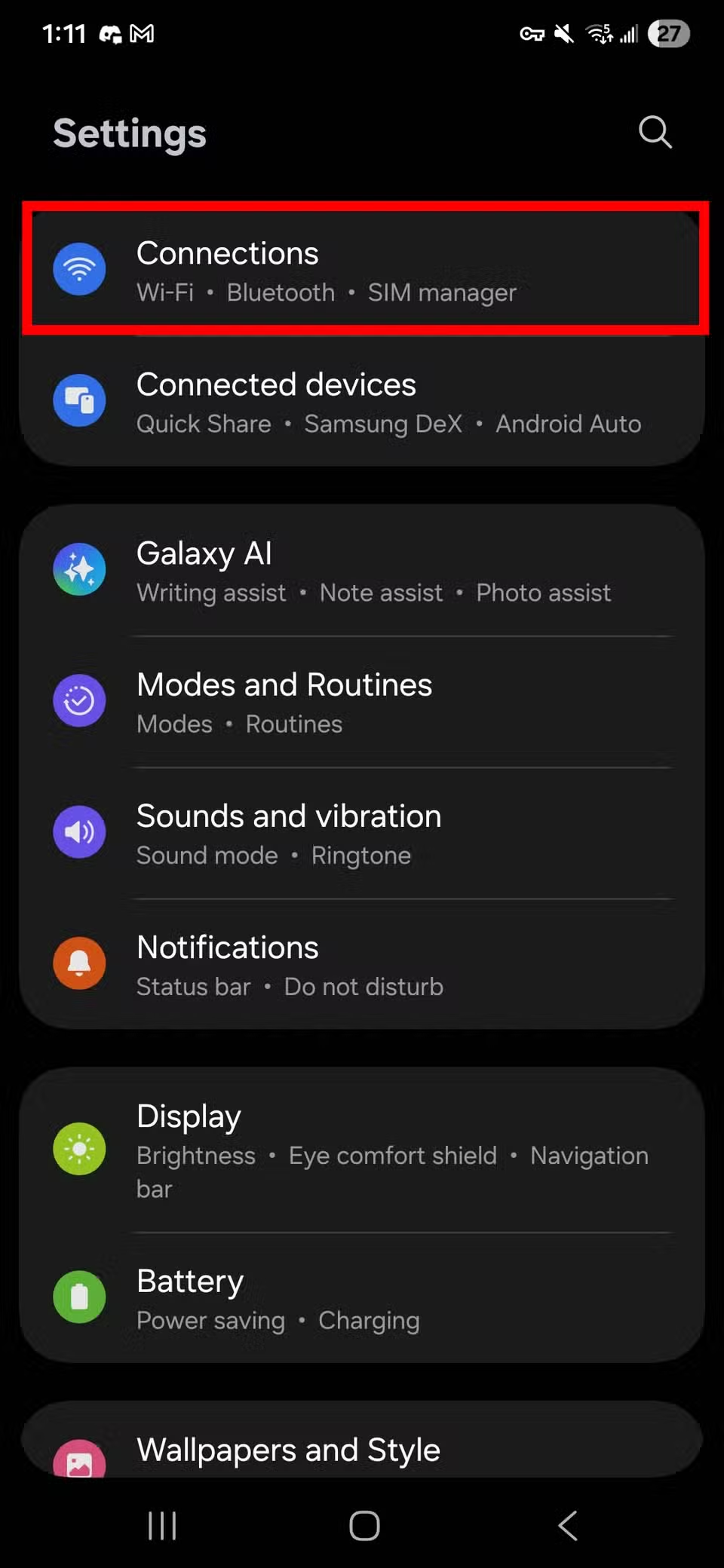
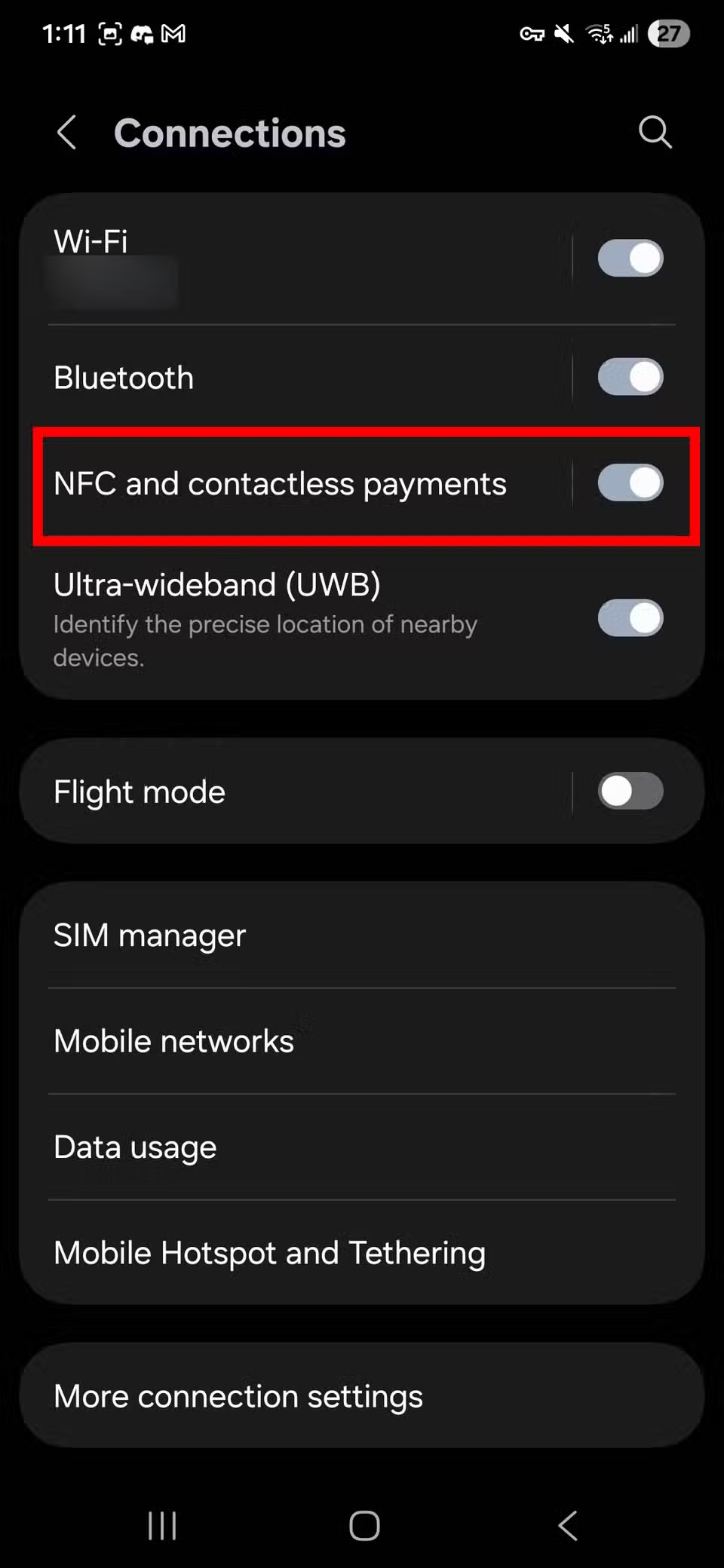
Ανοιχτό Ρυθμίσεις > Συνδέσεις.
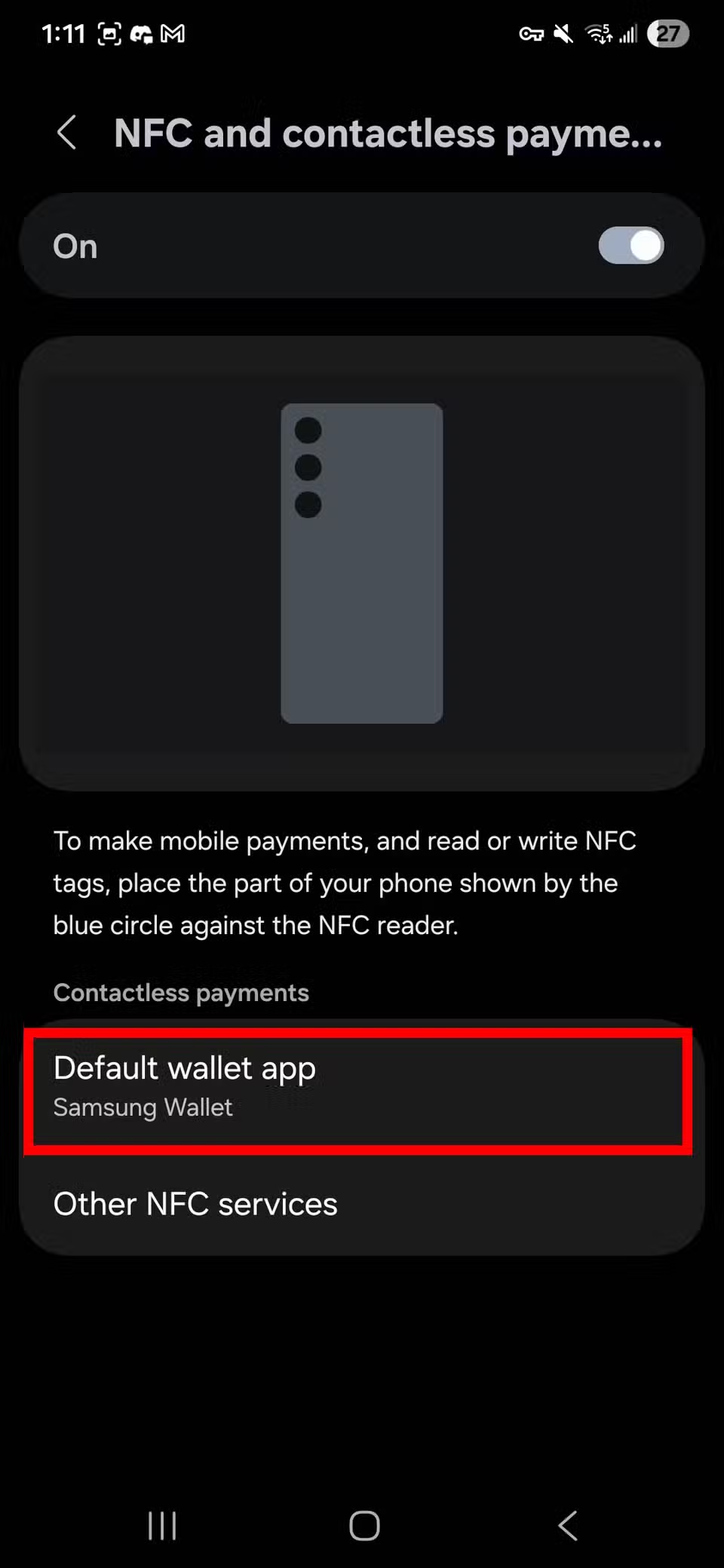
Παρακέντηση NFC και ανέπαφες πληρωμές.
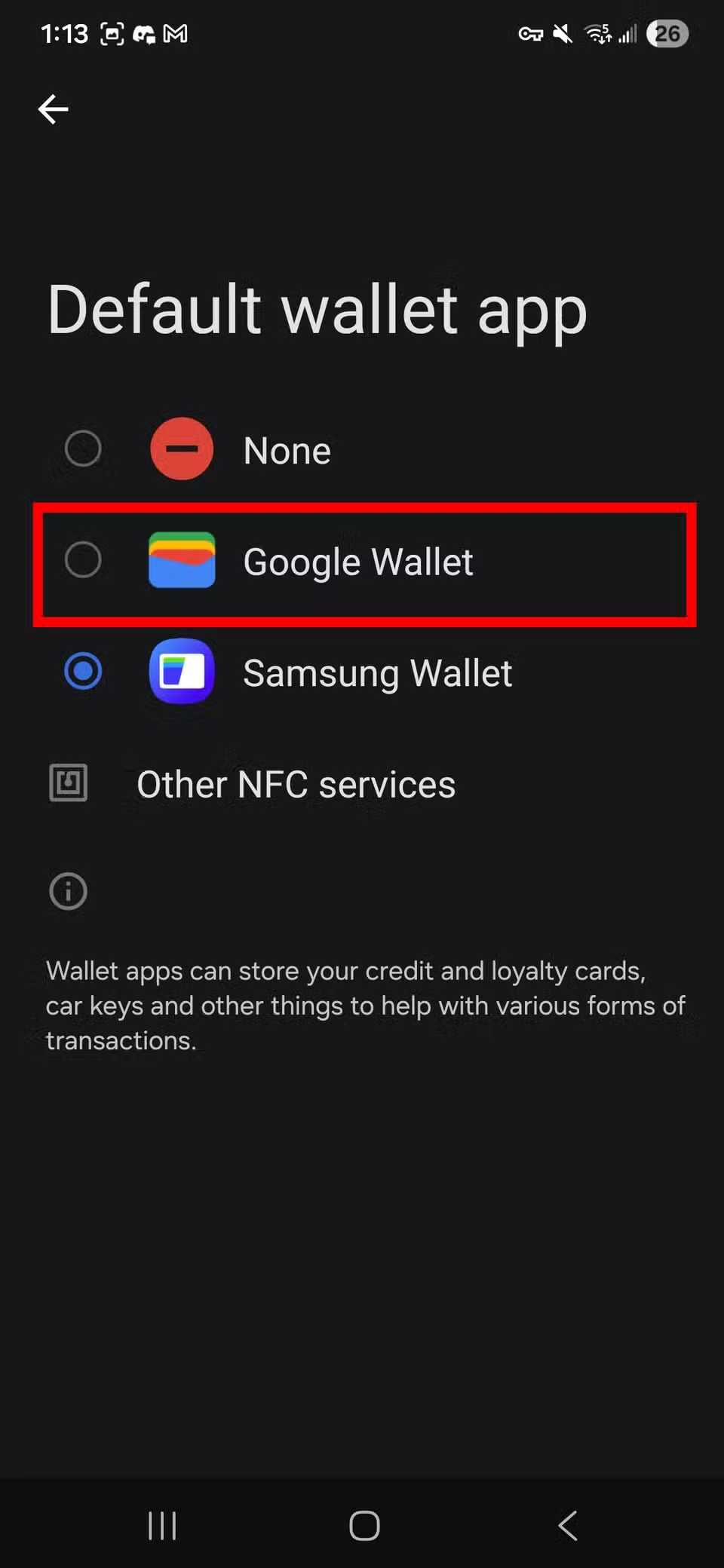
Επιλέγω Προεπιλεγμένη εφαρμογή πορτοφολιού υπό Ανεπαφικές πληρωμές.
Επιλέγω Πορτοφόλι Google.
Για να απεγκαταστήσετε το Samsung Wallet (συνιστάται), κάντε τα εξής:
Ανοιχτό Ρυθμίσεις > Εφαρμογές.
Κάντε κύλιση προς τα κάτω και βρείτε το Samsung Wallet.
Παρακέντηση Απεγκατάσταση > Εντάξει.
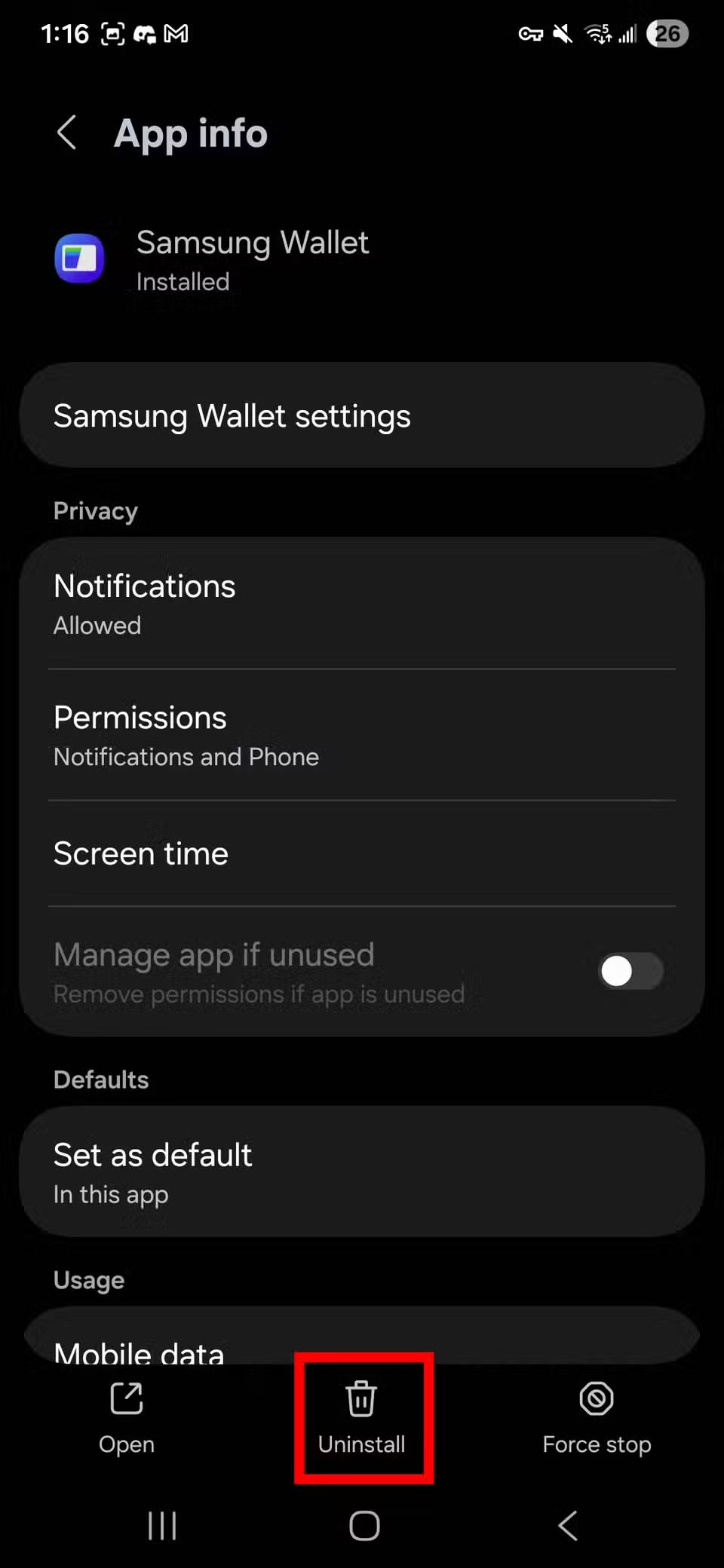
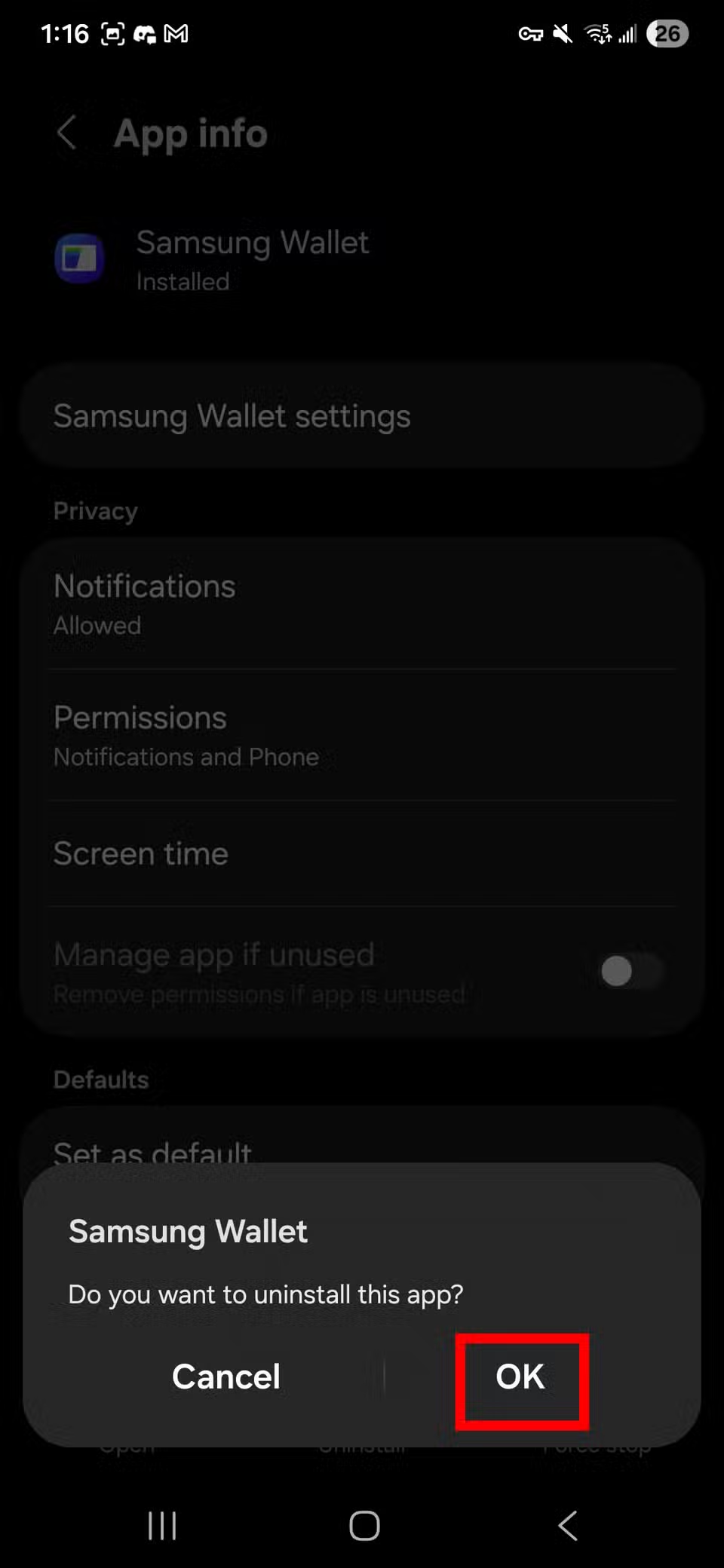
Εάν πρέπει να χρησιμοποιήσετε και το Πορτοφόλι Google και το Πορτοφόλι Samsung, μπορείτε να δοκιμάσετε να απενεργοποιήσετε τις άδειες του Πορτοφολιού Samsung πριν απεγκαταστήσετε πλήρως την εφαρμογή.
Μπορείτε να κάνετε περισσότερα με το Πορτοφόλι Google
Το Πορτοφόλι Google είναι κάτι περισσότερο από μια ψηφιακή λύση πληρωμής. Το Πορτοφόλι Google σάς επιτρέπει επίσης να αποθηκεύετε κάρτες αφοσίωσης και πάσο συγκοινωνίας.
Σε ορισμένες χώρες, μπορείτε να συνδέσετε το Πορτοφόλι Google με την τράπεζά σας ή με μια χρεωστική κάρτα με την επωνυμία PayPal (όχι σε λογαριασμό PayPal), ξεκλείδωμα πρόσθετων επιλογών πληρωμής.
Το Πορτοφόλι Google δεν είναι η μόνη εφαρμογή Tap-to-Pay για κινητά. Εάν είστε χρήστης Galaxy, η Samsung έχει μια παρόμοια λύση με το Samsung Wallet.
Via: androidpolice.com