Οι συσκευές ροής Roku έχουν πολλά για αυτές. Είναι σχετικά προσιτά, έχουν απλή και εύχρηστη διεπαφή και παρέχουν πρόσβαση σε κάθε σημαντική υπηρεσία ροής, καθιστώντας τα μια καλή επιλογή για να προσθέσετε δυνατότητες έξυπνης τηλεόρασης στην παλαιότερη μη έξυπνη τηλεόρασή σας ή για να αντικαταστήσετε το υπάρχον λειτουργικό σύστημα της τηλεόρασής σας. Ωστόσο, οι συσκευές Roku δεν είναι τέλειες. Όπως και άλλες πλατφόρμες smart TV, οι streamers Roku μπορεί να υποφέρουν από προβλήματα, πολλά από τα οποία είναι εύκολο να εντοπιστούν και να διορθωθούν. Ένα τέτοιο πρόβλημα είναι η χρήση λανθασμένης ανάλυσης οθόνης τηλεόρασης από τη συσκευή ροής Roku. Αυτό μπορεί να έχει ως αποτέλεσμα να μην μπορείτε να λάβετε την καλύτερη δυνατή ανάλυση περιεχομένου και μια συνολική υποβαθμισμένη οπτική απόδοση.
Εάν το Roku σας χρησιμοποιεί λανθασμένη ανάλυση, μπορεί επίσης να εντοπίσετε περιεχόμενο με εικονοστοιχεία ή, σε σπάνιες περιπτώσεις, περιεχόμενο με περίεργα περικοπή. Αυτό συμβαίνει συνήθως όταν το Roku σας δεν μπορεί να εντοπίσει σωστά τις δυνατότητες εμφάνισης της έξυπνης τηλεόρασής σας, γεγονός που μπορεί να το κάνει να προσφέρει περιεχόμενο χαμηλότερη από την υποστηριζόμενη ανάλυση της τηλεόρασής σας. Ένας άλλος λόγος για αυτό είναι η χρήση της λανθασμένης θύρας HDMI ή ενός ασύμβατου καλωδίου HDMI για τη σύνδεση του Roku streamer. Δεν είναι όλες οι θύρες HDMI στις τηλεοράσεις ίσες και εάν το Roku σας είναι συνδεδεμένο σε μια θύρα HDMI παλαιότερης γενιάς, ενδέχεται να μην αναγνωρίζει τις πραγματικές δυνατότητες προβολής της τηλεόρασής σας. Ομοίως, ένα καλώδιο HDMI παλαιότερης γενιάς μπορεί να προκαλέσει προβλήματα οθόνης. Ευτυχώς, υπάρχουν σχετικά απλές επιδιορθώσεις για αυτά τα προβλήματα.
Πώς να επιλέξετε τον σωστό τύπο οθόνης στις ρυθμίσεις Roku
renata colella/Shutterstock
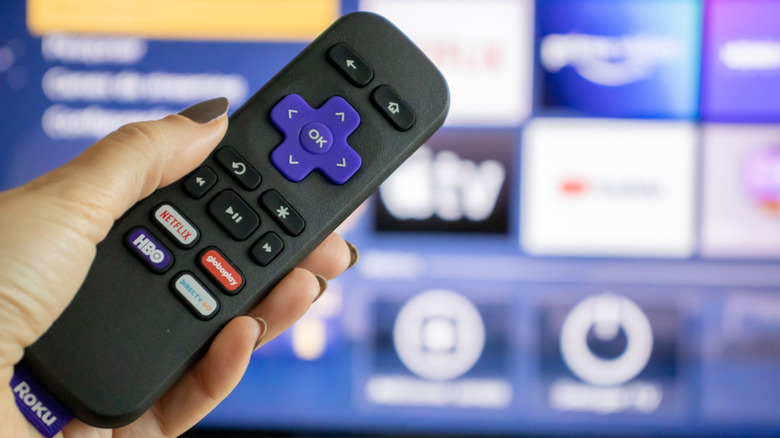
Οι ροές Roku σάς επιτρέπουν να αλλάξετε χειροκίνητα την ανάλυση της οθόνης και τις ρυθμίσεις HDR. Για να το κάνετε αυτό, μεταβείτε στην αρχική οθόνη του Roku πατώντας το κουμπί Home στο τηλεχειριστήριο Roku. Στη συνέχεια, μεταβείτε στις Ρυθμίσεις > Τύπος οθόνης και το Roku θα εμφανίσει όλες τις διαθέσιμες επιλογές εμφάνισης, συμπεριλαμβανομένης αυτής που έχει επιλεγεί αυτόματα. Αυτό θα επιβεβαιώσει εάν ο Roku έχει όντως κάνει λάθος στον προσδιορισμό των δυνατοτήτων προβολής της τηλεόρασής σας. Τώρα μπορείτε να επιλέξετε τη σωστή ανάλυση και επιλογή HDR, ανάλογα με τις προδιαγραφές της τηλεόρασής σας. Έτσι, εάν έχετε τηλεόραση 4K που υποστηρίζει Dolby Vision, μπορείτε να επιλέξετε την επιλογή που ονομάζεται 4K Dolby Vision HDR TV.
Σε περίπτωση που δείτε μια προειδοποίηση ότι η τηλεόρασή σας δεν υποστηρίζει την επιλογή που έχετε επιλέξει, αλλά είστε σίγουροι για τις δυνατότητες της τηλεόρασής σας, μπορείτε να προχωρήσετε με τη μη αυτόματη επιλογή και να πατήσετε OK στο τηλεχειριστήριό σας. Καθώς το streamer Roku αλλάζει τη ρύθμιση εμφάνισης, η οθόνη σας μπορεί να μαυρίσει για μερικές στιγμές. Εάν όλα πάνε καλά, θα εμφανίσει μια εικόνα στην οθόνη και θα σας ρωτήσει αν μπορείτε να τη δείτε ή όχι. Επιλέξτε την κατάλληλη επιλογή και είστε έτοιμοι. Ωστόσο, εάν οι μη αυτόματες ρυθμίσεις τύπου οθόνης δεν λειτουργούν, η συσκευή ροής θα επιστρέψει στη σελίδα ρύθμισης τύπου εμφάνισης, θα σας ειδοποιήσει ότι οι ρυθμίσεις δεν λειτούργησαν και θα σας δώσει την επιλογή να δοκιμάσετε ξανά. Αλλά εάν το σφάλμα παραμένει, ίσως χρειαστεί να κοιτάξετε πέρα από τις ρυθμίσεις Roku.
Επιβεβαιώστε ότι χρησιμοποιείτε συμβατό καλώδιο HDMI και τη σωστή θύρα HDMI
Mulad Images/Shutterstock
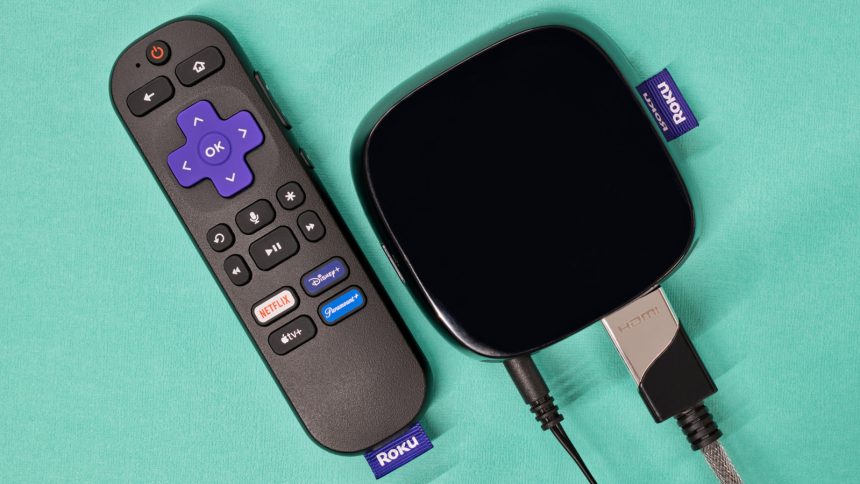
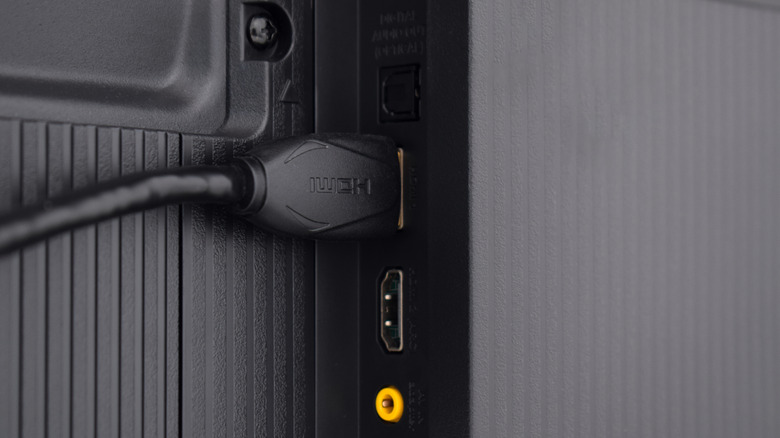
Ενώ οι συσκευές Roku με φορμάρισμα τύπου stick συνδέονται απευθείας στη θύρα HDMI της τηλεόρασής σας, άλλες, όπως το Roku Ultra και το Roku Streambar SE, συνδέονται μέσω καλωδίου HDMI στην τηλεόρασή σας. Η χρήση ενός συμβατού καλωδίου HDMI και της σωστής θύρας HDMI είναι σημαντική για να διασφαλίσετε ότι δεν αντιμετωπίζετε προβλήματα που σχετίζονται με την ανάλυση της οθόνης. Η Roku συνιστά τη χρήση του παρεχόμενου καλωδίου HDMI ή την αγορά ενός καλωδίου Premium High Speed ή Ultra High Speed HDMI για την καλύτερη εμπειρία. Και οι δύο αυτοί τύποι καλωδίων HDMI έχουν αρκετό εύρος ζώνης για να μεταφέρουν σήματα 4K 60Hz με μεταδεδομένα HDR, συμπεριλαμβανομένου του Dolby Vision HDR. Μπορείτε να προσδιορίσετε εάν ένα καλώδιο HDMI είναι Ultra High Speed, Premium High Speed ή παλαιότερο καλώδιο κοιτάζοντας το χιτώνιο ή τη συσκευασία του καλωδίου.
Ομοίως, όταν συνδέετε τη συσκευή ροής Roku στην τηλεόρασή σας, κολλήστε στις θύρες HDMI 2.0 και HDMI 2.1 με υποστήριξη HDCP 2.2, εάν θέλετε να λάβετε και ανάλυση 4K και υποστήριξη HDR. Αναζητήστε ετικέτες δίπλα στις θύρες HDMI ή στο εγχειρίδιο της τηλεόρασης για να προσδιορίσετε ποια θύρα HDMI της τηλεόρασής σας έχει ποιες δυνατότητες. Αφού συνδέσετε τη συσκευή ροής Roku στην τηλεόρασή σας χρησιμοποιώντας τη σωστή θύρα HDMI και καλώδιο, μπορείτε να επαναλάβετε τα βήματα που αναφέρθηκαν προηγουμένως για να αλλάξετε τον τύπο οθόνης, εάν ο σωστός τύπος οθόνης δεν εντοπιστεί αυτόματα από τη συσκευή Roku.
Via: bgr.com